L'analyse de formulaire compte combien de personnes voient et envoient votre formulaire, et indique sur quel champ elles se trouvaient lorsqu'elles ont abandonné. Utilisez-la lorsque les gens ouvrent un formulaire mais que trop peu d'entre eux le terminent.
Exemples
- Repérer la seule question où la moitié des visiteurs abandonnent.
- Vérifier si une version plus courte d'un formulaire convertit mieux, en comparant le taux de conversion de cette semaine avec celui de la semaine dernière.
- Trouver le champ qui génère le plus d'erreurs de validation, comme un numéro de téléphone dans un format inattendu.
Ouvrir l'analyse
Il n'y a rien à activer : un formulaire publié commence à compter dès que les gens l'ouvrent.
- On your dashboard, select the number in the form’s Visits column. You can also select Analytics next to the form’s title at the top of the builder, or the Analytics tab on its Submissions page.


- Pick a period: Last 24 hours, Last 7 days, Last 30 days, Last 90 days or All time. The page opens on Last 7 days.
- To look at particular dates, choose them in the date picker. Select Clear dates to go back to Last 7 days.
- Pour vérifier un autre formulaire, utilisez le menu du formulaire dans l'en-tête de la page.
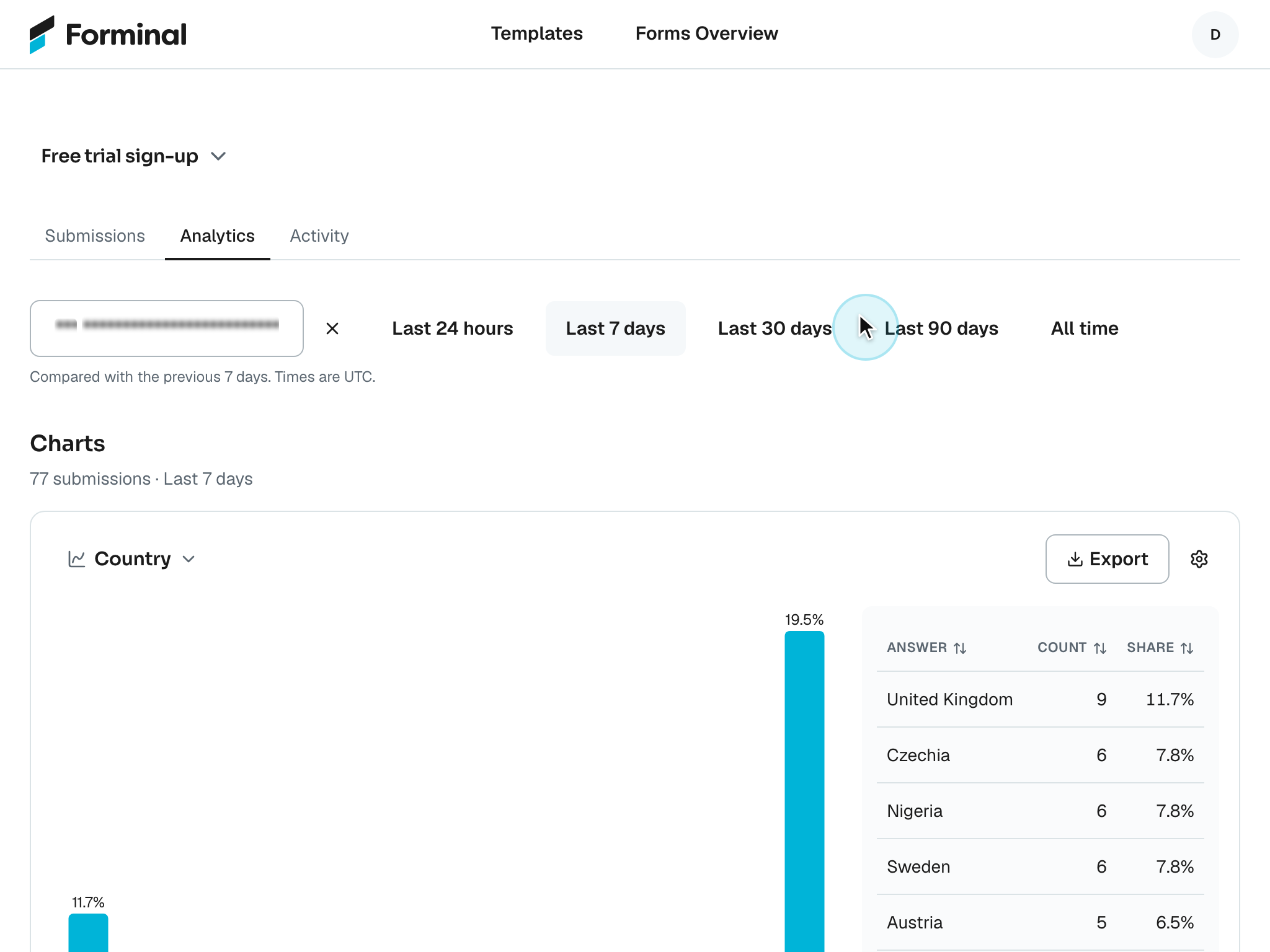
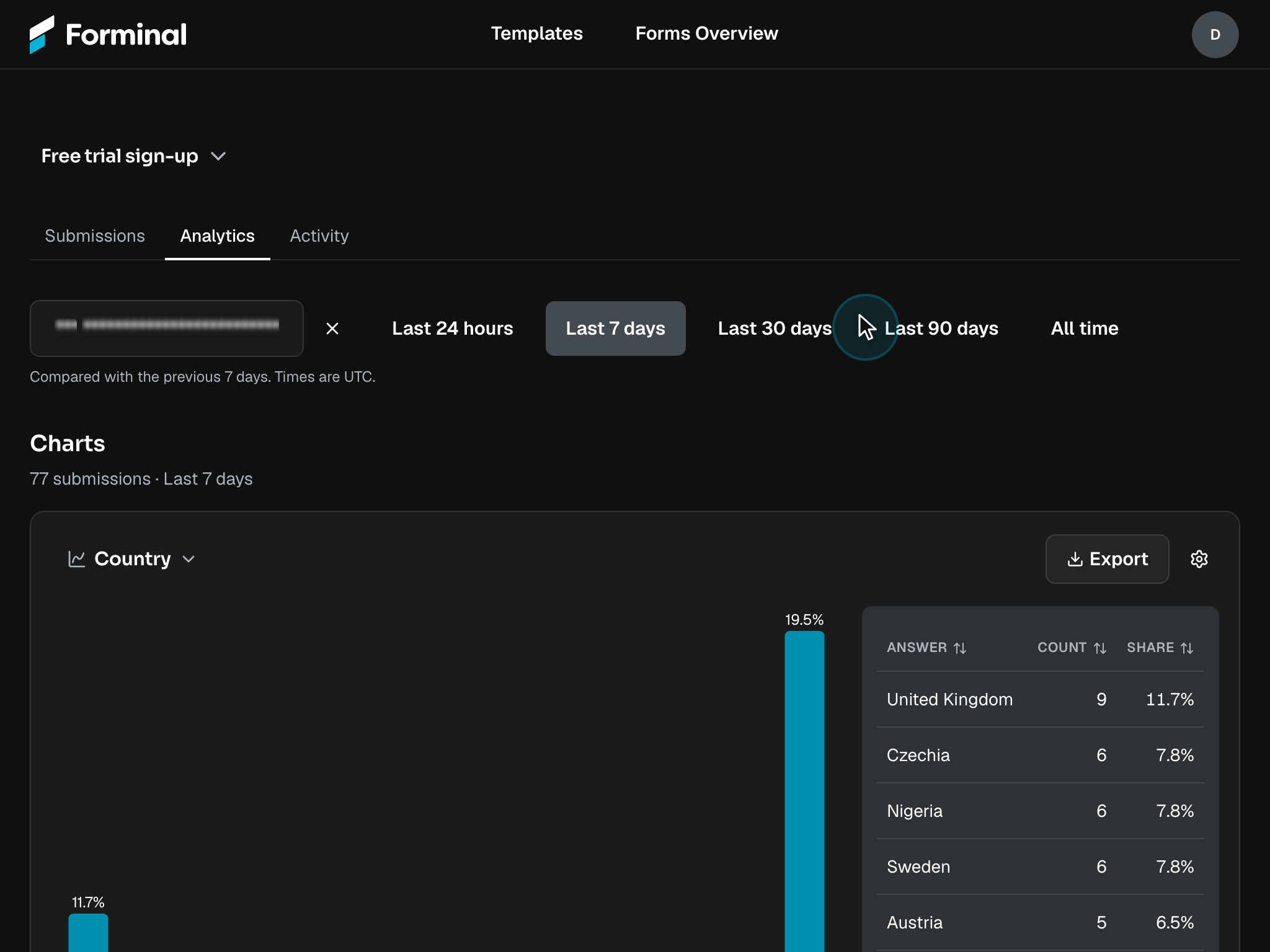
Lorsque vous choisissez les dernières 24 heures, les 7 derniers jours, les 30 derniers jours ou les 90 derniers jours, chaque nombre indique comment il a changé par rapport à la période juste avant, par exemple « Comparé aux 7 jours précédents ». Les jours et les heures sont comptés en UTC. Les graphiques de questions dans la carte Graphiques ci-dessus ont leur propre comparaison, que vous activez dans les paramètres de leur graphique ; voir Graphiques de résumé des réponses.
To compare with something else, pick Traffic in the chart menu of the Charts card, then use Compare with: pick Previous period, or Custom period and choose its dates. This works for dates you pick yourself too. All time has no period before it, so it doesn’t offer Previous period, and it shows the numbers once you set a comparison or a traffic filter.
Trafic
Pick Traffic, the last option in the chart menu of the Charts card, to see views and submissions over the period, one point a day, or one an hour for Last 24 hours. All traffic and Compare with sit inside the card, above the chart. With a comparison, the compared period draws as fainter dashed lines.
To look at one campaign, open All traffic on the Traffic chart and pick a value of a UTM parameter, such as a campaign under Campaign. Views, Submissions, Conversion Rate and the Traffic chart then count only that traffic, and Compare with also offers the parameter’s other values. The other numbers, the field table and the answer charts keep counting every visit. See UTM Tracking for how the values are recorded.
Ce que signifient les nombres
Pour l'ensemble du formulaire
- Vues est le nombre de fois où le formulaire a été montré à un visiteur. Chaque chargement de page compte une fois, et les robots sont exclus.
- Interactions additionne les mises au point, les clics et la saisie dans chaque champ. C'est surtout utile pour comparer le formulaire avec lui-même au fil du temps.
- Taux de conversion est le nombre de soumissions divisé par le nombre de vues. Le spam ne compte pas comme une soumission, mais il compte toujours comme une vue.
- Abandons compte les champs qu'une personne a remplis avant de partir sans soumettre. Un visiteur qui abandonne après trois champs compte trois. S'il revient et soumet, ces abandons sont annulés.
- Erreurs compte les erreurs de validation rencontrées par les visiteurs, comme un champ obligatoire laissé vide. Un visiteur peut rencontrer la même erreur plus d'une fois.


Une augmentation des vues, des interactions ou du taux de conversion s'affiche en vert, et une augmentation des abandons ou des erreurs s'affiche en rouge. Les changements du taux de conversion sont en points, donc un passage de 20 % à 25 % se lit comme +5 pts.
Pour chaque champ
Sous les totaux, un tableau répertorie chaque champ dans l'ordre du formulaire, avec ces colonnes : Champ, Type, Affiché, Interactions, Abandonnements, Erreurs, Temps moyen et Rempli par. Les abandonnements et les erreurs indiquent également leur taux, par exemple « 45 / 50 % ». Le temps moyen est indiqué en minutes et secondes. Sélectionnez un en-tête de colonne pour trier par celle-ci, et sélectionnez-le à nouveau pour inverser l'ordre.
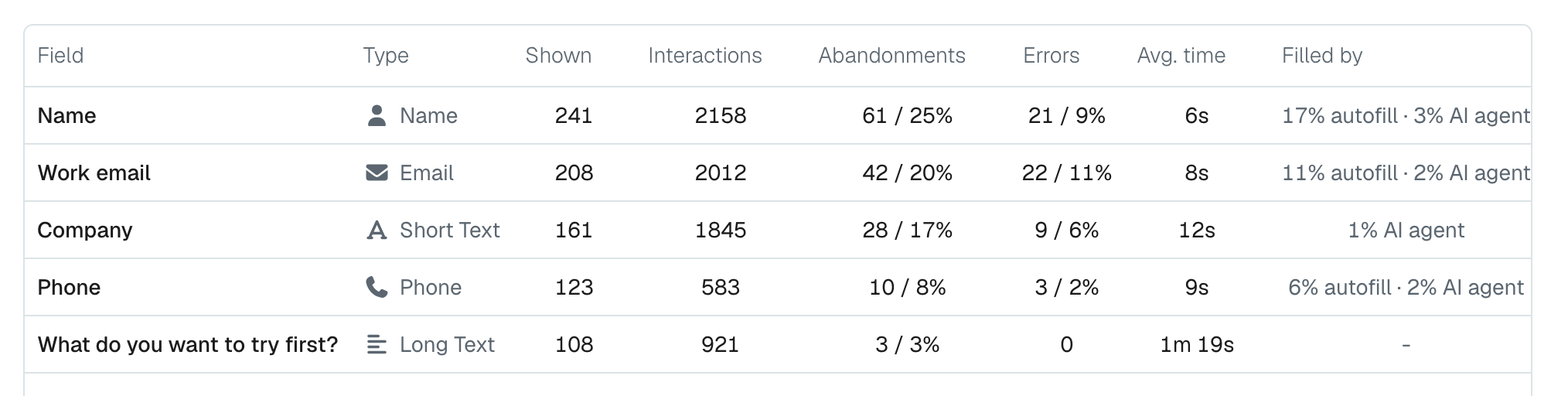
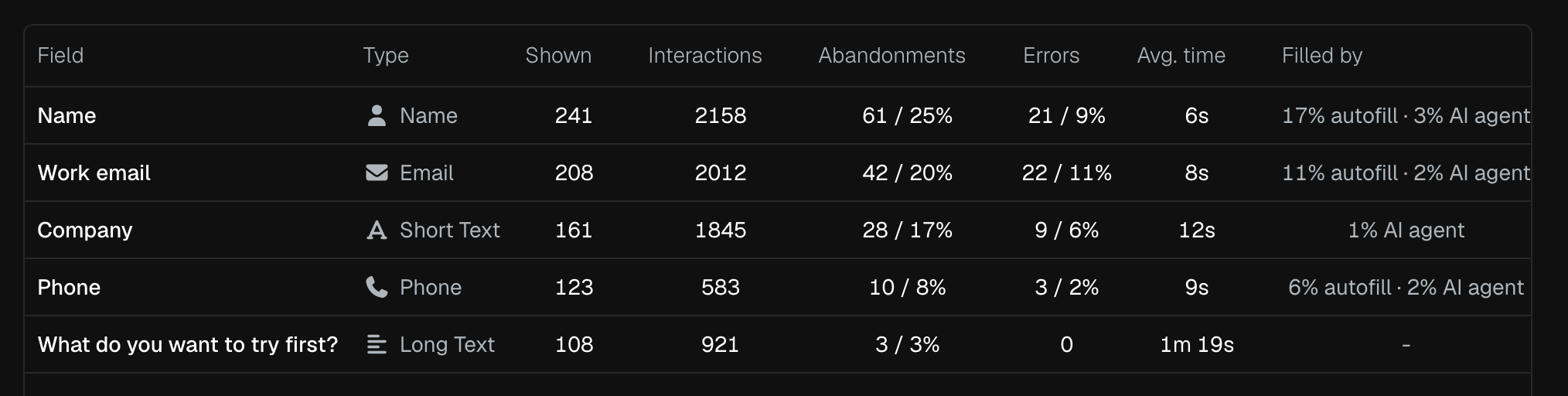
Affiché compte les sessions pendant lesquelles le champ était effectivement visible. Un champ masqué par la Logique Intelligente, ou sur une page que le visiteur n'a jamais atteinte, n'est pas compté, son nombre peut donc être inférieur aux vues du formulaire. Les blocs de contenu ne sont pas répertoriés, car il n'y a rien à remplir.
Rempli par indique combien de fois autre chose que la saisie a modifié un champ : le remplissage automatique du navigateur, un agent IA travaillant via WebMCP, un copier-coller ou une extension de navigateur. Chacun représente une part des sessions pendant lesquelles le champ a été affiché, par exemple « 18 % remplissage auto · 6 % agent IA ». La saisie et le clic constituent le reste, et un agent qui saisit dans la page comme le ferait une personne est compté comme saisie.
Ce qui est compté
Les visites du lien du formulaire et des intégrations sur votre site sont comptées pendant que le formulaire est publié. L'aperçu du constructeur n'est pas compté, pas plus qu'une ébauche. Les analyses n'enregistrent que les comptages par formulaire, par champ et par valeur UTM. Elles ne conservent les réponses de personne, qui restent dans les Soumissions. Les graphiques de questions dans la carte Graphiques au-dessus de ces chiffres sont tirés de ces soumissions et font également partie des Analyses de formulaire.
Les coéquipiers dans un espace de travail ne voient les analyses d'un formulaire que si leur accès aux analyses est défini sur Spectateur. Sans accès aux Soumissions, le graphique de trafic n'affiche aucune ligne de soumissions et la carte Soumissions est omise.
Bon à savoir
Interactions n'est pas un décompte d'actions. Un clic dans une zone de texte compte déjà deux fois et une réponse longue compte beaucoup plus qu'une liste déroulante, alors comparez un champ avec lui-même au fil du temps plutôt qu'avec un autre champ. Un champ peut afficher plus d'erreurs que de vues, donc un taux d'erreur supérieur à 100 % n'est pas une erreur. Un champ de paiement ne signale que les clics, car la saisie dans le cadre de Stripe ne peut pas être mesurée. Une soumission peut arriver sans vue comptée, par exemple lorsque le navigateur d'un visiteur bloque le script de suivi ou que les réponses arrivent via l'API, et lorsque les soumissions dépassent les vues, le taux de conversion est plafonné à 100 % et une note l'indique. Les champs que vous avez supprimés continuent d'être comptés dans les totaux en haut, mais disparaissent du tableau. Si votre forfait n'inclut pas d'analyses, la page affiche des chiffres d'échantillon floutés. Votre formulaire enregistre les vrais chiffres de toute façon, ils sont donc là une fois que vous passez à un forfait supérieur.
Questions fréquemment posées
Quel forfait inclut les analyses de formulaire ?
Les Analyses de formulaire sont incluses avec Pro et Business. Sur Lite, la page affiche des chiffres d'échantillon floutés, mais votre formulaire enregistre les vrais chiffres de toute façon, ils sont donc là lorsque vous passez à un forfait supérieur.
Dois-je activer les analyses ?
Non. Un formulaire publié commence à compter dès que les gens l'ouvrent. Les ébauches et l'aperçu du constructeur ne sont pas comptés.
Pourquoi mon taux de conversion est-il plafonné à 100 % ?
Certaines soumissions sont arrivées sans vue comptabilisée, par exemple lorsqu’un navigateur bloque le script de suivi ou que les réponses sont arrivées via l’API. Lorsque les soumissions dépassent les vues, le taux s’arrête à 100 % et une note l’indique.
Les analyses de formulaire stockent-elles ce que les gens ont tapé ?
Non. Elles enregistrent uniquement les décomptes par formulaire, par champ et par valeur UTM. Les réponses elles-mêmes restent dans les Soumissions.
Les membres de l’espace de travail peuvent-ils voir les analyses d’un formulaire ?
Les membres de l’espace de travail les voient lorsque leur accès aux Analyses est défini sur Lecteur. Voir espaces de travail pour le fonctionnement de l’accès.
Que signifie la colonne Rempli par ?
Il montre la fréquence à laquelle un champ a été modifié par autre chose que la saisie : le remplissage automatique du navigateur, un agent IA, un copier-coller ou une extension de navigateur. Chacun représente une part des sessions où le champ a été affiché.
Puis-je filtrer les analyses par campagne ?
Oui. Sur la page Analyses, choisissez Trafic dans le menu du graphique, puis ouvrez Tout le trafic et choisissez une campagne ou une autre valeur UTM. Les Vues, Soumissions, Taux de conversion et le graphique Trafic ne comptent alors que ce trafic. Voir Suivi UTM.