Une fois qu'un formulaire est publié, toute personne possédant son lien peut le remplir. Ce guide vous accompagne, de l'état de brouillon à un formulaire en ligne, avec son lien dans votre presse-papiers, un code QR pour l'impression et, si vous le souhaitez, le formulaire affiché sur votre propre site web.
Publiez votre formulaire
- Open the form in the builder. A new form shows a Draft badge in the top bar.
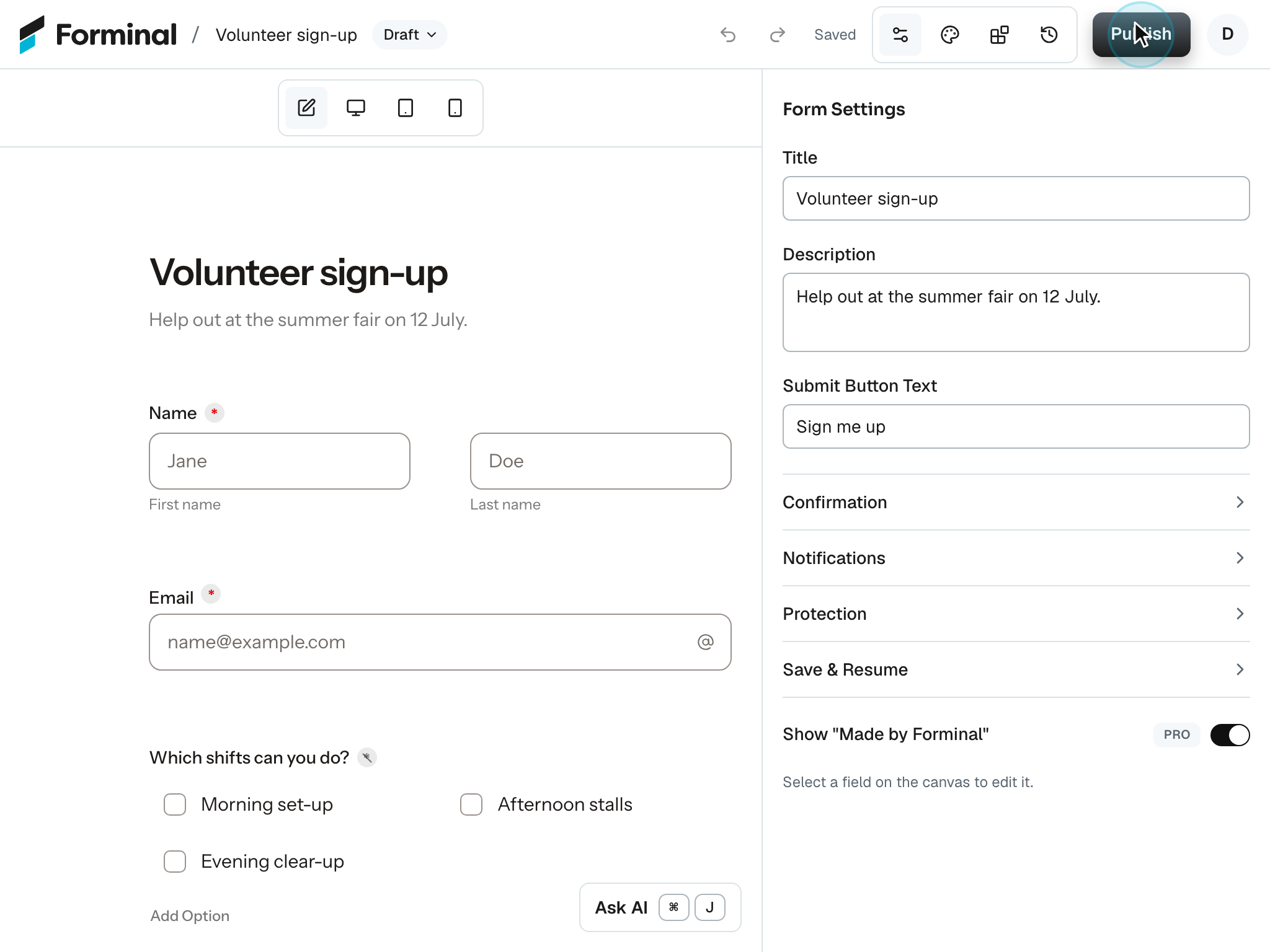
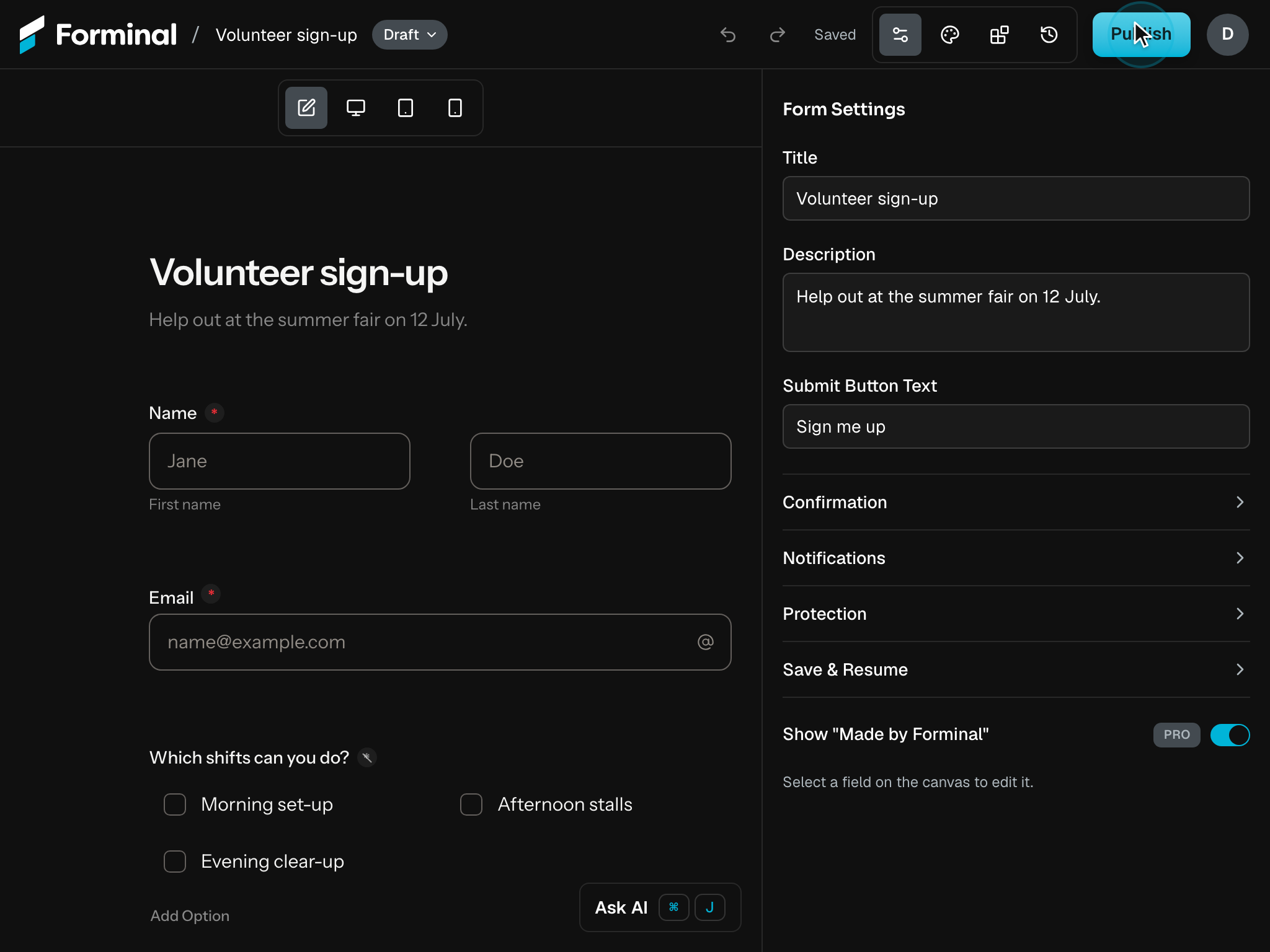
- Select Publish at the top right. If you built the form without an account, you’re asked to sign in first, and the form comes with you.
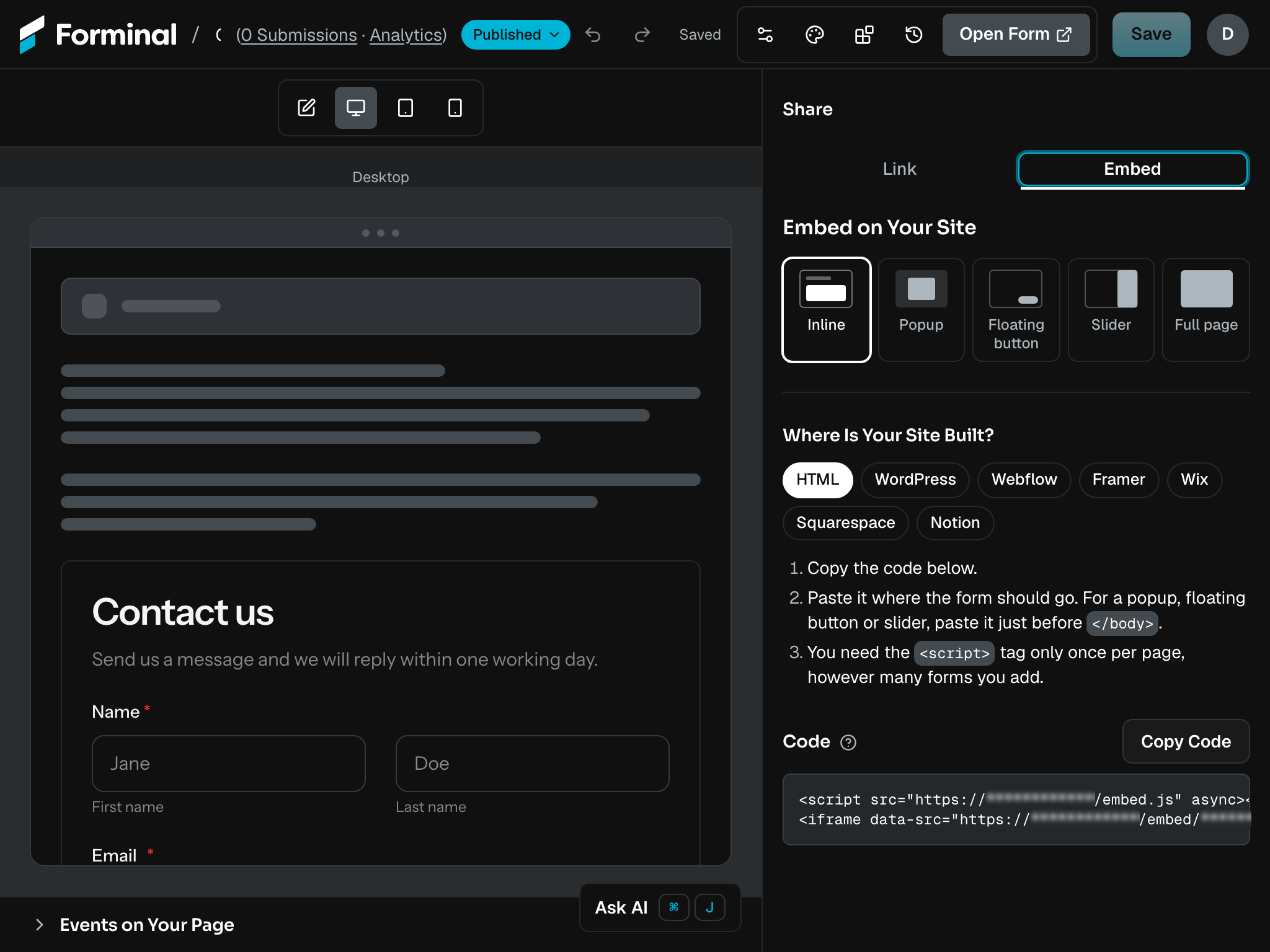
- The badge changes to Published and the Share panel opens. A Save button takes the place of Publish. Select Open Form in the top bar to see the live form in a new tab.
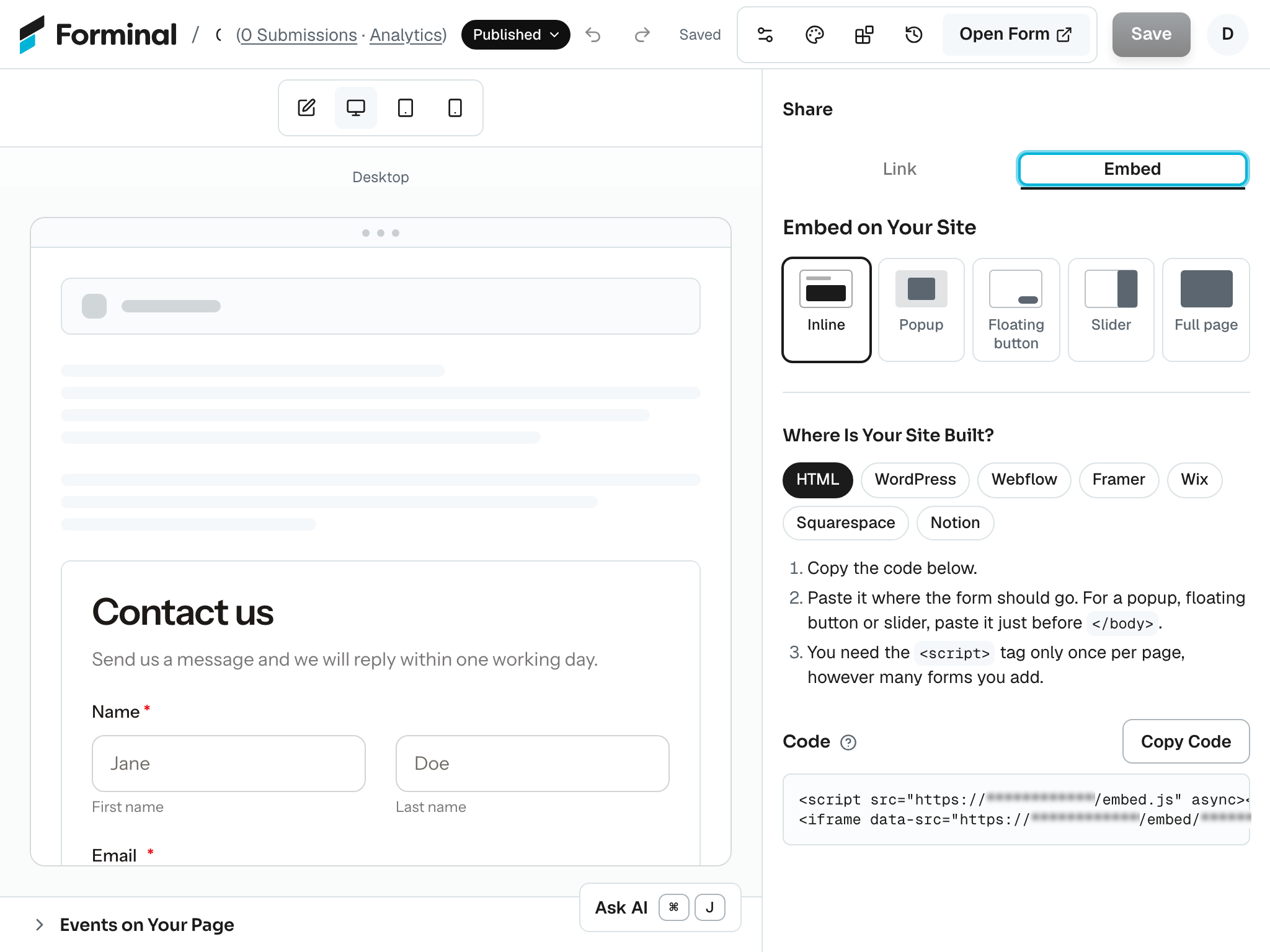
If something stops the form from going live, the builder says what it is. A form needs at least one field, and a form with a Payment field also needs an Email field and a working amount and payment methods. Publishing saves a version in History, so you can go back to it later.
Copiez le lien de partage
- In the Share panel, select the Link tab, then under Share a Link select Copy Link next to Form Link. The arrow icon next to it opens the form in a new tab.
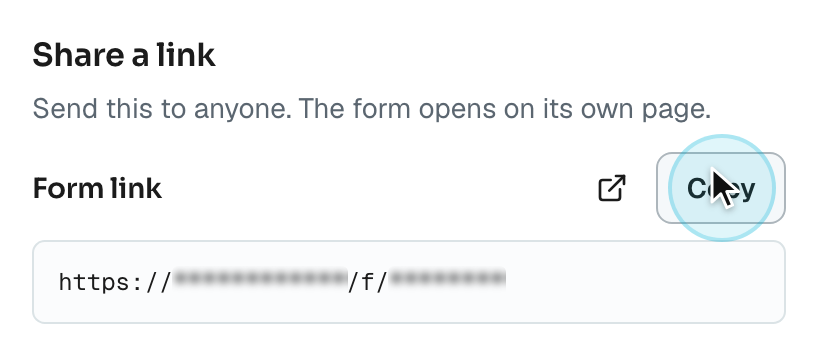
- Collez le lien dans un e-mail, un message de chat, une publication sur les réseaux sociaux ou partout ailleurs où les gens le trouveront.
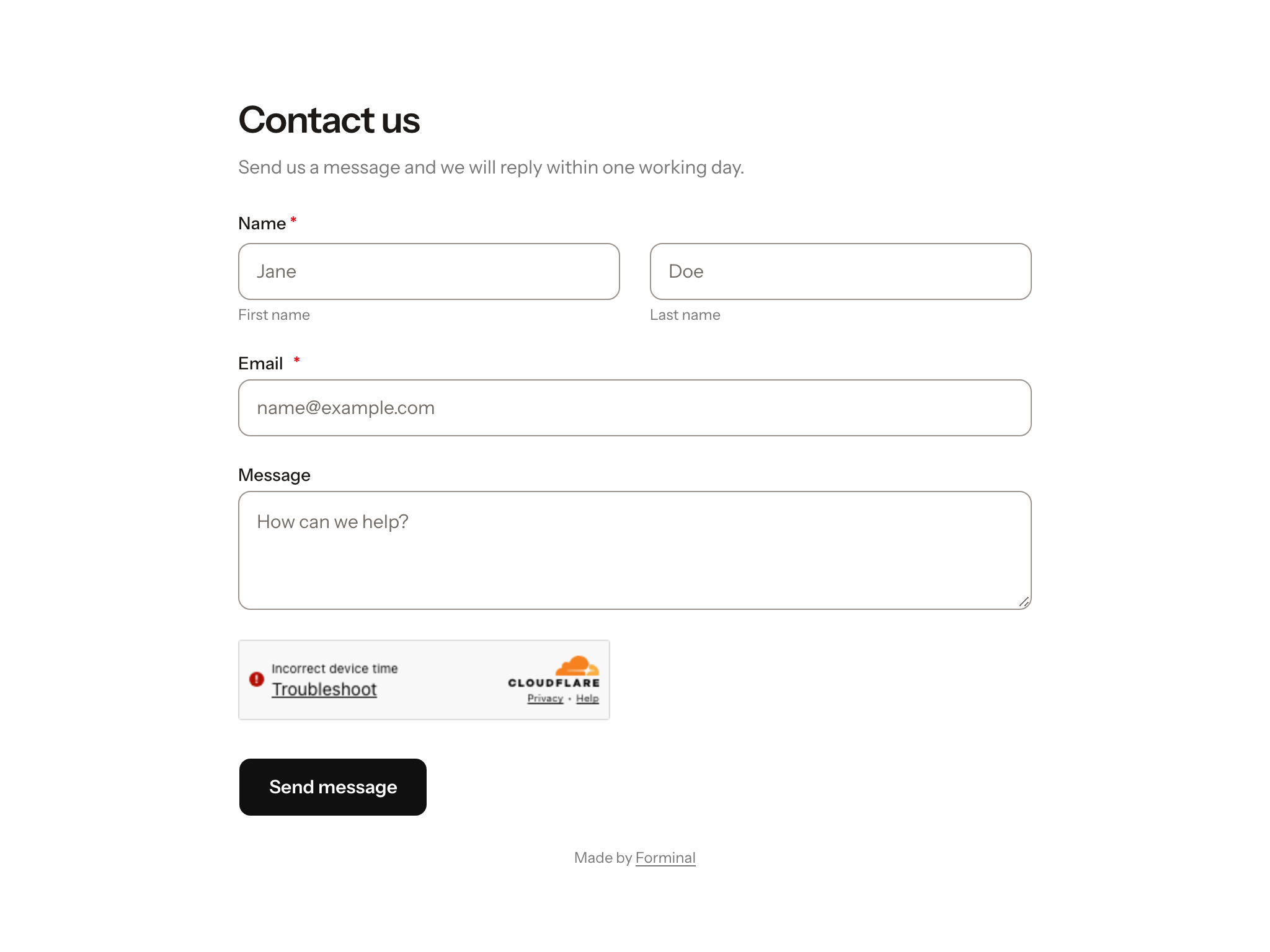
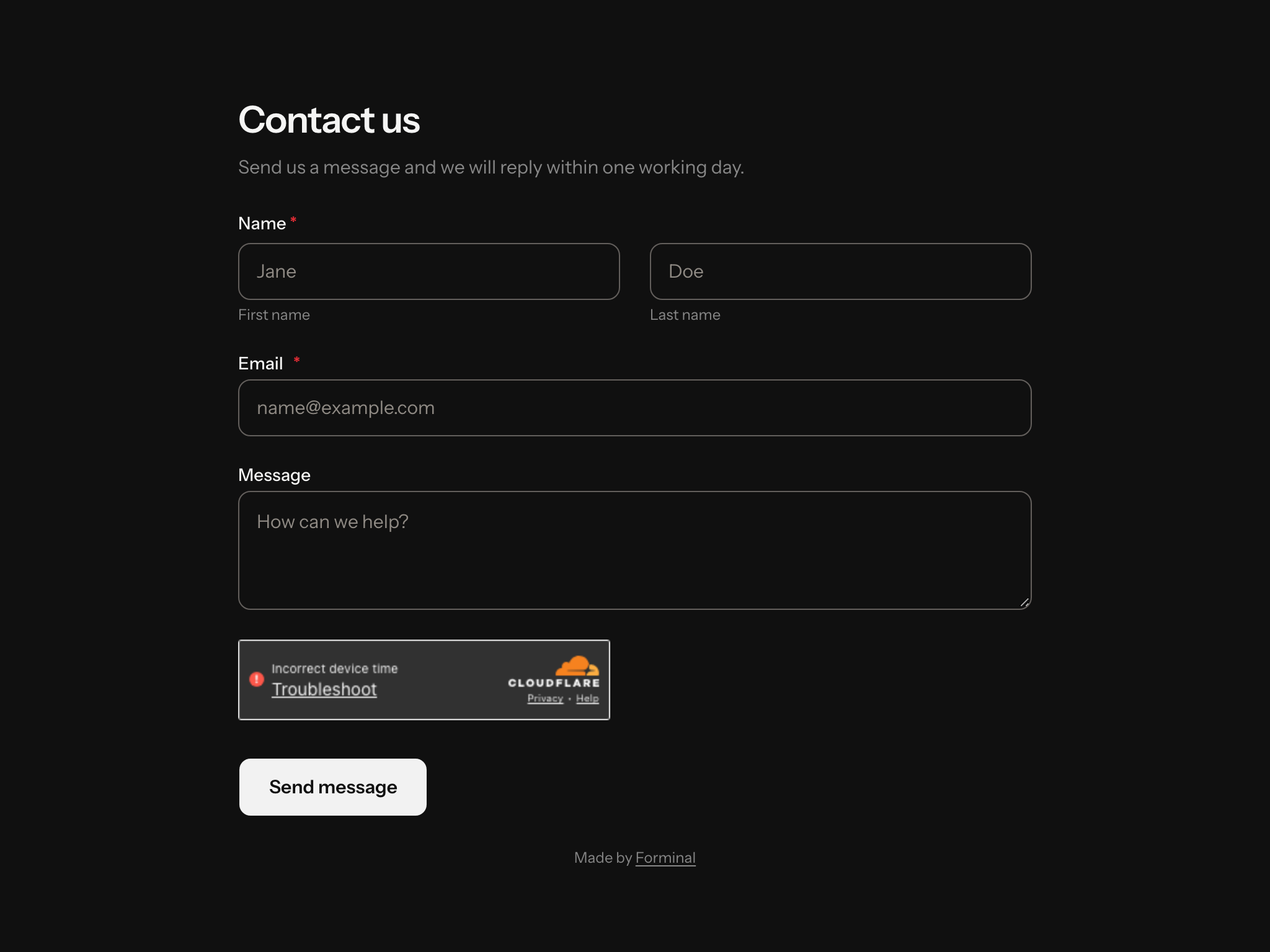
To get back to the panel later, select Share in the builder’s top bar. On your dashboard, the Copy link button on a form’s row copies the same link. If you serve the form from your own domain, Form Link shows that address and Default Link shows the usual one. To give the link a short ending, such as /f/coffee-tasting, and choose what chat apps show when it is pasted, see Customize a form link.
Téléchargez un code QR
Every published form has a QR code on the Link tab, under QR Code. Put it on a flyer, a poster, a table card or the last slide of a talk, and people open the form by pointing their phone camera at it.
- In the Share panel, select the Link tab.
- Under QR Code, select PNG for an image 1024 pixels square, or SVG for a file that stays sharp at any size, which suits print.
Le fichier est nommé d'après la terminaison du lien du formulaire lorsqu'il en a une, telle que qr-degustation-de-vin.png, et d'après l'ID du formulaire sinon. Le code est dessiné dans votre navigateur.
Le code ouvre toujours le formulaire par son ID, à app.forminal.ai/f/FORM_ID, ou à votre-domaine/FORM_ID lorsque le formulaire a une adresse sur l'un de vos domaines personnalisés. Il n'utilise pas la terminaison du lien, vous pouvez donc modifier ou supprimer la terminaison après l'impression et le code continue de fonctionner. Notre logo se trouve au milieu du code sur un carré blanc, et le code utilise le plus haut niveau de correction d'erreurs, de sorte que les téléphones le lisent toujours. Lorsque la marque d'un formulaire est supprimée avec Supprimer la marque, son code n'a pas non plus de logo. Tous les plans ont des codes QR.
Placez-le sur votre site web
The panel opens on its Embed tab, which builds the code for your site. Pick how the form shows under Embed on Your Site:
- Inline shows the form inside a page, where you paste it. See Embed a form on a page.
- Popup opens the form over your page when someone clicks a button, or on its own after a delay, on scroll or when the visitor is about to leave. See Open a form in a popup.
- Full page makes the form the whole page, for a blank page on your site. See Make the form the whole page.
- Floating button keeps a button in a bottom corner of the page that opens the form. See Add a floating button.
- Slider puts a tab on the edge of the page that opens the form as a full-height panel. See Add a slider.
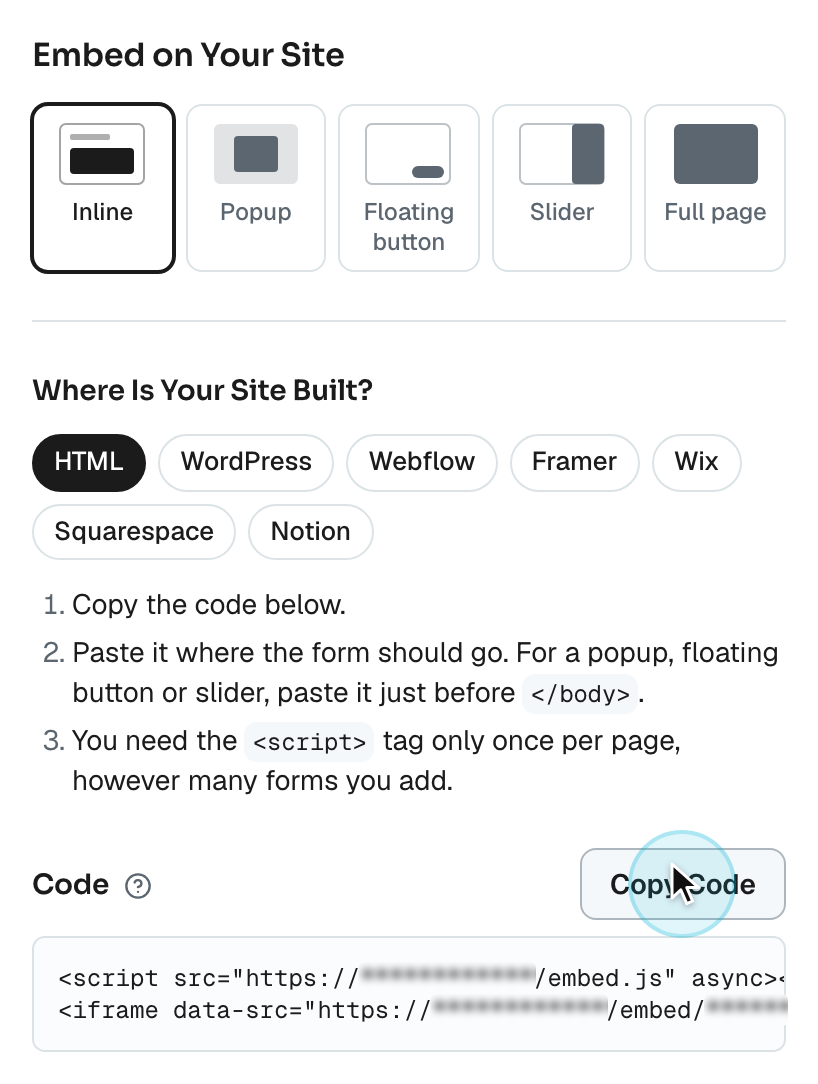
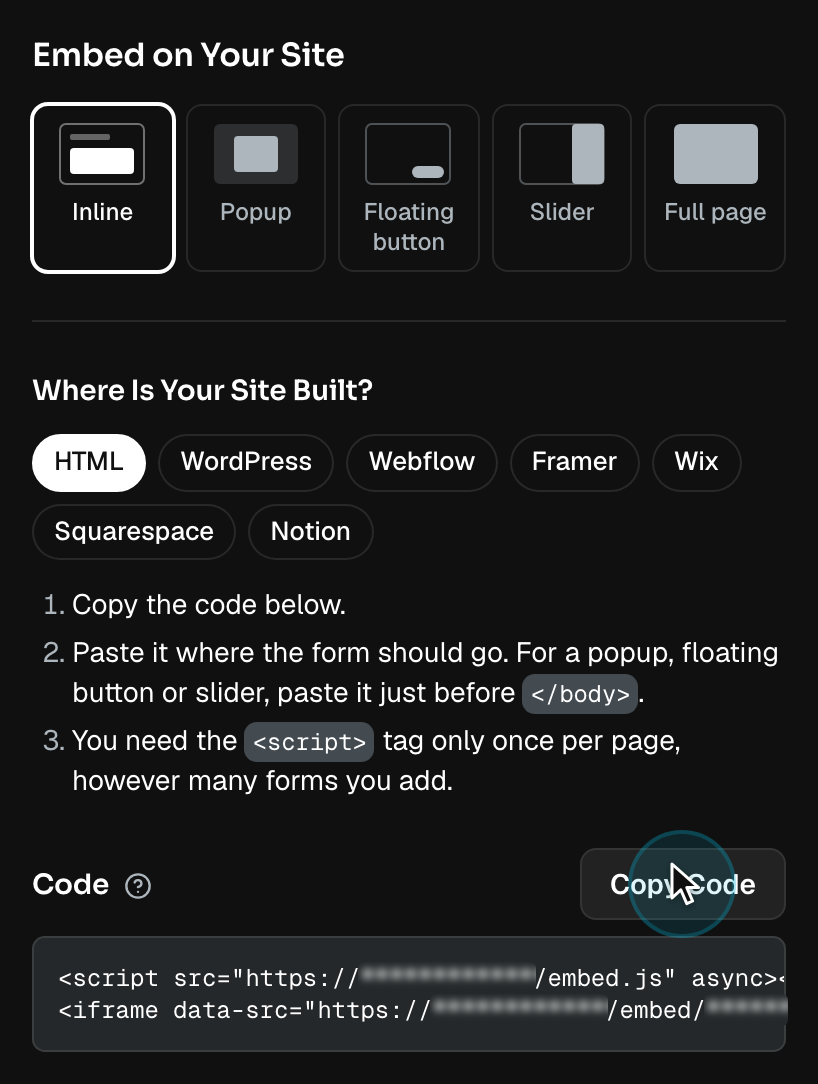
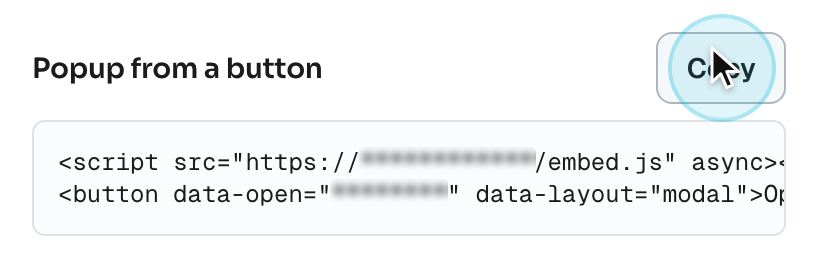
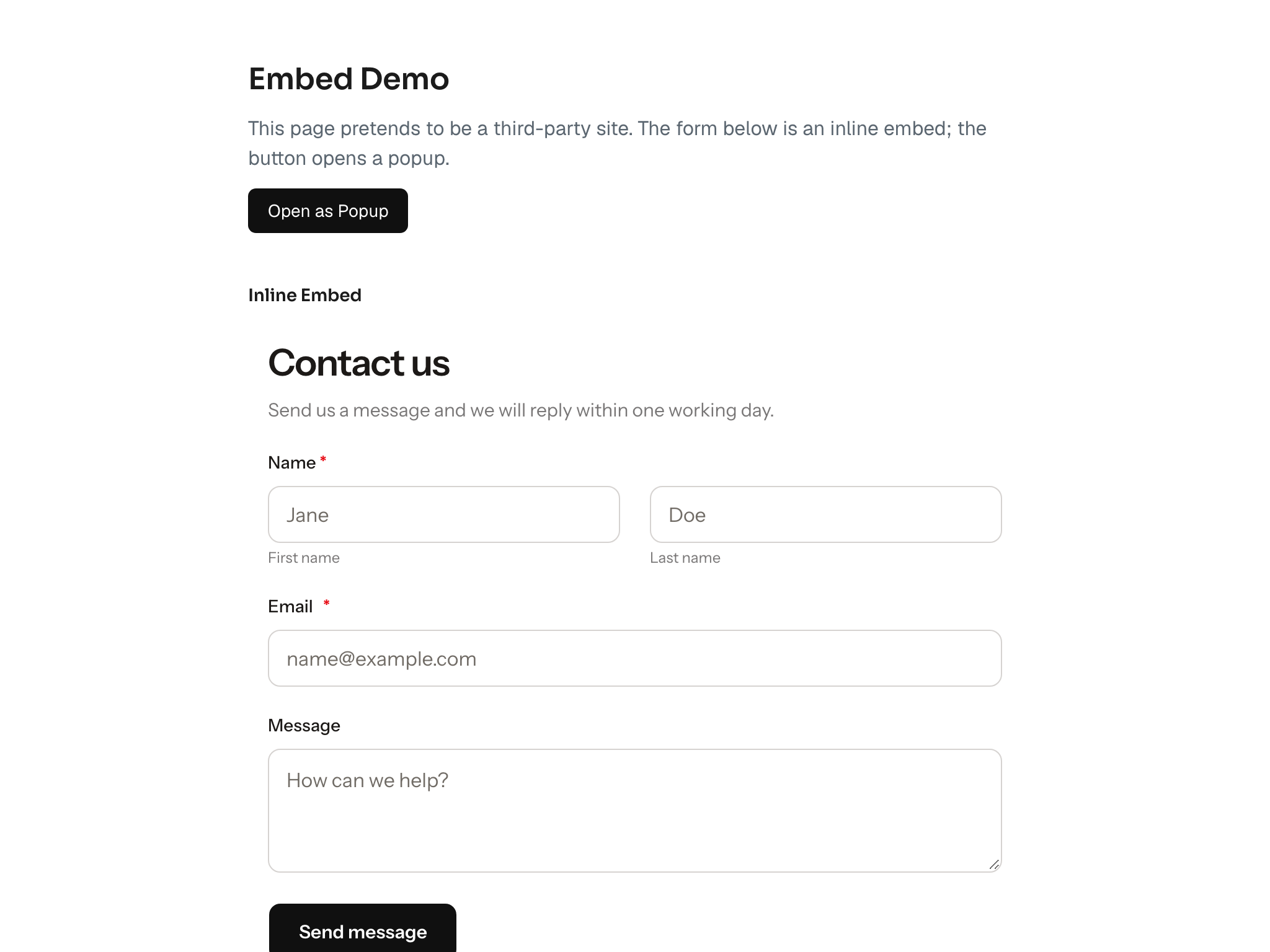
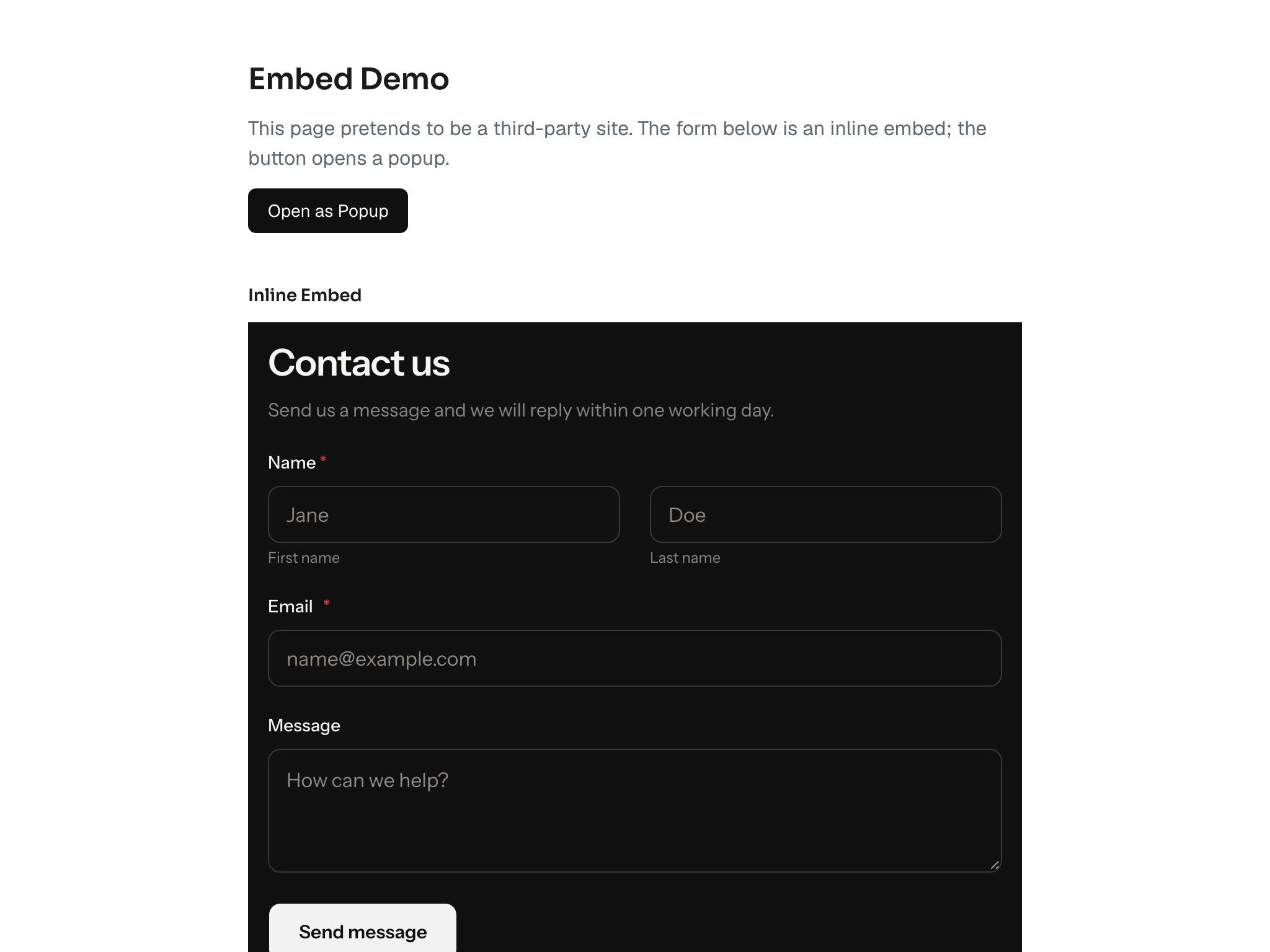
Under Where Is Your Site Built?, pick your site builder to see where the code goes. The Embed Forms page compares the types. Then select Copy Code and paste it into your page’s HTML, or into the HTML or custom code block of your site builder. Every type uses the same script tag, and a page needs it only once. Your choices on the Embed tab are saved with the form, so if you change them later, copy the code again. While the panel is open, the builder shows the type you picked on a sample page, so you can try it before you touch your site.
Bon à savoir
- The link stays the same after you publish. Edits to a published form wait in the builder until you select Save in the top bar or press Cmd+S (Ctrl+S elsewhere), and only then reach people. Draft and Publish explains what happens if you leave with unsaved edits.
- Tant qu'un formulaire est un brouillon, toute autre personne qui ouvre son lien ou scanne son code QR obtient une page non trouvée. Vous et les personnes ayant accès voyez un aperçu du brouillon, mais il n'accepte aucune soumission.
- To take a form offline, select the Published badge next to its title and choose Draft. Its link and every embed stop working, and its submissions stay where they are.
- When you’re signed in and open the link yourself, Edit Form and Submissions links show under the title, after a Light and Dark toggle that previews the form in either look. Visitors don’t see them. More on the link itself is on the Share Link page.
Questions fréquemment posées
Pourquoi ne puis-je pas publier mon formulaire ?
Le constructeur vous indique ce qui l'en empêche. Un formulaire doit comporter au moins un champ, et un formulaire avec un champ Paiement nécessite également un champ Email et un montant et des méthodes de paiement fonctionnels.
Les modifications apportées à un formulaire publié sont-elles publiées immédiatement ?
No. They wait in the builder, and the top bar reads Unsaved changes until you select Save. The link stays the same, and if a change goes wrong, restore an earlier version from History.
Puis-je partager un formulaire sans site web ?
Un formulaire publié a sa propre page, vous pouvez donc envoyer le lien par e-mail, chat ou publication sur les réseaux sociaux. Les intégrations ne sont nécessaires que pour afficher le formulaire sur une de vos pages.
Puis-je utiliser mon propre domaine pour le lien du formulaire ?
Yes, with Custom Domains on Pro or Business. The Share panel then shows your address as Form Link and the usual one as Default Link. See Use your own domain.
Puis-je garder un formulaire privé pour certaines personnes ?
Set a password in Form Settings » Protection, and visitors see only a password box until they type it. Password-Protected Forms work on every plan.
La désactivation de la publication d’un formulaire supprime-t-elle ses soumissions ?
No. The submissions stay where they are. To unpublish, select the Published badge in the builder and choose Draft.
Mon code QR imprimé sera-t-il invalide si je change la fin du lien ?
Non. Le code ouvre le formulaire par son ID, qui ne change jamais, vous pouvez donc modifier ou supprimer la fin à tout moment.
Quel fichier de code QR dois-je télécharger pour l'impression ?
SVG reste net à toute taille, il convient donc aux affiches et aux cartes imprimées. PNG fait 1024 pixels de côté, ce qui est suffisant pour les diapositives, les e-mails et la plupart des écrans.