Un formulario largo parece más corto cuando se divide en pasos. Con los saltos de página, las personas ven una página a la vez y avanzan con los botones Siguiente y Anterior. Al final de esta guía, su formulario estará dividido en páginas, cada una con su propio título, y se mostrará a las personas su progreso.
Añadir un salto de página
- Open the form in the builder. Hover where the new page should start and select Add Field.
- Pick Page Break under Layout. Everything above the break is one page, and everything below it is the next.
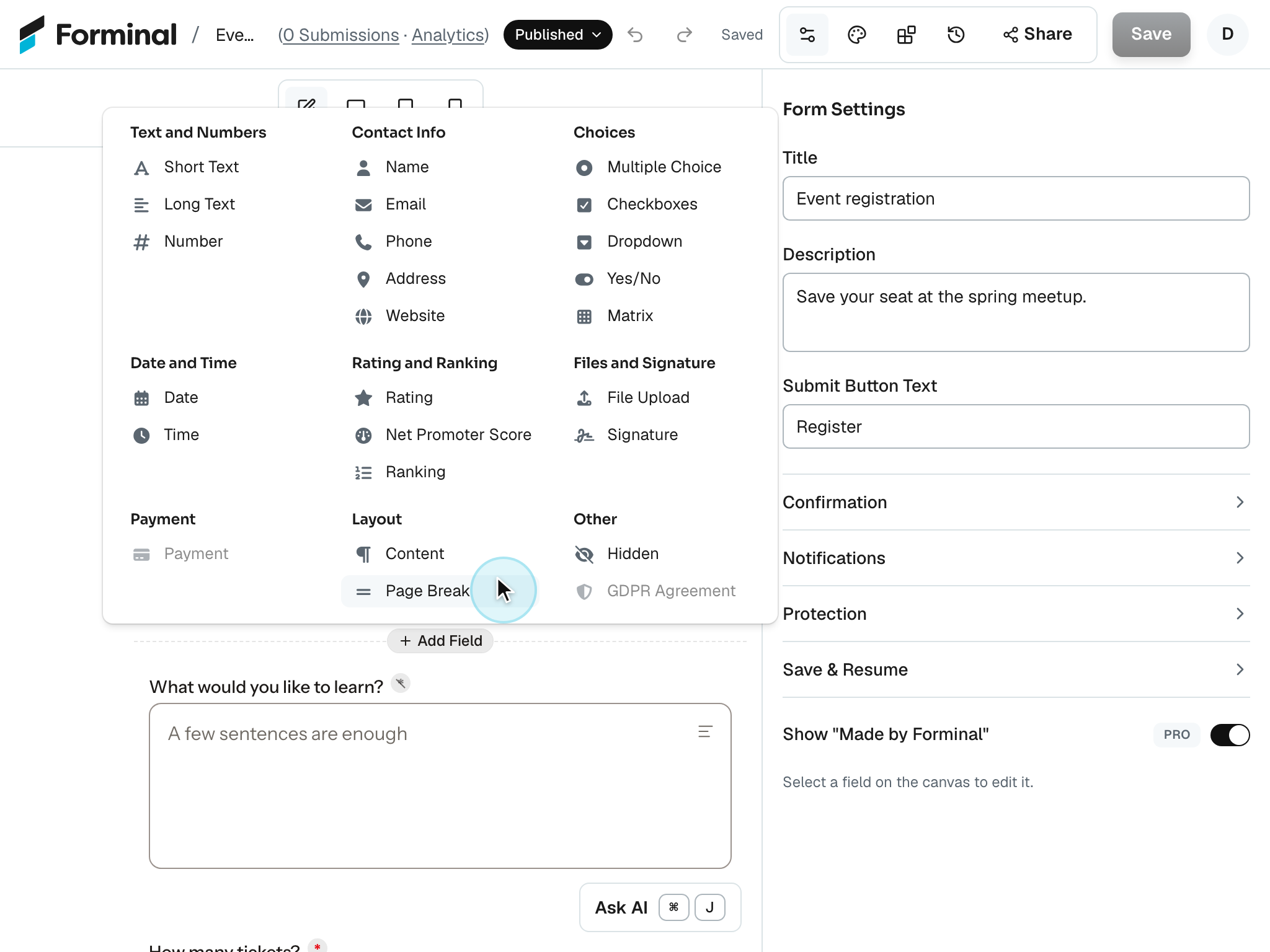
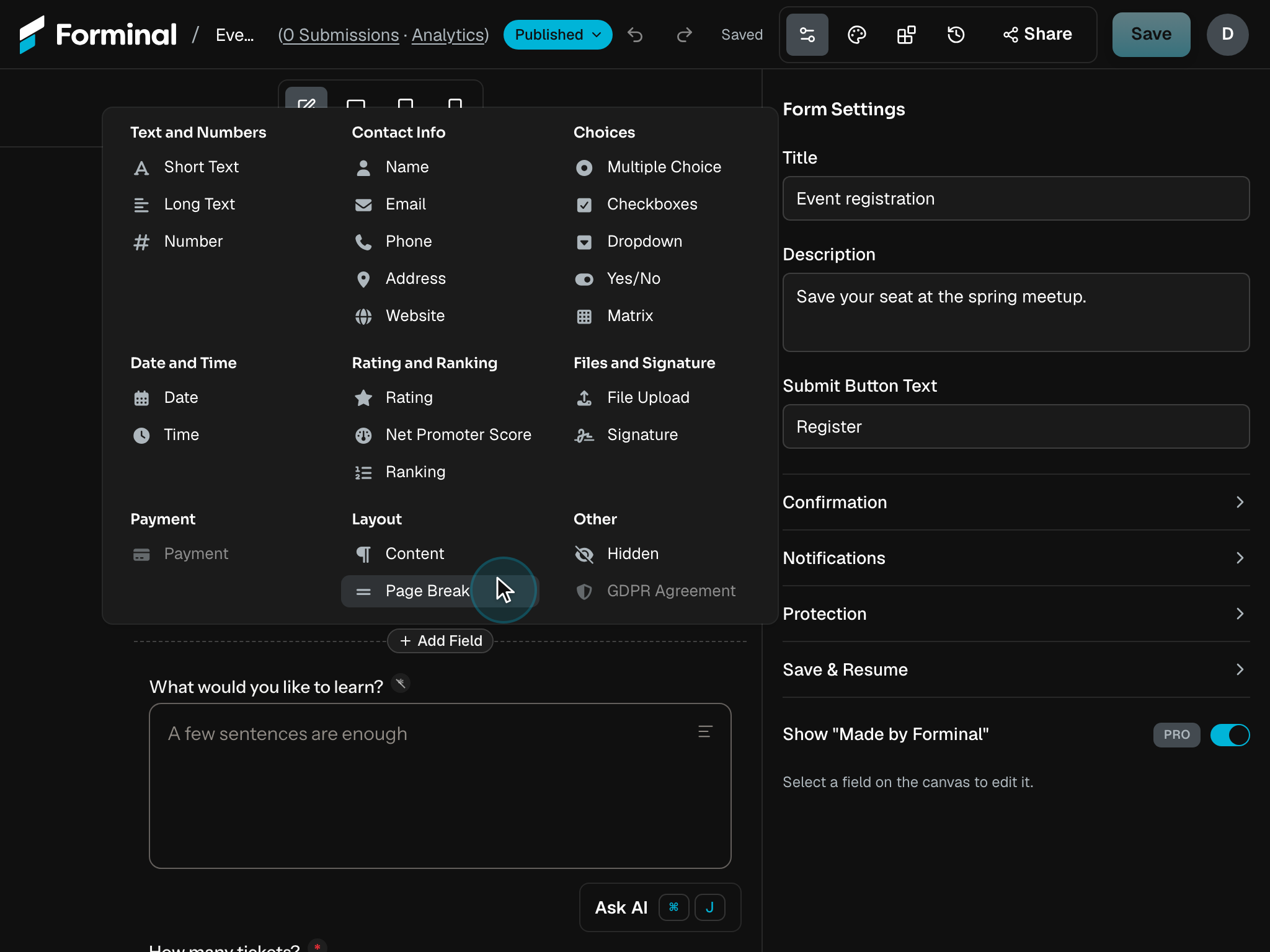
- En el lienzo, el salto muestra el botón Siguiente para la página superior y una línea con el título de la página inferior. Haga clic en cualquiera de ellos y escriba sobre él.
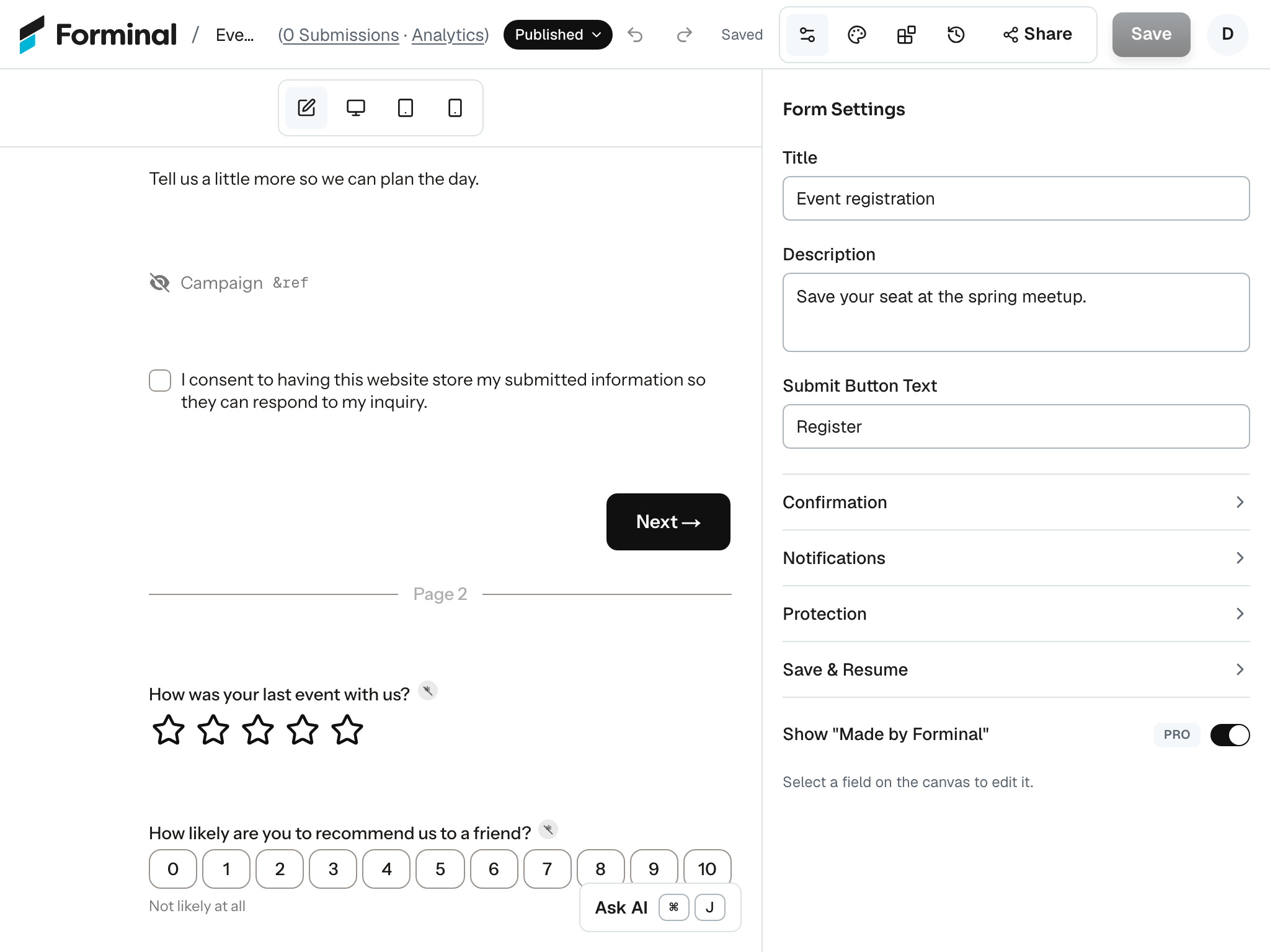
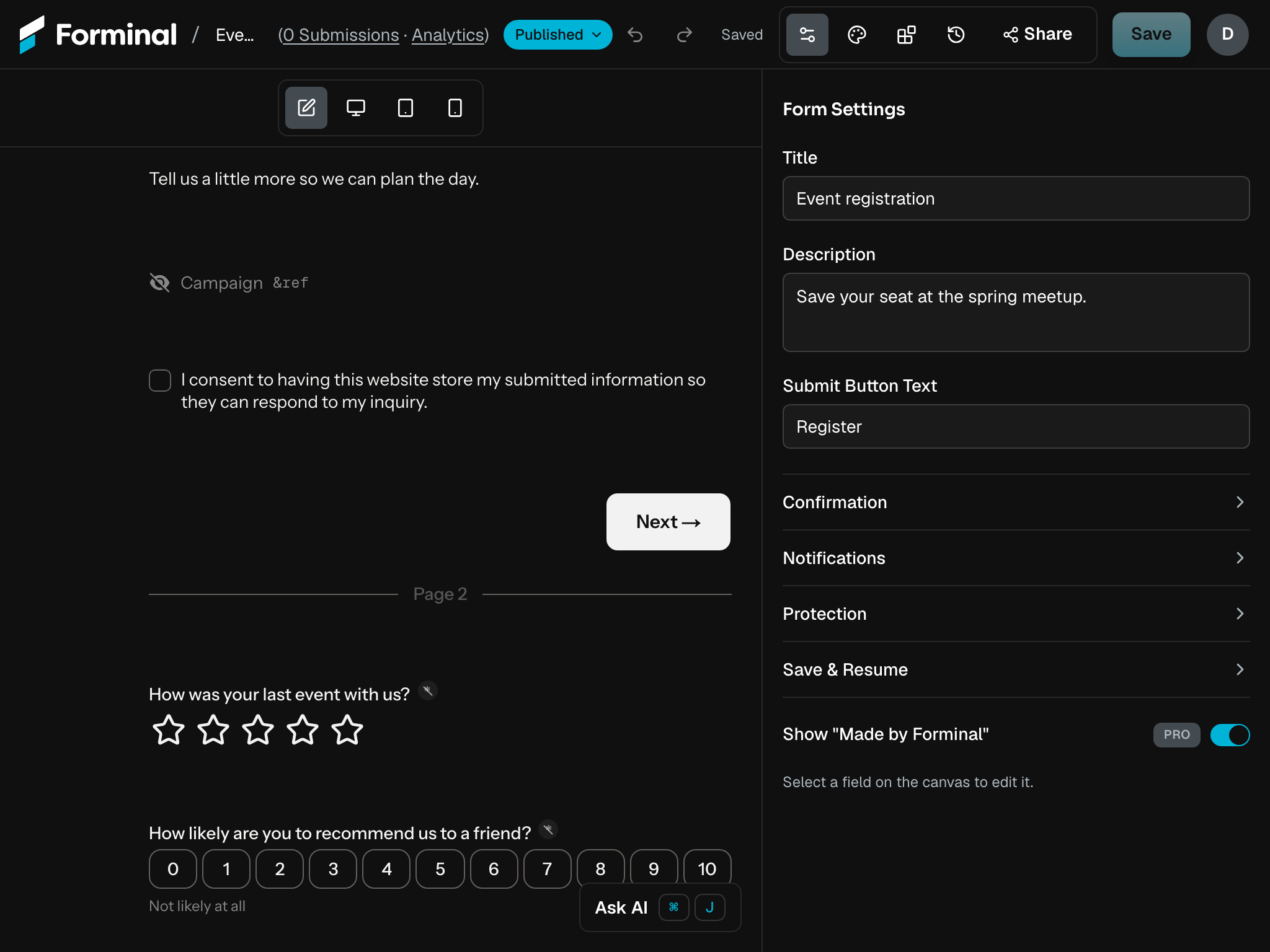
- Añada más saltos para más páginas. Mueva un salto arrastrándolo, de la misma manera que mueve un campo.
Una vez que un formulario tiene un salto, el lienzo también muestra una tarjeta en la parte superior para la página 1 y un conjunto de botones en la parte inferior para la última página. Seleccione un salto para establecerlos en su configuración:
- Page Title: the title of the page this break starts. You can pipe in an earlier answer with @, such as “Almost done, @Name”.
- Next Button Text: the button that ends the page above. Left blank, it reads “Next →”.
- Previous Button Text: the back button on the page above. The first break has none, because page 1 has nowhere to go back to.
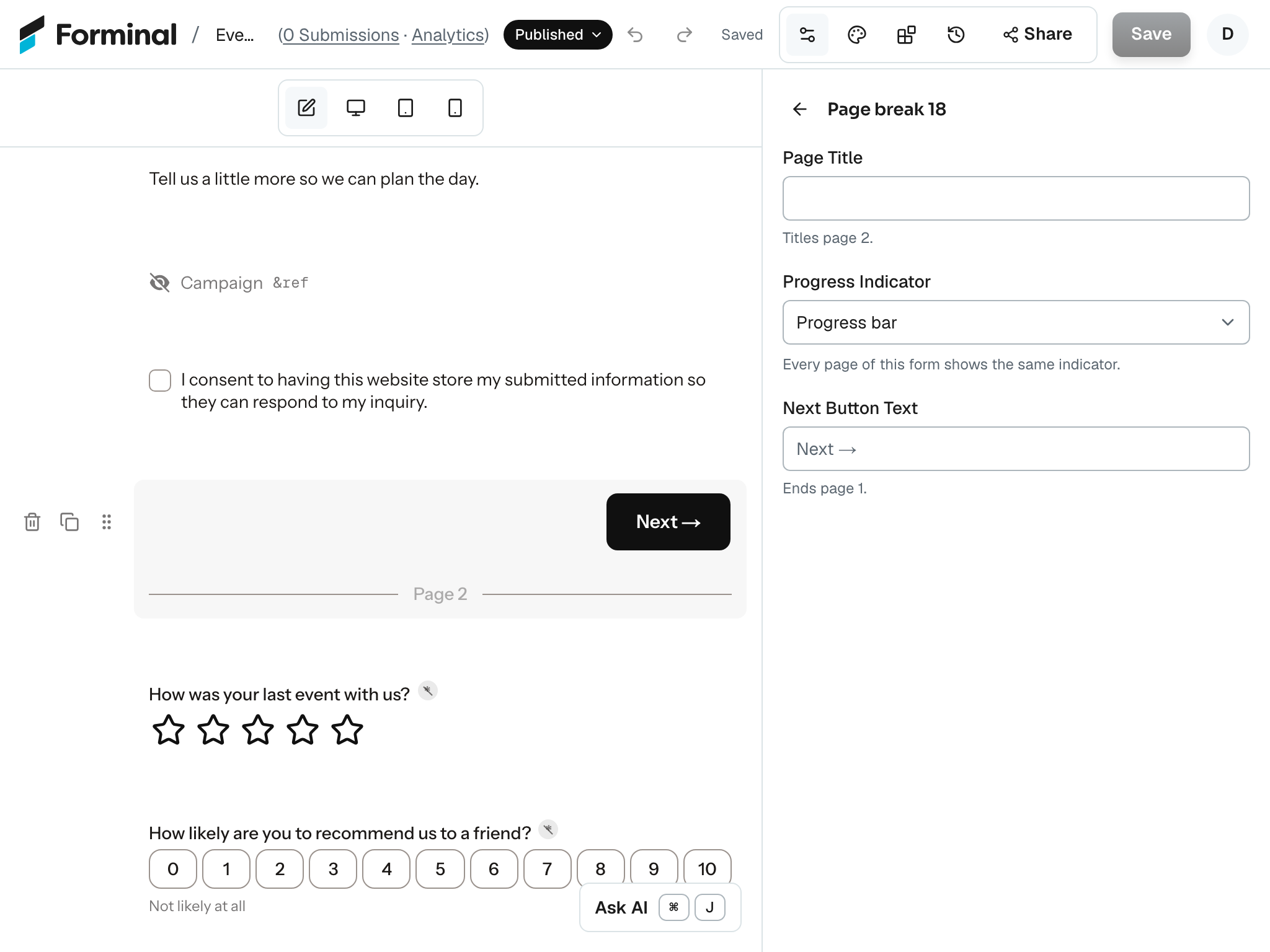
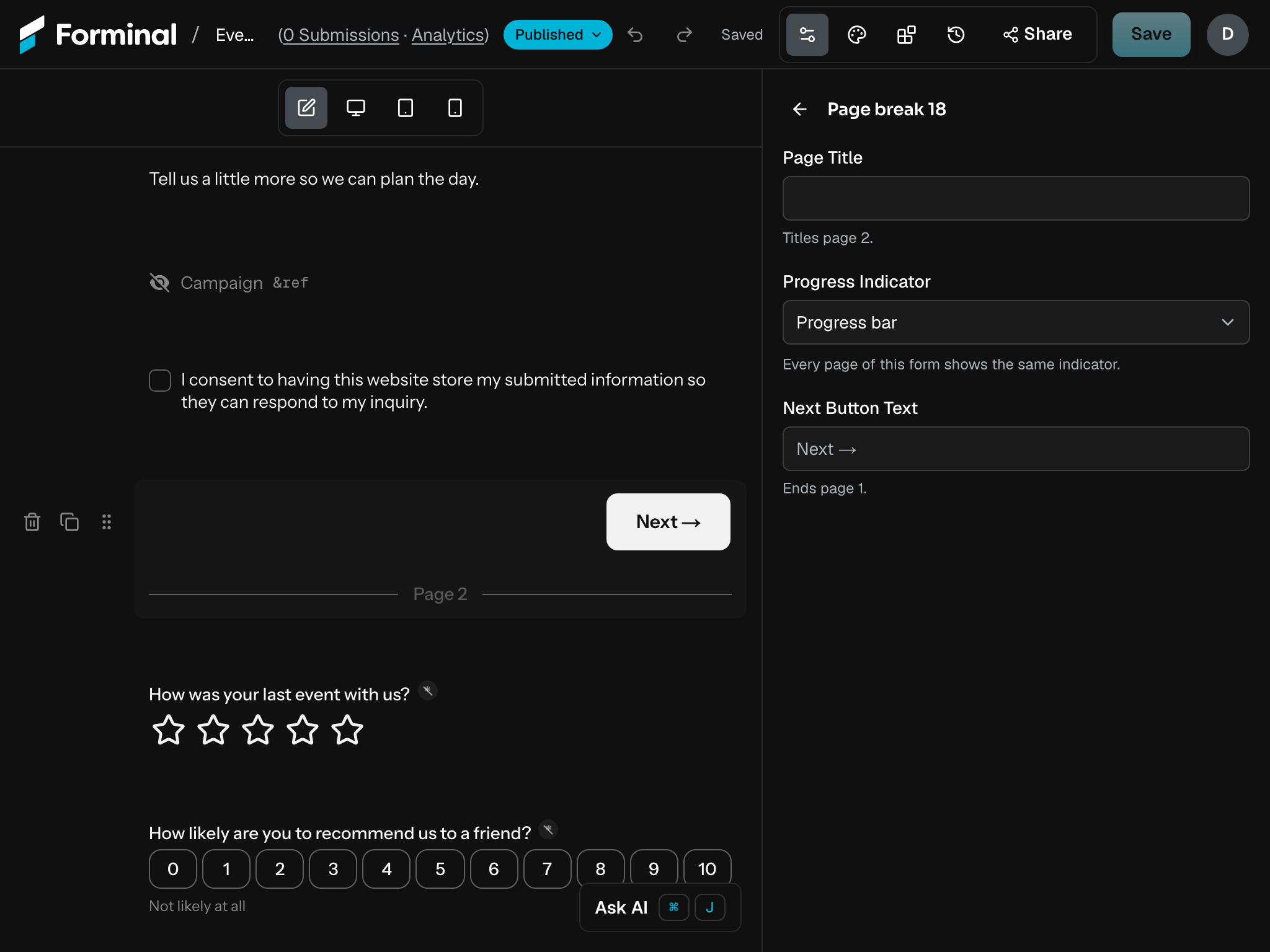
Select the page 1 card to set the first page’s title. Select the last page’s Previous button to set its Previous Button Text and the Submit Button Text.
Mostrar progreso
- Seleccione la tarjeta en la parte superior de la página 1, o cualquier salto de página.
- Pick an option under Progress Indicator. It’s one setting for the whole form, so changing it in one place changes every page.
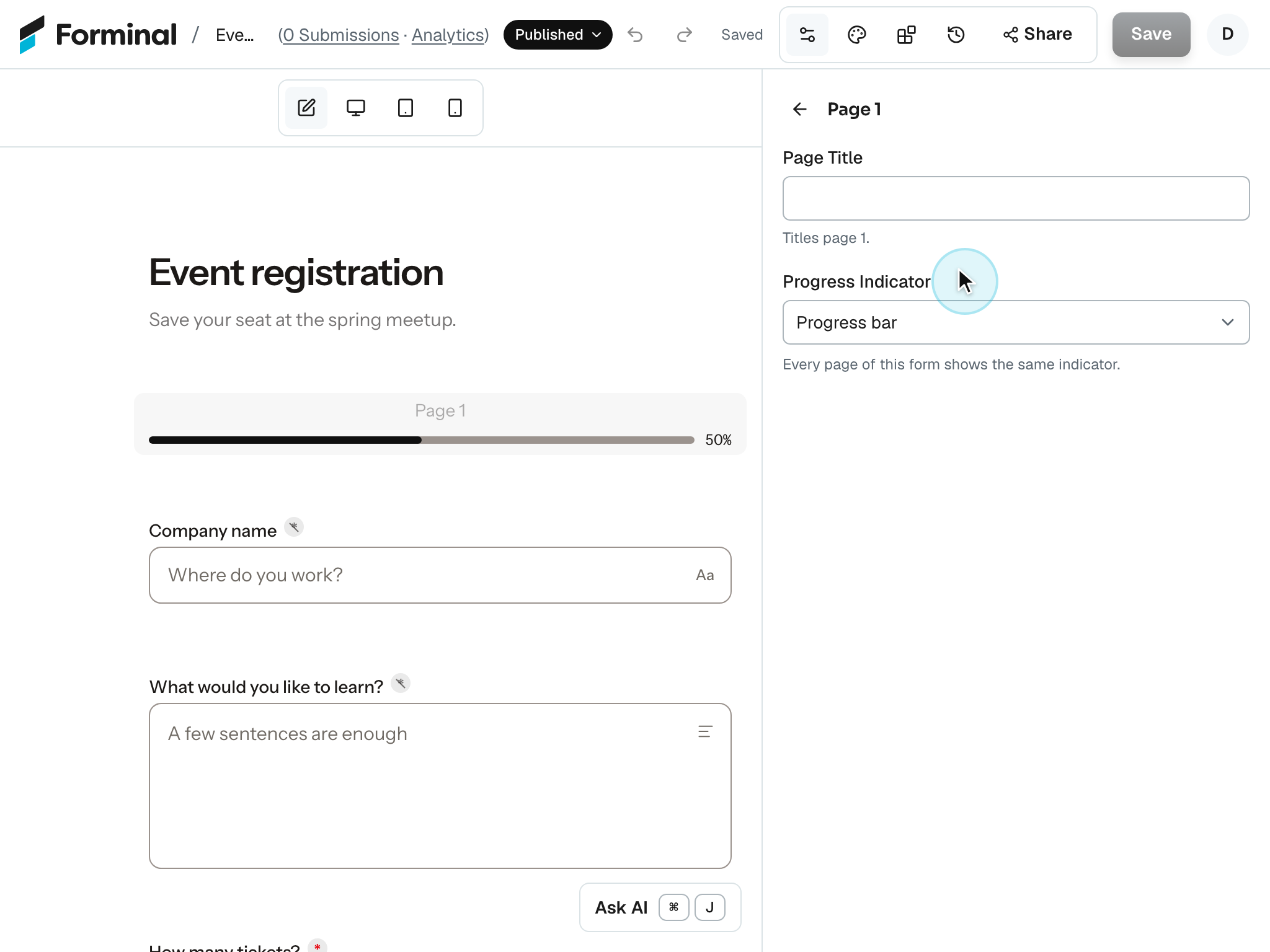
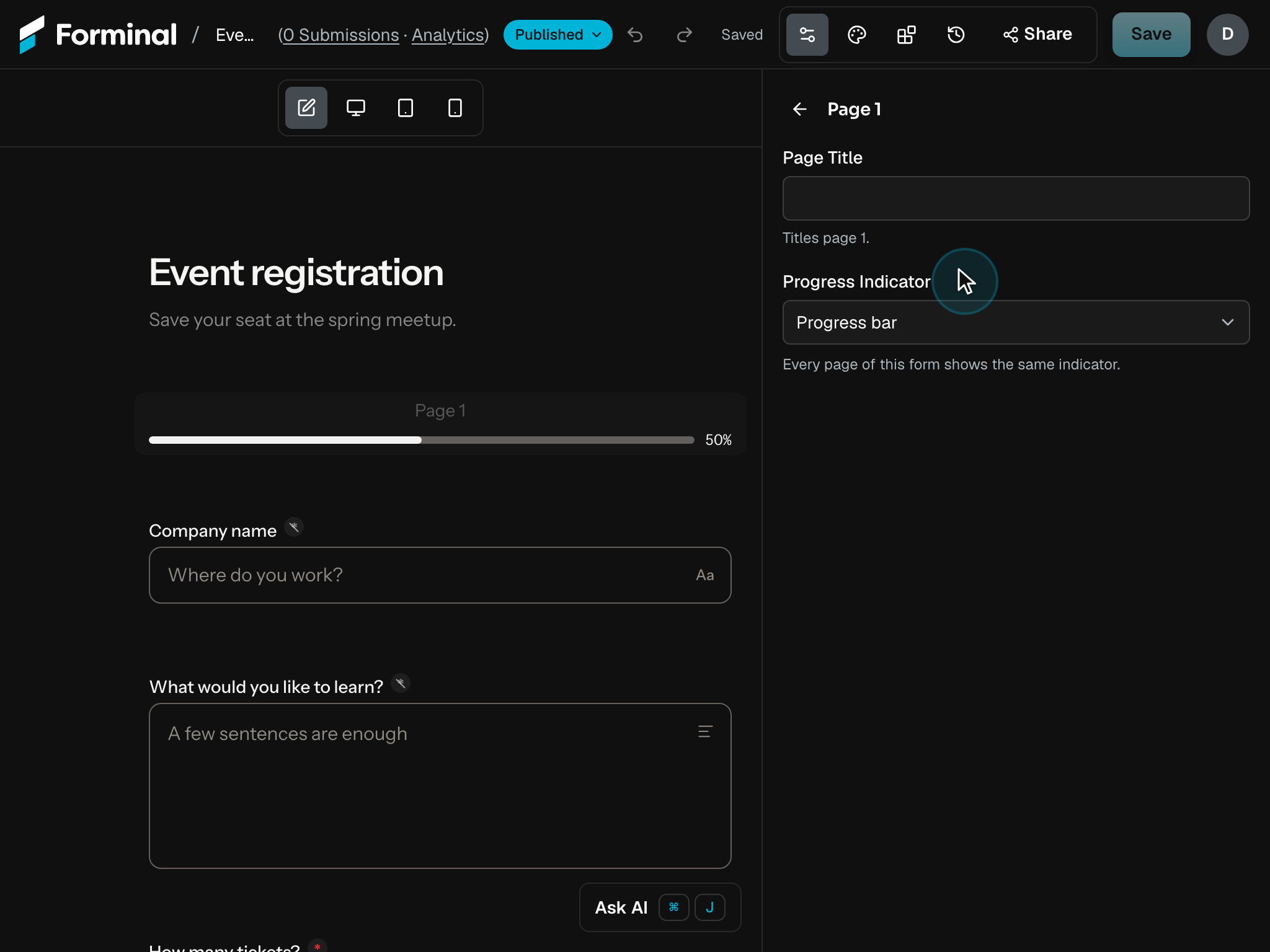
Las opciones son:
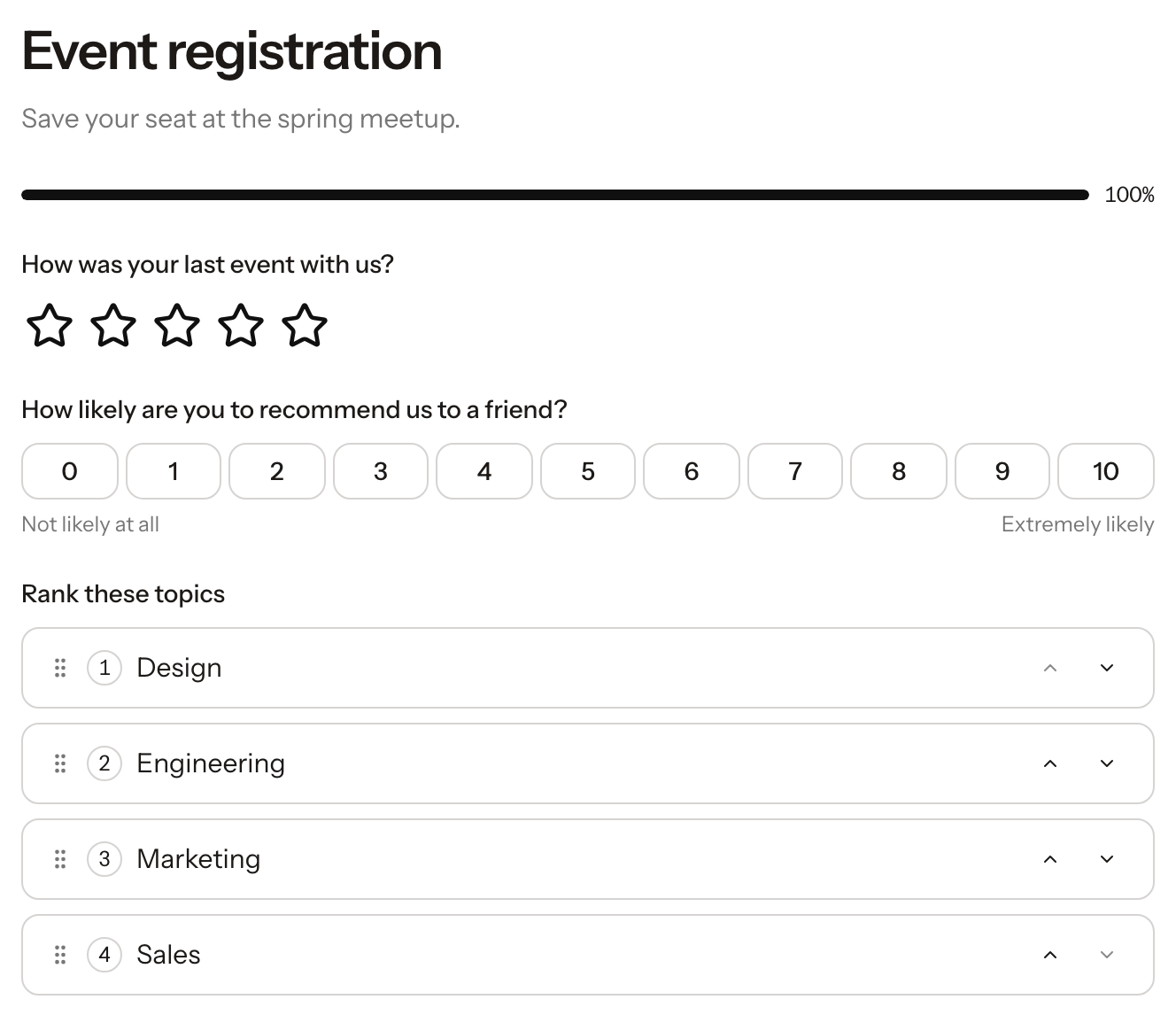
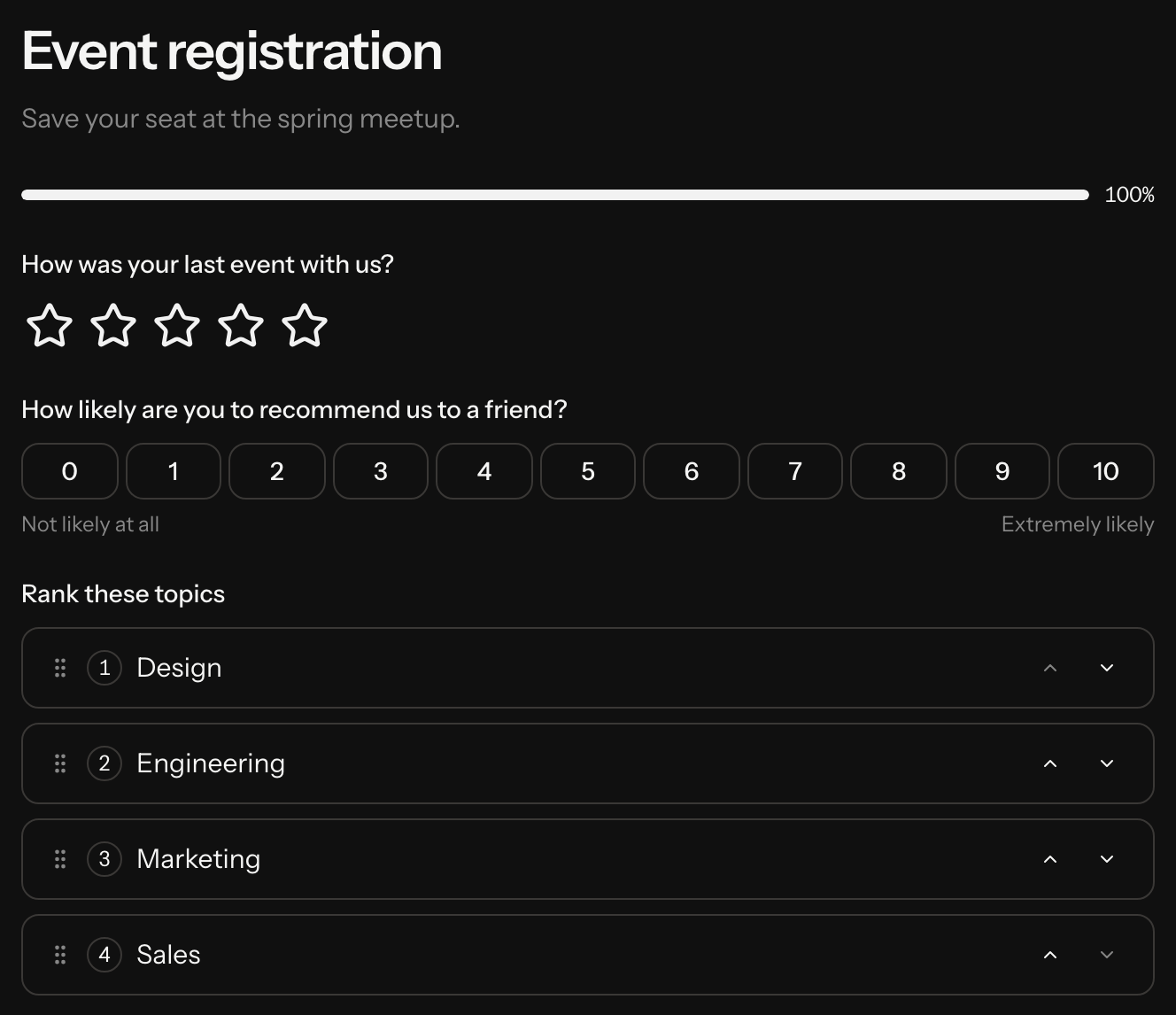
- Progress bar, the default: the page title above a bar with a percentage. On page 2 of 4 it shows 50%.
- Pages: a line such as “Page 2 of 4: Your income”.
- None: no indicator and no page titles.
The bar fills with your form’s Accent color from Customize. To try the pages yourself, switch the builder from Edit to Desktop, Tablet or Mobile and click through them.
Bueno saber
- Next checks the answers on the current page first, so a required question left empty keeps people on that page. Previous goes back without checking, and answers stay filled in.
- Nada se guarda hasta que se envía la última página, por lo que una persona que se va a mitad deja una presentación incompleta. Los saltos de página no aparecen en los envíos ni en las exportaciones.
- Con Lógica Inteligente, una página en la que todos los campos están ocultos se omite y se deja fuera del recuento.
- Un campo de Pago tiene que estar en la última página, por lo que no puede haber un salto después de él. Los saltos de página cuentan para los 50 campos que puede contener un formulario.
- Los formularios de varias páginas funcionan en todos los planes. Consulte la página Formularios de Varias Páginas para más información.
Preguntas frecuentes
¿La gente pierde sus respuestas si retrocede una página?
No. Anterior retrocede sin comprobar nada, y las respuestas permanecen rellenadas. Solo Siguiente comprueba la página actual en busca de preguntas obligatorias.
¿Se guarda algo si alguien abandona un formulario de varias páginas a mitad?
No. Nada se guarda hasta que se envía la última página. Para ver dónde se detiene la gente, Análisis de Formularios muestra los abandonos y las caídas por campo en los planes que lo incluyen.
¿Puedo enviar a la gente a una página diferente según su respuesta?
No existe ninguna regla que salte a una página. En su lugar, oculta todos los campos de una página con Lógica inteligente y esa página se omitirá y se excluirá del recuento de páginas.
¿Puedo desactivar la barra de progreso?
Sí. Selecciona Ninguno en Indicador de progreso. Esto también oculta los títulos de las páginas y la configuración se aplica a todas las páginas del formulario.
¿Puedo poner el campo de pago en la primera página?
Solo en un formulario de una sola página. El campo de pago tiene que estar en la última página, por lo que no puede haber ningún salto de página después de él.