I campi possono condividere una riga. Trascina un campo accanto a un altro nell'area di disegno e questi si posizionano uno accanto all'altro. La riga divide la sua larghezza in parti uguali finché non scegli un altro Layout Riga, come 33/66 per un campo stretto e uno largo. Mantiene i campi corti uniti e fa sì che un modulo lungo richieda meno scorrimento.
Esempi
- Email e telefono su un'unica riga in un modulo di contatto.
- Data di inizio e data di fine una accanto all'altra in una richiesta di congedo.
- Nome, cognome e titolo professionale su un'unica riga di una registrazione evento.
- Un campo Città largo e un campo CAP stretto in una riga 66/33 di un modulo di consegna.
Posiziona i campi su un'unica riga
- Open the form in the builder, with the canvas in Edit view.
- Punta a un campo e trascinalo dalla maniglia (i sei punti alla sua sinistra) sul bordo sinistro o destro di un altro campo. Una linea su quel lato mostra dove atterrerà.
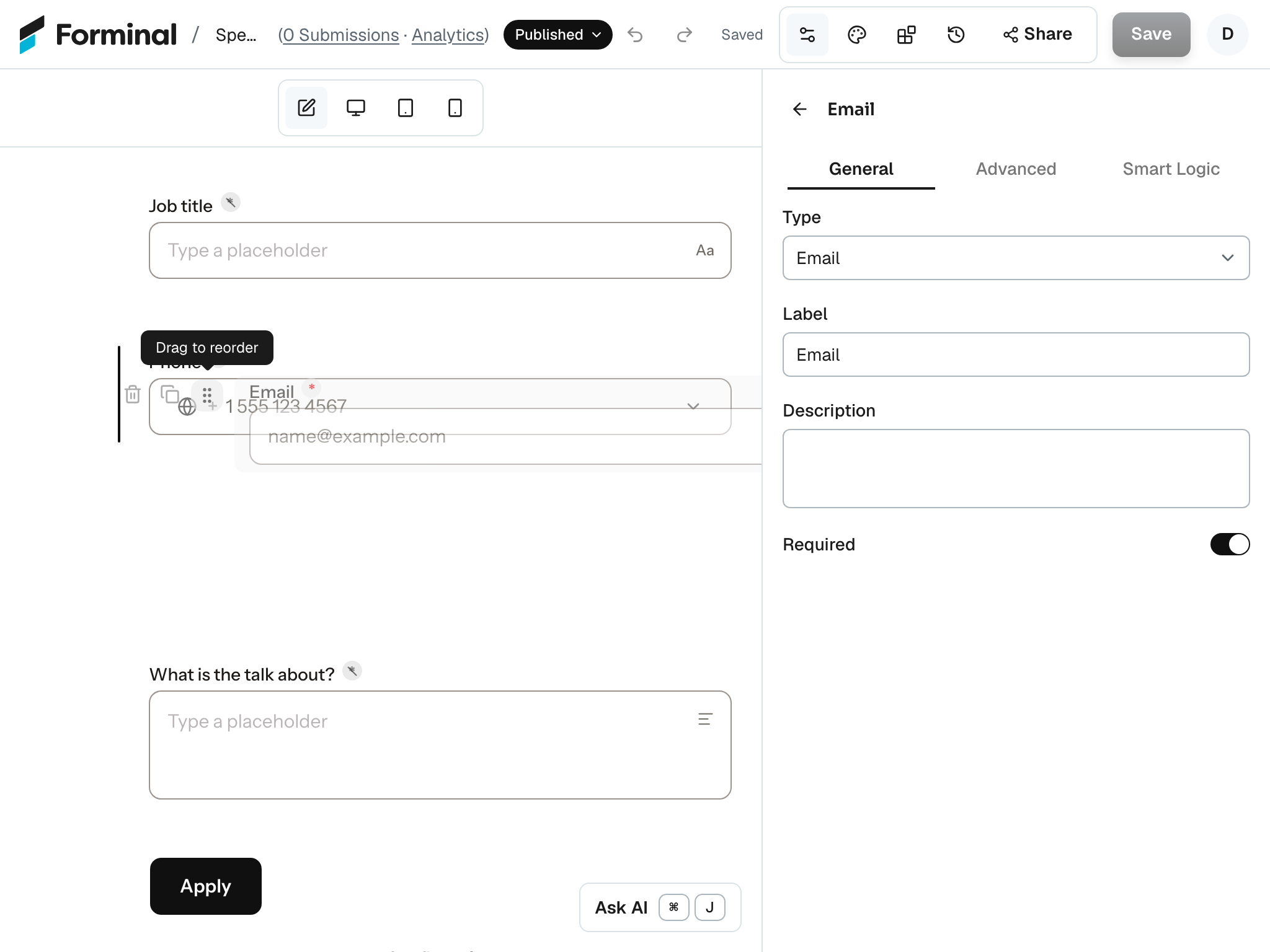
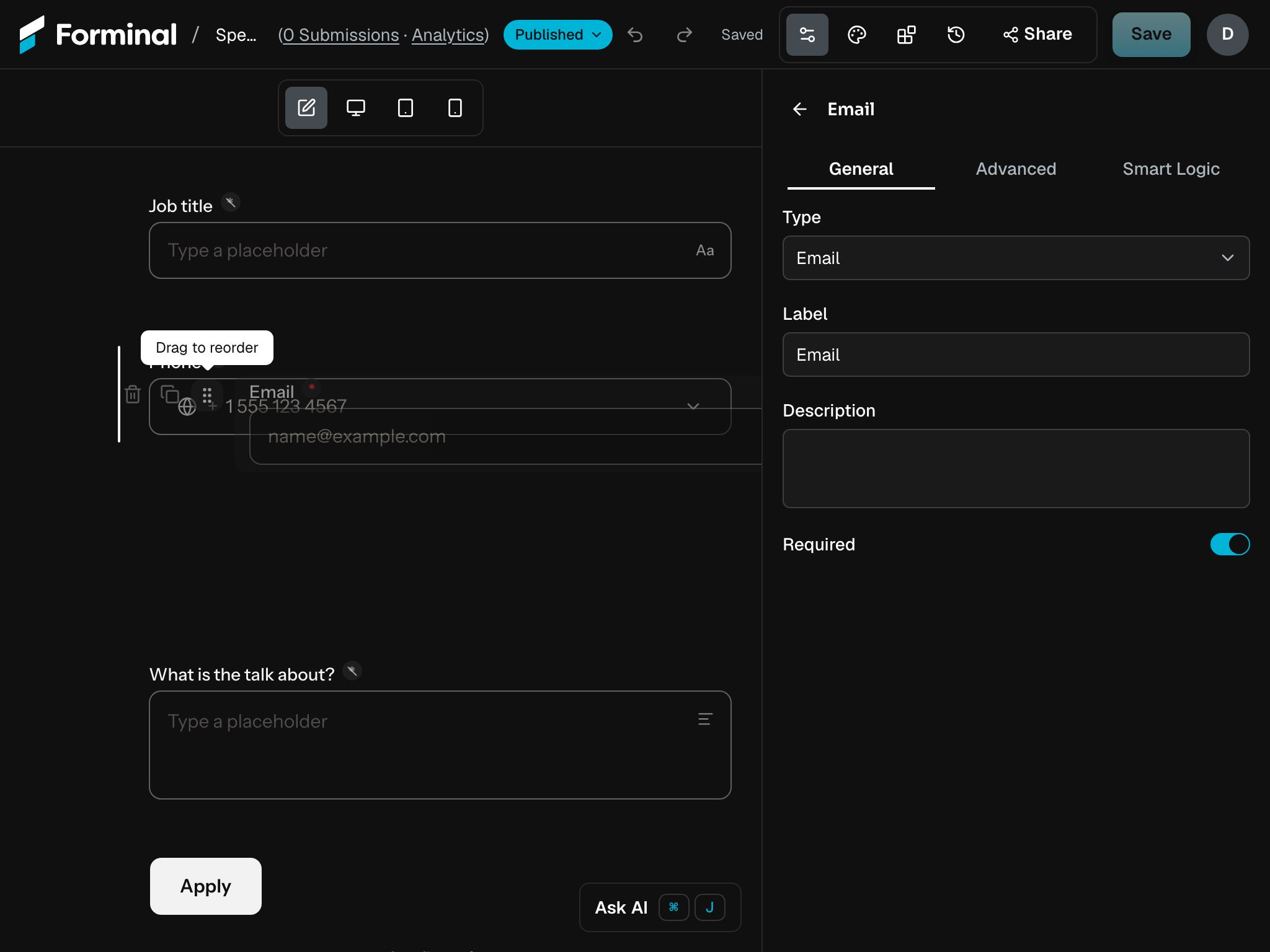
- Rilascialo. I due campi ora condividono la riga e puoi trascinare altri campi accanto ad essi, fino a quattro in una riga.
- In a narrow builder window the Edit view stacks the fields of a row the way a phone does. Select Desktop above the canvas to see them side by side.
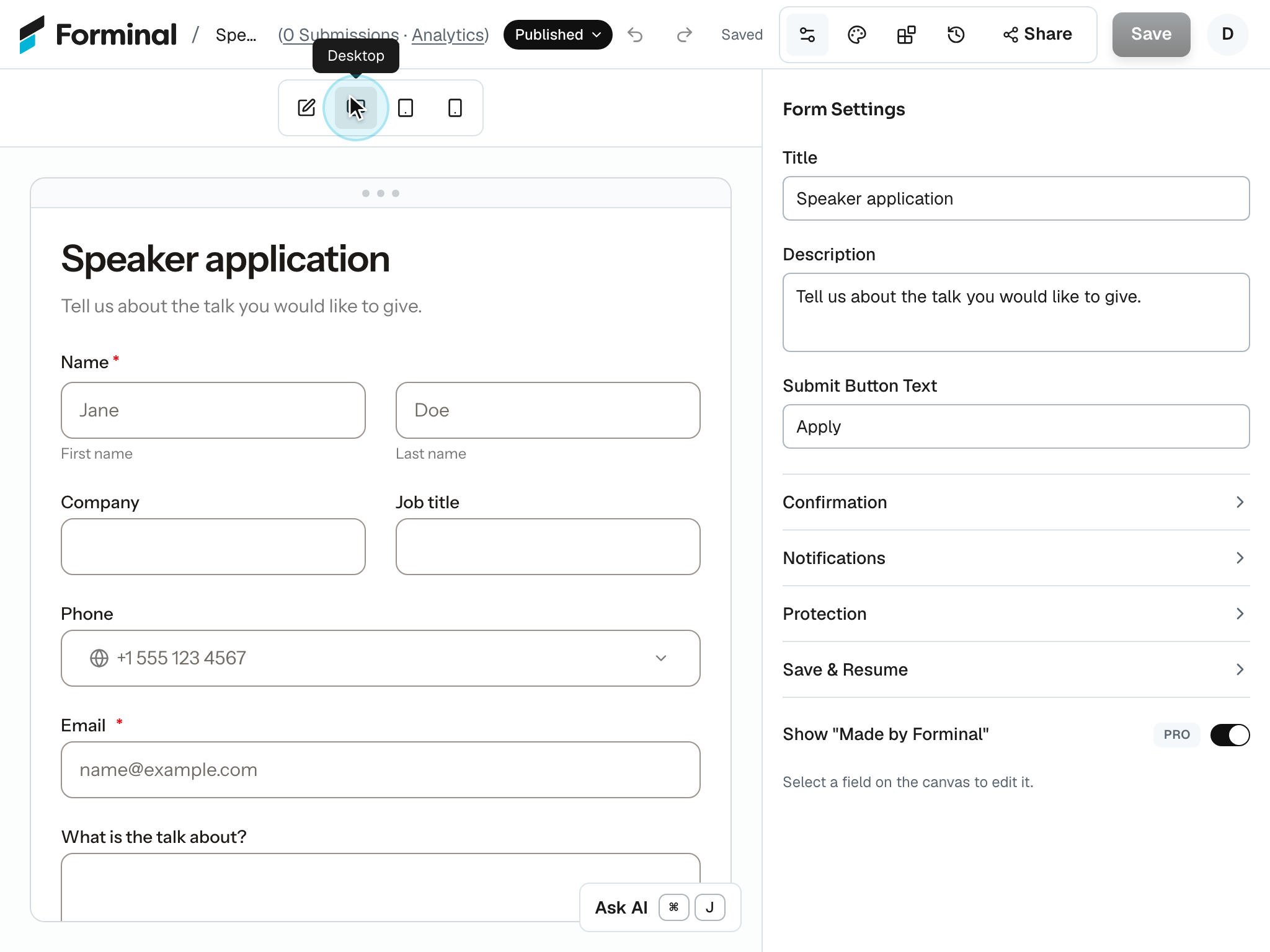
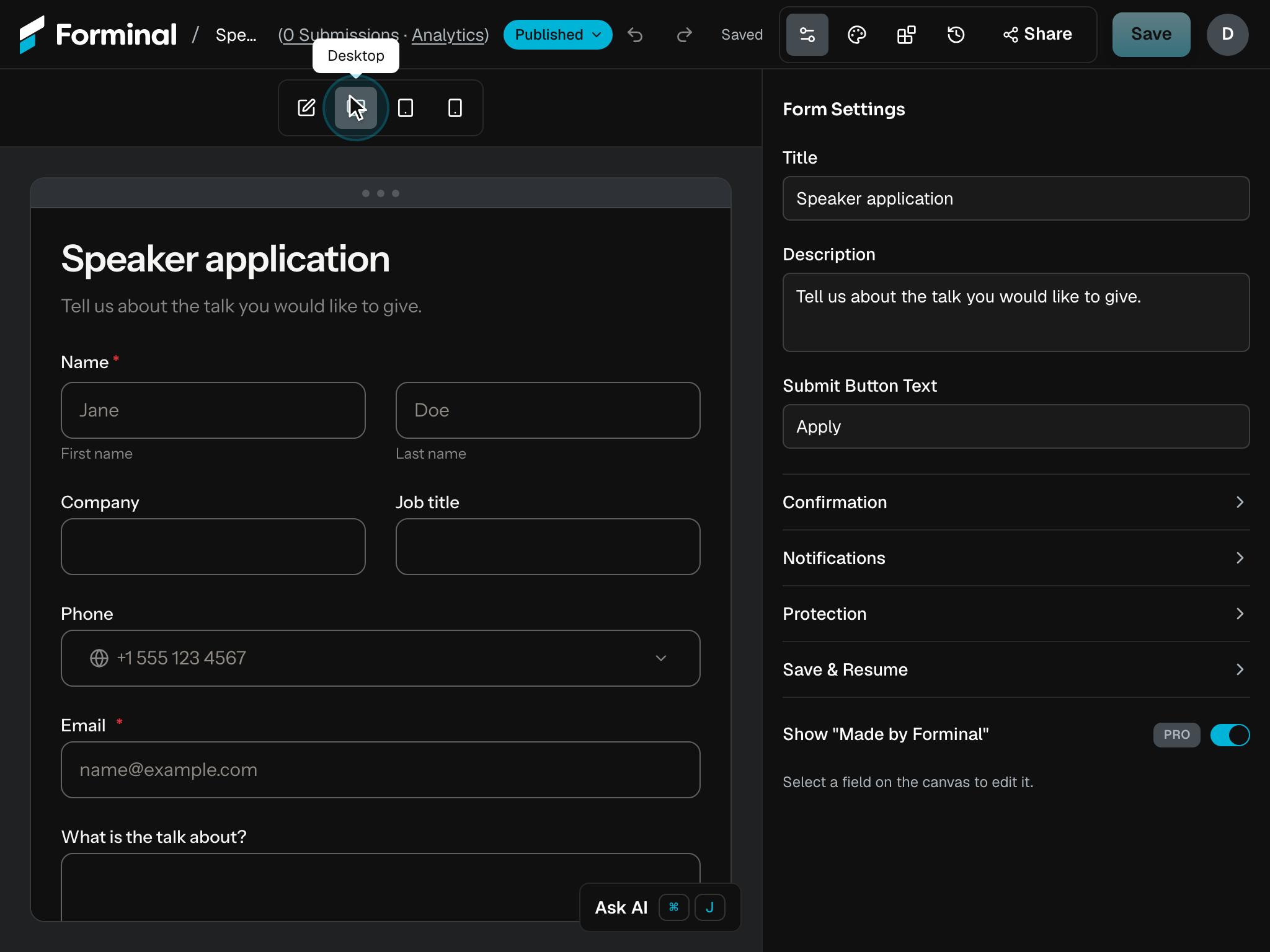
Per dare di nuovo a un campo la sua riga, trascinalo sopra o sotto la riga. Puoi anche chiedere all'assistente AI di posizionare i campi uno accanto all'altro o di rendere un campo in una riga più largo degli altri.
Imposta la larghezza di ciascun campo
Una riga inizia con una divisione equa. Per dare ai suoi campi larghezze diverse:
- Select any field in the row and open the Advanced tab of its settings. Row Layout is the first setting there, and it shows only for a field that shares a row.
- Scegli una tessera. Ogni tessera disegna la riga e passarci sopra con il mouse mostra le sue larghezze in numeri, come 33/66.
- The canvas redraws the row at the new widths. If the Edit view shows it stacked, select Desktop above the canvas.
I layout dipendono da quanti campi condividono la riga:
- Two fields: 50/50, 33/66, 66/33, 25/75 or 75/25.
- Three fields: 33/33/33, 50/25/25, 25/50/25 or 25/25/50.
- Four fields: only 25/25/25/25, the even split.
Il layout appartiene all'intera riga, quindi non importa quale dei suoi campi selezioni. Ogni larghezza rimane con il suo campo: trascina i campi di una riga in un nuovo ordine e le loro larghezze si spostano con loro. Quando un campo entra o esce dalla riga, la riga torna a una divisione equa, quindi scegli di nuovo il suo layout. Duplicare un campo lascia la riga così com'è e posiziona la copia su una riga propria sotto di essa.
Cosa vedono le persone
Each field in a row is as wide as its Row Layout says, and the fields share the width equally until you pick another layout. The gap between them is the same as the space between rows (Margin Bottom under Advanced Styles). When the form is narrower than about 480 px, as on most phones, the fields in a row stack one under another so each stays readable. The Mobile preview in the builder shows that.


Se la Logica Intelligente nasconde un campo in una riga, i campi rimasti in essa condividono lo spazio equamente, qualunque sia il Layout Riga.
Buono a sapersi
Una riga contiene fino a quattro campi. Un'interruzione di pagina non condivide mai una riga, quindi una riga rimane sempre su una pagina di un modulo multi-pagina. Anche un campo nascosto non ne condivide mai uno. L'impilamento dipende dalla larghezza del modulo, non dallo schermo, quindi anche un modulo incorporato in una colonna stretta del tuo sito si impila. Quando nascondi l'etichetta di un campo, il campo si trova in fondo alla sua riga, in modo che la sua casella sia allineata con le caselle accanto ad essa. Sul tema Compatto i campi di una riga si impilano, uno per riga, e su un modulo largo ognuno ha la sua etichetta in una colonna accanto ad esso. Compatto fa parte di Stili avanzati, quindi sotto Pro il modulo pubblicato mantiene la riga fianco a fianco.
Il layout di riga funziona su ogni piano. Un modulo scritto tramite la API REST o il server MCP imposta gli stessi layout con la width di ogni campo (1/4, 1/3, 1/2, 2/3 o 3/4). Le larghezze che non creano nessuno dei layout vengono eliminate e quella riga viene divisa equamente.
Domande frequenti
Quanti campi possono condividere una riga?
Fino a quattro.
Che aspetto hanno i campi affiancati su un telefono?
Quando il modulo è più stretto di circa 480 px, i campi in una riga si impilano uno sotto l'altro in modo che ciascuno rimanga leggibile. L'anteprima Mobile nell'editor mostra questo.
Perché i miei campi sono impilati nell'editor?
In una finestra di builder stretta, la vista Modifica impila una riga come fa un telefono. Seleziona Desktop sopra l'area di disegno per vedere i campi fianco a fianco. Sul tema Compatto, una riga si impila su ogni dimensione dello schermo, un campo per riga. Sotto Pro, il modulo pubblicato mantiene la riga fianco a fianco.
Perché il mio modulo incorporato impila i campi su uno schermo desktop?
L'impilamento dipende dalla larghezza del modulo, non dallo schermo. Anche un modulo incorporato in una colonna stretta del tuo sito impila le sue righe.
Ogni campo può condividere una riga?
La maggior parte può. Un'interruzione di pagina non condivide mai una riga, quindi una riga rimane sempre su una pagina di un modulo multipagina, e anche un campo nascosto non ne condivide mai uno.
L'assistente AI può mettere i campi fianco a fianco?
Sì, chiedigli di mettere i campi che nomini su una riga. Può anche impostare il Layout di riga, ad esempio per rendere un campo cognome largo il doppio del campo nome.
I campi in una riga possono avere larghezze diverse?
Sì. Seleziona un campo nella riga, apri la sua scheda Avanzate e scegli una tessera sotto Layout di riga, come 33/66 o 25/75. Funziona su ogni piano.
Perché la mia riga è tornata a larghezze uguali?
Aggiungere un campo alla riga o rimuoverne uno la riporta a una divisione equa, quindi scegli di nuovo il layout. Sul modulo pubblicato, una riga si divide equamente anche mentre la Logica Intelligente nasconde uno dei suoi campi.