Les champs peuvent partager une ligne. Faites glisser un champ à côté d'un autre sur le canevas et ils se placent côte à côte. La ligne divise sa largeur équitablement jusqu'à ce que vous choisissiez une autre disposition de ligne, telle que 33/66 pour un champ étroit et un champ large. Cela maintient les champs courts ensemble et réduit le défilement d'un long formulaire.
Exemples
- E-mail et téléphone sur une seule ligne dans un formulaire de contact.
- Date de début et date de fin l'une à côté de l'autre sur une demande de congé.
- Prénom, nom et titre du poste sur une seule ligne d'une inscription à un événement.
- Un champ Ville large et un champ Code postal étroit dans une ligne 66/33 d'un formulaire de livraison.
Placer des champs sur une seule ligne
- Open the form in the builder, with the canvas in Edit view.
- Pointez sur un champ et faites-le glisser par la poignée (les six points à sa gauche) sur le bord gauche ou droit d'un autre champ. Une ligne sur ce côté indique où il atterrira.
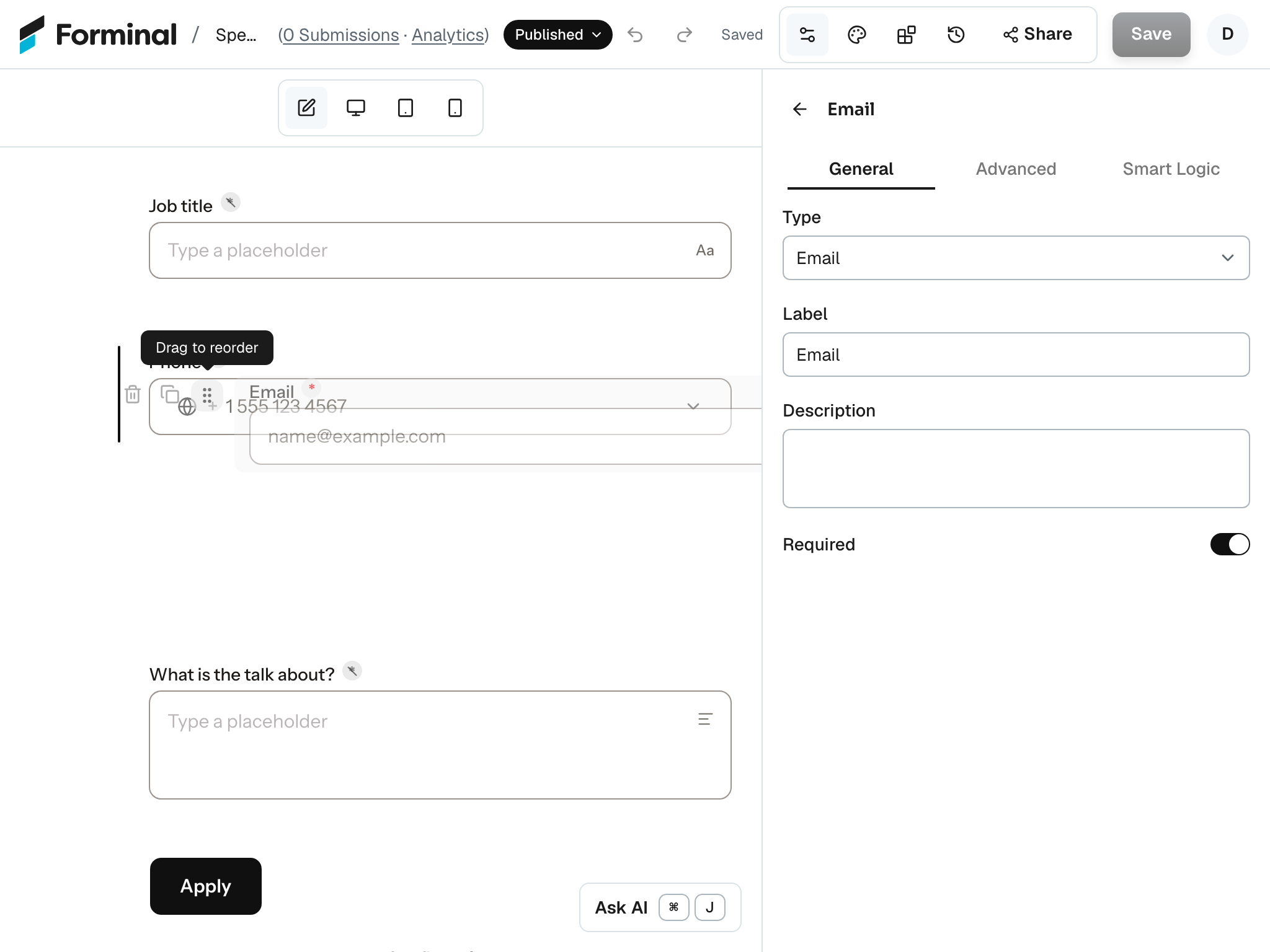
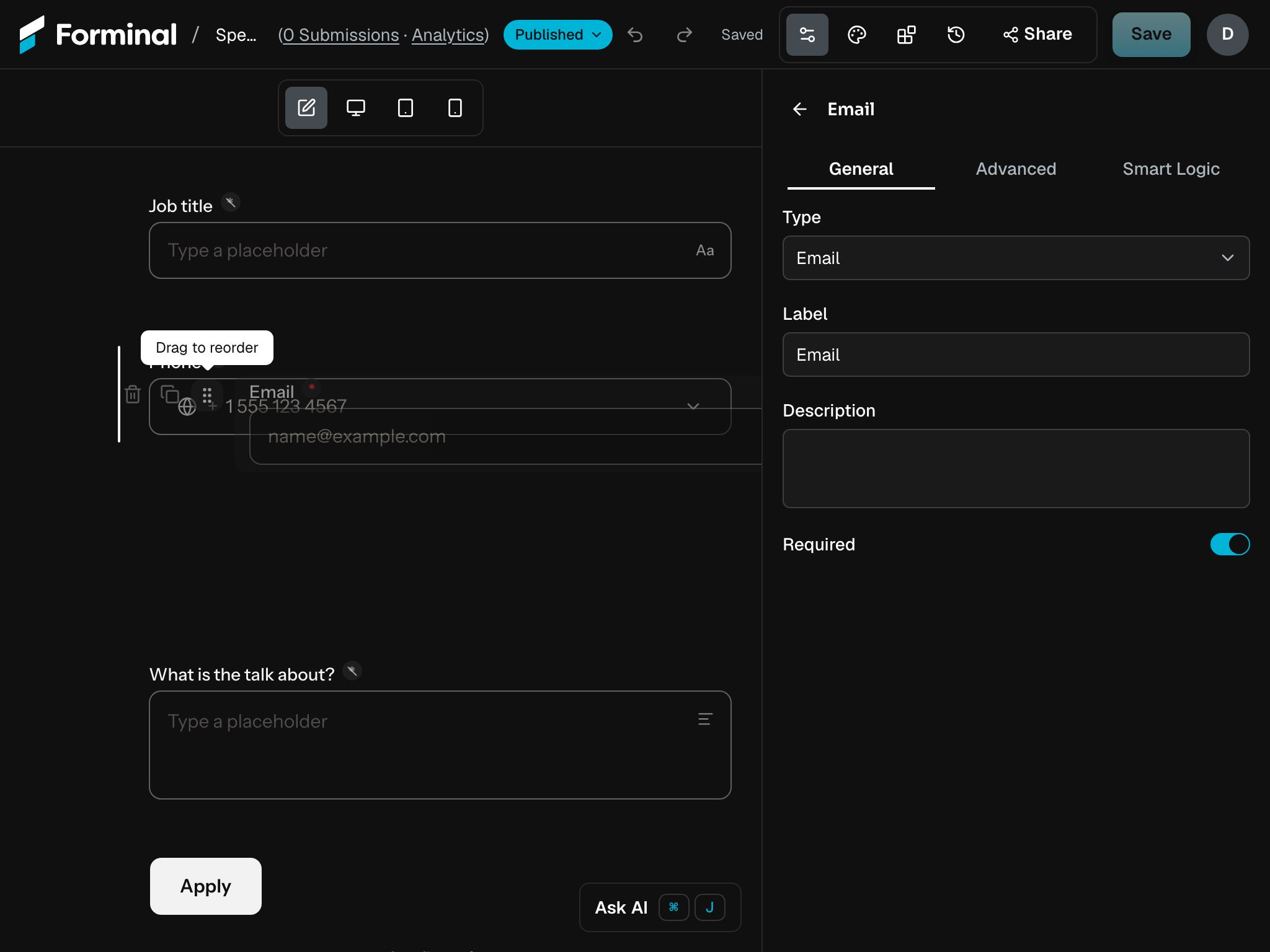
- Lâchez-le. Les deux champs partagent maintenant la ligne, et vous pouvez faire glisser d'autres champs à côté d'eux, jusqu'à quatre par ligne.
- In a narrow builder window the Edit view stacks the fields of a row the way a phone does. Select Desktop above the canvas to see them side by side.
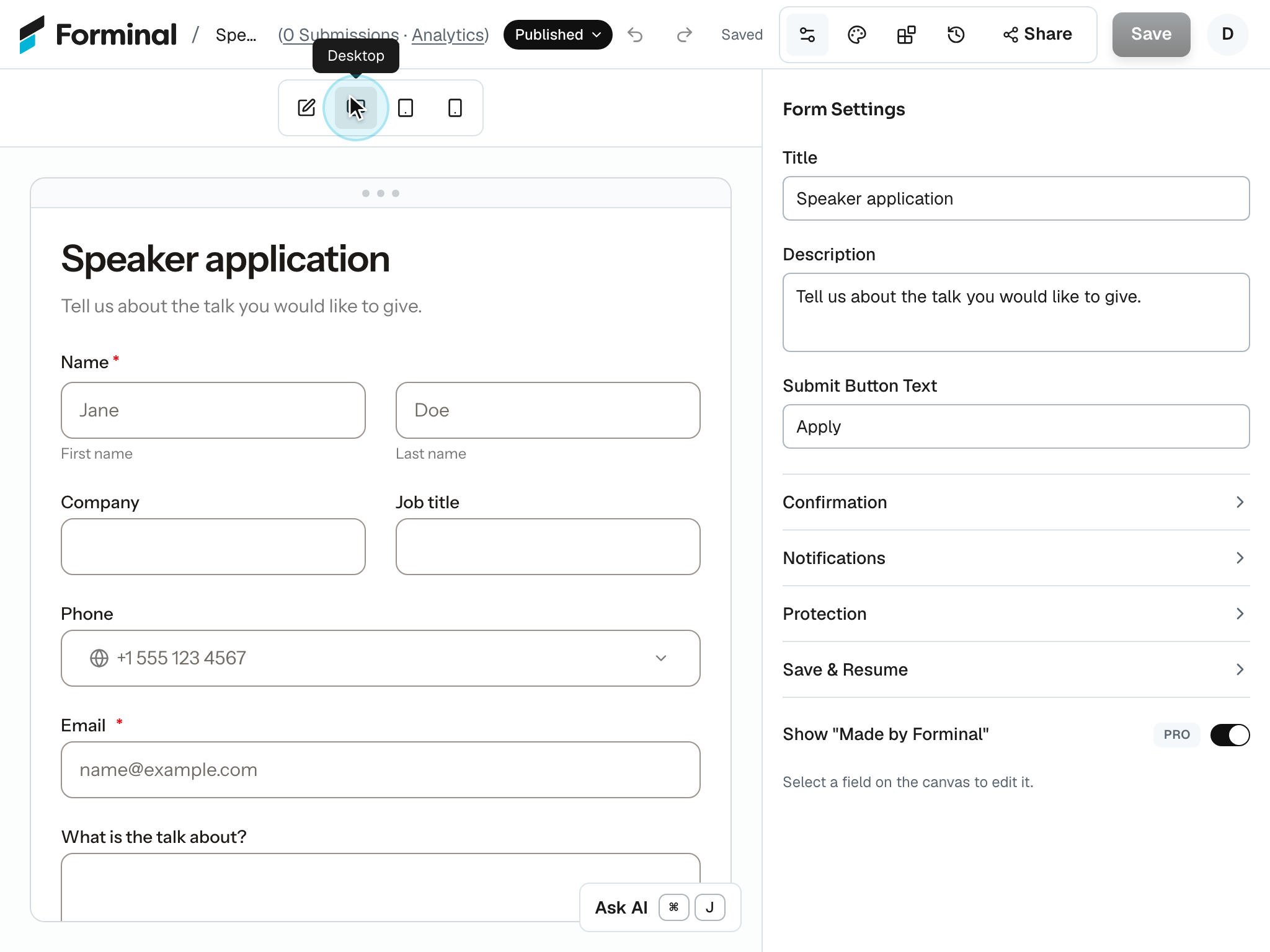
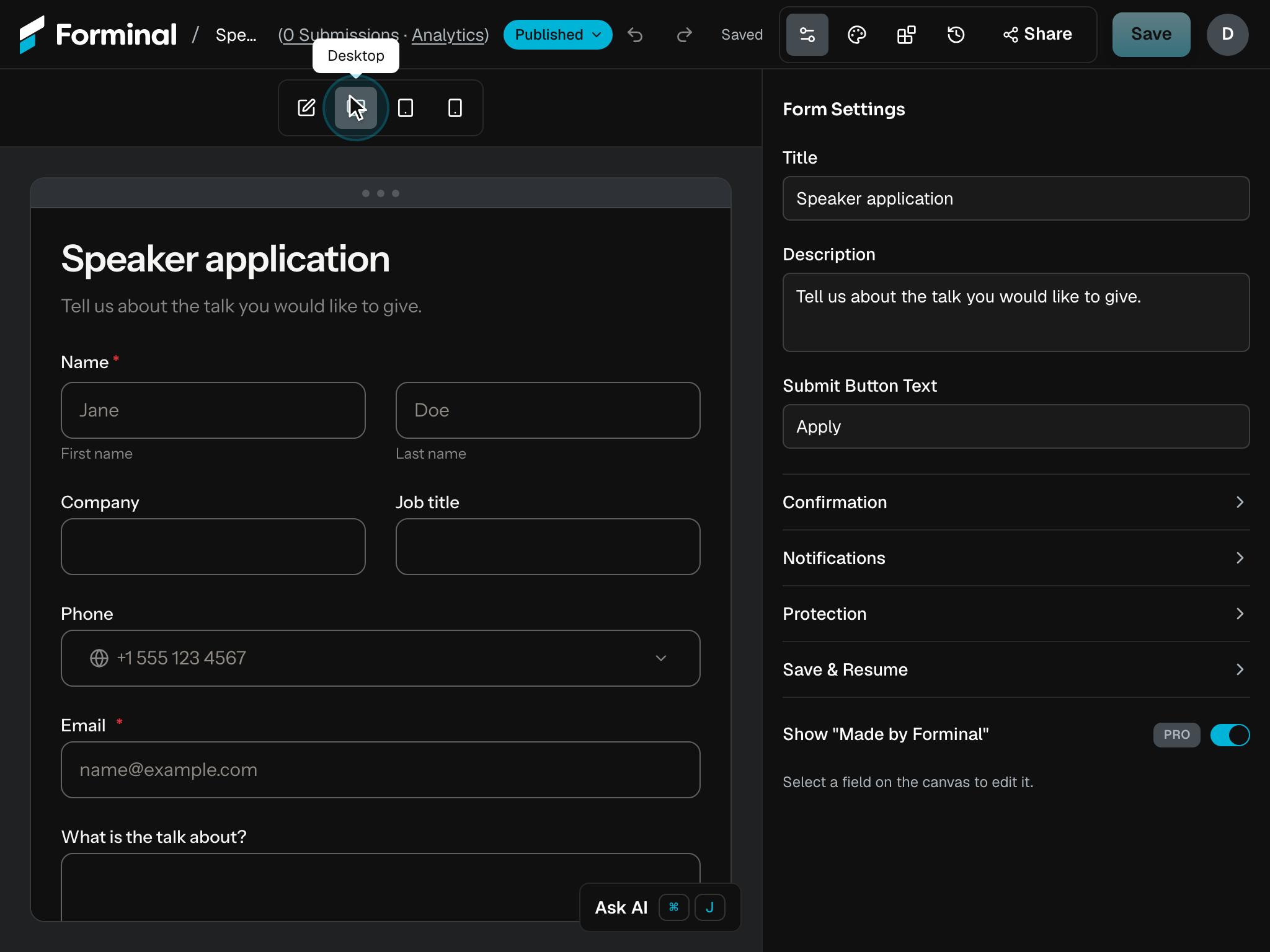
Pour redonner à un champ sa propre ligne, faites-le glisser au-dessus ou en dessous de la ligne. Vous pouvez également demander à l'assistant IA de placer les champs côte à côte, ou de rendre un champ d'une ligne plus large que les autres.
Définissez la largeur de chaque champ
Une ligne commence avec une division égale. Pour donner à ses champs des largeurs différentes :
- Select any field in the row and open the Advanced tab of its settings. Row Layout is the first setting there, and it shows only for a field that shares a row.
- Choisissez une vignette. Chaque vignette dessine la ligne, et pointer dessus affiche ses largeurs en chiffres, comme 33/66.
- The canvas redraws the row at the new widths. If the Edit view shows it stacked, select Desktop above the canvas.
Les dispositions dépendent du nombre de champs qui partagent la ligne :
- Two fields: 50/50, 33/66, 66/33, 25/75 or 75/25.
- Three fields: 33/33/33, 50/25/25, 25/50/25 or 25/25/50.
- Four fields: only 25/25/25/25, the even split.
La disposition appartient à toute la ligne, donc peu importe le champ que vous sélectionnez. Chaque largeur reste avec son champ : faites glisser les champs d'une ligne dans un nouvel ordre et leurs largeurs les suivent. Lorsqu'un champ rejoint la ligne ou la quitte, la ligne revient à une division égale, choisissez donc à nouveau sa disposition. La duplication d'un champ laisse la ligne telle quelle et place la copie sur une ligne propre en dessous.
Ce que les gens voient
Each field in a row is as wide as its Row Layout says, and the fields share the width equally until you pick another layout. The gap between them is the same as the space between rows (Margin Bottom under Advanced Styles). When the form is narrower than about 480 px, as on most phones, the fields in a row stack one under another so each stays readable. The Mobile preview in the builder shows that.


Si la Logique intelligente masque un champ dans une ligne, les champs restants se partagent l'espace équitablement, quelle que soit la Disposition de ligne.
Bon à savoir
Une ligne contient jusqu'à quatre champs. Un saut de page ne partage jamais une ligne, donc une ligne reste toujours sur une page d'un formulaire à plusieurs pages. Un champ masqué ne partage jamais non plus. L'empilement dépend de la largeur du formulaire, pas de l'écran, donc un formulaire intégré dans une colonne étroite de votre site s'empile également. Lorsque vous masquez l'étiquette d'un champ, le champ se trouve en bas de sa ligne, de sorte que sa boîte s'aligne avec les boîtes à côté de lui. Sur le thème Compact, les champs d'une ligne s'empilent, un par ligne, et sur un formulaire large, chacun a son étiquette dans une colonne à côté de lui. Compact fait partie des styles avancés, donc en dessous de Pro, le formulaire publié conserve la ligne côte à côte.
La disposition des lignes fonctionne sur tous les plans. Un formulaire écrit via l'API REST ou le serveur MCP définit les mêmes dispositions avec la width de chaque champ (1/4, 1/3, 1/2, 2/3 ou 3/4). Les largeurs qui ne correspondent à aucune des dispositions sont supprimées, et cette ligne est divisée équitablement.
Questions fréquemment posées
Combien de champs peuvent partager une ligne ?
Jusqu'à quatre.
À quoi ressemblent les champs côte à côte sur un téléphone ?
Lorsque le formulaire est plus étroit qu'environ 480 px, les champs d'une ligne s'empilent les uns sous les autres afin que chacun reste lisible. L'aperçu Mobile dans le générateur le montre.
Pourquoi mes champs sont-ils empilés dans le générateur ?
Dans une fenêtre de constructeur étroite, la vue Édition empile une ligne comme le fait un téléphone. Sélectionnez Bureau au-dessus du canevas pour voir les champs côte à côte. Sur le thème Compact, une ligne s'empile sur toutes les tailles d'écran, un champ par ligne. En dessous de Pro, le formulaire publié conserve la ligne côte à côte.
Pourquoi mon formulaire intégré empile-t-il les champs sur un écran de bureau ?
L'empilement dépend de la largeur du formulaire, pas de l'écran. Un formulaire intégré dans une colonne étroite de votre site empile également ses lignes.
Tous les champs peuvent-ils partager une ligne ?
La plupart le peuvent. Un saut de page ne partage jamais une ligne, donc une ligne reste toujours sur une page d'un formulaire multipage, et un champ masqué ne la partage jamais non plus.
L'assistant IA peut-il mettre les champs côte à côte ?
Oui, demandez-lui de placer les champs que vous nommez sur une seule ligne. Il peut également définir la disposition de la ligne, par exemple pour faire en sorte qu'un champ de nom de famille soit deux fois plus large que le prénom.
Les champs d'une même ligne peuvent-ils avoir des largeurs différentes ?
Oui. Sélectionnez un champ dans la ligne, ouvrez son onglet Avancé et choisissez une vignette sous Disposition de la ligne, comme 33/66 ou 25/75. Cela fonctionne sur tous les plans.
Pourquoi ma ligne est-elle revenue à des largeurs égales ?
Ajouter un champ à la ligne ou en retirer un la remet à une division égale, alors choisissez à nouveau la disposition. Sur le formulaire publié, une ligne se divise également lorsque la logique intelligente masque l'un de ses champs.