File Upload consente alle persone di allegare file alle loro risposte. Vengono conservati nella tua Libreria multimediale, in una cartella per il modulo.
Puoi inviare i file di un modulo a una cartella nel tuo Google Drive.
Esempi
- Una domanda di lavoro che richiede un CV in formato pdf o docx.
- Un modulo di richiesta di risarcimento assicurativo che richiede fino a cinque foto del danno, solo immagini.
Aggiungilo a un modulo
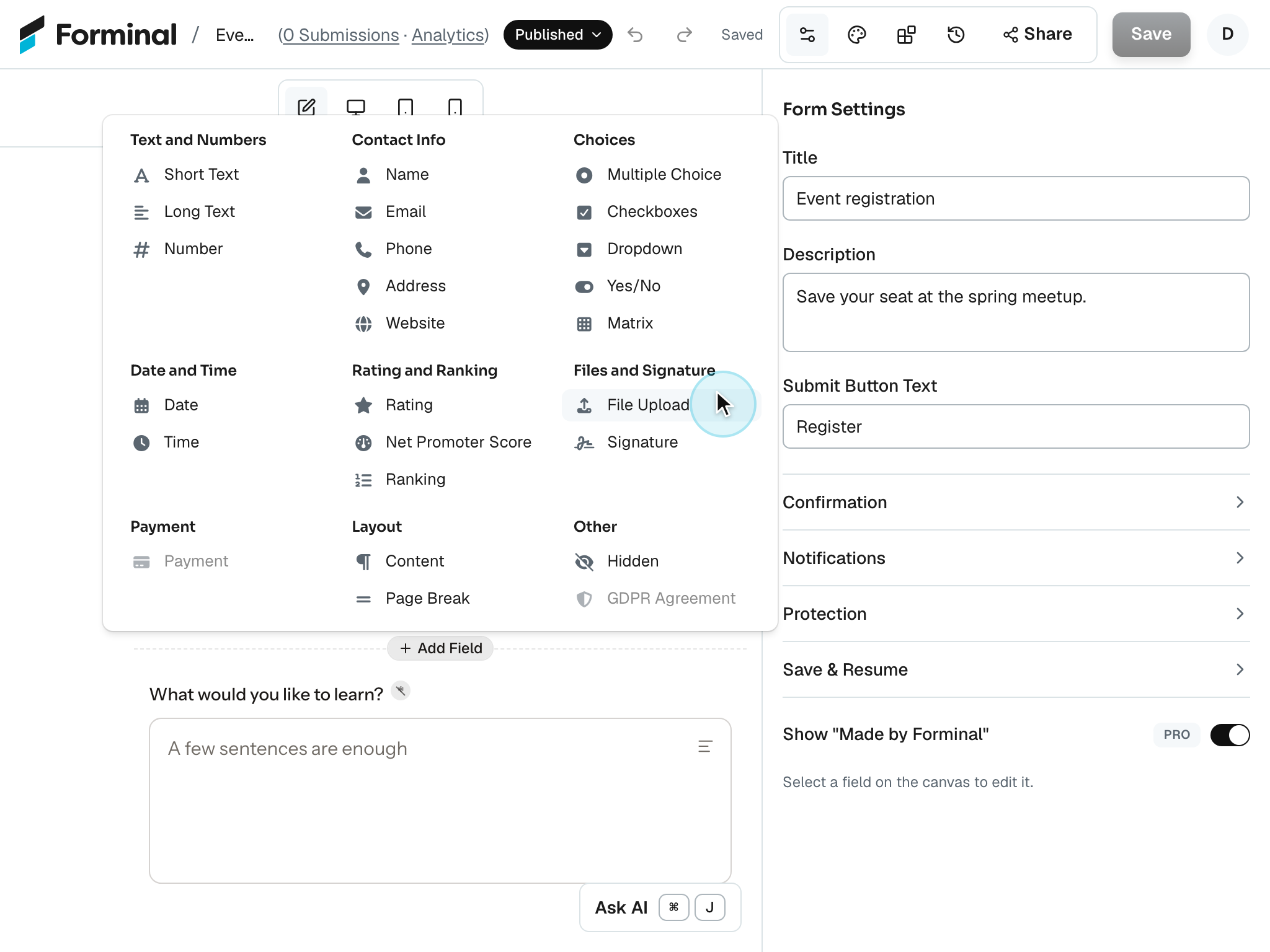
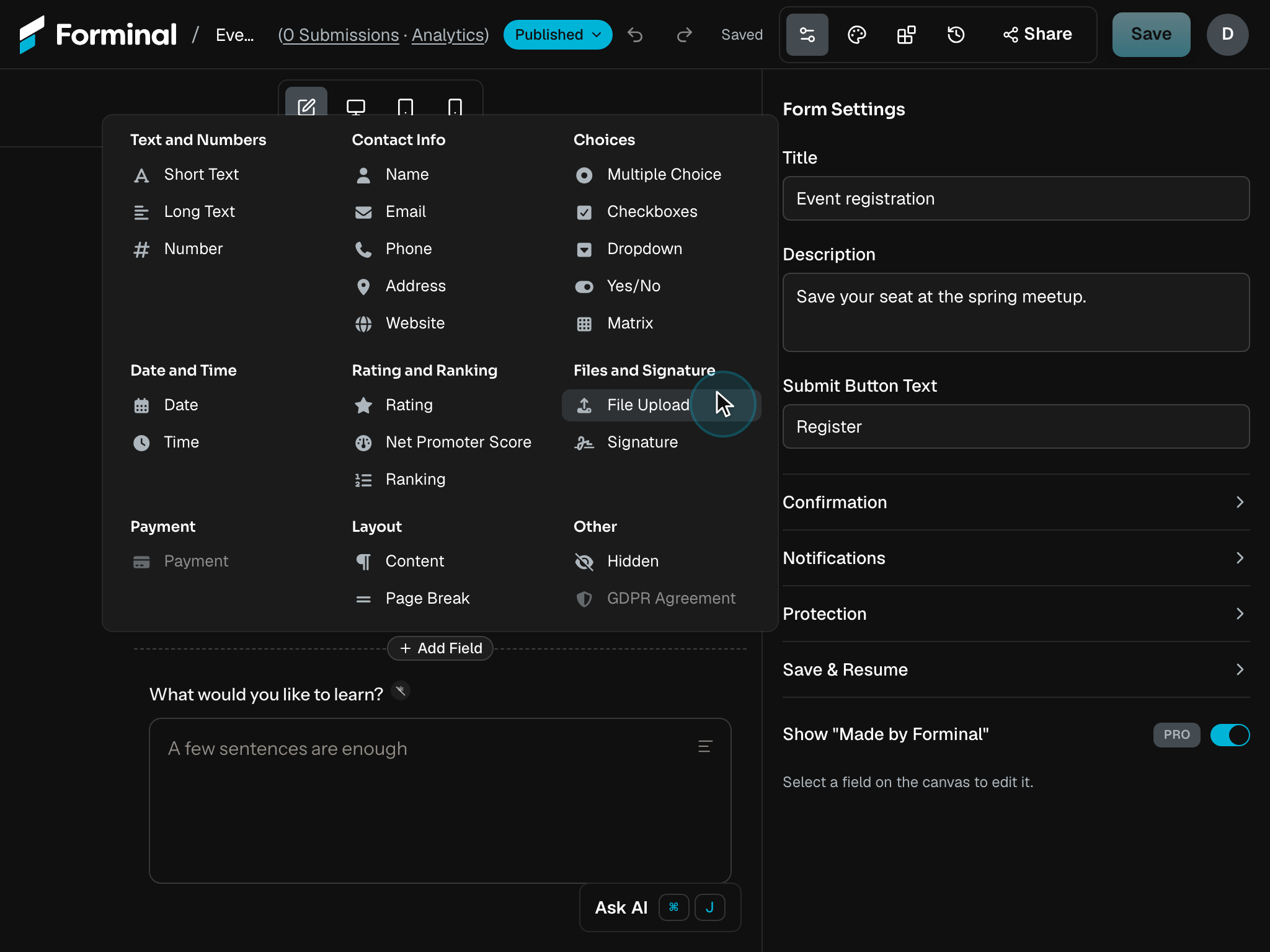
- In the builder, select Add Field and choose File Upload under Files and Signature. On an empty form, select Start from Scratch instead of Add Field. It starts with the label “Upload a file”.
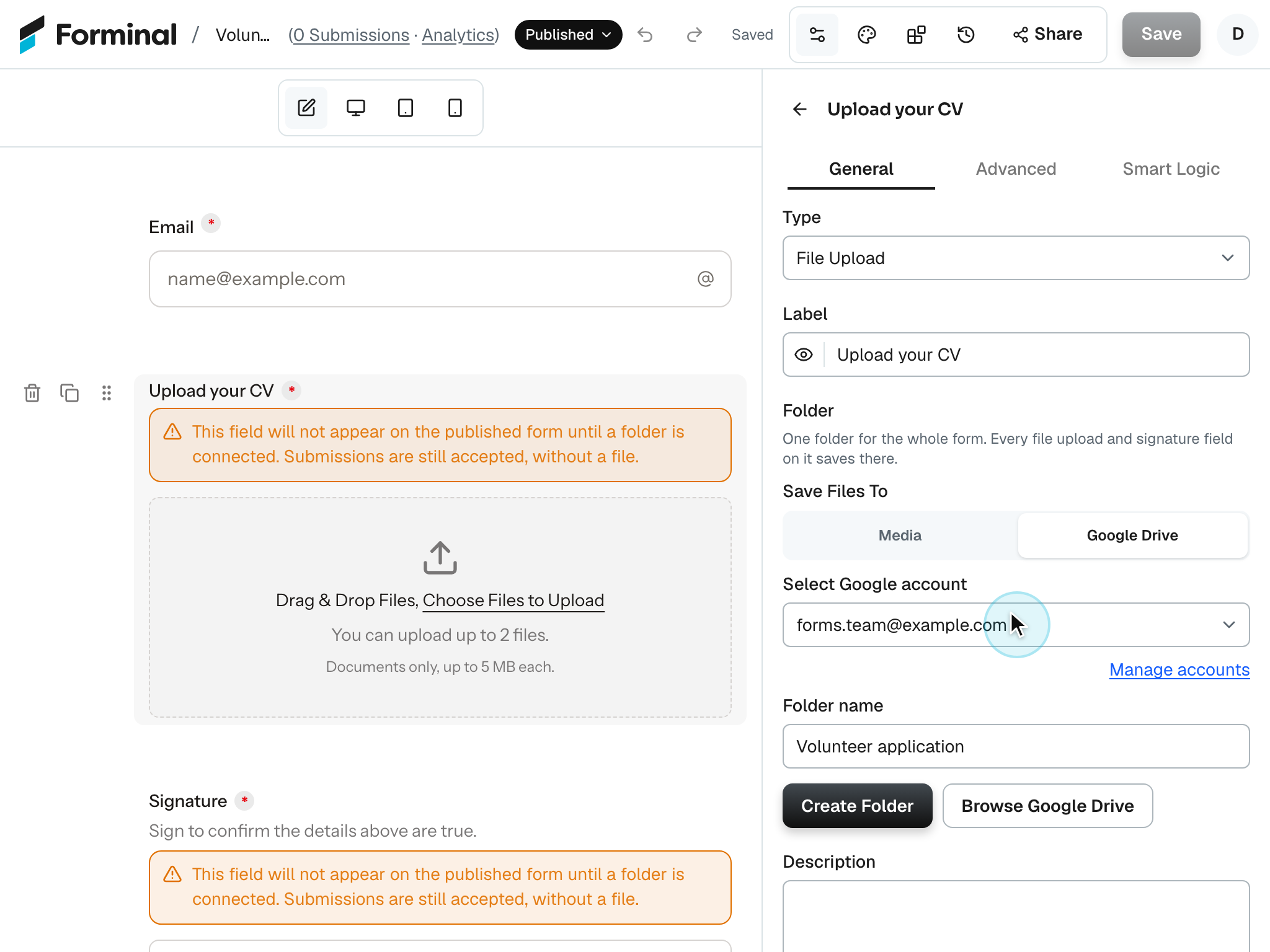
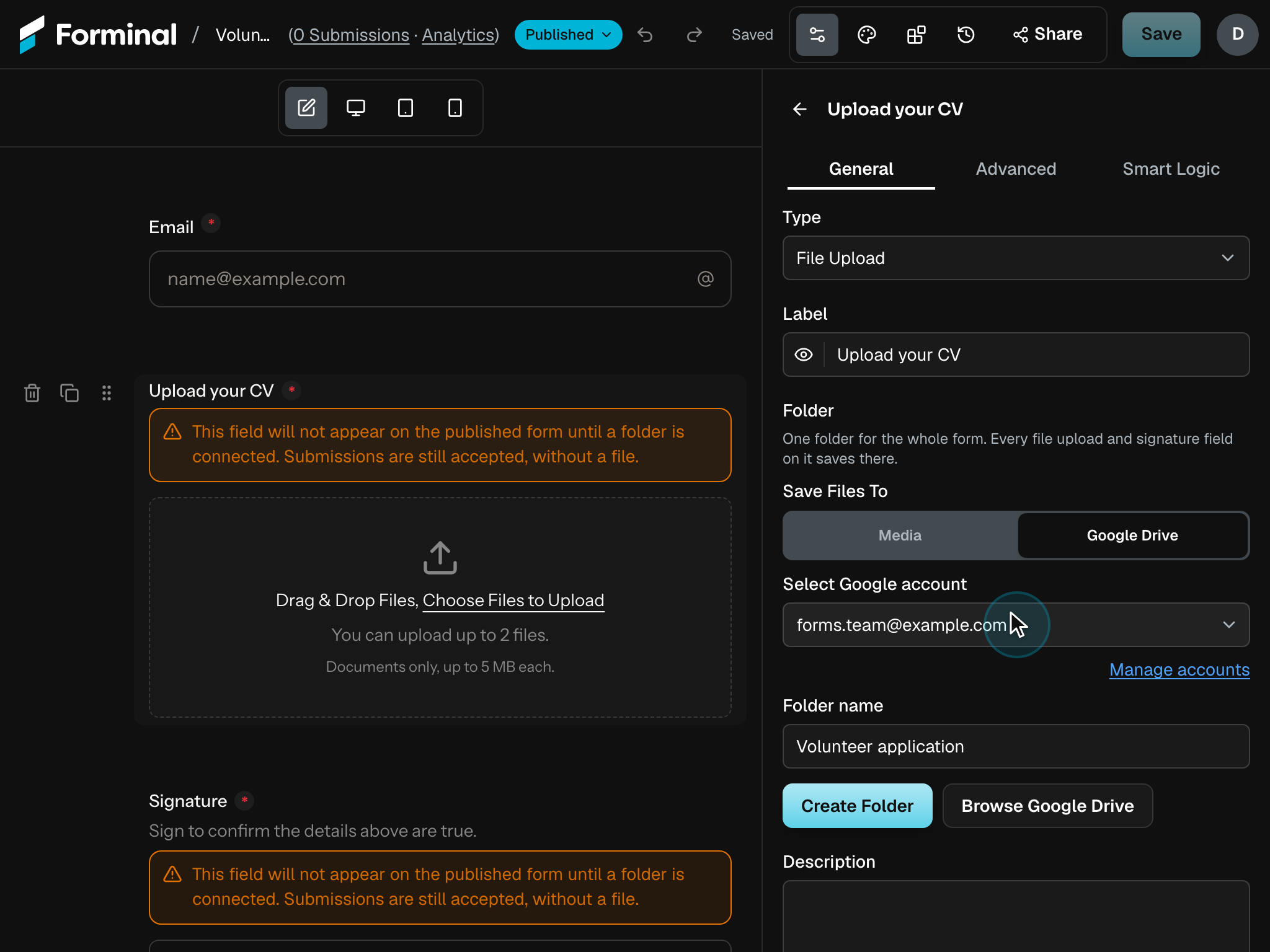
- On the General tab, find Folder. Save Files To starts on Media, which keeps the files in your media library, and the field works as soon as you publish.
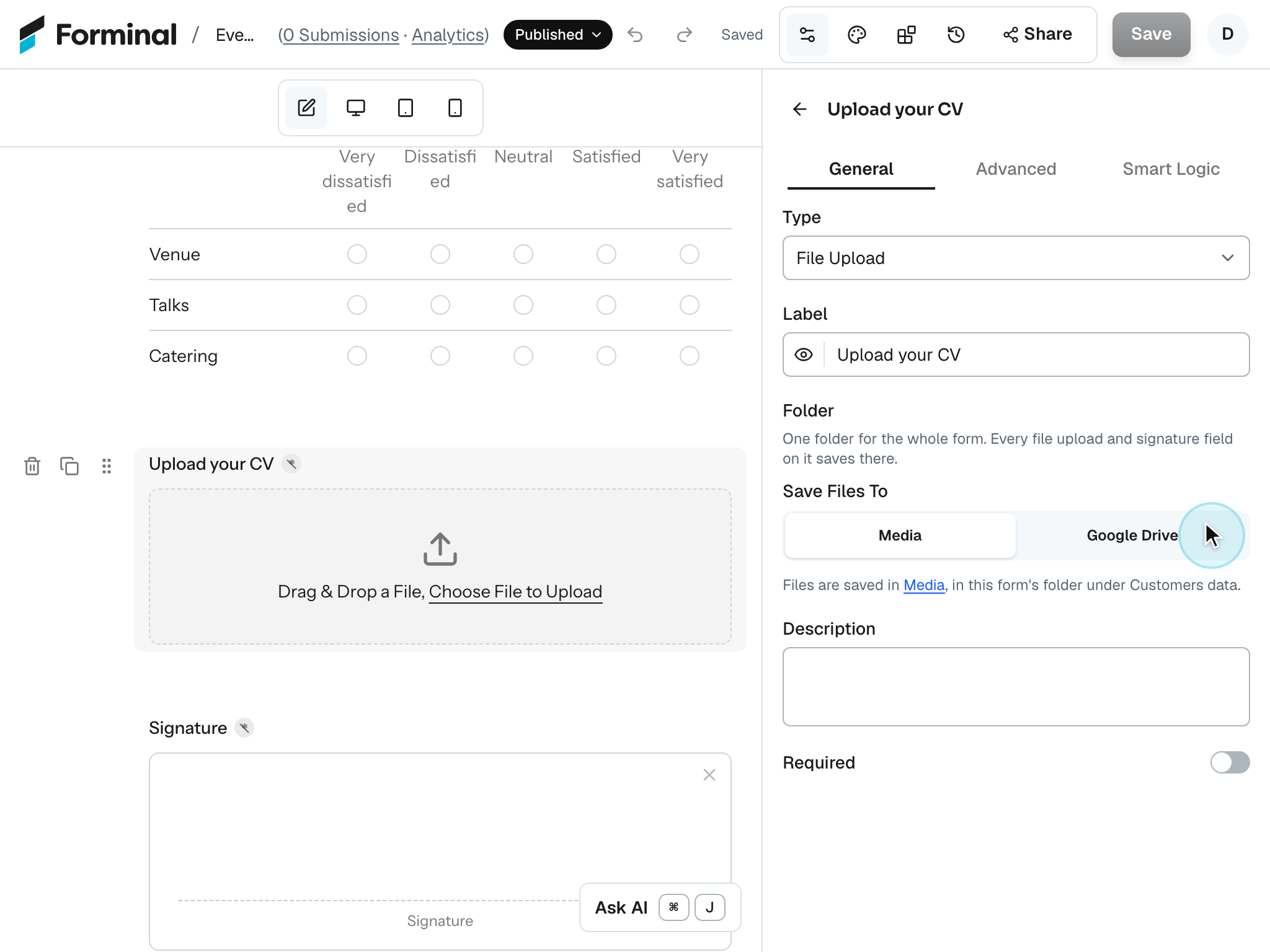
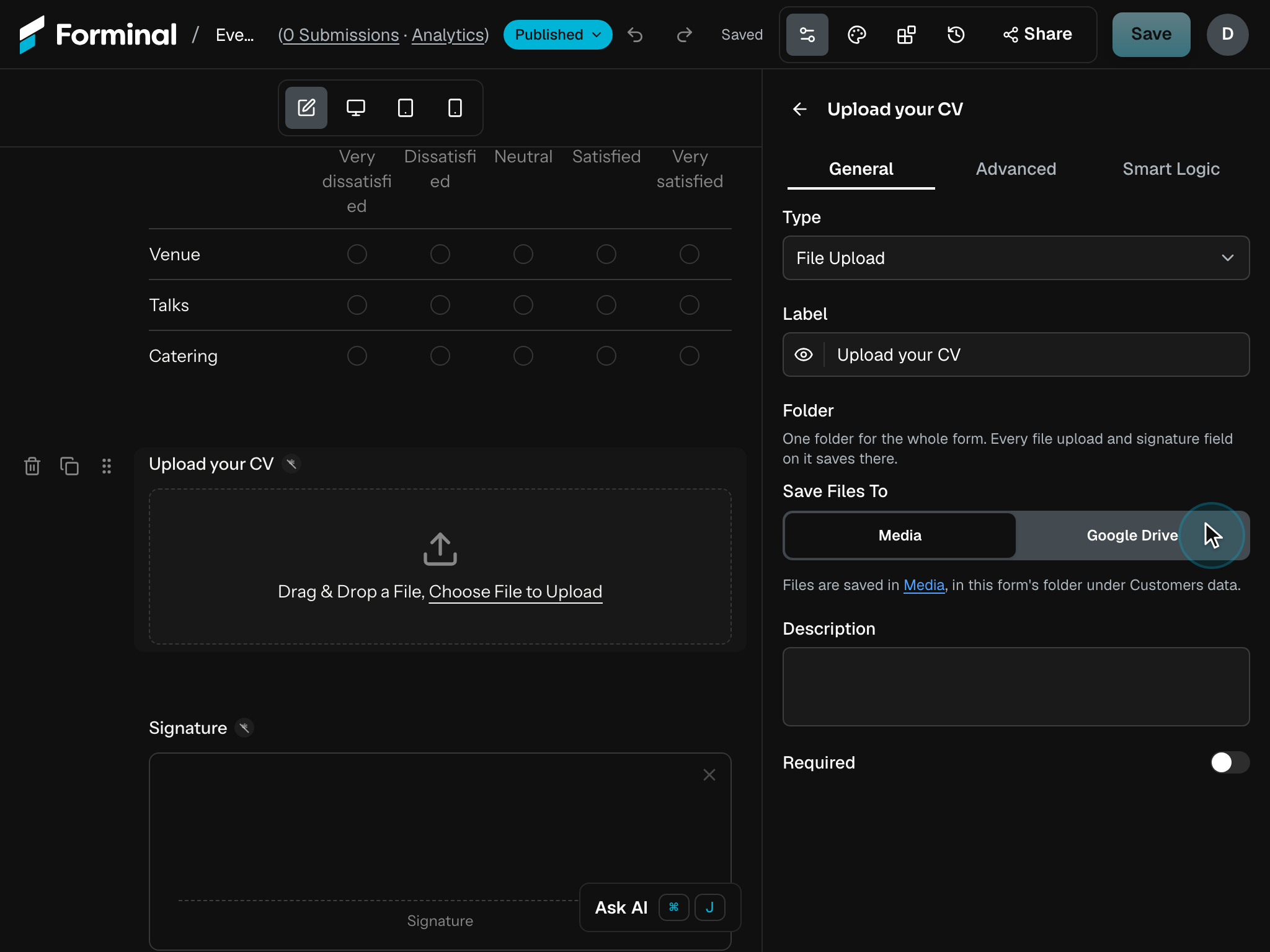
To send the files to Drive instead, select Google Drive. If no Google account is connected yet, select Manage accounts and connect one on the Integrations page. Then choose the account under Select Google account, and either type a Folder name (it starts as your form’s title) and select Create Folder, or select Browse Google Drive to use a folder you already have.
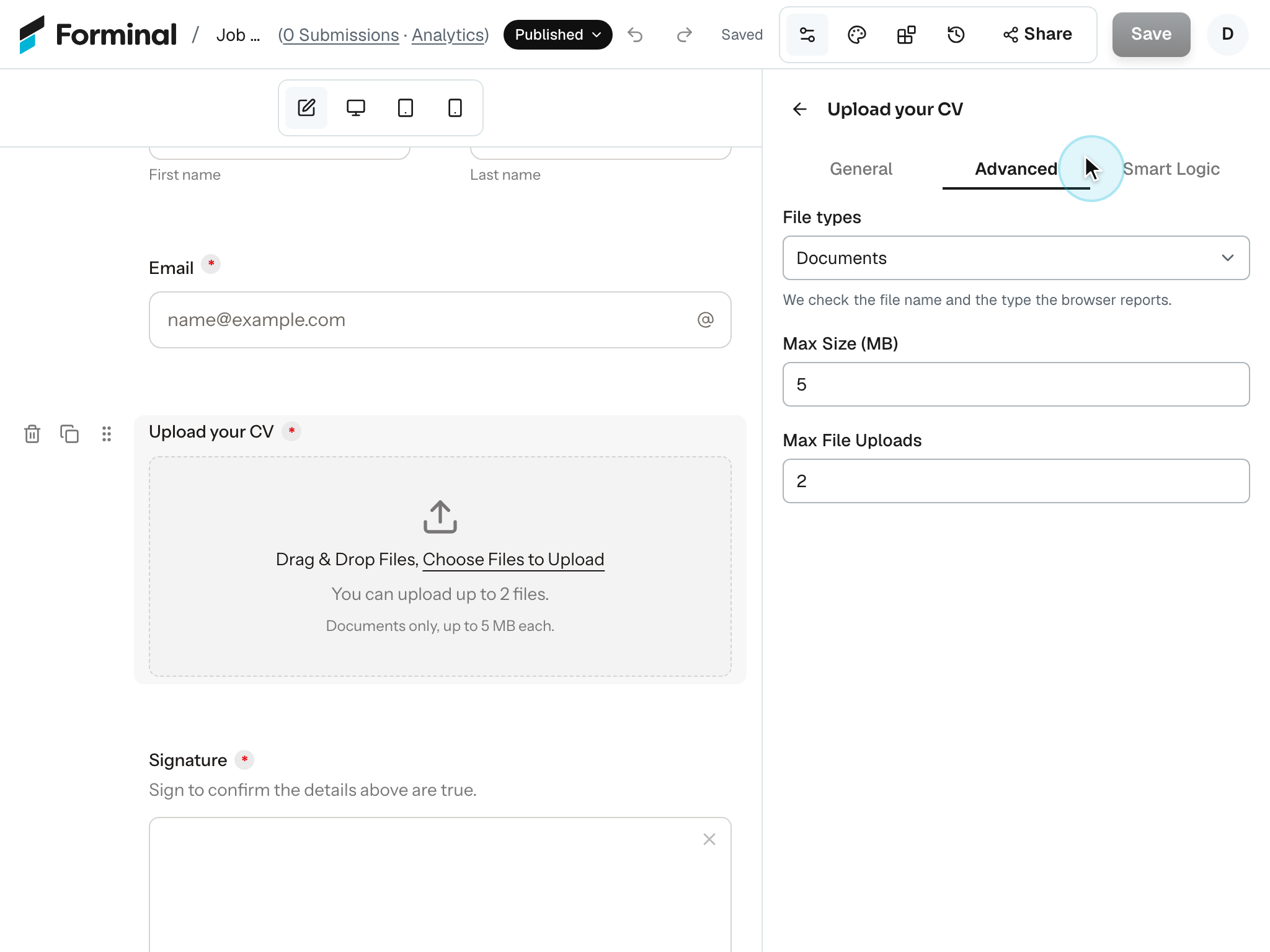
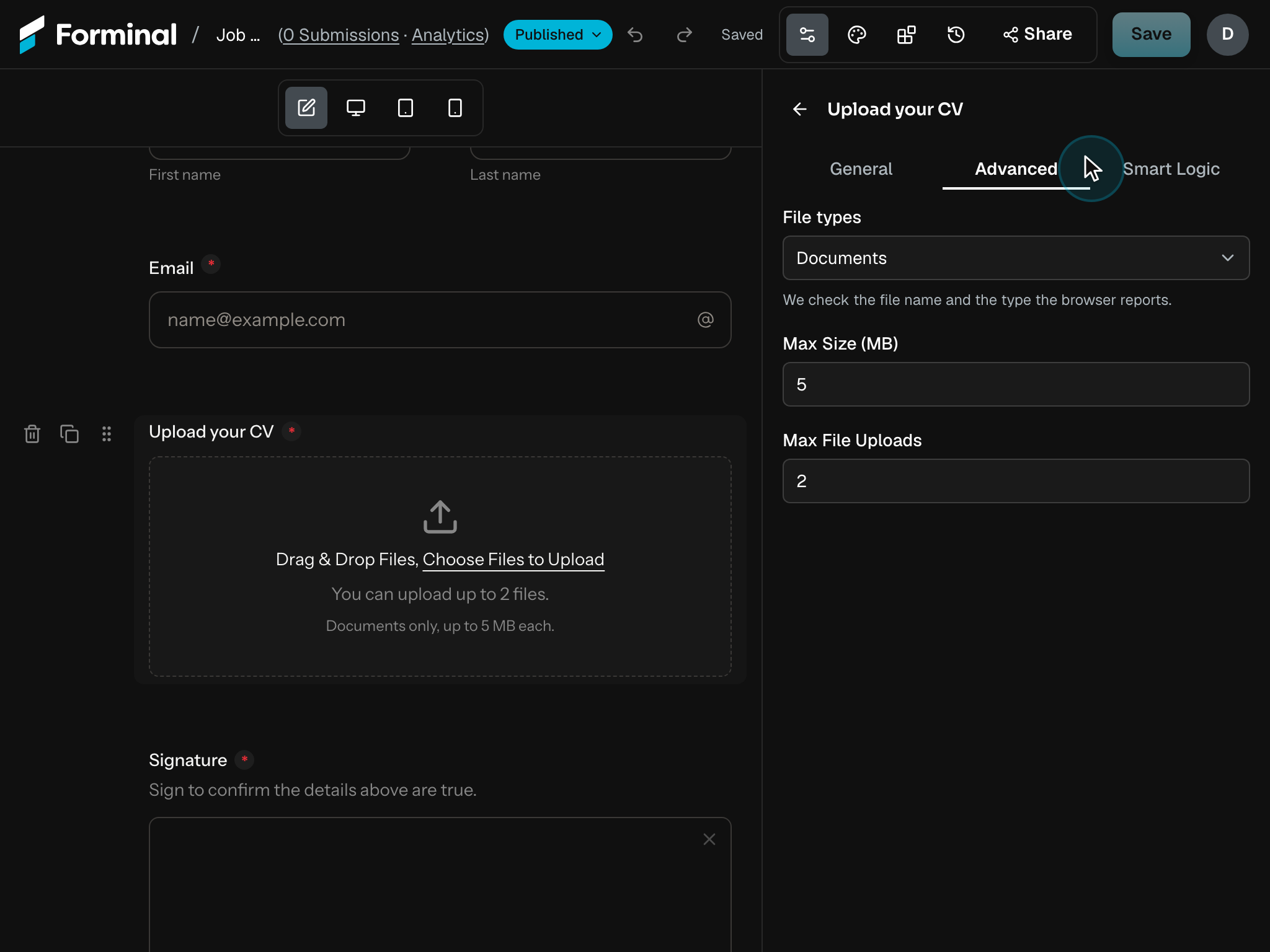
- Set the file rules on the Advanced tab, and turn on Required on the General tab if a file is a must.
Con Google Drive selezionato, il campo rimane disattivato nel modulo pubblicato finché non viene salvata una cartella, e di nuovo ogni volta che l'accesso di Google all'account della cartella scade. L'area di disegno mostra un avviso sul campo finché non lo correggi. Il modulo accetta comunque le risposte, solo senza file.
Un modulo creato senza un account non può raccogliere file finché non è nel tuo account.
Regole del file
- File types: Any file, Images (jpg, jpeg, png, gif, webp) or Documents (pdf, doc, docx, xls, xlsx, ppt, pptx, txt, csv). The check goes by the file’s extension, and by the type the browser reports when a file has no extension.
- Max Size (MB): from 1 to 10 for each file. It starts at 10.
- Max File Uploads: from 1 to 10 files in the field. Above 1, people can pick several files at once.
Dove vanno i file
Un modulo conserva i suoi file in un unico posto, quello selezionato sotto Salva file in, e ogni campo File Upload e Firma su di esso salva lì.
Su un modulo in cui non hai mai modificato Salva file in, i file vanno a Google Drive quando viene salvata una cartella, e altrimenti a Media.
I nomi dei file vengono ripuliti durante il trasferimento: caratteri insoliti diventano trattini e due file con lo stesso nome in una singola sottomissione vengono numerati, come "foto-2.jpg". I file caricati ma mai inviati vengono eliminati dopo 24 ore.
Nella tua libreria multimediale
With Media picked, files stay in Forminal, encrypted on our servers. Open Media » Customers Data to find them, one folder per form, named after the form’s current title. They count toward your media library’s storage and stay until you delete the file, its submission or its form. See Media Library for the storage limits and what happens when it’s full.
In Google Drive
Inside the Drive folder, each submission gets its own folder named after the submission ID. Submissions caught as spam go into a folder called “spam” instead, and if you mark a submission as spam (or not spam) later, its folder moves with it. Files are held on our servers only until they’re copied to your Drive, then removed. To switch folders, select Change next to the folder name. Saving a folder again, even the same one, retries any upload that stopped.
Passare un modulo a Media mantiene salvata la sua cartella Drive, in modo da poter tornare indietro in seguito, e i file ancora in attesa di essere copiati su Drive vengono spostati nella tua libreria multimediale. Se disattivi la cartella nella scheda Integrazioni, i nuovi file andranno nella tua libreria multimediale finché non la riattiverai, e lo stesso vale per i file ancora in attesa. Se elimini la cartella o rimuovi il suo account Google, il campo viene omesso dal modulo pubblicato finché non salvi un'altra cartella o scegli Media. Su un modulo in cui non hai mai modificato Salva file in, i file vengono inviati a Media invece.
Cosa vedono le persone
Un riquadro tratteggiato dice “Trascina e rilascia un file, Scegli file da caricare” o “File” quando il campo accetta più di un file. Sotto ci sono i limiti impostati, ad esempio “Puoi caricare fino a 5 file.” e “Solo immagini, fino a 5 MB ciascuna.” Ogni file inizia a caricarsi non appena viene selezionato e mostra “Caricamento in corso…” finché non è completato. Le persone possono rimuovere un file o ritentare uno fallito.
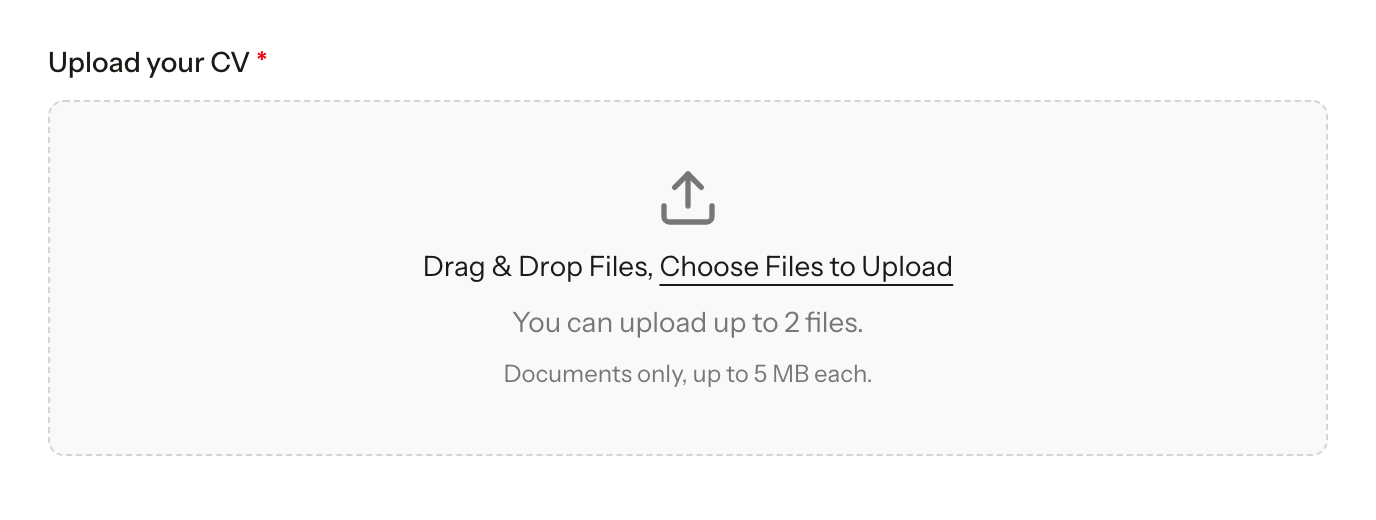

I file che violano una regola vengono bloccati con “File troppo grande”, “Questo tipo di file non è consentito” o “Puoi aggiungere fino a 5 file”. Un campo obbligatorio lasciato vuoto mostra “Aggiungi un file”.
Come vengono visualizzate le risposte nelle sottomissioni
La tabella degli invii elenca i nomi dei file. Apri un invio e ogni nome rimanda al file, con la sua dimensione. Un file nella tua libreria multimediale si apre in Forminal, e solo per chi ha effettuato l'accesso con i permessi per gli invii del modulo. L'esportazione CSV e le email di notifica forniscono gli stessi link. In Logica Intelligente, un Caricamento file può essere una condizione con “vuoto” o “non vuoto”.
Un file in Drive si apre invece nel tuo Drive, e un file ancora in transito dice “Caricamento su Drive”.
Buono a sapersi
Solo il proprietario del modulo può modificare Salva file in o la cartella nelle impostazioni del campo; i membri dell'area di lavoro vedono una nota che il proprietario la gestisce. L'eliminazione di una sottomissione elimina anche i file conservati nella tua libreria multimediale. Come proprietario del modulo, puoi anche rimuovere o aggiungere file in seguito modificando la sottomissione. Un indirizzo può caricare fino a 30 file al minuto su un modulo. Il campo non ha una risposta predefinita.
L'assistente AI nel builder può anche passare Salva file in tra Media e Google Drive.
I file già presenti nel tuo Drive rimangono lì quando elimini l'invio, anche se rimuovi anche la connessione a Google Drive.
Domande frequenti
Dove vengono archiviati i file caricati?
Nella tua libreria multimediale, nella scheda Dati clienti, in una cartella denominata in base al modulo. Salva file in, nell'impostazione Cartella del campo, inizia su Media. Vedi Libreria multimediale.
Ho bisogno di un account Google per accettare caricamenti di file?
No. Salva file in inizia su Media, quindi i file vengono conservati nella tua libreria multimediale e il campo funziona non appena il modulo viene pubblicato. Hai bisogno di un account Google solo per inviarli invece in una cartella di Google Drive, dove ogni invio ottiene la propria sottocartella.
Quanto possono essere grandi i file caricati e quanti ne possono aggiungere le persone?
Ogni file può essere fino a 10 MB e un campo può contenere fino a 10 file. È possibile impostare limiti inferiori nella scheda Avanzate.
Posso accettare solo immagini o solo documenti?
Imposta Tipi di file su Immagini (jpg, jpeg, png, gif, webp) o Documenti (pdf, doc, docx, xls, xlsx, ppt, pptx, txt, csv). Il controllo avviene in base all'estensione del file.
Cosa succede ai file se elimino una sottomissione?
I file conservati nella tua libreria multimediale vengono eliminati con la sottomissione, o con l'intero modulo se elimini quest'ultimo.
I compagni di squadra possono cambiare la cartella di caricamento?
No. Solo il proprietario del modulo può modificare Salva file in o la cartella nelle impostazioni del campo.