Il messaggio di ringraziamento è ciò che le persone vedono al posto del modulo subito dopo aver inviato. Lo scrivi sulla tela come qualsiasi altro contenuto, con titoli, elenchi, link e immagini, e puoi inserire le loro risposte.
Esempi
- Comunicare a un cliente quando aspettarsi una risposta, con un link al tuo centro assistenza.
- Ringraziare i rispondenti del sondaggio con una foto del team che legge le risposte.
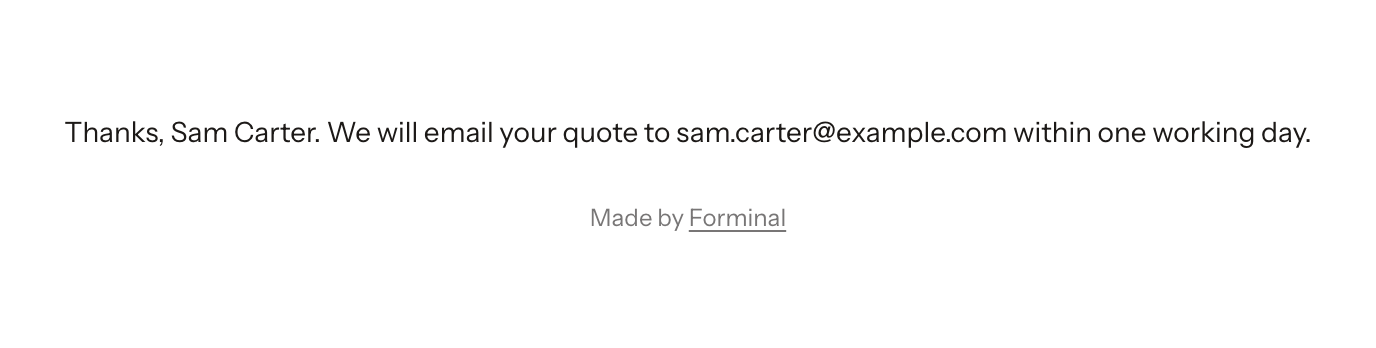
- “Grazie, @Nome, ti invieremo un'email entro un giorno @Email.” su una richiesta di preventivo.
Scrivi il tuo messaggio
- Scroll to the bottom of the canvas, below the Confirmation divider marked “After form submission”, and click the message. You can also select Form Settings in the top bar, then select Confirmation.
- Make sure the Page tab is selected in the confirmation settings.
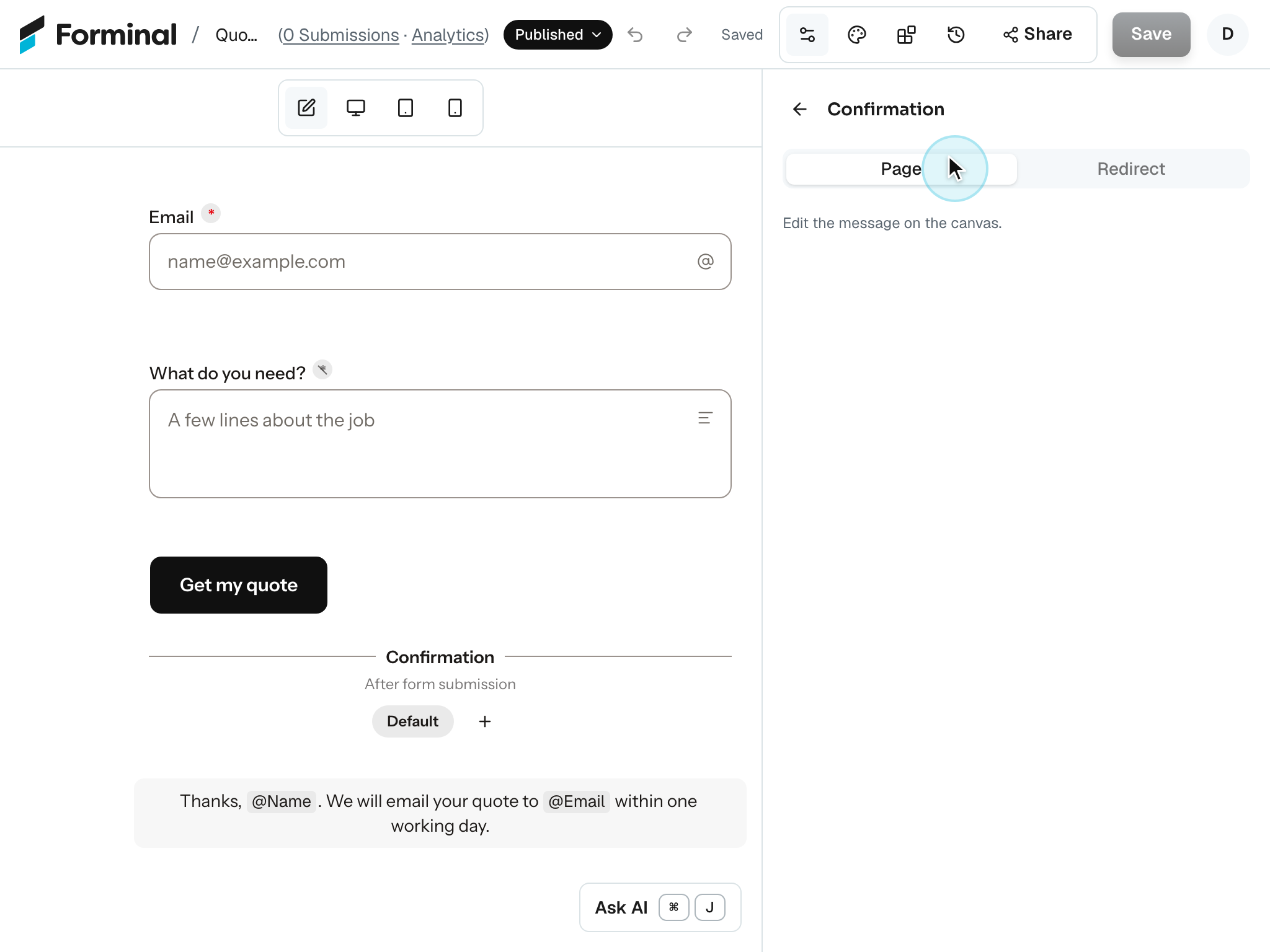
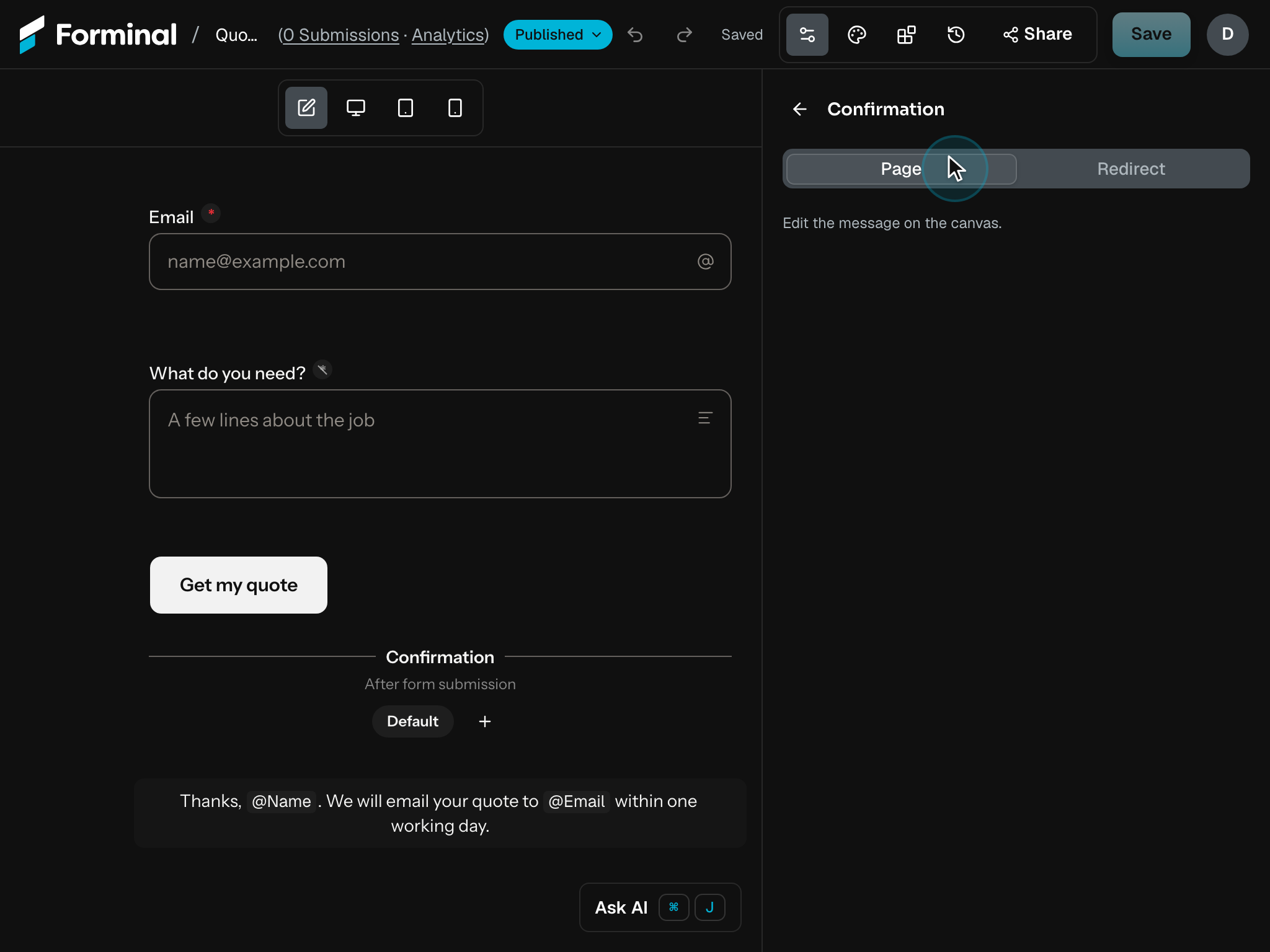
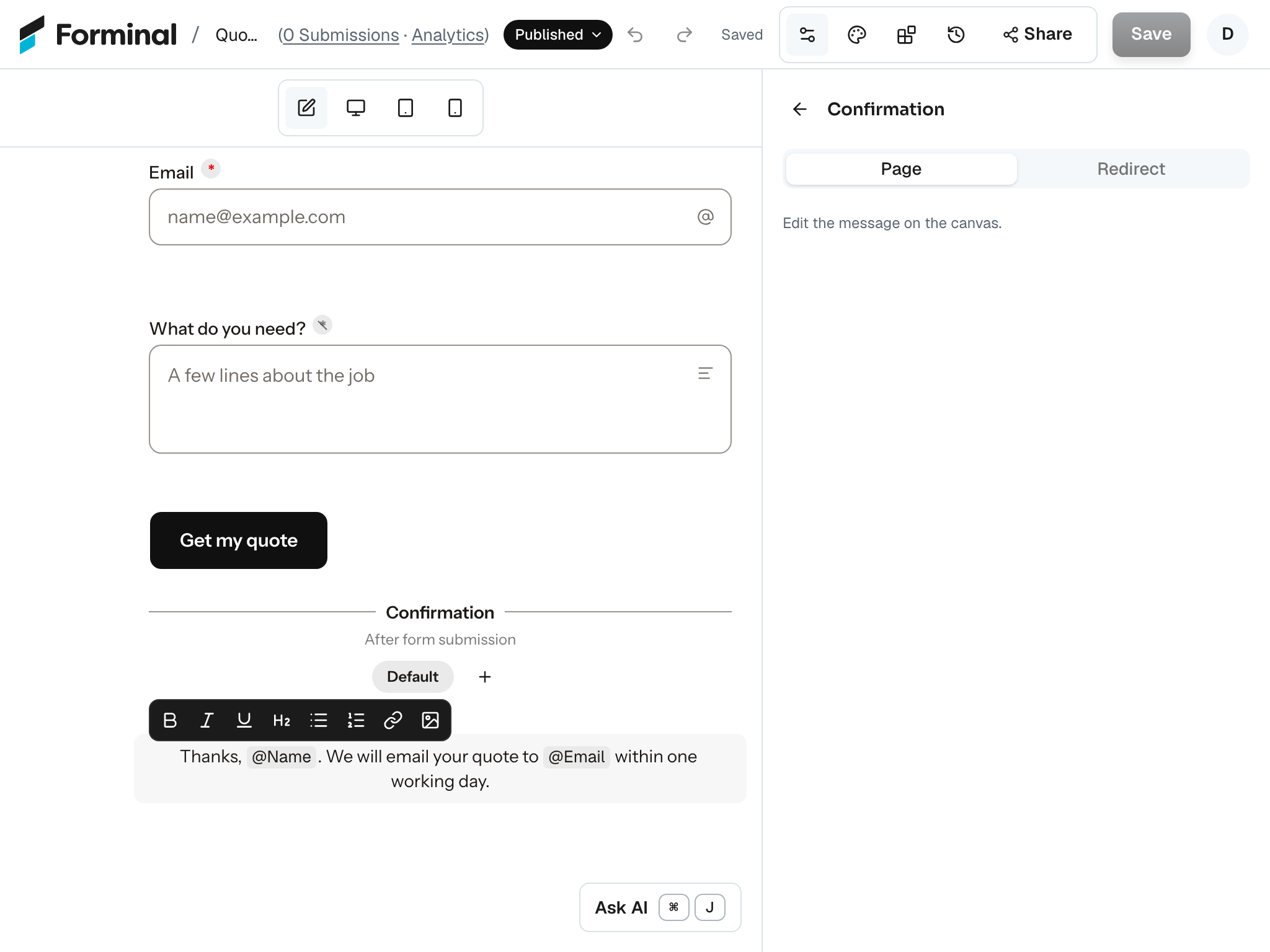
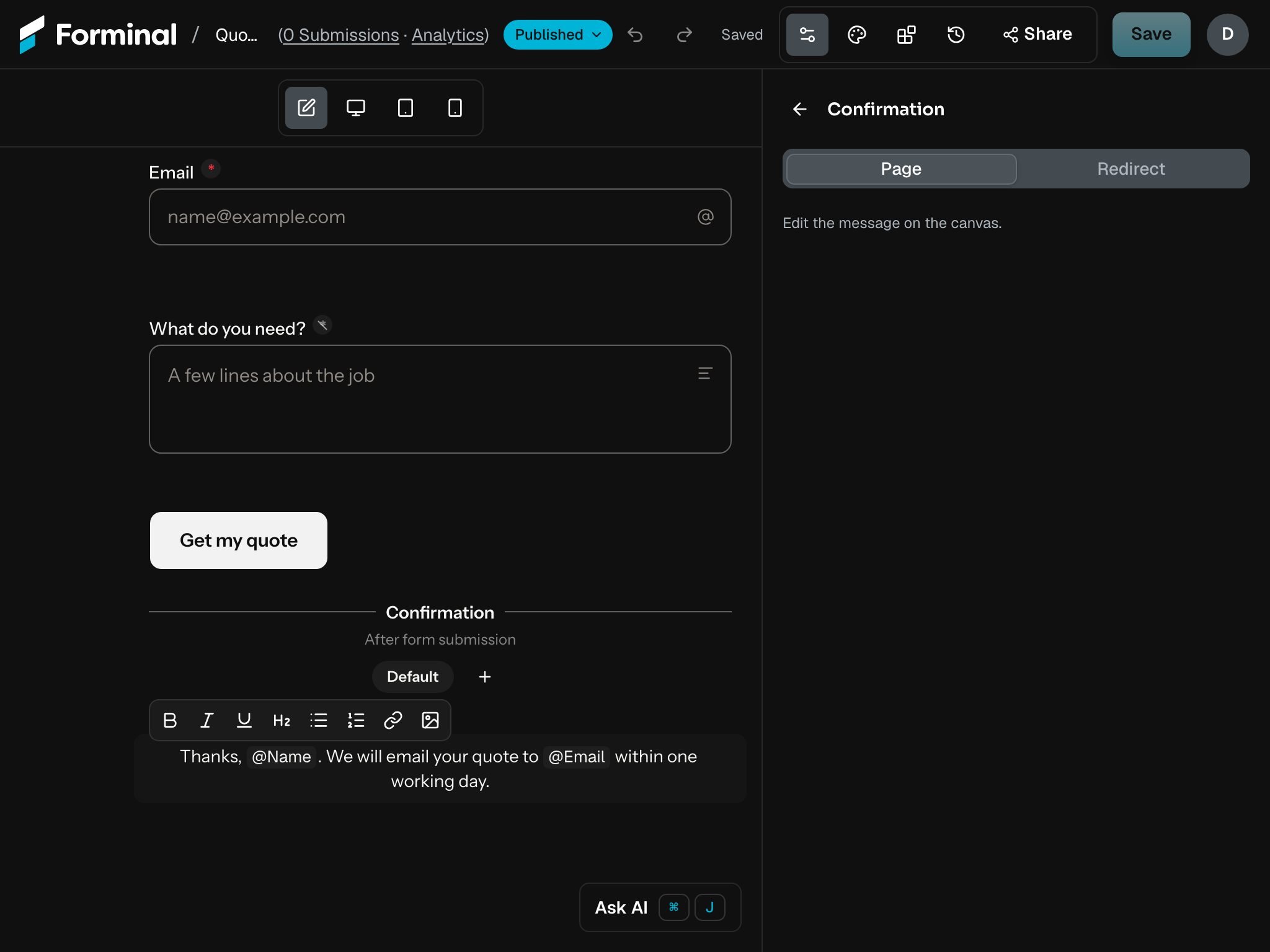
- Fai clic sul messaggio e digita. Una barra degli strumenti di formattazione appare mentre modifichi.
- Digita @ per scegliere una domanda e inserire la sua risposta nel testo. La risposta viene visualizzata come un chip, ad esempio @Nome.
Cosa puoi inserire
- Text formatting: Bold, Italic, Underline, Heading, Bullet list, Numbered list and Link.
- Immagini dalla tua libreria multimediale, in PNG, JPEG, GIF o WebP, fino a 2 MB ciascuna o 5 MB su Business. Seleziona un'immagine per impostarne l'allineamento (sinistra, centro o destra) e la sua larghezza e altezza. Mantiene il testo alternativo che le hai assegnato nella libreria multimediale.
- Risposte inserite con @. Una domanda lasciata vuota o nascosta dalla Logica Intelligente non mostra nulla. Vedi Inserimento Risposte per il testo di fallback.
Cosa vedono le persone
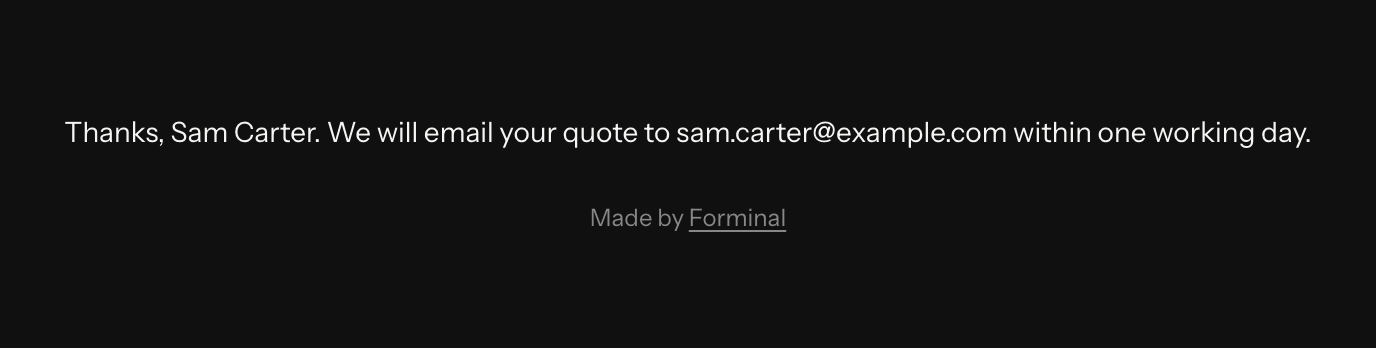
Il modulo scompare e il messaggio prende il suo posto, centrato, nei colori e nel font del tuo modulo, con ogni risposta inserita compilata. Se il tuo modulo mostra la riga “Realizzato da Forminal”, appare anche sotto il messaggio. In un'incorporazione inline, il messaggio viene visualizzato all'interno del frame sulla tua pagina. Un popup si chiude da solo 2 secondi dopo che qualcuno ha inviato, quindi un messaggio lungo potrebbe non essere letto. Puoi cambiare il ritardo, o mantenerlo aperto con Dopo l'invio.
Buono a sapersi
A message can hold up to 20 KB of content. A form can hold up to 30 images in all, 15 MB together, counting images in content fields. Leave the message empty, or let it end up empty once the answers are filled in, and people see “Thanks, your submission has been recorded.” To try it with real answers, switch the builder to Desktop, Tablet or Mobile and submit the form there; nothing is saved. To show different messages to different people, see Confirmations, and to send people to another page, see Redirect After Submit.
Domande frequenti
Posso mostrare un messaggio di ringraziamento diverso a persone diverse?
Aggiungi conferme condizionali, ognuna con il proprio messaggio e regole basate sulle risposte.
Cosa vedono le persone se lascio il messaggio vuoto?
Vedono Grazie, il tuo invio è stato registrato. Lo stesso testo viene visualizzato quando il messaggio finisce vuoto dopo che le risposte sono state compilate.
Perché il mio messaggio di ringraziamento svanisce in un popup?
Un popup si chiude da solo 2 secondi dopo che qualcuno ha inviato, quindi un messaggio lungo potrebbe non essere letto. Cambia il ritardo o scegli Rimani aperto sotto Dopo l'invio nella scheda Incorpora, mantieni il messaggio breve, o invia le persone a una pagina con un reindirizzamento.
Come posso testare il messaggio con risposte reali?
Passa il builder a Desktop, Tablet o Mobile e invia il modulo lì. Nulla viene salvato.
Posso nascondere la riga "Realizzato da Forminal" sotto il messaggio?
Su un piano che include Rimuovi Branding, disattiva l'interruttore "Mostra "Realizzato da Forminal"" e la riga scomparirà anche dal messaggio.