A mensagem de agradecimento é o que as pessoas veem no lugar do formulário logo após submeterem. Escreva-a na tela como qualquer outro conteúdo, com títulos, listas, links e imagens, e pode incluir as suas próprias respostas.
Exemplos
- Dizer a um cliente quando esperar uma resposta, com um link para o seu centro de ajuda.
- Agradecer aos respondentes do inquérito com uma foto da equipa que lê as respostas.
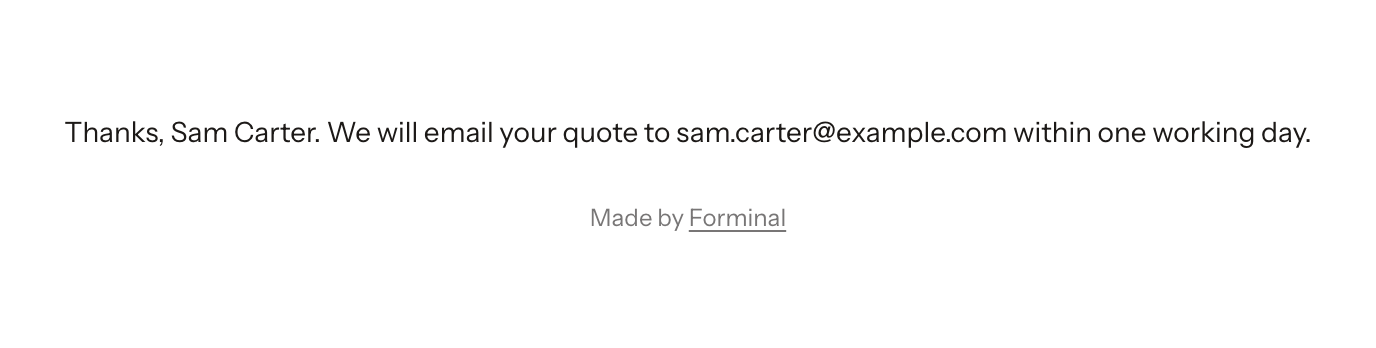
- “Obrigado, @Nome, enviaremos um email para @Email dentro de um dia.” num pedido de orçamento.
Escreva a sua mensagem
- Scroll to the bottom of the canvas, below the Confirmation divider marked “After form submission”, and click the message. You can also select Form Settings in the top bar, then select Confirmation.
- Make sure the Page tab is selected in the confirmation settings.
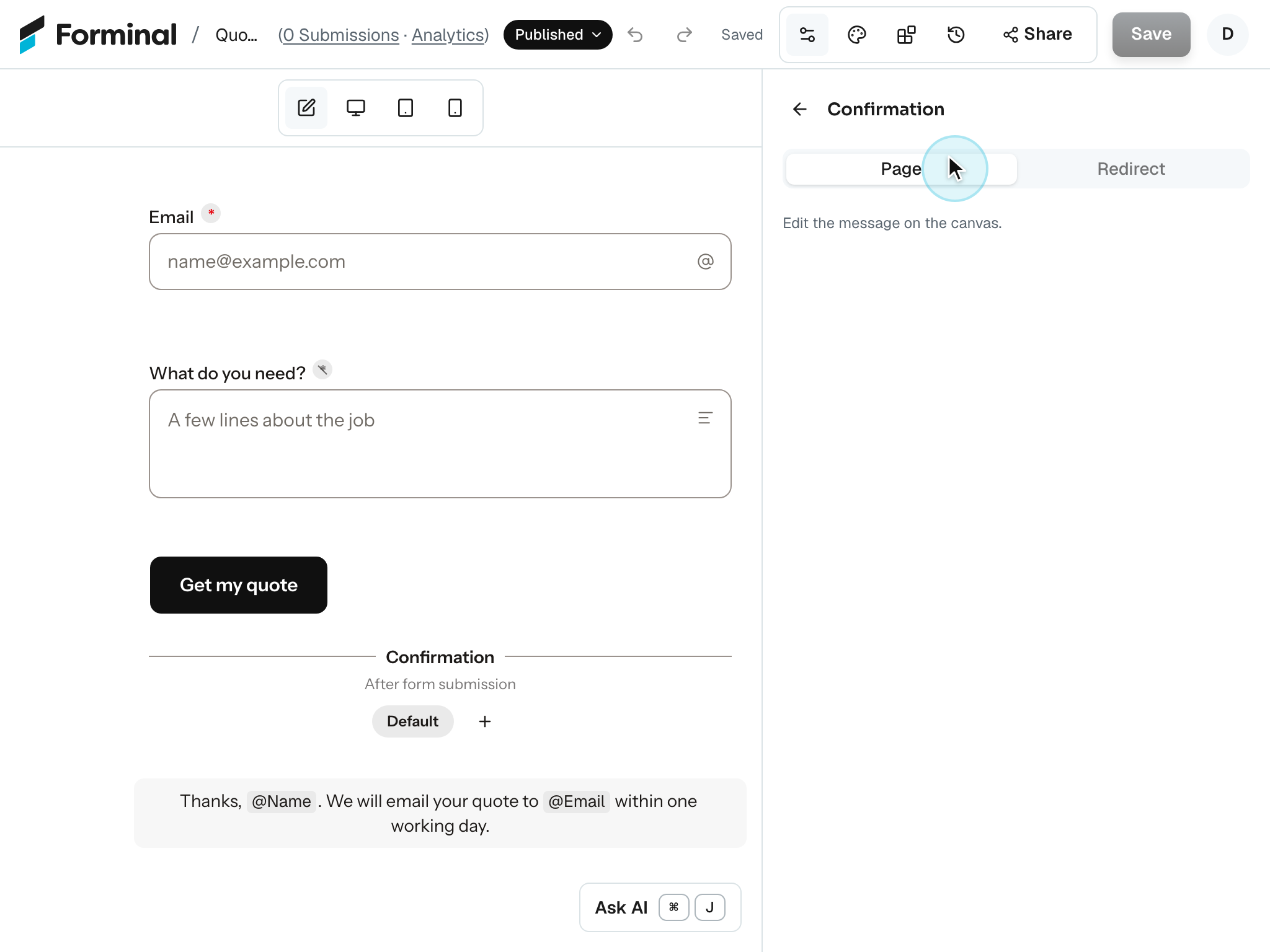
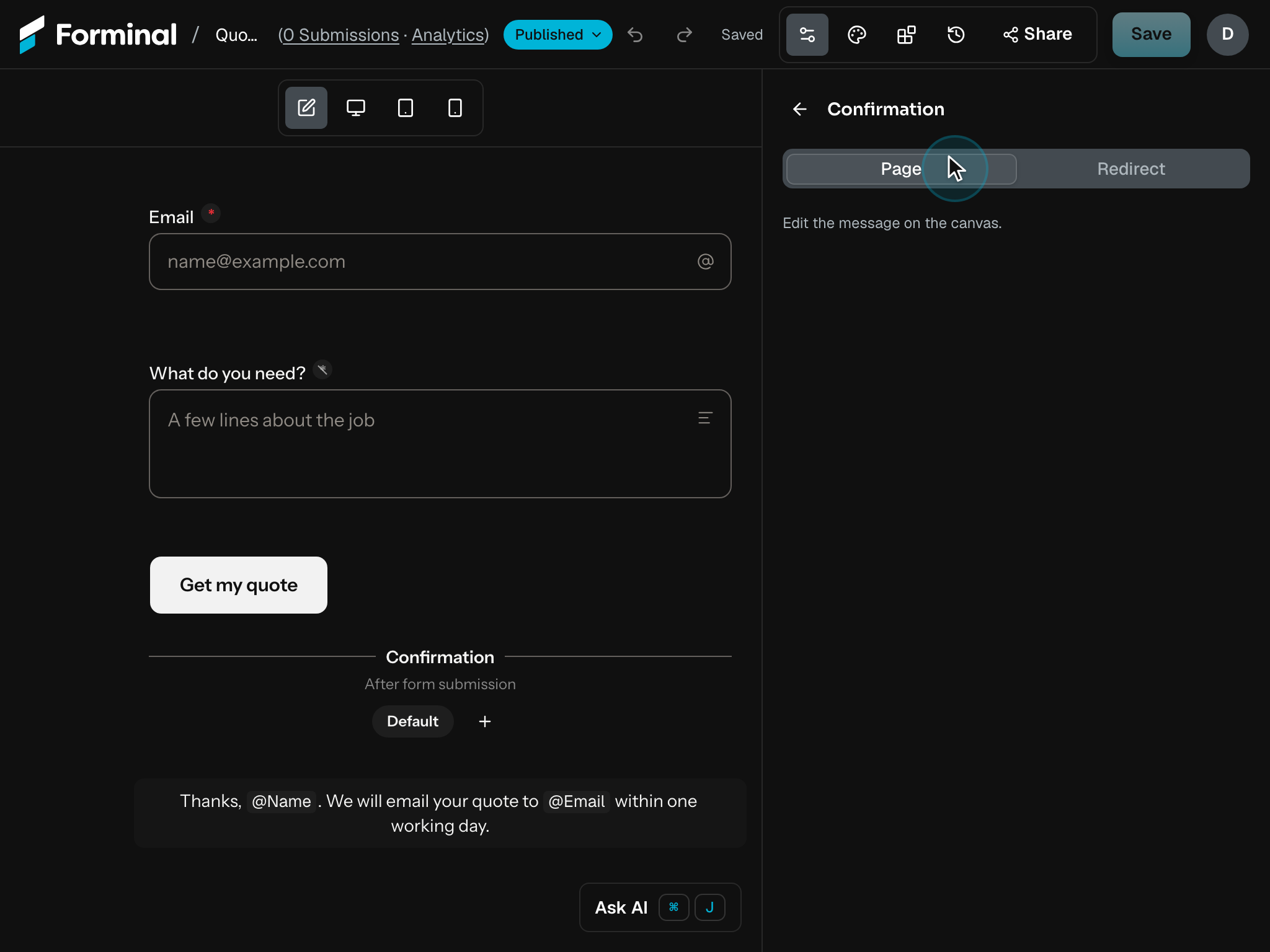
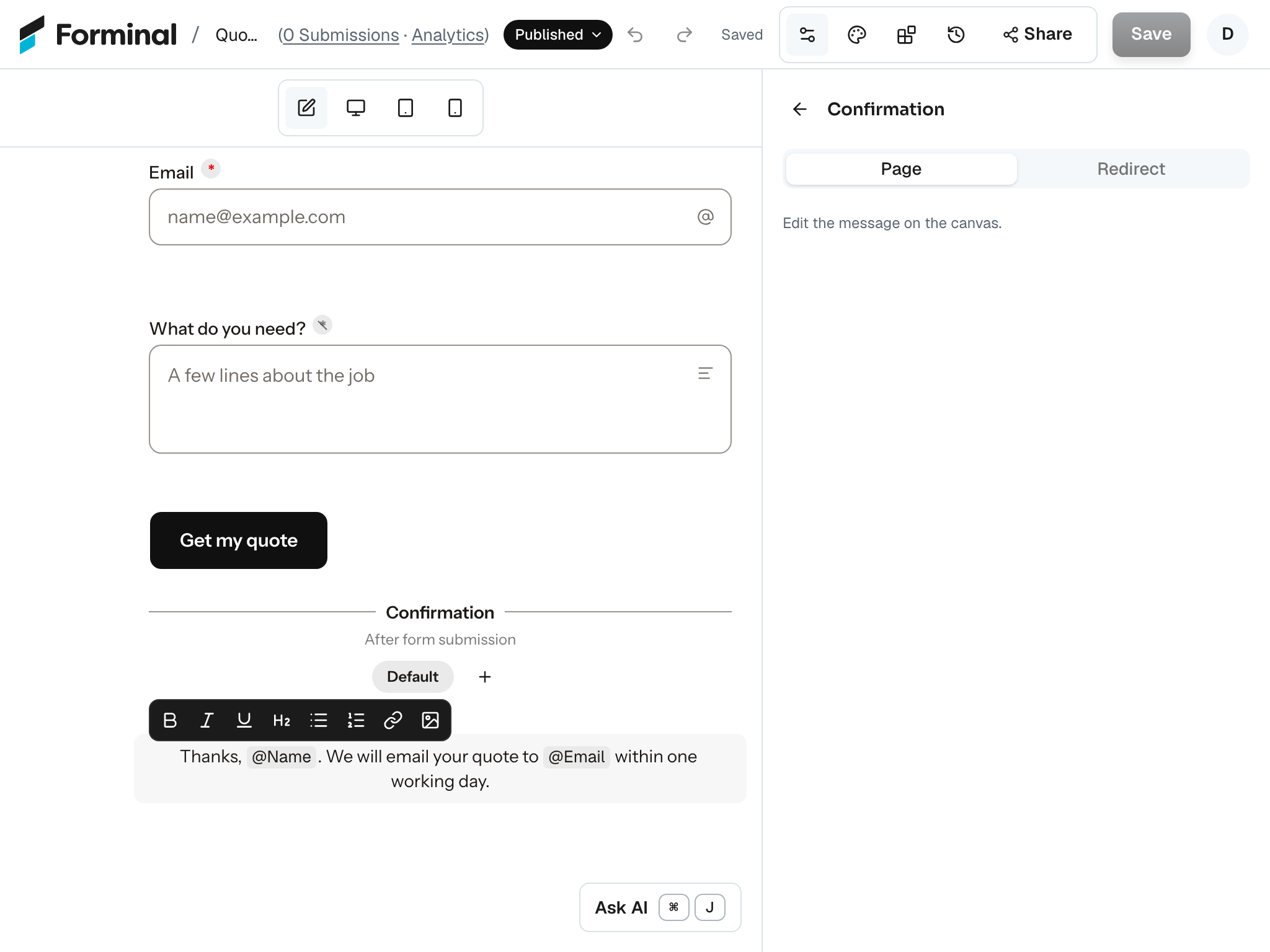
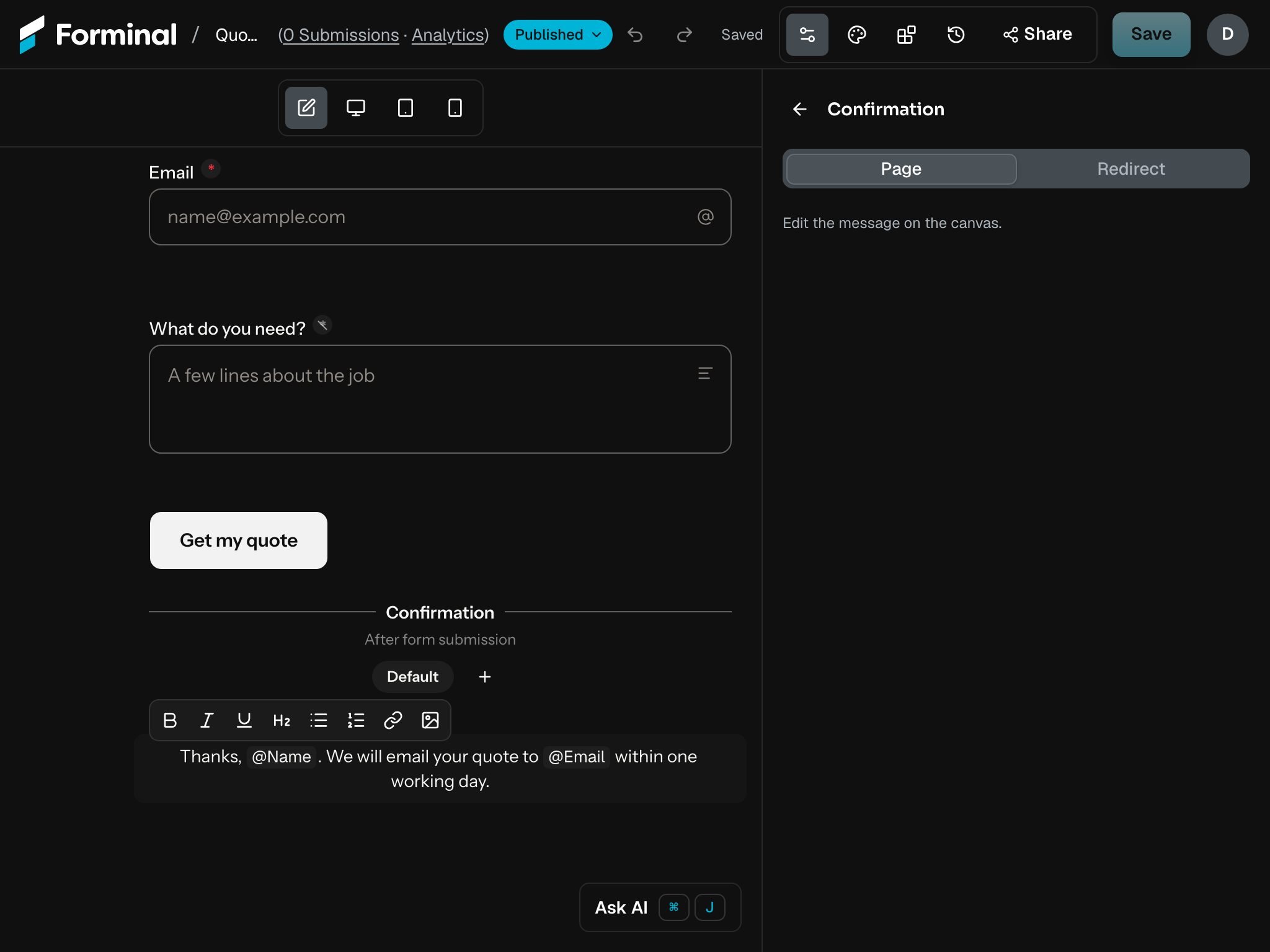
- Clique na mensagem e escreva. Uma barra de ferramentas de formatação aparece enquanto edita.
- Escreva @ para escolher uma pergunta e incluir a sua resposta no texto. A resposta aparece como um chip, como @Nome.
O que pode incluir
- Text formatting: Bold, Italic, Underline, Heading, Bullet list, Numbered list and Link.
- Imagens da sua biblioteca de multimédia, em PNG, JPEG, GIF ou WebP, até 2 MB cada ou 5 MB em Business. Selecione uma imagem para definir o seu alinhamento (esquerda, centro ou direita) e a sua largura e altura. Mantém o texto alternativo que lhe deu na biblioteca de multimédia.
- Respostas canalizadas com @. Uma pergunta que foi deixada em branco ou oculta pela Lógica Inteligente não mostra nada. Veja Canalização de Respostas para texto de fallback.
O que as pessoas veem
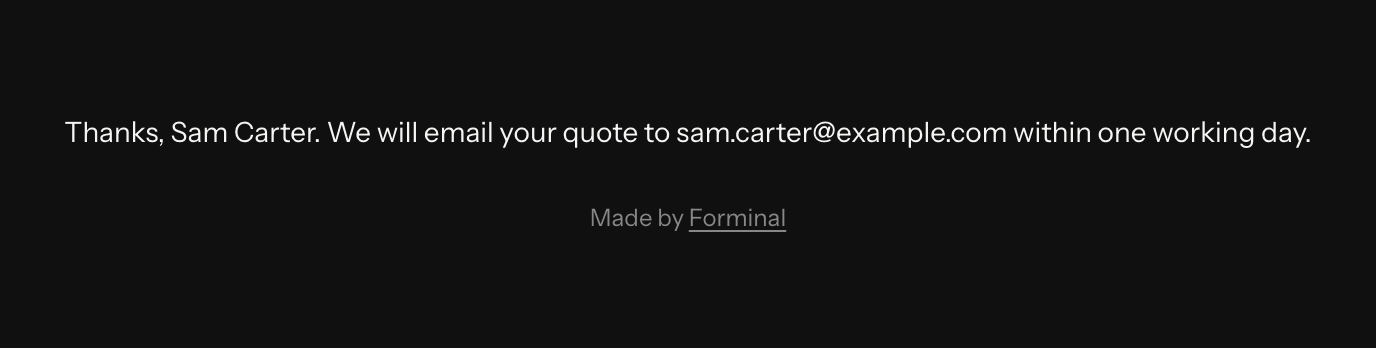
O formulário desaparece e a mensagem toma o seu lugar, centrada, com as cores e a fonte do seu formulário, com cada resposta canalizada preenchida. Se o seu formulário mostrar a linha “Feito por Forminal”, ela aparece também por baixo da mensagem. Numa incorporação inline, a mensagem aparece dentro do frame na sua página. Um popup fecha-se sozinho 2 segundos após alguém submeter, pelo que uma mensagem longa pode não ser lida. Pode alterar o atraso, ou mantê-lo aberto com Após Envio.
Bom saber
A message can hold up to 20 KB of content. A form can hold up to 30 images in all, 15 MB together, counting images in content fields. Leave the message empty, or let it end up empty once the answers are filled in, and people see “Thanks, your submission has been recorded.” To try it with real answers, switch the builder to Desktop, Tablet or Mobile and submit the form there; nothing is saved. To show different messages to different people, see Confirmations, and to send people to another page, see Redirect After Submit.
Perguntas frequentes
Posso mostrar uma mensagem de agradecimento diferente a pessoas diferentes?
Adicione confirmações condicionais, cada uma com a sua própria mensagem e regras baseadas nas respostas.
O que as pessoas veem se deixar a mensagem vazia?
Elas veem Obrigado, a sua submissão foi registada. O mesmo texto aparece quando a mensagem fica vazia após as respostas serem preenchidas.
Porque é que a minha mensagem de agradecimento desaparece num popup?
Um popup fecha sozinho 2 segundos depois de alguém submeter, pelo que uma mensagem longa pode não ser lida. Altere o atraso ou escolha Ficar aberto em Após Enviar no separador Incorporar, mantenha a mensagem curta ou envie as pessoas para uma página com um redirecionamento.
Como posso testar a mensagem com respostas reais?
Mude o construtor para Desktop, Tablet ou Mobile e submeta o formulário aí. Nada é guardado.
Posso ocultar a linha Feito por Forminal por baixo da mensagem?
Num plano que inclua Remover Marca, desative o interruptor Mostrar Feito por Forminal e a linha também desaparece da mensagem.