Les graphiques de résumé des réponses montrent ce que les gens ont répondu sur la page d’analyse de votre formulaire, une question à la fois, avec un tableau des chiffres à côté du graphique. Vous pouvez voir quelle option la plupart des gens ont choisie, comment une évaluation se répartit ou quel est votre Net Promoter Score sans ouvrir une seule soumission. Vous choisissez le type de graphique, la couleur et la taille, comparez avec la période précédente et téléchargez le graphique sous forme d’image ou de PDF. Les graphiques font partie de l’analyse de formulaire, ils sont donc disponibles sur les mêmes plans que l’analyse de formulaire.
Exemples
- Voir quel créneau d’atelier la plupart des gens ont choisi avant de réserver la salle.
- Vérifier si les notes de satisfaction de cette semaine sont meilleures que celles de la semaine dernière, après avoir changé de partenaire de livraison.
- Télécharger votre Net Promoter Score en PDF pour une diapositive après le lancement d’un produit.
- Demander à l'assistant IA d'afficher la question de notation sous forme de colonnes orange pendant que vous lisez les chiffres.
Ouvrir les graphiques
Il n’y a rien à configurer. Une fois qu’un formulaire a des soumissions, ses graphiques sont là.
- Open the form’s Analytics page: select Analytics next to the form’s title at the top of the builder, or the Analytics tab on its Submissions page.
- Look under Charts. The page opens on Last 7 days, and the line under the heading says how many submissions the chart covers, such as “73 submissions · Last 7 days”.
- To chart another stretch, pick Last 24 hours, Last 30 days, Last 90 days or All time, or choose dates in the date picker.
- The card shows one question. To see another, open the menu with the question’s label at the top of the card and pick it, or use the arrows under the table, Previous question and Next question. The arrows wrap around from the last chart to the first. The last option in the menu, after a line, is Traffic, the chart of views and submissions over the period (see Form Analytics), and the arrows reach it too.
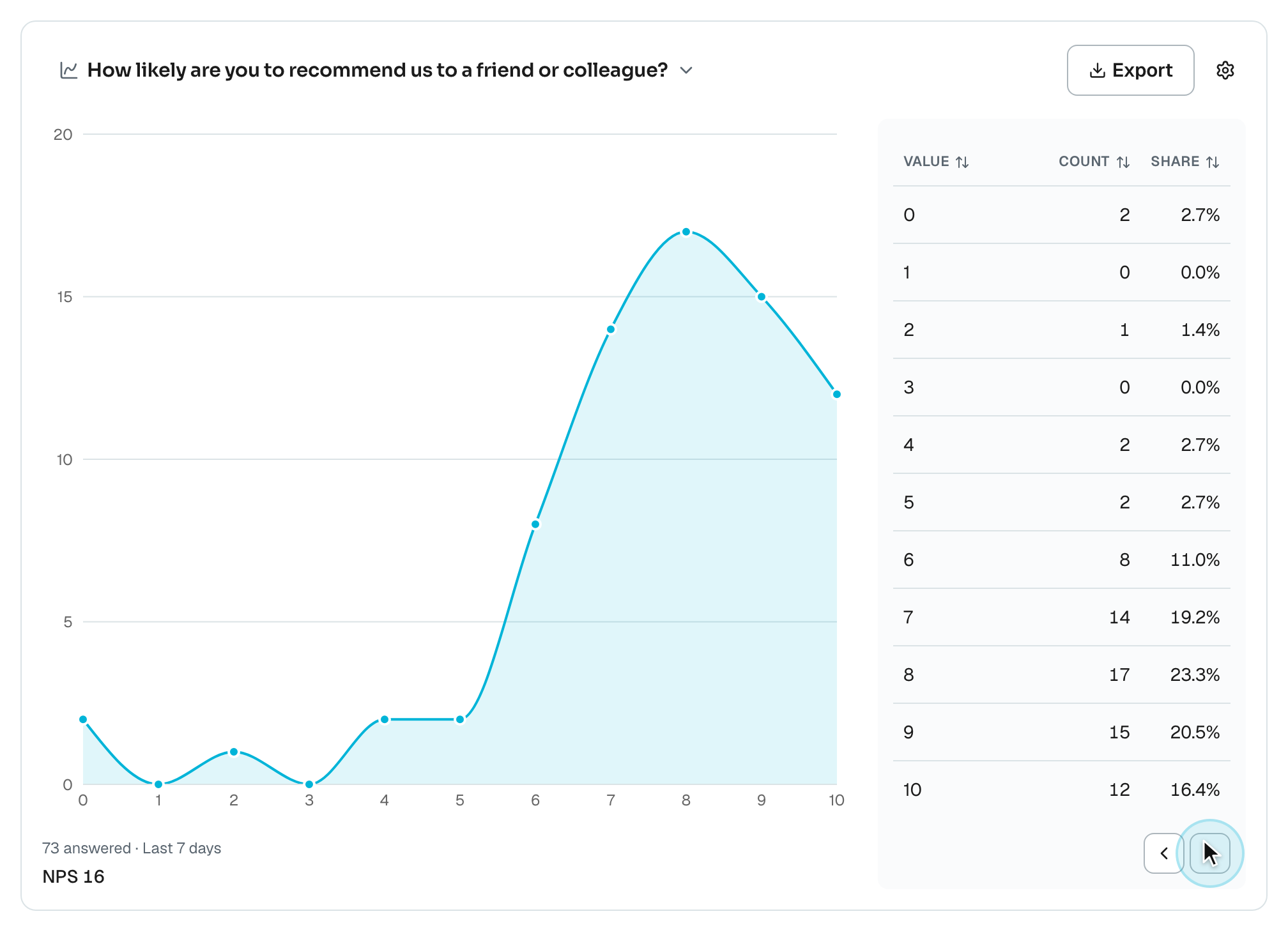
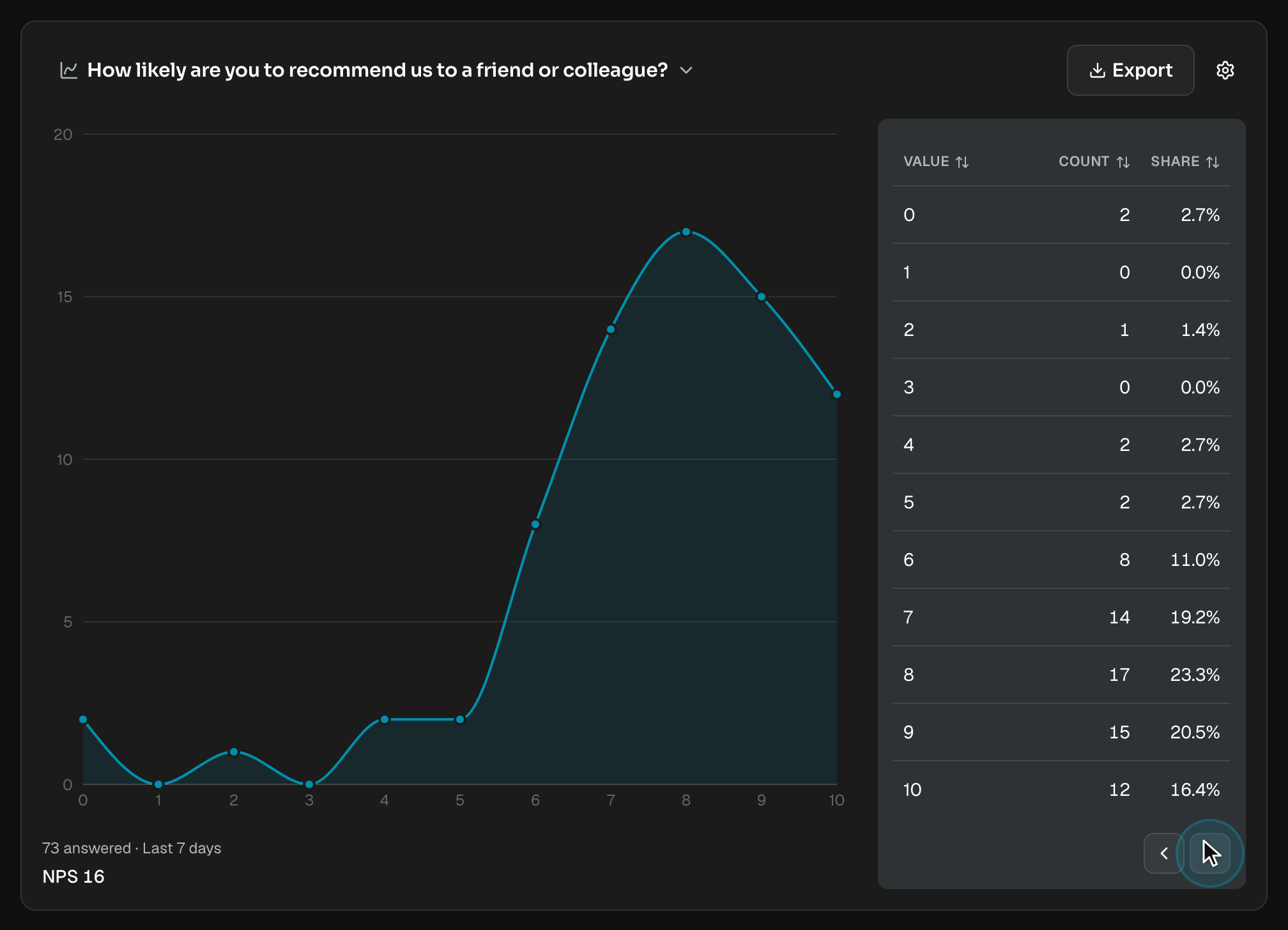
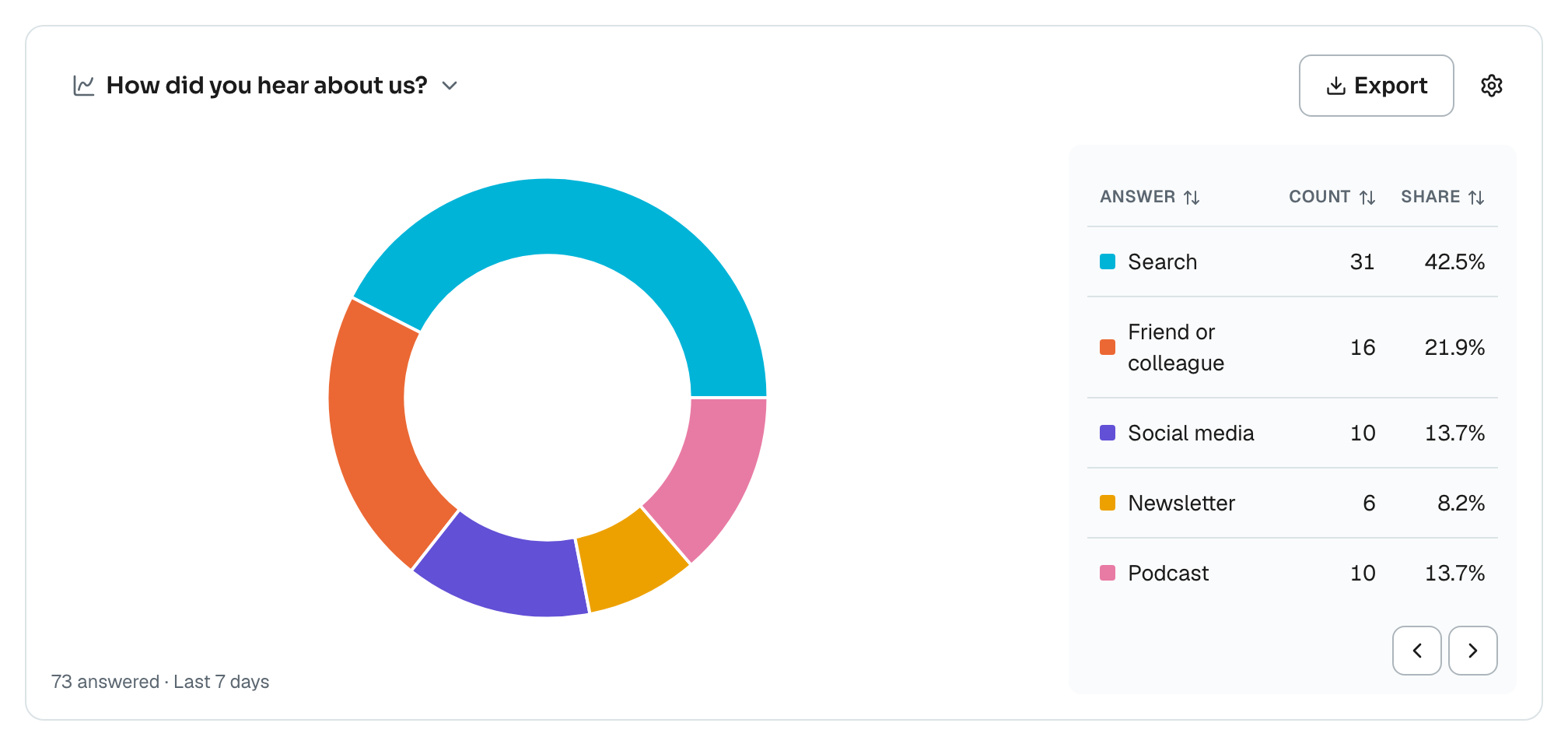
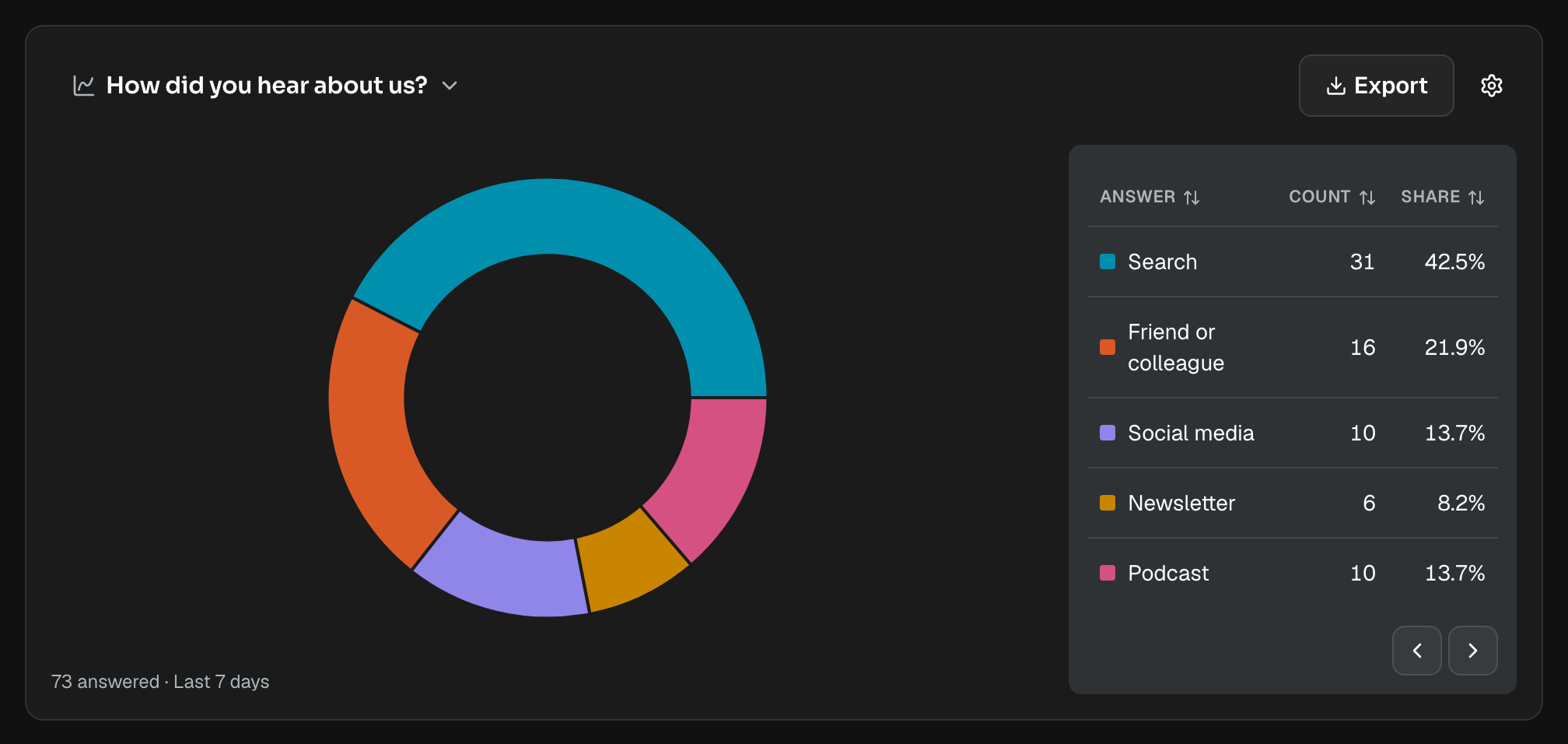
Sous le graphique, vous verrez combien de personnes ont répondu à la question pendant la période, par exemple « 73 ont répondu · 7 derniers jours », puis la moyenne ou le score lorsqu’il y en a un. Survolez un point, une colonne, une barre ou une tranche pour voir son compte et sa part, par exemple « Compte 17 · 23,3 % ». L’adresse de la page conserve le graphique que vous avez choisi, donc un lien que vous copiez s’ouvre sur le même graphique.
Le tableau à côté du graphique répertorie chaque réponse que le graphique dessine. Sélectionnez un en-tête de colonne pour trier par celui-ci, et sélectionnez-le à nouveau pour inverser l’ordre. Le tableau ne défile jamais : le graphique grandit pour correspondre à sa hauteur.
Quelles questions obtiennent un graphique
- Choix multiples et liste déroulante : un point pour chaque option, dans l’ordre où le formulaire les liste. Le tableau contient Réponse, Compte et Part.
- Cases à cocher et une liste déroulante qui accepte plusieurs réponses : la même chose, mais une personne peut choisir plusieurs options, donc les parts peuvent dépasser 100 %, et la carte le dit.
- Oui/Non : Oui et Non, avec leur compte et leur part.
- Classement : le rang moyen de chaque option. Un rang moyen plus bas signifie que les gens l’ont placé plus près du sommet. Le tableau contient Réponse, Nombre de fois n°1 (combien de personnes l’ont classé premier) et Rang moyen.
- Note : un point pour chaque étape de l’échelle, y compris les étapes vides, avec la moyenne sous le graphique, par exemple « Moyenne 3,88 sur 5 ».
- Nombre : un point pour chaque valeur lorsqu’il y en a jusqu’à 20 différentes, sinon 10 plages de largeur égale. La moyenne, la médiane, le minimum et le maximum sont sous le graphique.
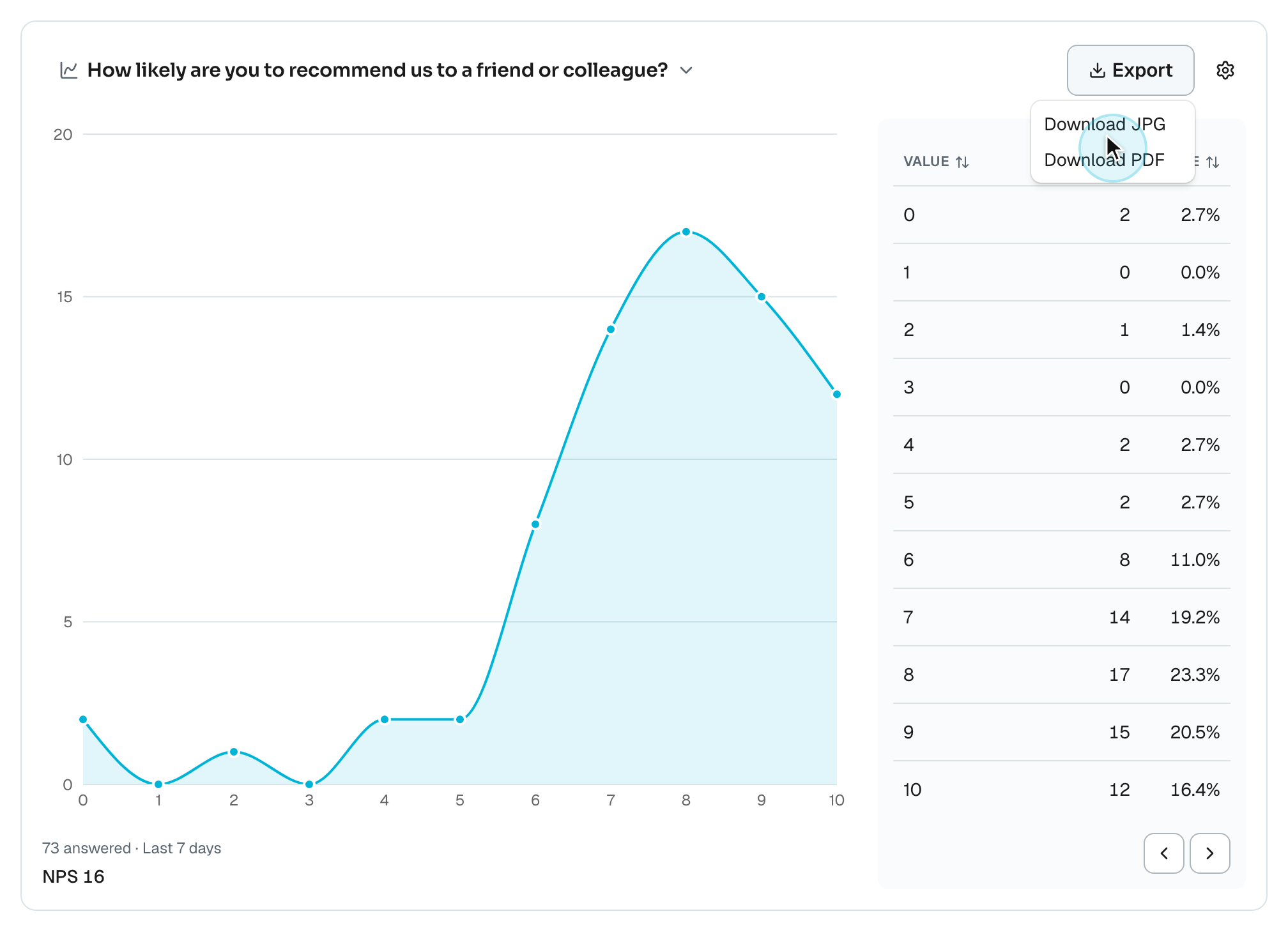
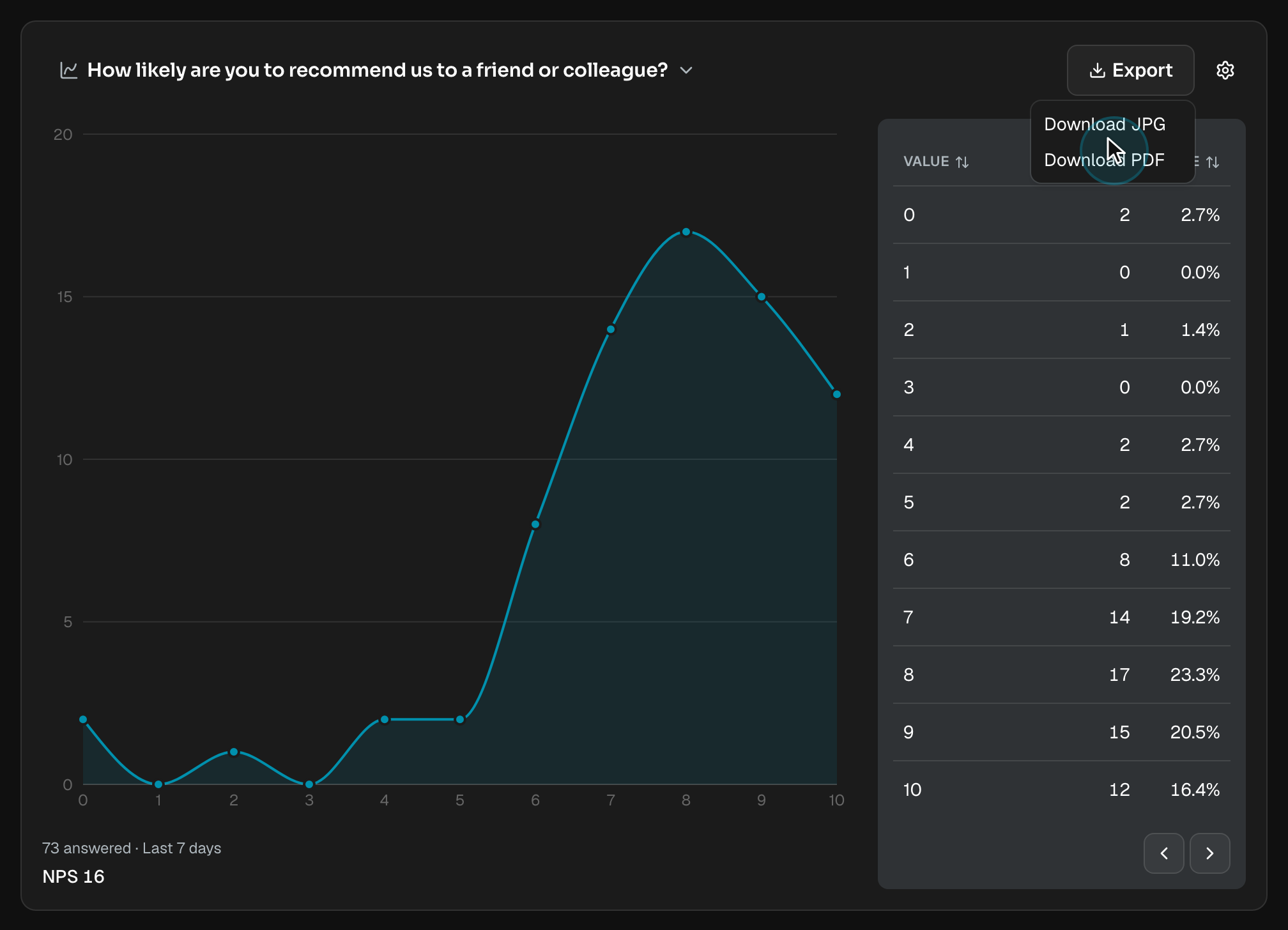
- Net Promoter Score : un point pour chaque note de 0 à 10, avec la note sous le graphique, par exemple « NPS 16 ». En camembert, il s’agit de trois parts : détracteurs (0 à 6), passifs (7 et 8) et promoteurs (9 et 10).
- Date : réponses comptées par mois, avec la date la plus ancienne et la date la plus récente.
- Pays : le dernier graphique de question, après chaque question et avant Trafic, compte chaque soumission par le pays du répondant, le plus fréquent en premier, avec Inconnu en dernier pour les soumissions où aucun pays n’a été détecté. Le tableau contient Réponse, Nombre et Part.
Pour les questions de note, de nombre, NPS et de date, la première colonne du tableau est Valeur au lieu de Réponse. Les questions de type texte, e-mail, téléphone, adresse et autres où les personnes tapent leur propre réponse n’ont pas de graphique. Leurs réponses restent sur la page Soumissions.
Si votre forfait n’inclut pas l’analyse de formulaire
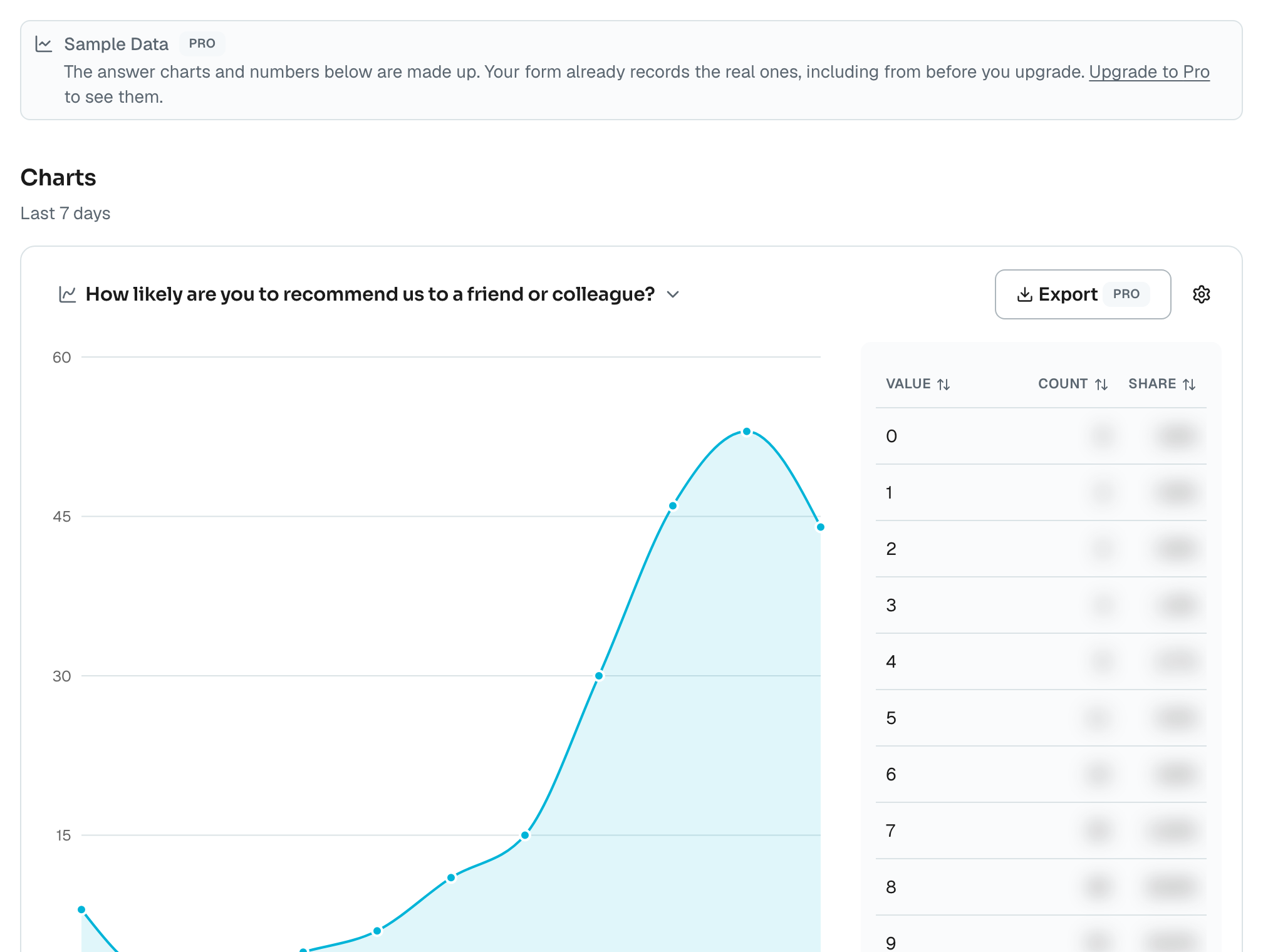
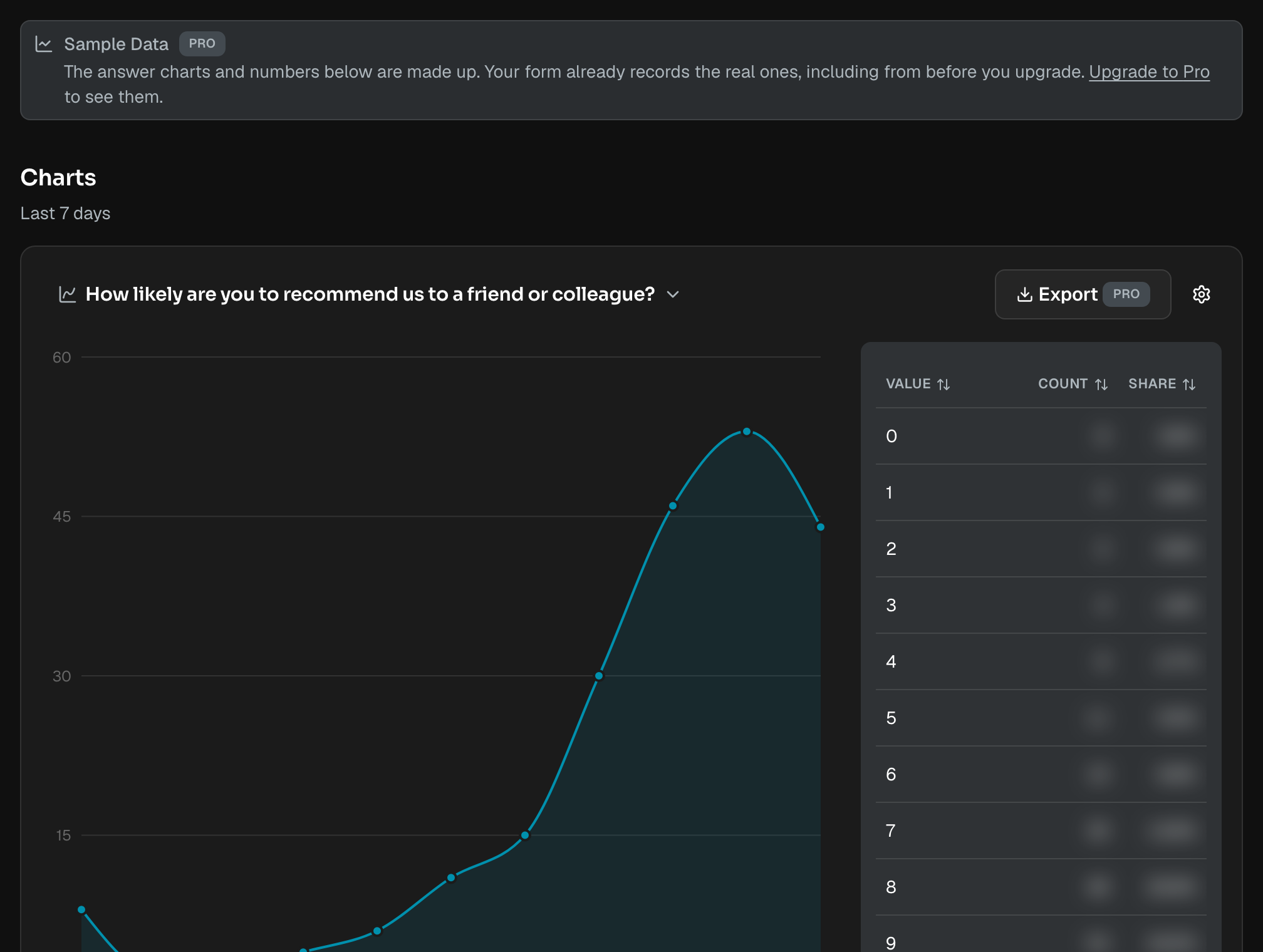
The Analytics page still shows the card, so you can see what you’d get. It charts your own questions with made-up numbers, so you can see each chart style, and blurs the numbers in the table. A Sample Data note above the card says the numbers are made up. You can switch questions and try styles in Chart settings. Export carries a Pro badge and opens the upgrade dialog instead of downloading made-up numbers. Your form keeps every answer, so the real charts are there once you upgrade.
Modifier l’apparence du graphique
Select Chart settings, the gear at the top right of the card. Traffic doesn’t have one. The style you save belongs to you: it applies to every form you open, and teammates who open the same page keep their own.
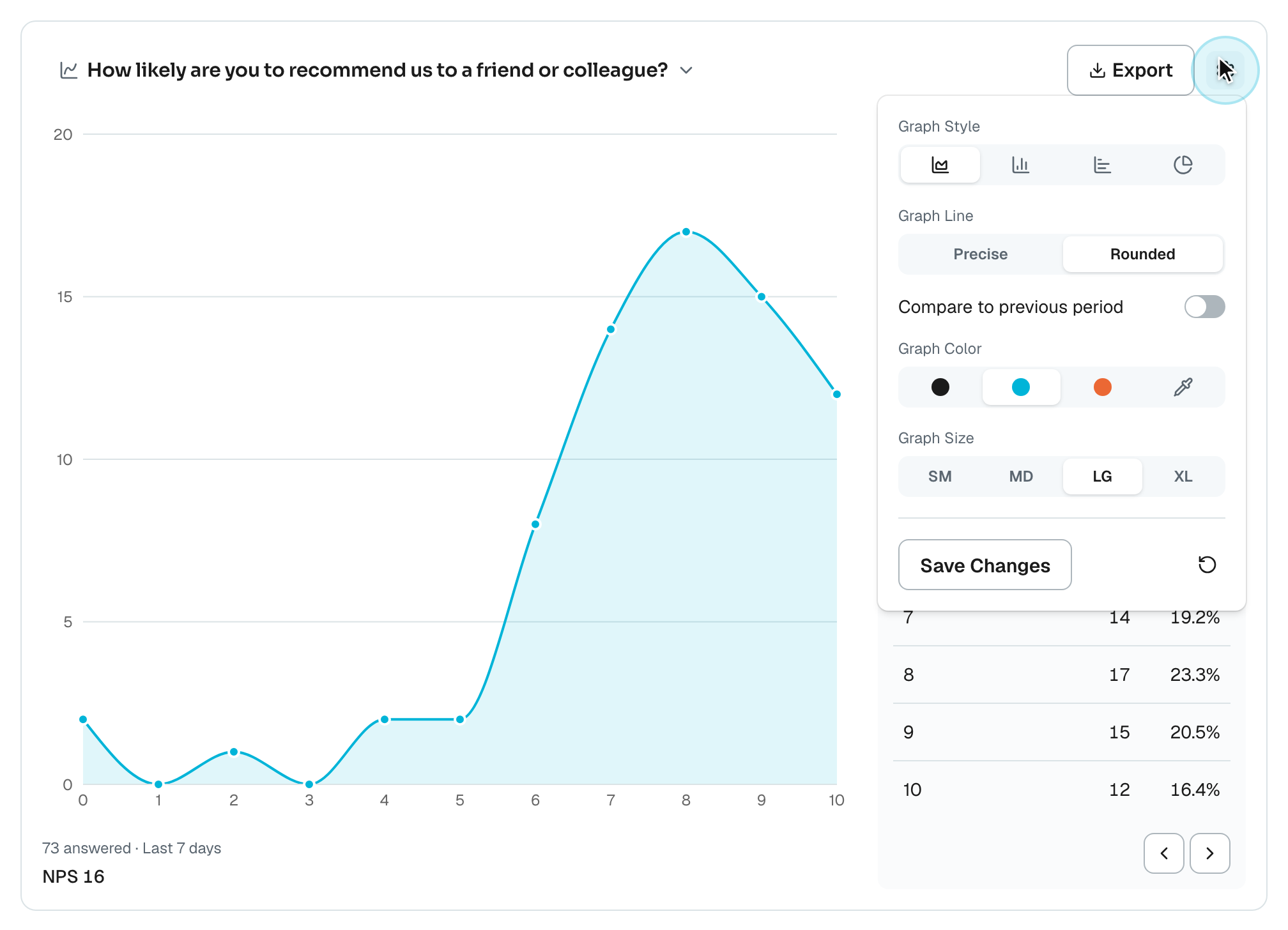
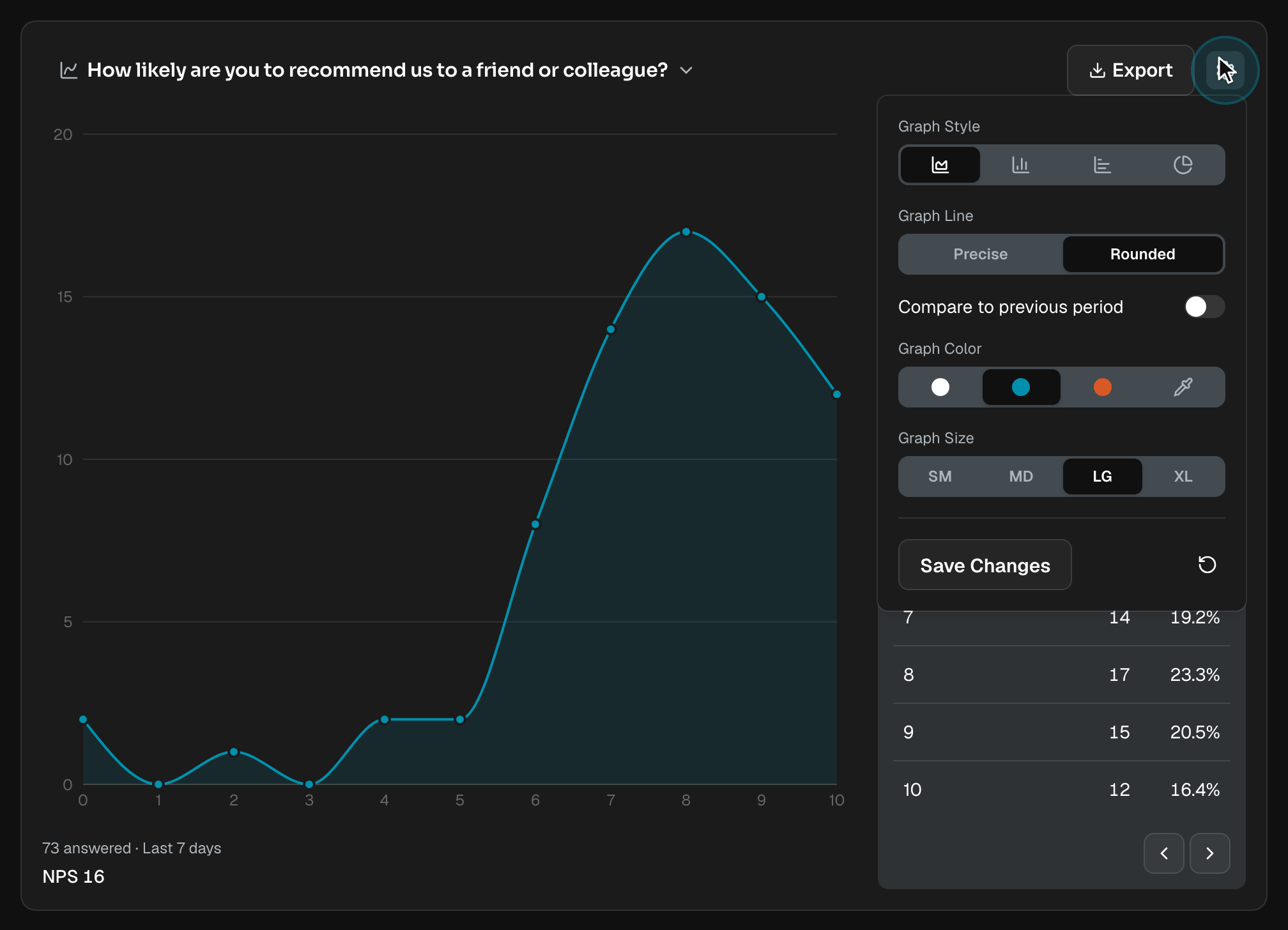
- Graph Style: Line, Columns, Bar or Pie. Line is the default. Pie isn’t available for Checkboxes, a dropdown that takes several answers or Ranking. If you saved Pie, those questions show as columns and the rest stay pies.
- Graph Line: Rounded draws a smooth curve and Precise joins the points with straight lines. Rounded is the default. It only applies to line charts, so it’s greyed out for the other styles.
- Compare to previous period: draws the period before behind the chart. It’s off by default; see the next section.
- Graph Color: black, the brand color (the default) or orange, or the eyedropper to pick any color. For a pie it offers color sets for the slices instead: Mono, Brand or Warm, or the eyedropper, which fills the slices with shades of the color you pick.
- Graph Size: how much of the card’s width the chart takes beside the table. SM is 30%, MD 50%, LG 70% (the default), and XL puts the chart at full width with the table below it. On a narrow screen, such as a phone, the table always sits below the chart.
The card shows each change as you make it. Select Save Changes to keep them. If you close the panel without saving, the chart goes back to your saved style. Reset to default, the circular arrow next to Save Changes, sets the panel back to the default style, and you save to keep that too.
Comparer avec la période précédente
- Pick a period other than All time, such as Last 7 days.
- Select Chart settings, turn on Compare to previous period, and select Save Changes.
Sur un graphique linéaire, la période précédente est une ligne pointillée avec un remplissage plus clair. Sur les graphiques à colonnes et à barres, il s'agit d'une barre pointillée pâle derrière chaque élément. Une légende sous le graphique nomme les deux périodes, telles que « 7 derniers jours » et « 7 jours précédents », et l'info-bulle affiche les deux chiffres. Pour les dates que vous choisissez vous-même, le graphique compare avec le même nombre de jours juste avant.
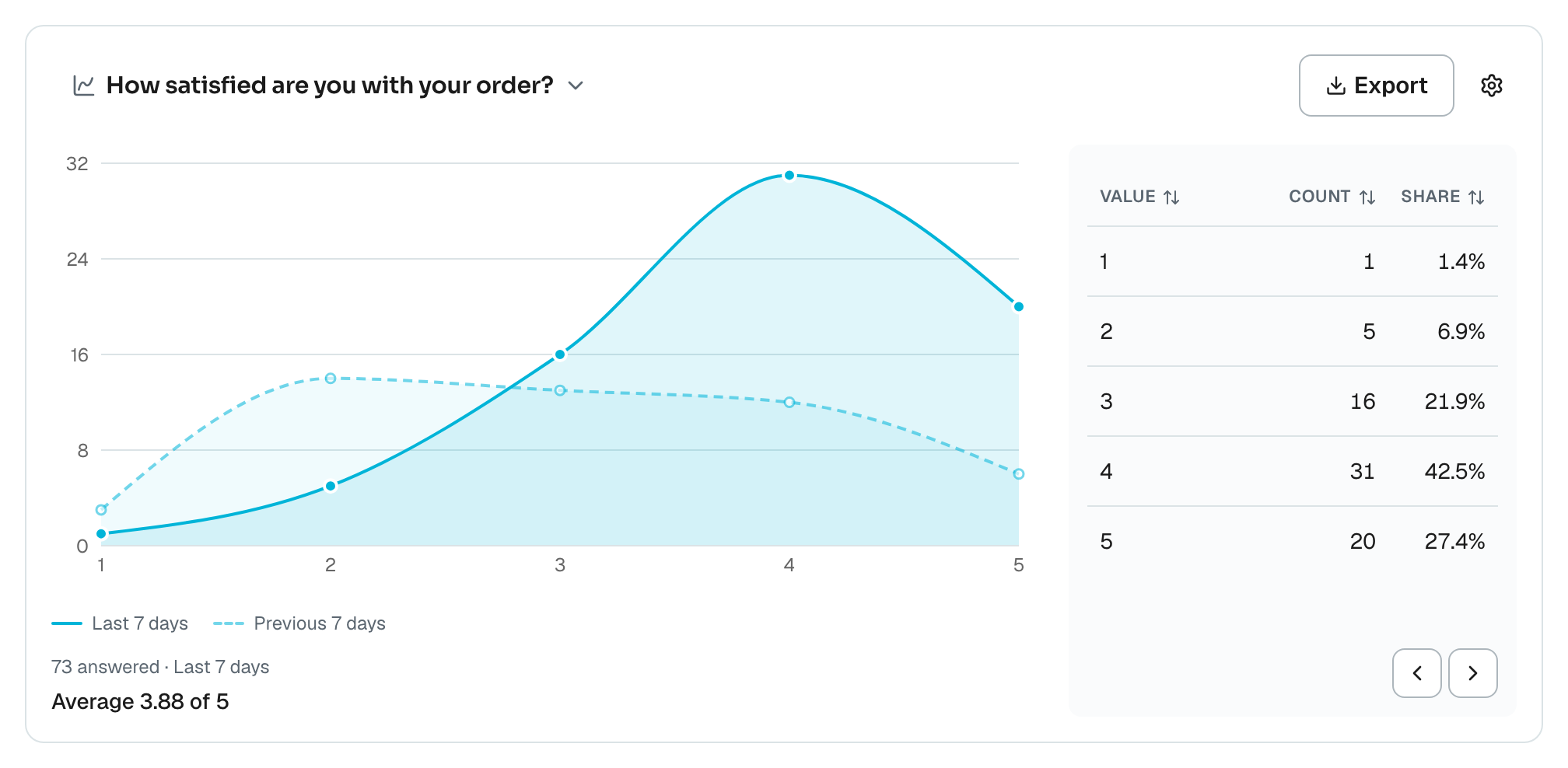
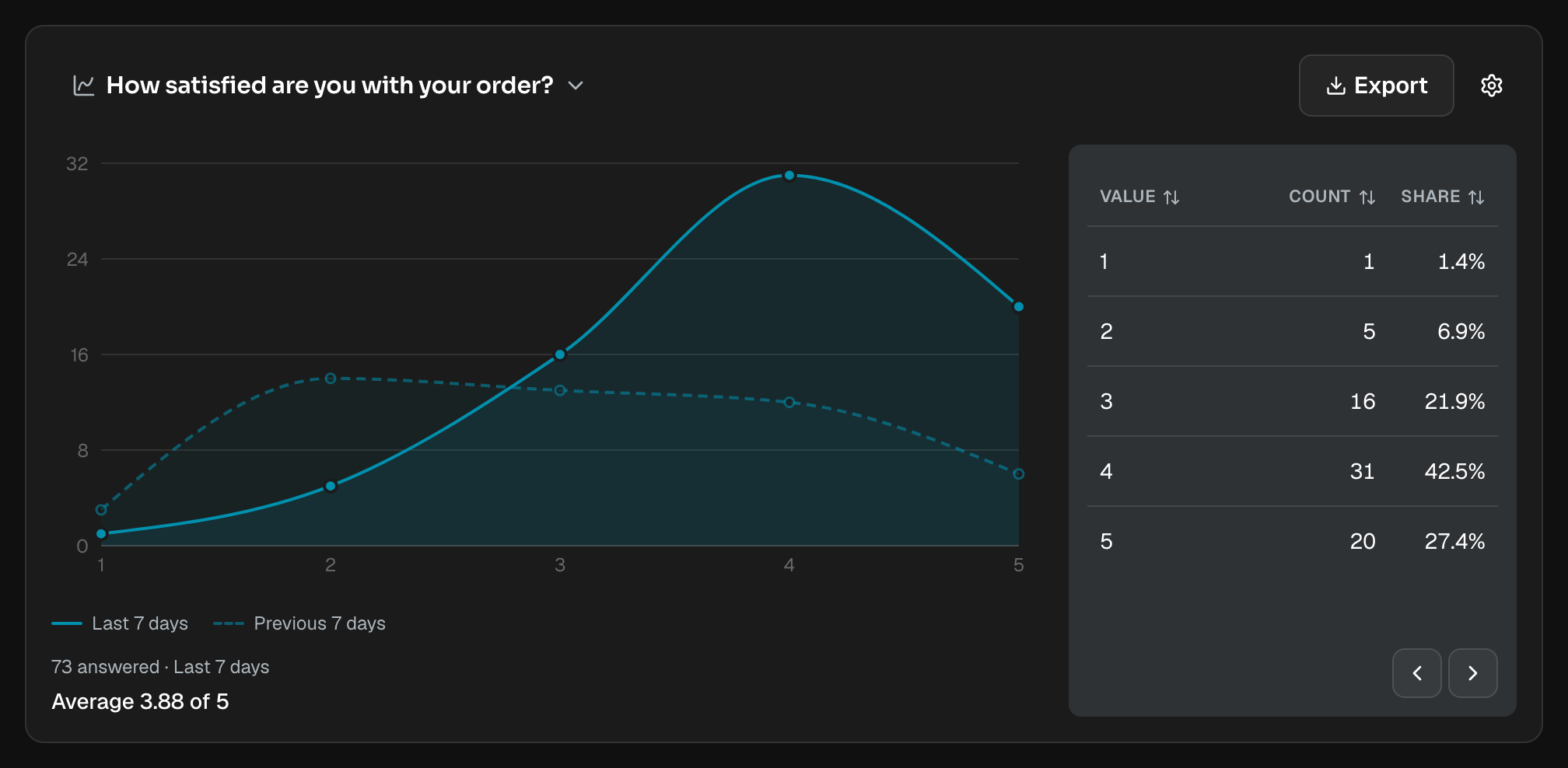
Le commutateur est grisé pour "Toute la période", car rien ne le précède (« Choisissez une période autre que "Toute la période" pour comparer. »), et sur un camembert (« Les camemberts ne peuvent pas afficher la période précédente. »).
Télécharger un graphique
Select Export at the top of the card, then Download JPG or Download PDF. The file holds the card as you see it, with every row of the table and without the buttons, the menus and the sort arrows. The PDF is one landscape A4 page. The file is named after the form and the question, such as “Customer feedback – How satisfied are you with your order.pdf”. Traffic has Export too, and its file is named after the form and Traffic.
Demander à l'assistant IA
Select Ask AI at the bottom right of the Analytics page. The assistant reads the same numbers as the charts, so you can ask “Which option did most people pick?” and get the exact share the table shows. It can also change the chart for you. Ask “Show the satisfaction question as orange columns”, and it switches the card to that question and saves Columns and orange as your style. It can turn the comparison on or off as well. Like the gear, it only changes your own style. On a plan without Form Analytics, it can’t read or change the charts.
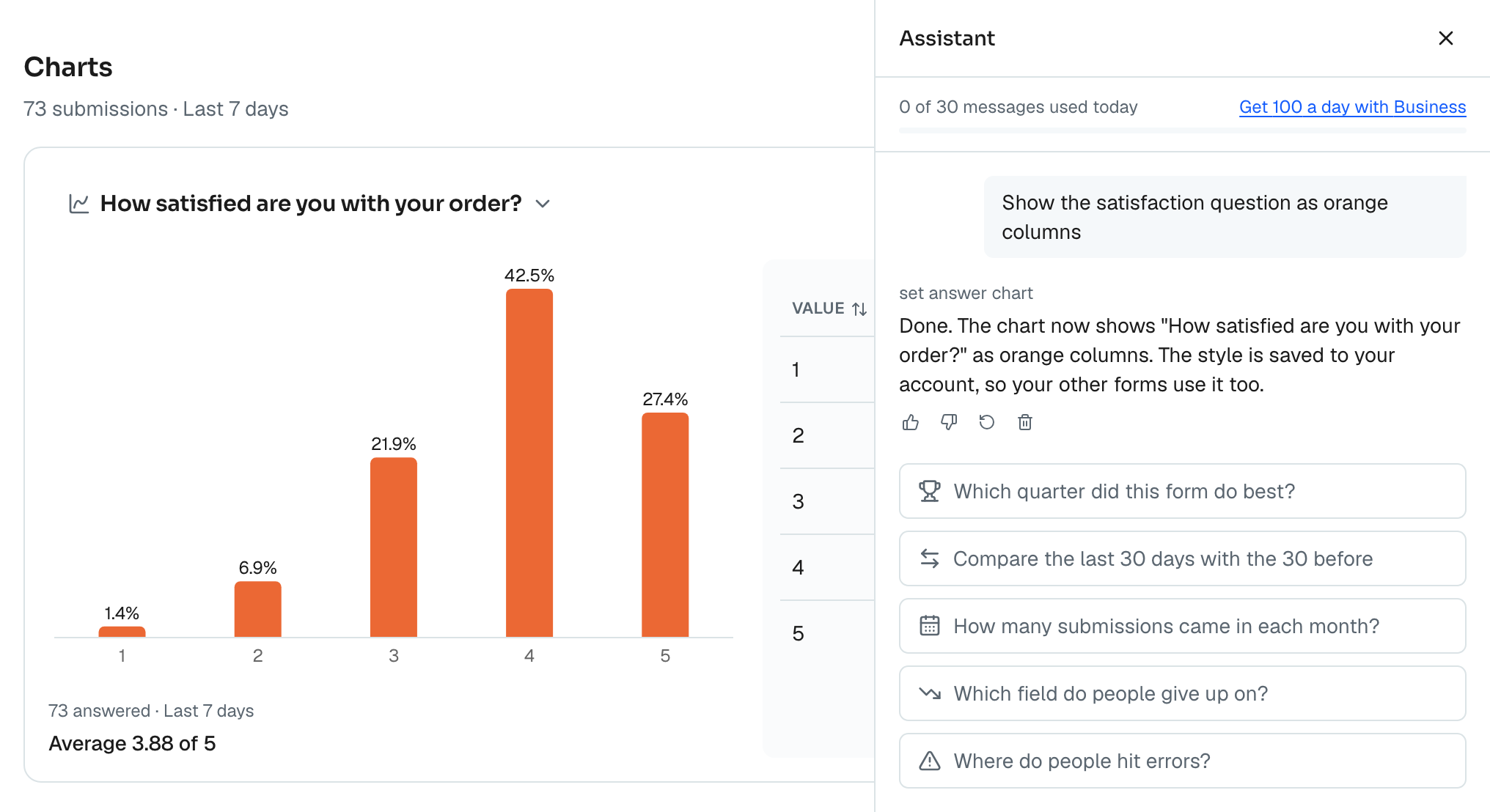
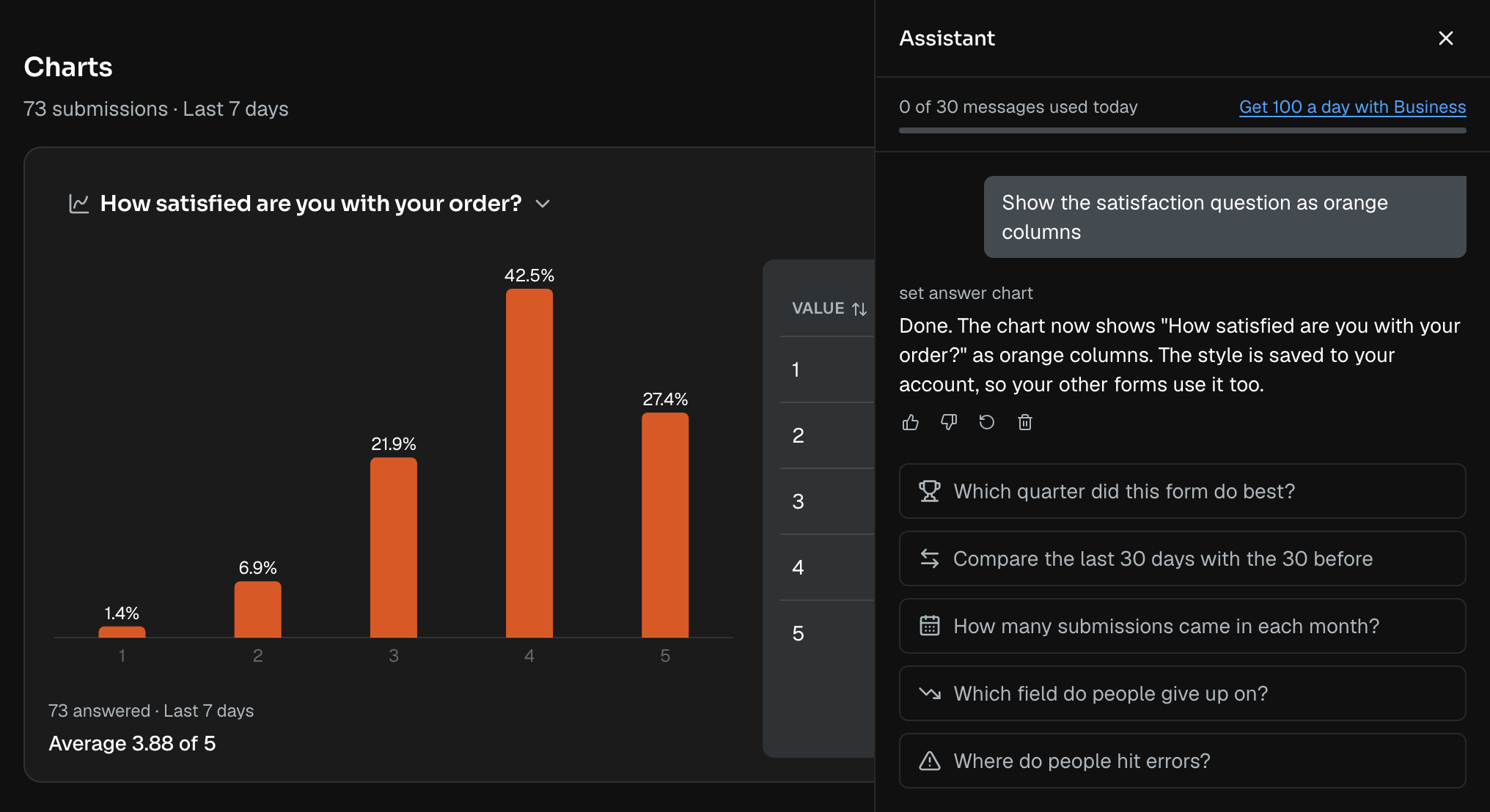
Si vous avez connecté Claude, ChatGPT ou Cursor via le serveur MCP, get_answer_charts donne à votre assistant tous les graphiques avec leurs chiffres finis, votre style enregistré, le type sous lequel chaque graphique est dessiné et les instructions pour le dessiner, ainsi qu'un lien vers la page. set_answer_chart enregistre un style différent pour votre compte, le même que celui utilisé par la page. Les deux nécessitent Form Analytics sur le plan du propriétaire du formulaire.
Bon à savoir
- La carte Graphiques est toujours sur la page. Tant que le formulaire n’a pas reçu de soumissions sur la période, elle affiche uniquement le trafic ; après, le graphique Pays compte chacune d’elles, même sur un formulaire sans question à représenter. Une question à laquelle personne n’a répondu sur la période affiche « Aucune réponse pour le moment ». Tant qu’un filtre de trafic ou une comparaison est activé, la carte s’ouvre sur le Trafic.
- Les graphiques lisent au maximum 20 000 soumissions pour une période. S’il y en a plus, une note sous le graphique l’indique, par exemple « Basé sur les 20 000 premières sur 25 000 soumissions ». Choisissez une période plus courte pour toutes les représenter.
- Le spam n’est pas compté. Si vous supprimez une option après que des personnes l’aient choisie, leurs réponses s’affichent comme « (option supprimée) ».
- Sur « Tout le temps », la page masque les cartes de statistiques (vues, interactions, taux de conversion, etc.), car il n’y a pas de période précédente pour comparer. Elles réapparaissent une fois que vous choisissez un filtre de trafic ou une comparaison.
- Les coéquipiers dans un espace de travail ont besoin d’un accès Analytics pour ouvrir la page, et d’un accès Soumissions de niveau Spectateur ou supérieur pour voir les graphiques de questions, car ils sont créés à partir des réponses. Sans cela, la carte affiche uniquement le Trafic, avec une note indiquant que les réponses ne sont pas affichées.
- Les vues, la conversion et les abandons sous le graphique sur la même page constituent le reste de l'analyse de formulaire.
- Pour afficher des graphiques des réponses sur une page publique, ajoutez-les à une page de soumission, où elles ne comptent que les soumissions que vous mettez en ligne.
Questions fréquemment posées
Quelles questions obtiennent un graphique de réponses ?
Choix multiples, Liste déroulante, Cases à cocher, Oui/Non, Classement, Évaluation, Nombre, Net Promoter Score et Date. Les questions où les gens tapent leur propre réponse, comme du texte ou un e-mail, n'obtiennent pas de graphique.
Puis-je télécharger un graphique pour un rapport ?
Sélectionnez Exporter sur la carte, puis Télécharger JPG ou Télécharger PDF. Le PDF est une page A4 paysage avec le graphique et chaque ligne de son tableau.
Pourquoi les pourcentages d'une question à choix multiples dépassent-ils 100 % ?
Une personne peut choisir plusieurs options, les pourcentages peuvent donc dépasser 100 %. La carte l'indique.
Y a-t-il une limite au nombre de soumissions qu'un graphique lit ?
Un graphique lit au maximum 20 000 soumissions pour une période donnée, et une note l'indique lorsqu'il y en a plus. Choisissez une période plus courte pour les représenter toutes.
Mes paramètres de graphique modifient-ils ce que les coéquipiers voient ?
Non. Le style que vous enregistrez vous appartient et s'applique à tous les formulaires que vous ouvrez. Les coéquipiers conservent leur propre style.
Les graphiques de réponses nécessitent-ils un plan payant ?
Ils font partie de l'analyse de formulaire, qui est incluse avec Pro et Business. Sans cela, la carte affiche des données d'exemple fictives afin que vous puissiez voir les styles de graphique.