Google Fogli aggiunge ogni nuova sottomissione come riga in un foglio di calcolo da te scelto. Usalo quando il tuo team lavora già in Fogli, o quando vuoi le risposte in un posto dove puoi ordinarle e condividerle senza aprire la tabella delle sottomissioni.
Esempi
- Un foglio condiviso di iscrizioni a eventi che tutto il team può leggere, con una riga per persona.
- Un elenco dell'ordine di lavorazione per un piccolo negozio, dove la colonna Pagamento mostra se ogni ordine è stato pagato.
Collega un foglio di calcolo
Prima collega un account Google una volta, poi scegli un foglio di calcolo per ogni modulo.
Collega il tuo account Google
- Open Account menu » Integrations.
- In the Google Sheets box, select Continue with Google.


- Scegli l'account Google e consenti le autorizzazioni richieste da Google: il tuo indirizzo email e i file di Google Drive che utilizzi con Forminal. Tornerai alla pagina Integrazioni con l'account elencato.
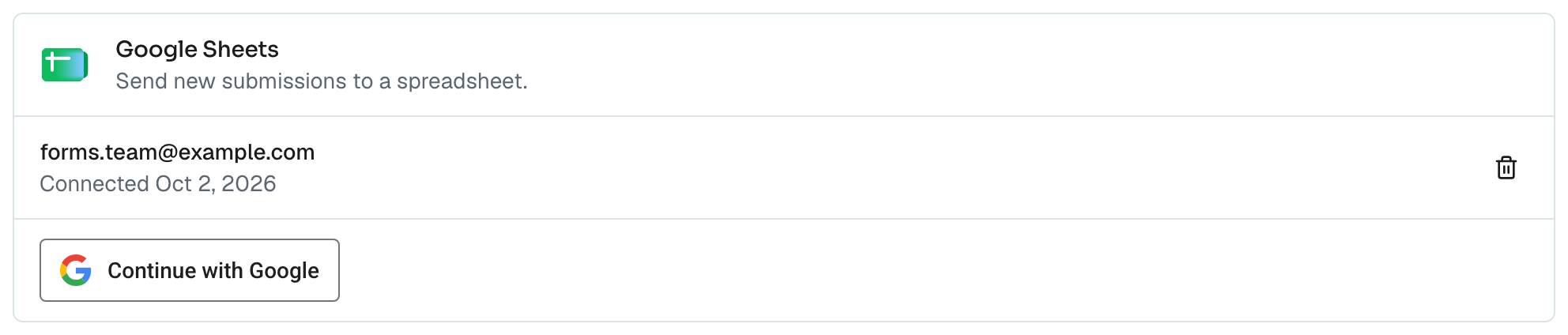
Step 3 happens on Google’s own consent screen. You can connect more than one Google account. Sheets also asks for Google’s most limited Drive permission, because Browse Google Drive lists your spreadsheets through Drive. That permission reaches only the files you pick there and the files Forminal creates. Saving uploaded files to Google Drive is a separate connection. Google permissions explains each permission.
Scegli il foglio di calcolo per un modulo
- Open the form in the builder and select Integrations in the top bar.
- Select Connect next to Google Sheets.
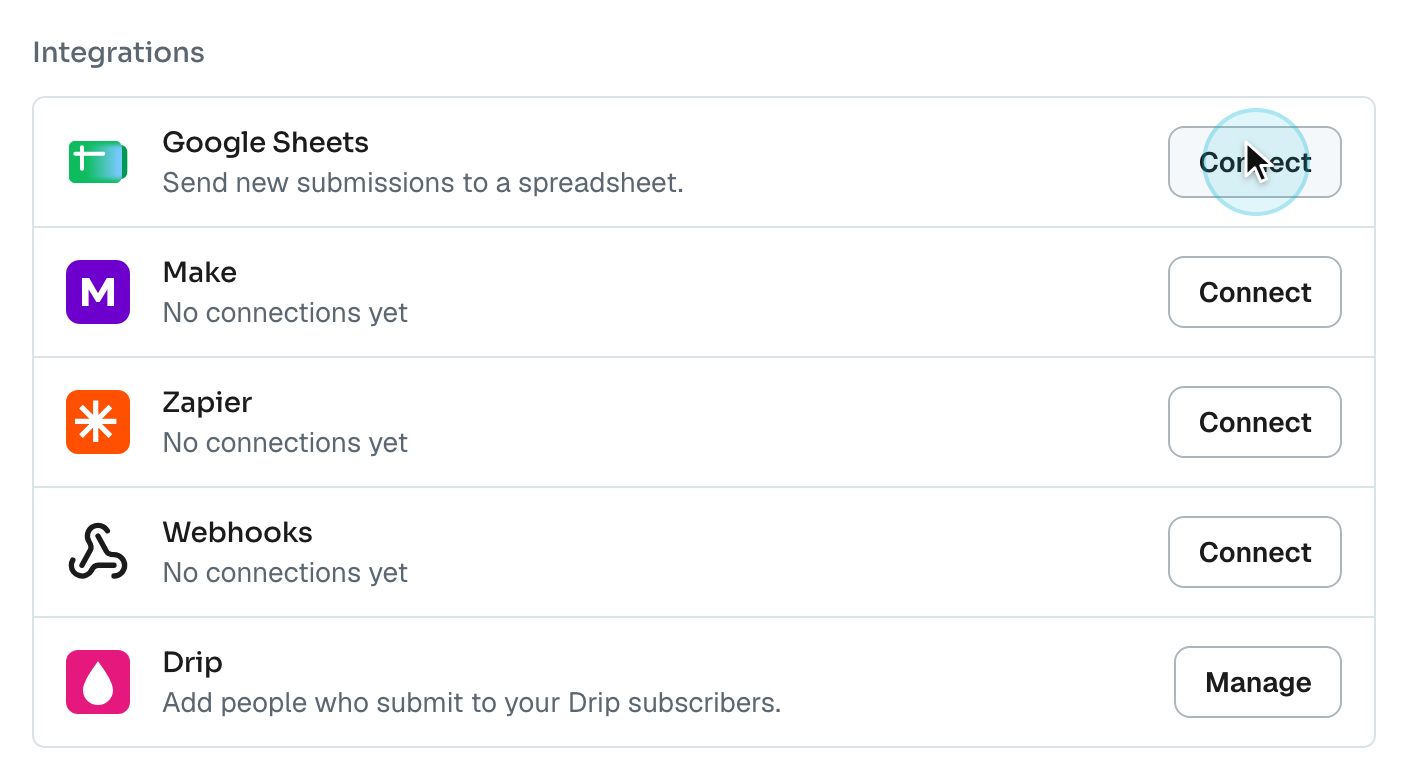
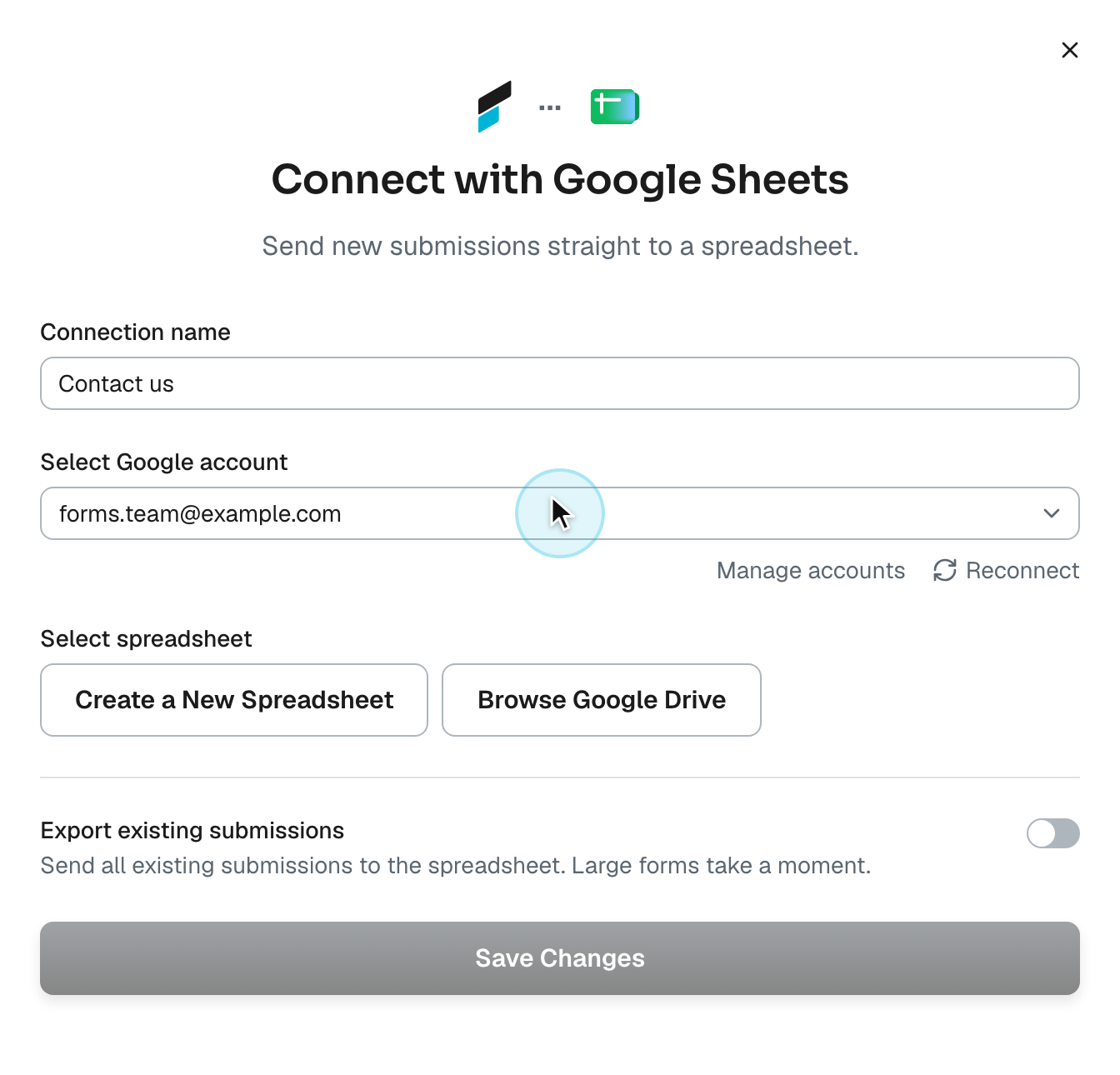
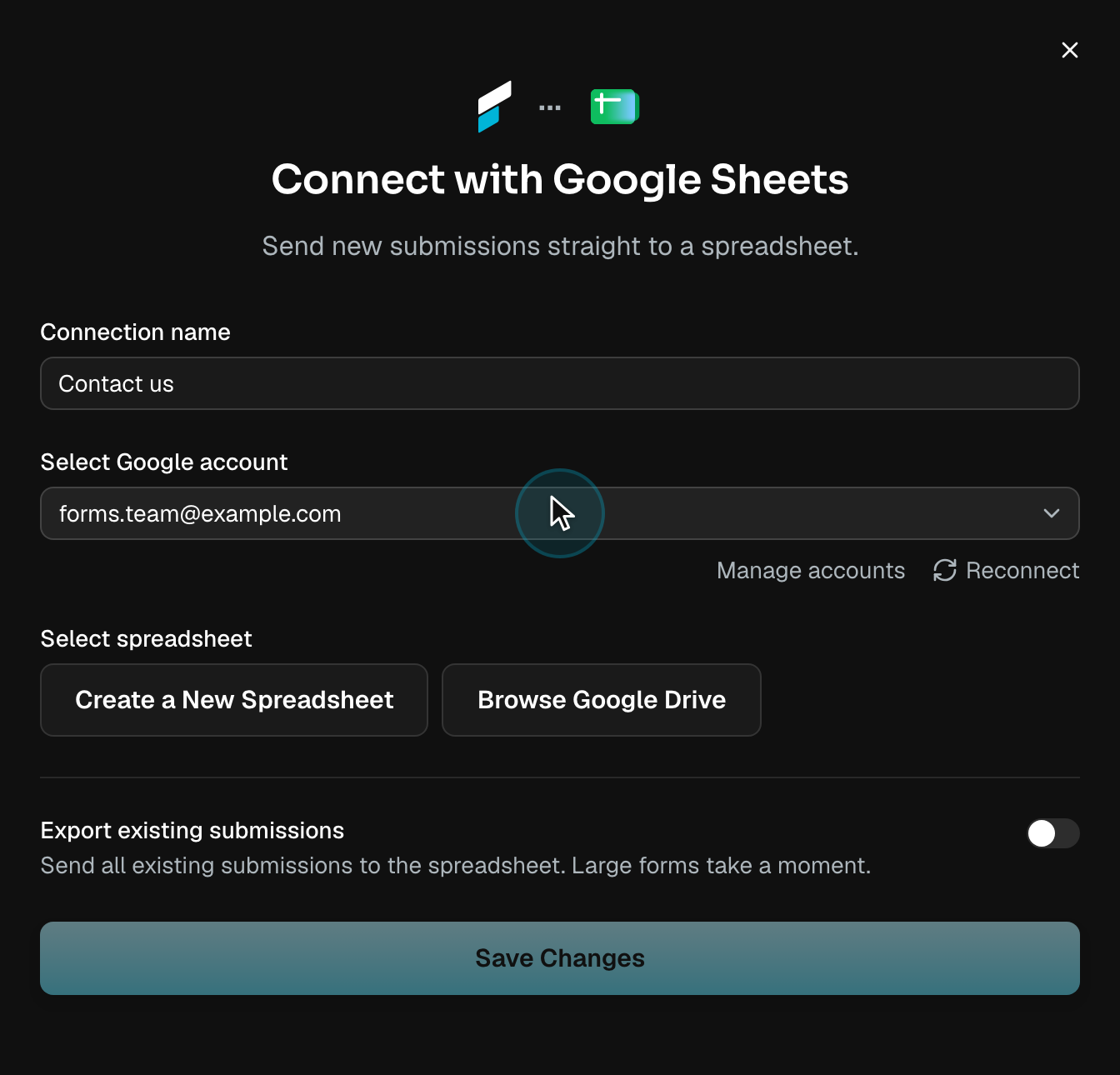
- Check the Connection Name. It starts as the form’s title, and you can change it to anything up to 100 characters.
- Under Google Account, choose the account to write with.
- Under Spreadsheet, choose Create a New Spreadsheet to make one named after the form, or Browse Google Drive to pick one you already have. You need edit access to it.
- Under Sheet, pick the tab the rows go to. A tab called Sheet1 is chosen for you when there is one.
- Under Columns, keep Full Submission to give every answer its own column, plus details such as the submission ID and time. To decide which column gets each answer, choose Map Manually instead (see below).
- Turn on Export Existing Submissions to add the submissions the form already has too. Leave it off to send only new ones.
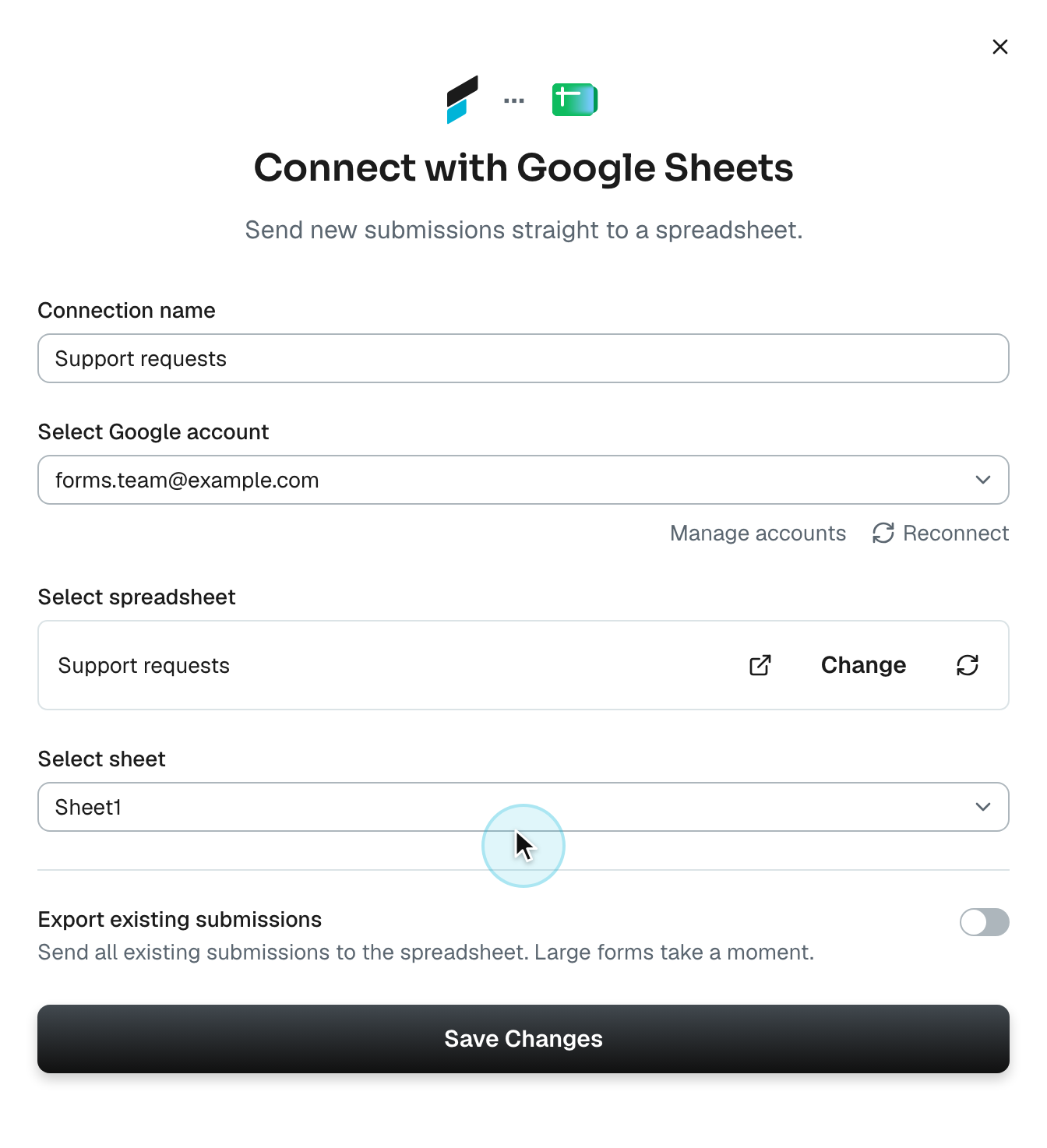
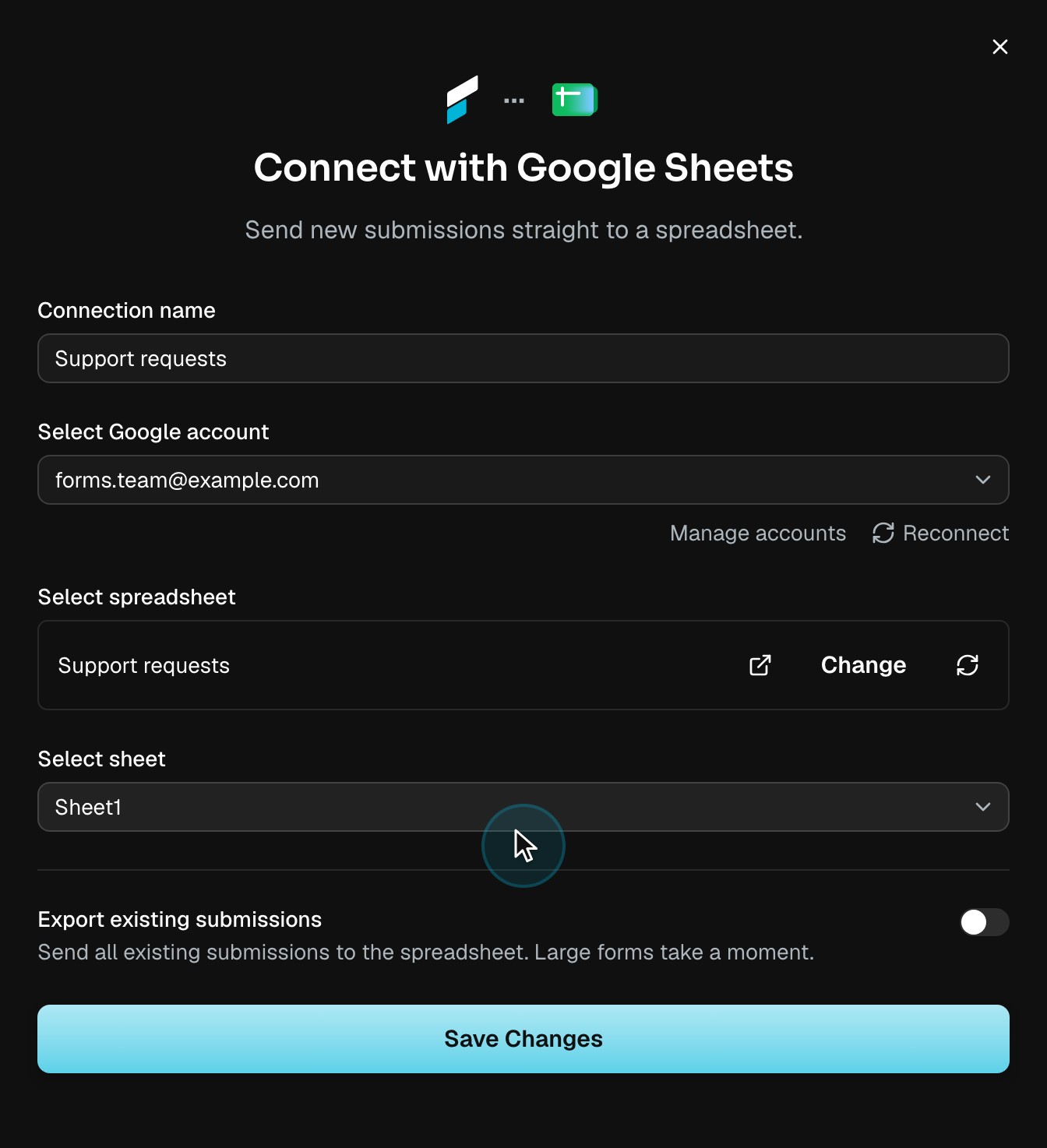
- Select Save Changes.
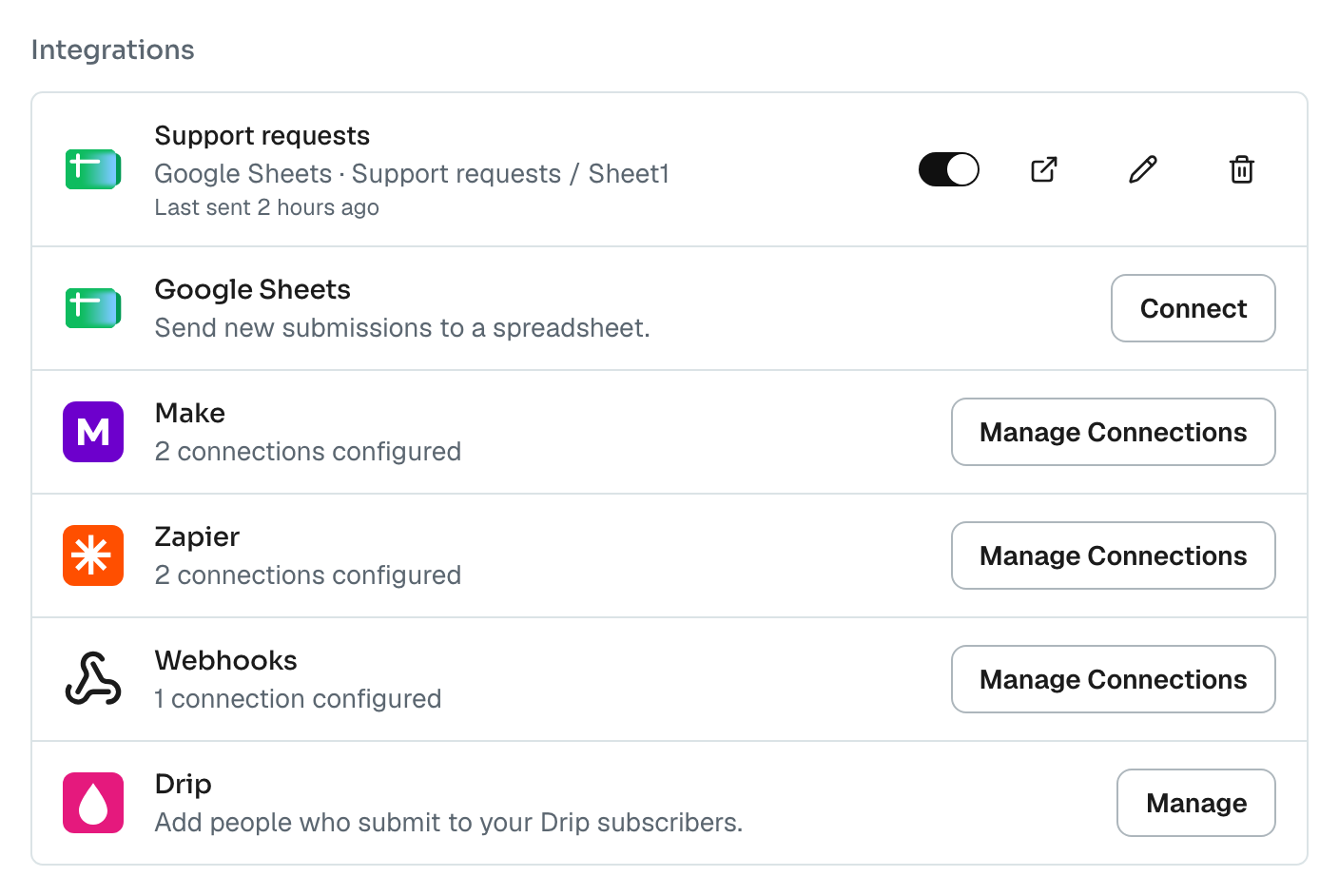
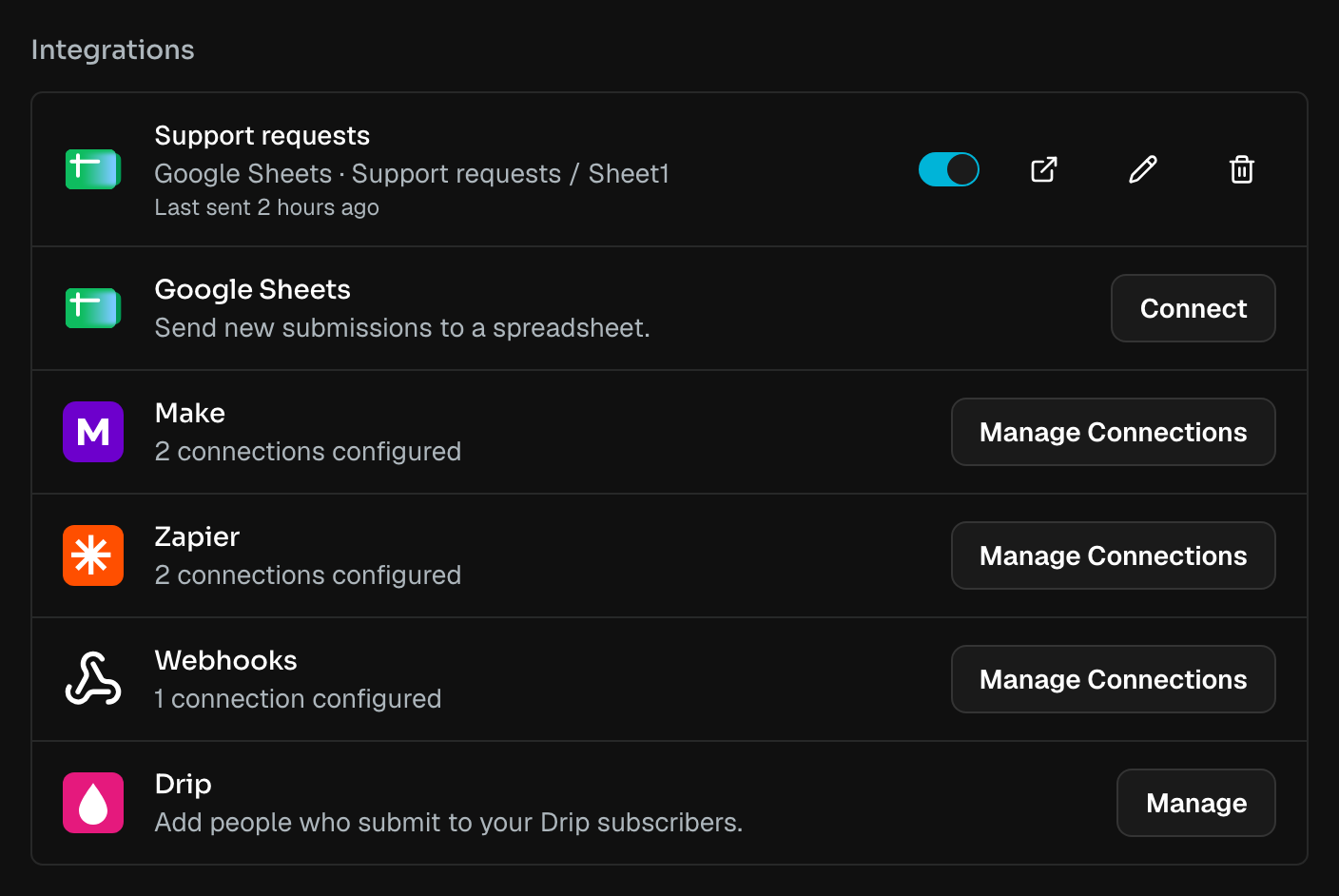
La connessione viene quindi visualizzata nella scheda Integrazioni con i nomi del foglio di calcolo e della scheda. Usa il suo interruttore per metterla in pausa, la matita per modificarla, la freccia per aprire il foglio e il cestino per eliminarla. Un modulo può inviare a più di un foglio di calcolo. Aggiungi un'altra connessione per ognuno.
Cosa finisce nel foglio
With Full Submission, there’s nothing to map. When you save, the app writes a header in row 1 if that row is empty, and every submission after that becomes one new row under it. The columns come in this order:
- ID invio e Inviato il, data e ora in UTC.
- Pagamento, solo quando il modulo ha un campo Pagamento, scritto come stato, importo e valuta, ad esempio
pagato 25,00Â USD. - Una colonna per domanda, intitolata con l'etichetta della domanda. Una domanda senza etichetta viene chiamata Domanda 1, Domanda 2 e così via.
- Tag, Pagina di origine (la pagina su cui è stato compilato il modulo), Browser, Tempo di completamento (s) e Paese, il nome in inglese del Paese del rispondente, quindi Sorgente UTM, Mezzo UTM, Campagna UTM, Termine UTM e Contenuto UTM da Monitoraggio UTM. Un foglio collegato prima che venissero aggiunti i campi Paese o UTM mantiene le sue colonne finché non lo ricolleghi.
Le risposte vengono scritte come testo leggibile: le scelte per la loro etichetta, più scelte separate da virgole, una casella di controllo come Sì o No, le date nel formato utilizzato dal campo e una valutazione come punteggio sul massimo della scala, ad esempio "4 / 5". Le celle File Upload e Firma contengono il link al file, nel tuo Google Drive o nella tua libreria multimediale. I blocchi di contenuto e le interruzioni di pagina non hanno una colonna.
Scegli le tue colonne
Choose Map Manually under Columns to fit the form to a sheet you already use. The app reads row 1 of the tab and shows one row for each column it writes to. In each row, pick the sheet column, listed by its header and letter, such as Email (B), or as Column B when the header cell is empty. Then pick what it gets: a question, one part of a name or address, or a detail such as Submitted at, Tags or Country. The column list runs from A to Z, or further when row 1 or your rows go past Z, and leaves out columns another row already uses.
A column whose header matches the label of a question or a detail such as Country or Tags, ignoring upper and lower case, starts mapped to it, and an empty sheet starts with every column in the order above. Select Add Column for another row, up to 100 columns. It takes the first free column and a question that isn’t mapped yet. A column with no row is never written to, so to keep one for your own notes, leave it out or select the bin at the end of its row. When you open the connection again, the rows are listed from A to Z.
When you save, the app writes a question’s label only into the empty header cells of the columns you mapped, so headings you typed stay as they are. At least one column has to be mapped. A question you add to the form later isn’t sent until you give it a row, and a column whose question you removed shows Removed field until you change it. If you change the tabs or row 1 in Google Sheets while the page is open, select the refresh button at the end of the Sheet label to reload the tabs, or the one at the end of the Columns label to read row 1 again. Every connection starts on Full Submission.
Quando le righe vengono inviate
Una riga viene aggiunta subito dopo l'invio. Quando il modulo invia i suoi file a Google Drive, questi vanno lì prima in modo che la riga possa contenere i loro link. Su un modulo con un campo Pagamento, la riga attende finché il pagamento non viene effettuato. Gli invii contrassegnati come spam non vengono mai inviati.
Ogni connessione ha una riga di stato nella scheda Integrazioni: Non ancora inviato, Ultimo invio con quanto tempo fa, o "Impossibile inviare l'ultimo invio" con il motivo, ad esempio Foglio di calcolo non trovato, Nessun permesso di modificare il foglio di calcolo o limite di frequenza di Google raggiunto. Se rinomini la scheda in Fogli Google, l'app la ritrova e continua a scriverci.
Se una riga fallisce
The app tries once more straight away if Google says it’s busy. If the sheet is missing, the app has lost permission or Google access needs reconnecting, it keeps trying for about 18 hours, so fixing the cause in that time lets the row through on its own. If Google had a server problem, didn’t answer within a minute, or the connection dropped mid-write, the row may already be in the sheet, so it isn’t tried again, and the status line ends with “Check the sheet before adding the row by hand.” If Google access is revoked, the connection shows Reconnect Google account. Select it, or use Reconnect under the account list on the edit page.
Aggiungi le richieste che hai già
Turn on Export Existing Submissions when you set up or edit a connection, then select Save Changes. The note under the switch says how many submissions it will add. Right after the save, the app adds one row per submission, oldest first, in the same columns as new rows, and tells you how many it exported.
Invia ciò che la connessione avrebbe inviato al momento: invii completi che non sono spam e, su un modulo di pagamento, solo quelli il cui pagamento è andato a buon fine. Eseguirlo di nuovo aggiunge ogni riga di nuovo, quindi usalo su un foglio che non ha ancora quelle righe. Se Google lo interrompe a metà, il messaggio dice fino a che punto è arrivato, ad esempio "Scritte 500 righe su 1.200 prima che si fermasse. Eseguirlo di nuovo le aggiunge di nuovo". L'interruttore è spento ogni volta che apri la connessione e bloccato mentre la connessione è in pausa, e una connessione può avviare un'esportazione al minuto.
Disconnetti
To stop one form, select the bin next to its connection and confirm with Delete. New submissions stop going to the spreadsheet, and nothing in the spreadsheet is removed. To remove a Google account everywhere, open Account menu » Integrations and select the bin next to it. If forms use that account, the dialog lists them and asks you to type the email address before Delete Account works, and all their Sheets connections are removed.
Buono a sapersi
With Full Submission, the columns are fixed when you save the connection. If you add, remove or rename questions later, open the connection with the pencil and select Save Changes again. The header is rewritten only if row 1 still holds the header the app wrote, so a header you edited by hand is left alone. If row 1 already has your own content when you connect, no header is written and rows are added below it. Rows are always added at the bottom, and deleting or tagging a submission later doesn’t change its row.
If Browse Google Drive says “Reconnect this Google account to browse Google Drive”, the account was connected without the Drive permission. Its connections keep adding rows. To browse again, select Reconnect under Google Account, pick the same Google account and allow the permissions Google asks for. If the Drive permission is left out, the page says “Google access was not granted.” and the account stays as it was.
Domande frequenti
Ho bisogno di un piano a pagamento per Google Sheets?
L'integrazione con Google Sheets funziona su tutti i piani, Lite incluso.
Il foglio si aggiornerà quando aggiungo o rinomino domande?
Non da solo. Le colonne sono fisse quando salvi la connessione, quindi aprila con la matita e seleziona Salva modifiche di nuovo dopo aver modificato le domande. Con Mappa manualmente, aggiungi una riga per la nuova domanda prima di salvare.
Posso inviare le sottomissioni che ho già al foglio?
Sì. Attiva Esporta invii esistenti quando imposti o modifichi la connessione e salva. Aggiunge ogni invio completo che non è spam, dal più vecchio al più recente, quindi eseguirlo su un foglio che ha già quelle righe le aggiunge di nuovo.
L'eliminazione di una sottomissione rimuove la sua riga dal foglio?
Le righe vengono solo aggiunte, quindi l'eliminazione o la marcatura di una sottomissione in seguito non modifica la sua riga.
Un modulo può inviare a più di un foglio di calcolo?
Sì. Aggiungi una connessione separata per ogni foglio di calcolo nella scheda Integrazioni del modulo.
La connessione a Google Sheets dà a Forminal accesso ai miei file di Google Drive?
Solo ai file che scegli con Sfoglia Google Drive e ai file che Forminal crea. Sheets richiede l'autorizzazione Drive più limitata di Google e nulla di più ampio, che non può raggiungere alcun altro foglio di calcolo o file. Il salvataggio dei file caricati su Google Drive è una connessione separata.
Perché Sfoglia Google Drive mi chiede di riconnettermi?
L'account Google è stato connesso senza l'autorizzazione Drive necessaria per Sfoglia Google Drive. Seleziona Riconnetti sotto Account Google e consenti le autorizzazioni richieste da Google. Fino ad allora, le sue connessioni continuano ad aggiungere righe.
Posso scegliere in quale colonna va ogni risposta?
Sì. Scegli Mappa manualmente sotto Colonne sulla connessione, quindi aggiungi una riga per ogni colonna del foglio e scegli la domanda o il dettaglio che riceve. Una colonna senza riga viene lasciata intatta, il tuo testo di intestazione viene mantenuto e solo le celle di intestazione vuote ricevono un'etichetta.