Google Sheets ajoute chaque nouvelle soumission comme une ligne dans une feuille de calcul que vous choisissez. Utilisez-la lorsque votre équipe travaille déjà dans Sheets, ou lorsque vous souhaitez des réponses dans un endroit où vous pouvez les trier et les partager sans ouvrir le tableau des soumissions.
Exemples
- Une feuille partagée d'inscriptions d'événements que toute l'équipe peut lire, avec une ligne par personne.
- Une liste d'ordres de fabrication pour une petite boutique, où la colonne Paiement indique si chaque commande a été payée.
Connecter une feuille de calcul
Connectez d'abord un compte Google une fois, puis choisissez une feuille de calcul pour chaque formulaire.
Connectez votre compte Google
- Open Account menu » Integrations.
- In the Google Sheets box, select Continue with Google.


- Choisissez le compte Google et autorisez les autorisations demandées par Google : votre adresse e-mail et les fichiers Google Drive que vous utilisez avec Forminal. Vous revenez à la page Intégrations avec le compte répertorié.
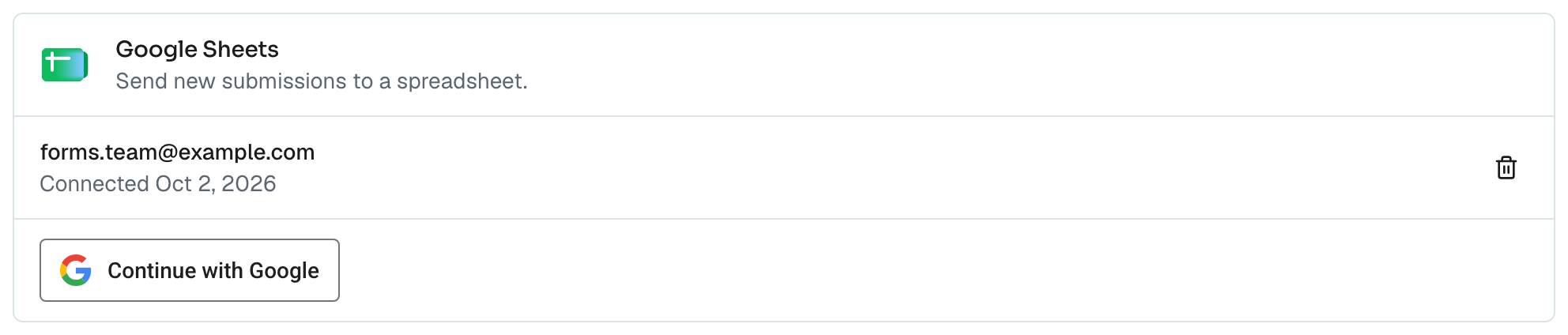
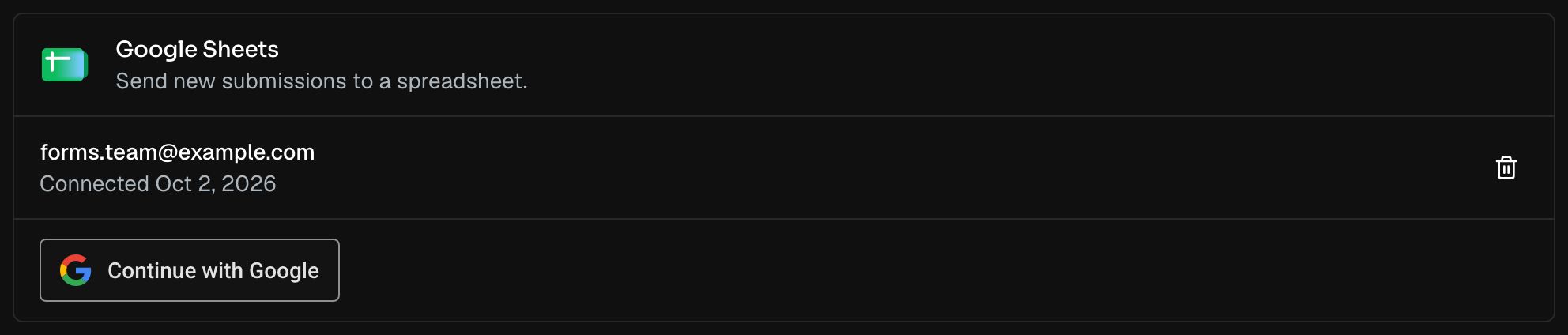
Step 3 happens on Google’s own consent screen. You can connect more than one Google account. Sheets also asks for Google’s most limited Drive permission, because Browse Google Drive lists your spreadsheets through Drive. That permission reaches only the files you pick there and the files Forminal creates. Saving uploaded files to Google Drive is a separate connection. Google permissions explains each permission.
Choisir la feuille de calcul pour un formulaire
- Open the form in the builder and select Integrations in the top bar.
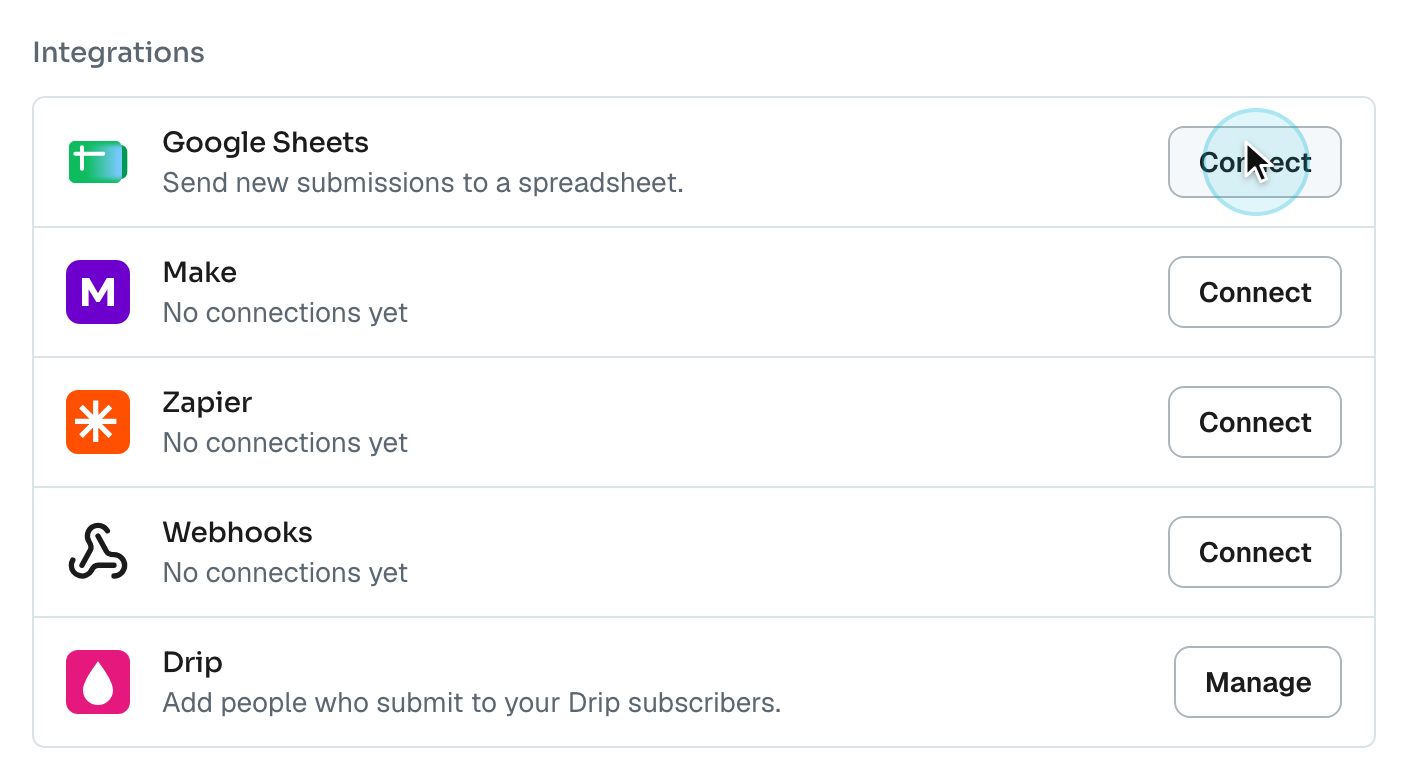
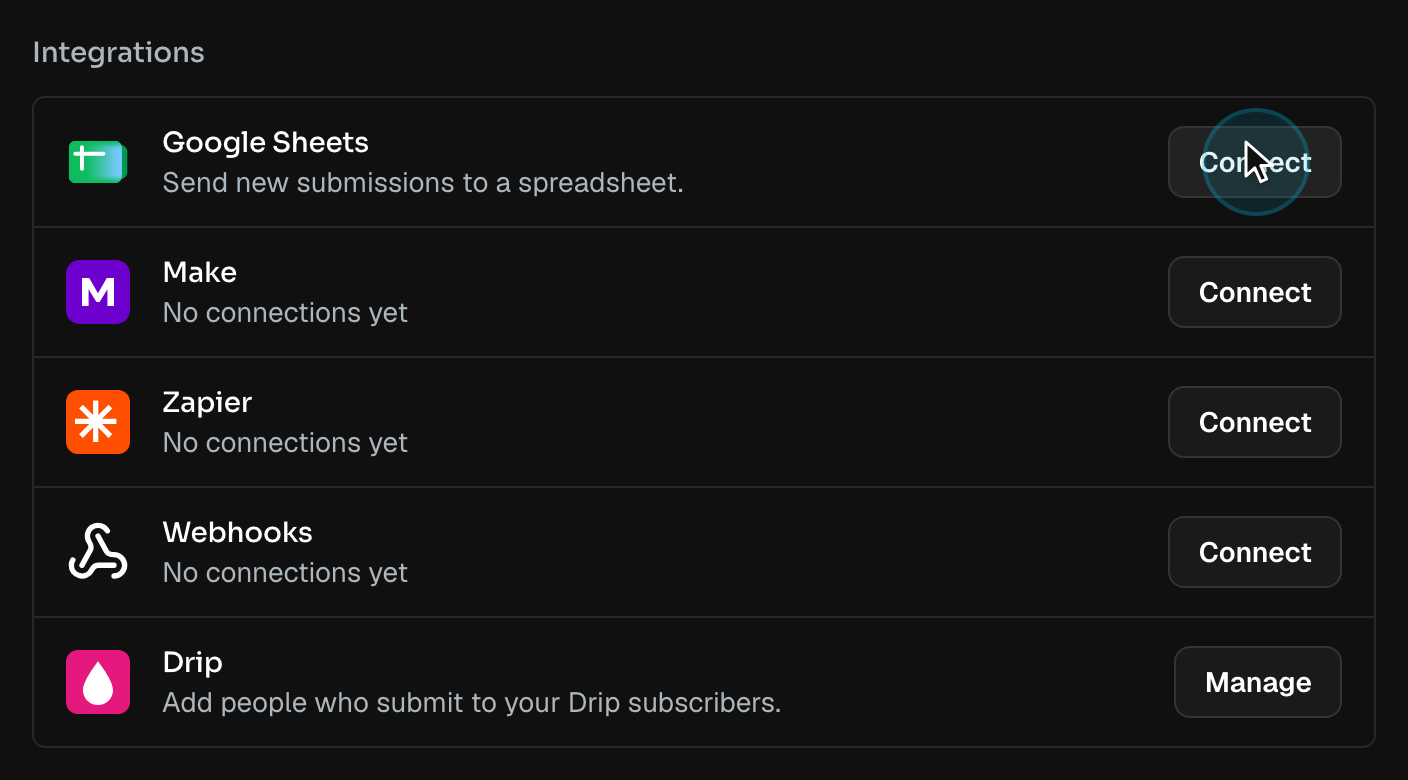
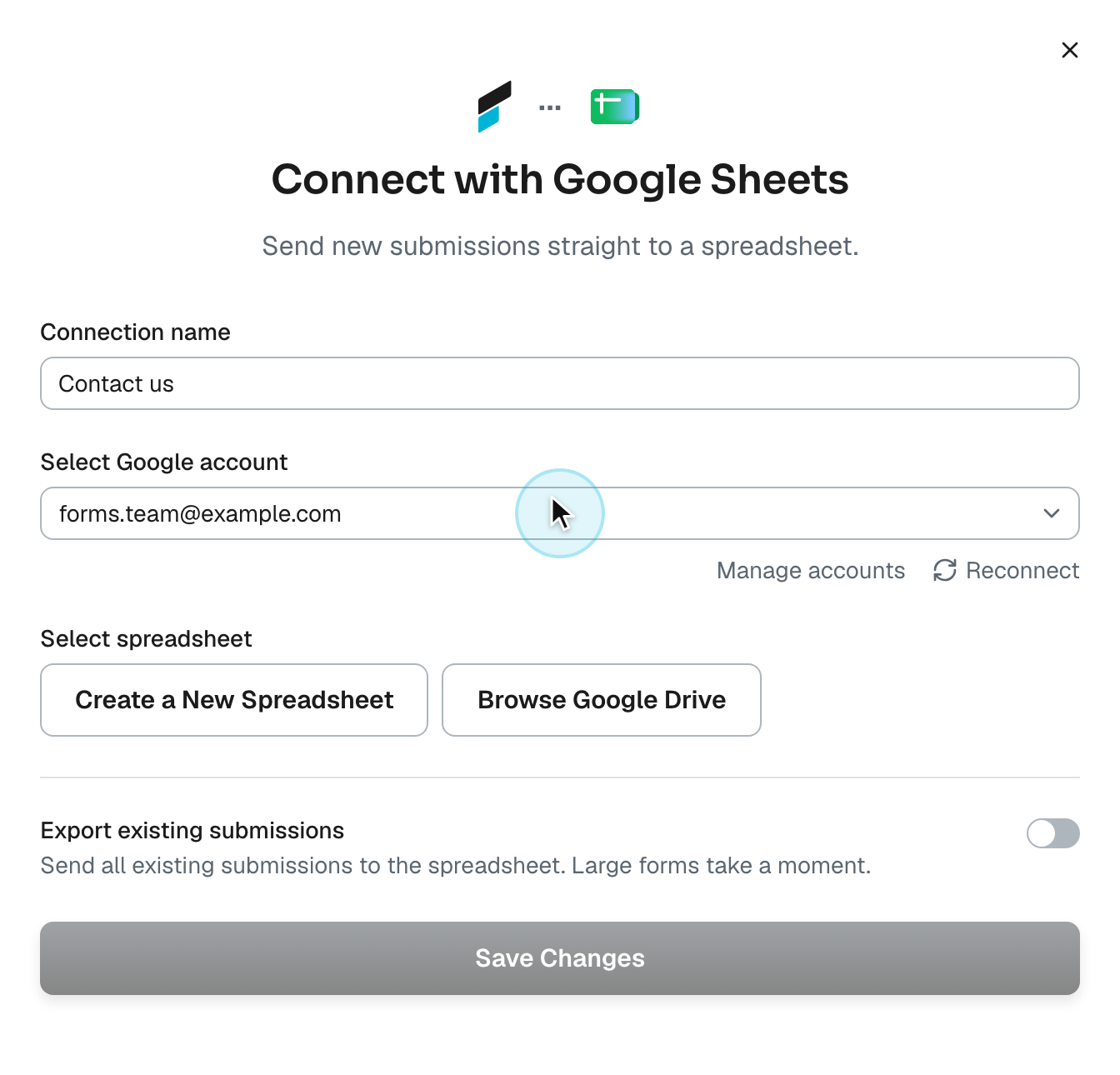
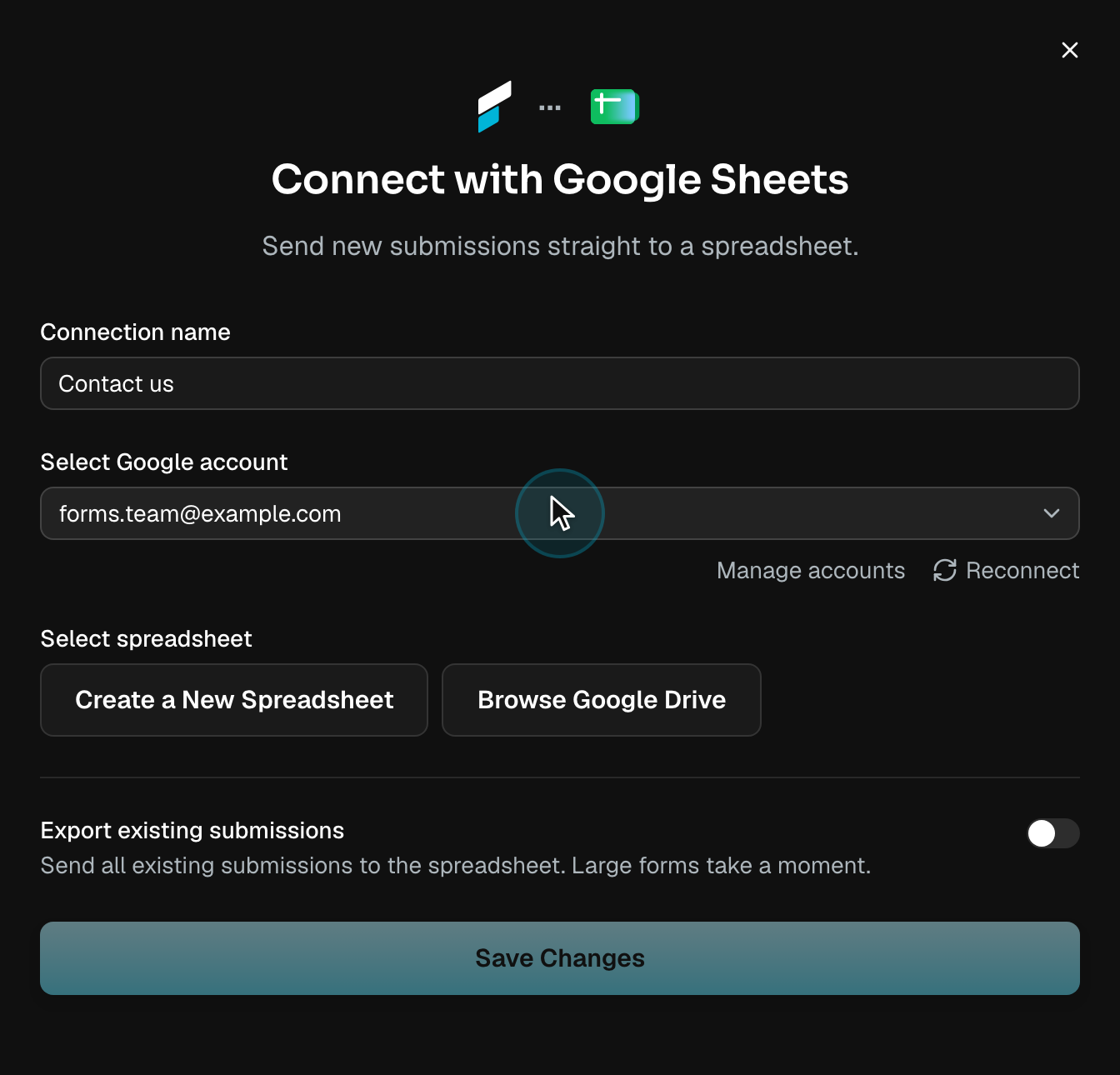
- Select Connect next to Google Sheets.
- Check the Connection Name. It starts as the form’s title, and you can change it to anything up to 100 characters.
- Under Google Account, choose the account to write with.
- Under Spreadsheet, choose Create a New Spreadsheet to make one named after the form, or Browse Google Drive to pick one you already have. You need edit access to it.
- Under Sheet, pick the tab the rows go to. A tab called Sheet1 is chosen for you when there is one.
- Under Columns, keep Full Submission to give every answer its own column, plus details such as the submission ID and time. To decide which column gets each answer, choose Map Manually instead (see below).
- Turn on Export Existing Submissions to add the submissions the form already has too. Leave it off to send only new ones.
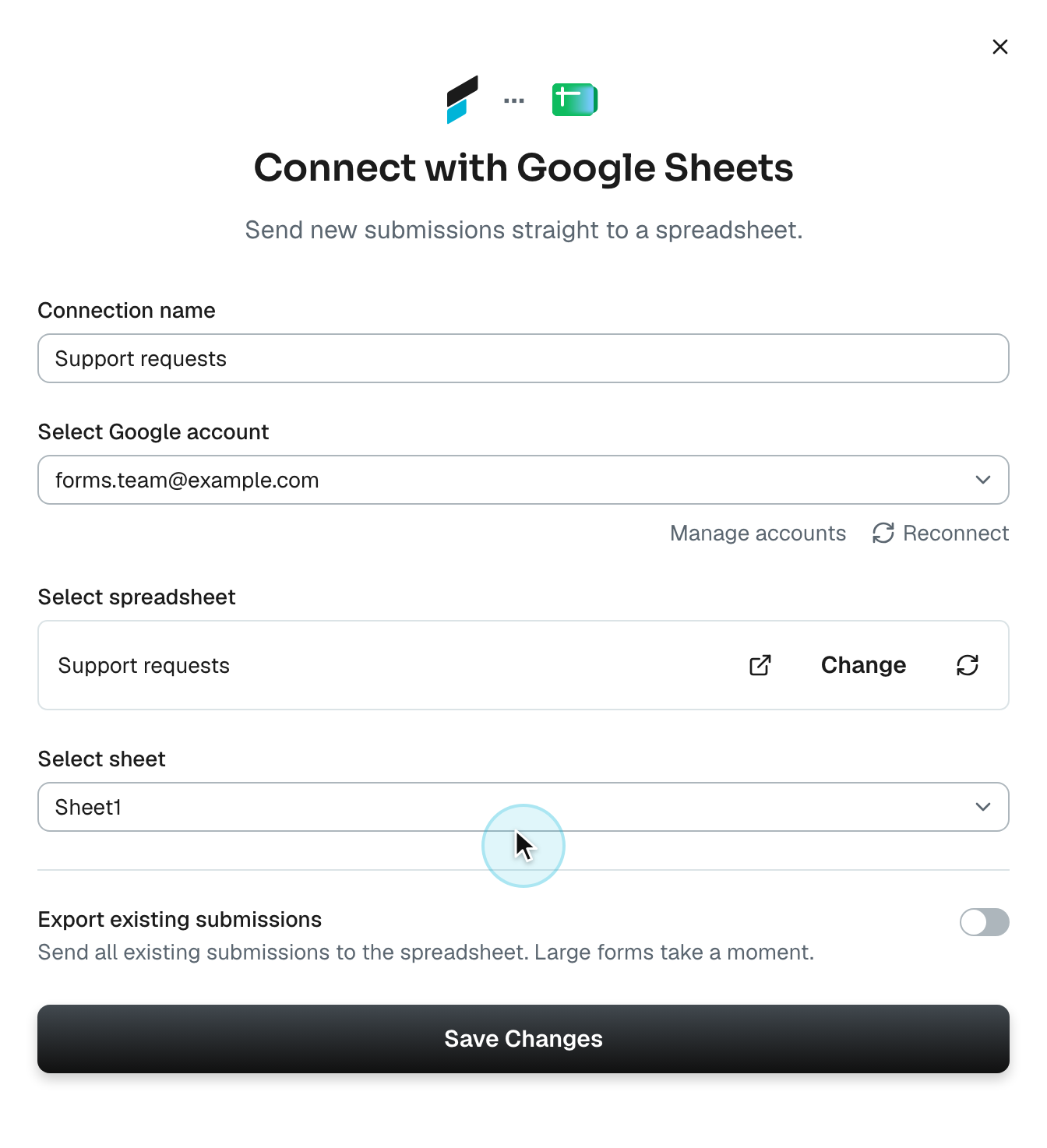
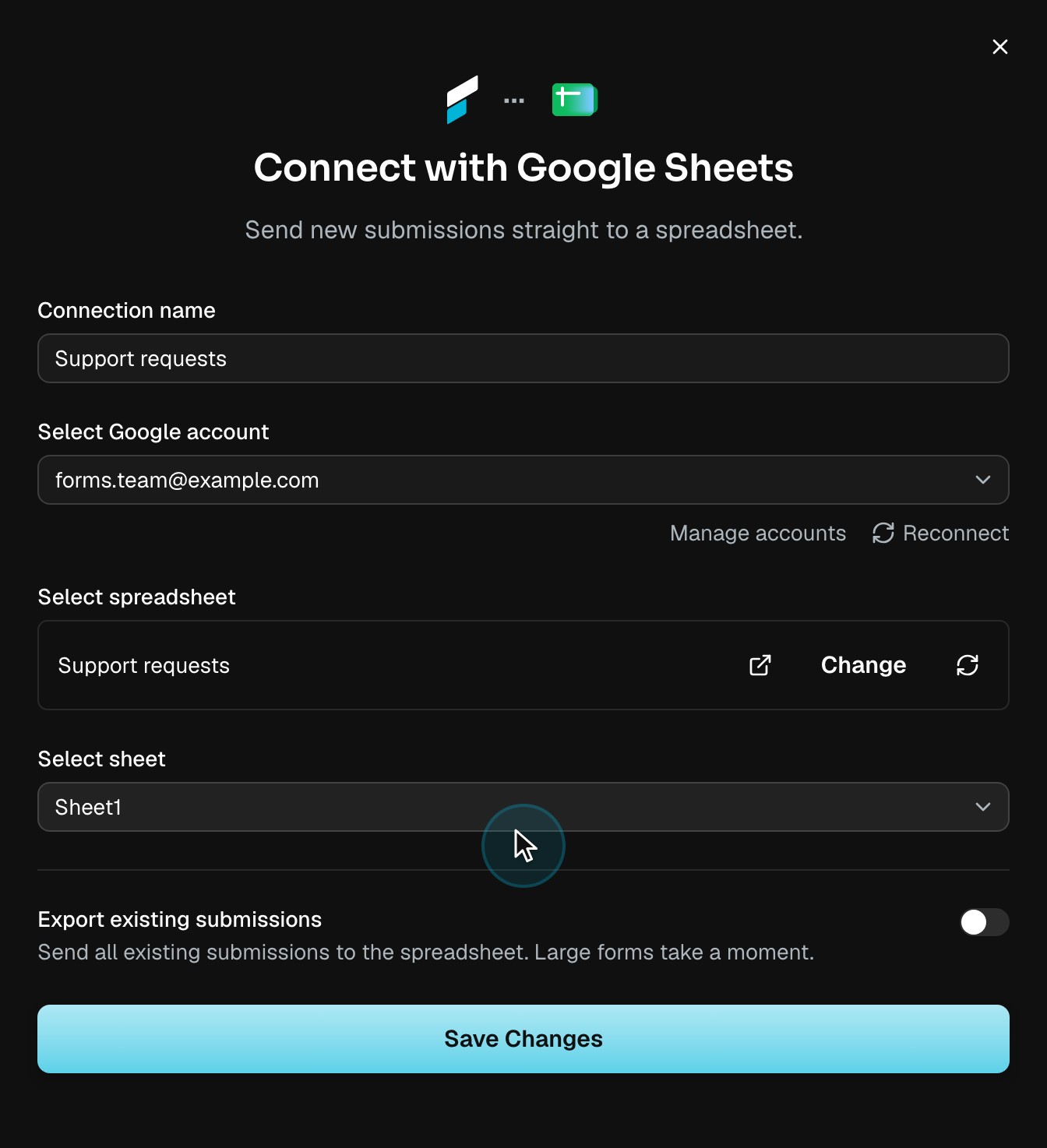
- Select Save Changes.
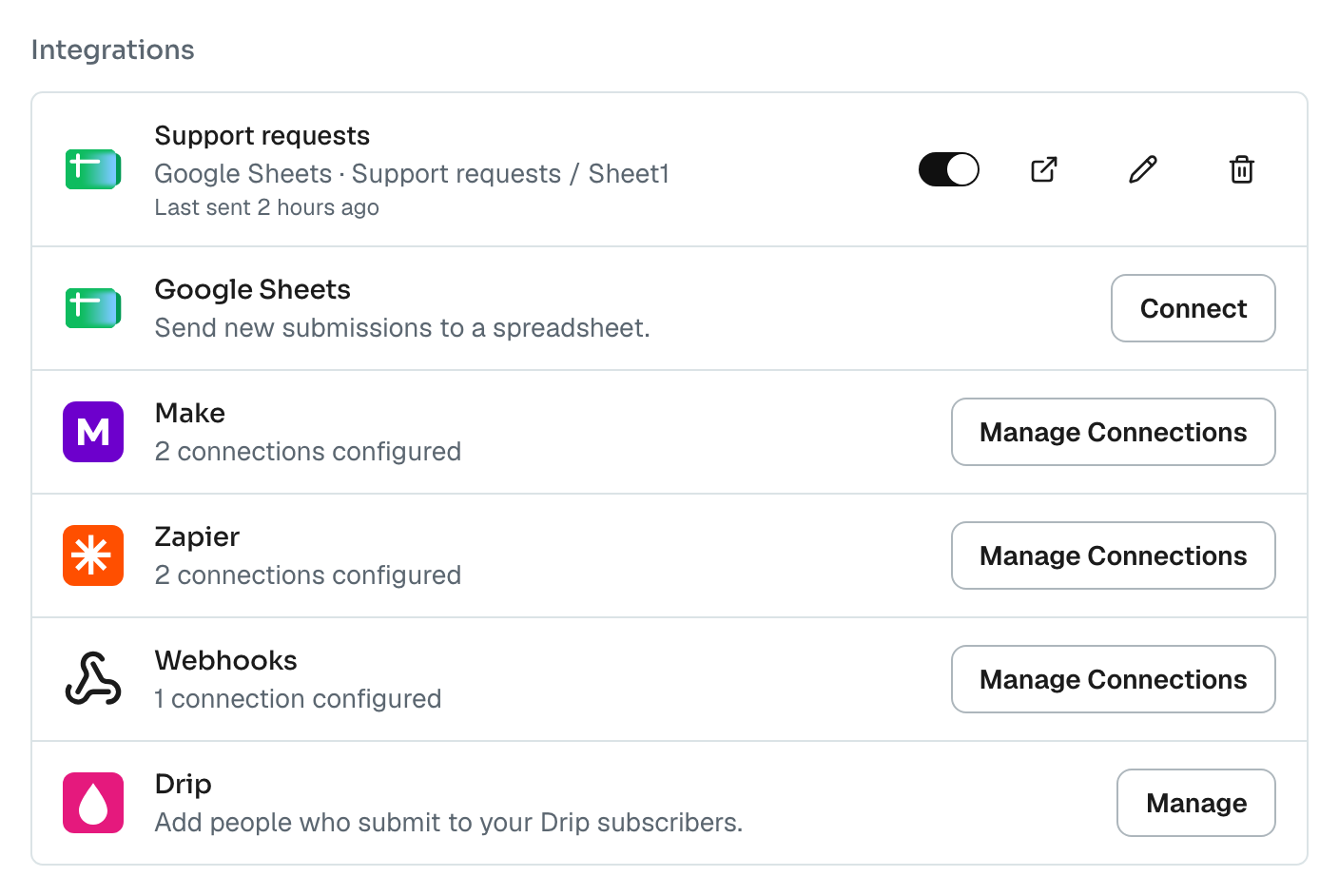
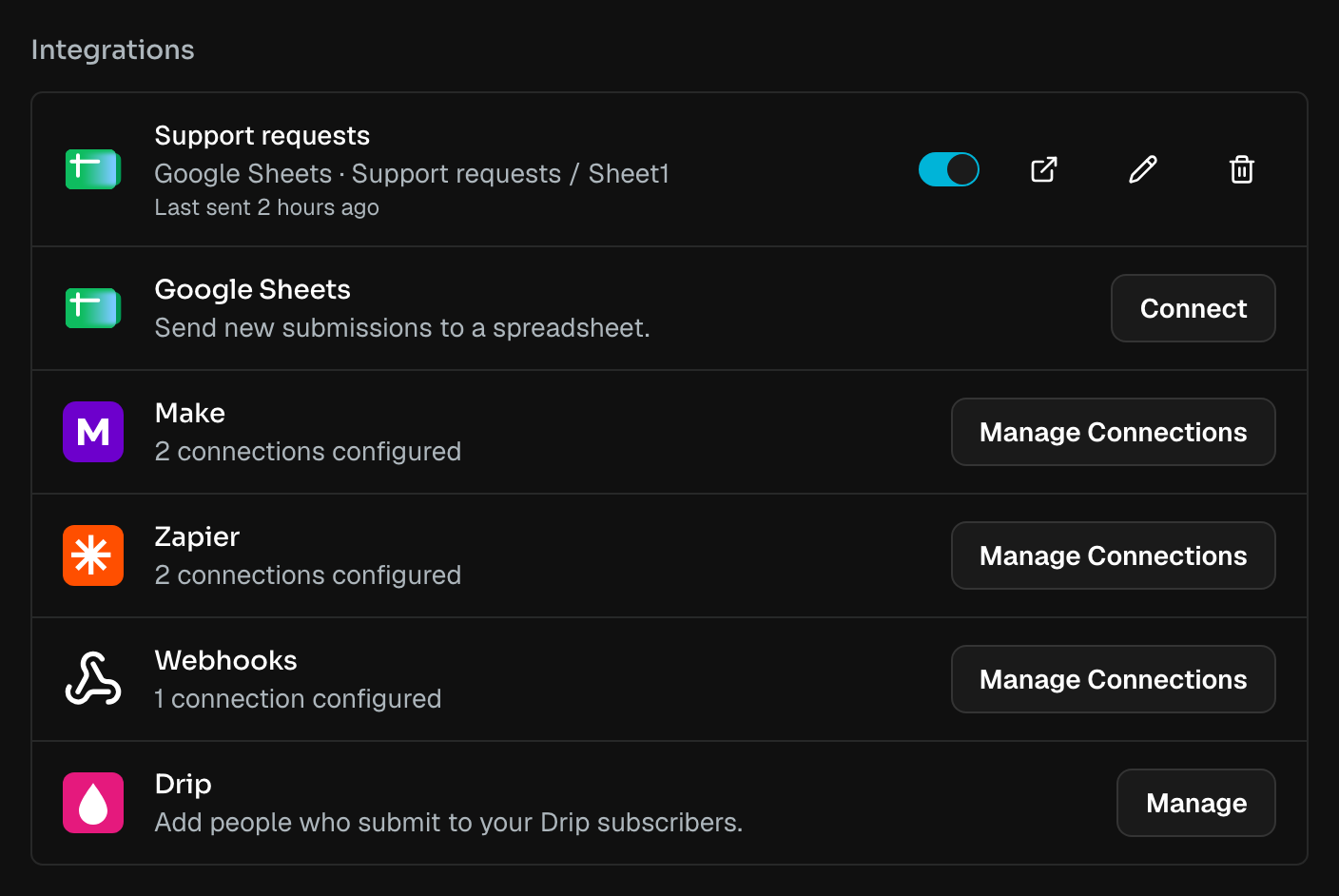
La connexion s'affiche ensuite dans l'onglet Intégrations avec les noms de la feuille de calcul et de l'onglet. Utilisez son interrupteur pour la mettre en pause, le crayon pour la modifier, la flèche pour ouvrir la feuille et la corbeille pour la supprimer. Un formulaire peut envoyer vers plusieurs feuilles de calcul. Ajoutez une connexion supplémentaire pour chacune.
Ce qui arrive dans la feuille
With Full Submission, there’s nothing to map. When you save, the app writes a header in row 1 if that row is empty, and every submission after that becomes one new row under it. The columns come in this order:
- ID de soumission et Date de soumission, une date et une heure en UTC.
- Paiement, uniquement lorsque le formulaire a un champ Paiement, indiqué par le statut, le montant et la devise, par exemple
payé 25.00 USD. - Une colonne par question, intitulée avec l'étiquette de la question. Une question sans étiquette est appelée Question 1, Question 2, etc.
- Tags, Page d'origine (la page sur laquelle le formulaire a été rempli), Navigateur, Temps de complétion (s), et Pays, le nom anglais du Pays du répondant, puis Source UTM, Support UTM, Campagne UTM, Terme UTM et Contenu UTM de Suivi UTM. Une feuille connectée avant l'ajout des colonnes Pays ou UTM conserve ses colonnes jusqu'à ce que vous la reconnectiez.
Les réponses sont écrites sous forme de texte lisible : choix par leur libellé, plusieurs choix séparés par des virgules, une case à cocher comme Oui ou Non, des dates au format utilisé par le champ, et une note comme le score sur le maximum de l’échelle, par exemple « 4 / 5 ». Les cellules de téléchargement de fichiers et de signature contiennent le lien vers le fichier, dans votre Google Drive ou votre médiathèque. Les blocs de contenu et les sauts de page n’ont pas de colonne.
Choisissez vos propres colonnes
Choose Map Manually under Columns to fit the form to a sheet you already use. The app reads row 1 of the tab and shows one row for each column it writes to. In each row, pick the sheet column, listed by its header and letter, such as Email (B), or as Column B when the header cell is empty. Then pick what it gets: a question, one part of a name or address, or a detail such as Submitted at, Tags or Country. The column list runs from A to Z, or further when row 1 or your rows go past Z, and leaves out columns another row already uses.
A column whose header matches the label of a question or a detail such as Country or Tags, ignoring upper and lower case, starts mapped to it, and an empty sheet starts with every column in the order above. Select Add Column for another row, up to 100 columns. It takes the first free column and a question that isn’t mapped yet. A column with no row is never written to, so to keep one for your own notes, leave it out or select the bin at the end of its row. When you open the connection again, the rows are listed from A to Z.
When you save, the app writes a question’s label only into the empty header cells of the columns you mapped, so headings you typed stay as they are. At least one column has to be mapped. A question you add to the form later isn’t sent until you give it a row, and a column whose question you removed shows Removed field until you change it. If you change the tabs or row 1 in Google Sheets while the page is open, select the refresh button at the end of the Sheet label to reload the tabs, or the one at the end of the Columns label to read row 1 again. Every connection starts on Full Submission.
Quand les lignes sont envoyées
Une ligne est ajoutée juste après qu'une personne soumet. Lorsque le formulaire envoie ses fichiers sur Google Drive, ils y vont d'abord pour que la ligne puisse contenir leurs liens. Sur un formulaire avec un champ Paiement, la ligne attend que le paiement soit effectué. Les soumissions marquées comme spam ne sont jamais envoyées.
Chaque connexion a une ligne d'état dans l'onglet Intégrations : Pas encore envoyé, Dernier envoi il y a X temps, ou « Impossible d'envoyer la dernière soumission » avec la raison, telle que Feuille introuvable, Aucune permission pour modifier la feuille ou Limite de débit Google atteinte. Si vous renommez l'onglet dans Google Sheets, l'application le retrouve et continue d'y écrire.
Si une ligne échoue
The app tries once more straight away if Google says it’s busy. If the sheet is missing, the app has lost permission or Google access needs reconnecting, it keeps trying for about 18 hours, so fixing the cause in that time lets the row through on its own. If Google had a server problem, didn’t answer within a minute, or the connection dropped mid-write, the row may already be in the sheet, so it isn’t tried again, and the status line ends with “Check the sheet before adding the row by hand.” If Google access is revoked, the connection shows Reconnect Google account. Select it, or use Reconnect under the account list on the edit page.
Ajoutez les soumissions que vous avez déjà
Turn on Export Existing Submissions when you set up or edit a connection, then select Save Changes. The note under the switch says how many submissions it will add. Right after the save, the app adds one row per submission, oldest first, in the same columns as new rows, and tells you how many it exported.
Il envoie ce que la connexion aurait envoyé à ce moment-là : les soumissions complètes qui ne sont pas du spam, et sur un formulaire de paiement uniquement celles dont le paiement a été effectué. L'exécuter à nouveau ajoute toutes les lignes à nouveau, alors utilisez-le sur une feuille qui ne contient pas encore ces lignes. Si Google l'arrête à mi-chemin, le message indique jusqu'où il est allé, par exemple « A écrit 500 lignes sur 1 200 avant de s'arrêter. L'exécuter à nouveau les ajoute à nouveau. » Le commutateur est désactivé chaque fois que vous ouvrez la connexion et verrouillé pendant que la connexion est en pause, et une connexion peut démarrer une exportation par minute.
Déconnecter
To stop one form, select the bin next to its connection and confirm with Delete. New submissions stop going to the spreadsheet, and nothing in the spreadsheet is removed. To remove a Google account everywhere, open Account menu » Integrations and select the bin next to it. If forms use that account, the dialog lists them and asks you to type the email address before Delete Account works, and all their Sheets connections are removed.
Bon à savoir
With Full Submission, the columns are fixed when you save the connection. If you add, remove or rename questions later, open the connection with the pencil and select Save Changes again. The header is rewritten only if row 1 still holds the header the app wrote, so a header you edited by hand is left alone. If row 1 already has your own content when you connect, no header is written and rows are added below it. Rows are always added at the bottom, and deleting or tagging a submission later doesn’t change its row.
If Browse Google Drive says “Reconnect this Google account to browse Google Drive”, the account was connected without the Drive permission. Its connections keep adding rows. To browse again, select Reconnect under Google Account, pick the same Google account and allow the permissions Google asks for. If the Drive permission is left out, the page says “Google access was not granted.” and the account stays as it was.
Questions fréquemment posées
Ai-je besoin d'un plan payant pour Google Sheets ?
L'intégration Google Sheets fonctionne sur tous les plans, Lite inclus.
La feuille sera-t-elle mise à jour lorsque j'ajouterai ou renommerai des questions ?
Pas par lui-même. Les colonnes sont figées lorsque vous enregistrez la connexion, alors ouvrez-la avec le crayon et sélectionnez à nouveau Enregistrer les modifications après avoir changé les questions. Avec Mapper manuellement, ajoutez une ligne pour la nouvelle question avant d'enregistrer.
Puis-je envoyer les soumissions que j'ai déjà à la feuille ?
Oui. Activez Exporter les soumissions existantes lorsque vous configurez ou modifiez la connexion, puis enregistrez. Cela ajoute chaque soumission complète qui n'est pas un spam, la plus ancienne d'abord, donc l'exécuter sur une feuille qui contient déjà ces lignes les ajoute à nouveau.
La suppression d'une soumission supprime-t-elle sa ligne de la feuille ?
Les lignes sont toujours ajoutées ; supprimer ou marquer une soumission plus tard ne change donc pas sa ligne.
Un formulaire peut-il envoyer vers plusieurs feuilles de calcul ?
Oui. Ajoutez une connexion distincte pour chaque feuille de calcul dans l'onglet Intégrations du formulaire.
La connexion à Google Sheets donne-t-elle à Forminal accès à mes fichiers Google Drive ?
Uniquement aux fichiers que vous choisissez avec Parcourir Google Drive et aux fichiers que Forminal crée. Sheets demande la permission Drive la plus limitée de Google et rien de plus large, ce qui ne peut pas atteindre d'autres feuilles de calcul ou fichiers. L'enregistrement des fichiers téléchargés sur Google Drive est une connexion distincte.
Pourquoi Parcourir Google Drive me demande-t-il de me reconnecter ?
Le compte Google a été connecté sans la permission Drive dont Parcourir Google Drive a besoin. Sélectionnez Reconnecter sous Compte Google et autorisez les permissions demandées par Google. Jusqu'alors, ses connexions continuent d'ajouter des lignes.
Puis-je choisir la colonne dans laquelle chaque réponse va ?
Oui. Choisissez Mapper manuellement sous Colonnes sur la connexion, puis ajoutez une ligne pour chaque colonne de feuille et choisissez la question ou le détail qu'elle reçoit. Une colonne sans ligne est laissée telle quelle, votre propre texte d'en-tête est conservé, et seules les cellules d'en-tête vides reçoivent une étiquette.