Google Tabellen fügt jede neue Einreichung als Zeile in eine von Ihnen ausgewählte Tabelle ein. Verwenden Sie es, wenn Ihr Team bereits in Tabellen arbeitet oder wenn Sie Antworten an einem Ort haben möchten, an dem Sie sie sortieren und teilen können, ohne die Einreichungstabelle zu öffnen.
Beispiele
- Eine freigegebene Liste von Veranstaltungsanmeldungen, die das gesamte Team lesen kann, mit einer Zeile pro Person.
- Eine laufende Bestellliste für einen kleinen Laden, bei der die Spalte „Zahlung“ anzeigt, ob jede Bestellung bezahlt wurde.
Eine Tabelle verbinden
Verbinden Sie zuerst einmal ein Google-Konto, wählen Sie dann für jedes Formular eine Tabelle aus.
Verbinden Sie Ihr Google-Konto
- Open Account menu » Integrations.
- In the Google Sheets box, select Continue with Google.


- Wählen Sie das Google-Konto aus und erlauben Sie die Berechtigungen, nach denen Google fragt: Ihre E-Mail-Adresse und die Google Drive-Dateien, die Sie mit Forminal verwenden. Sie kehren zur Seite Integrationen zurück, wobei das Konto aufgelistet ist.
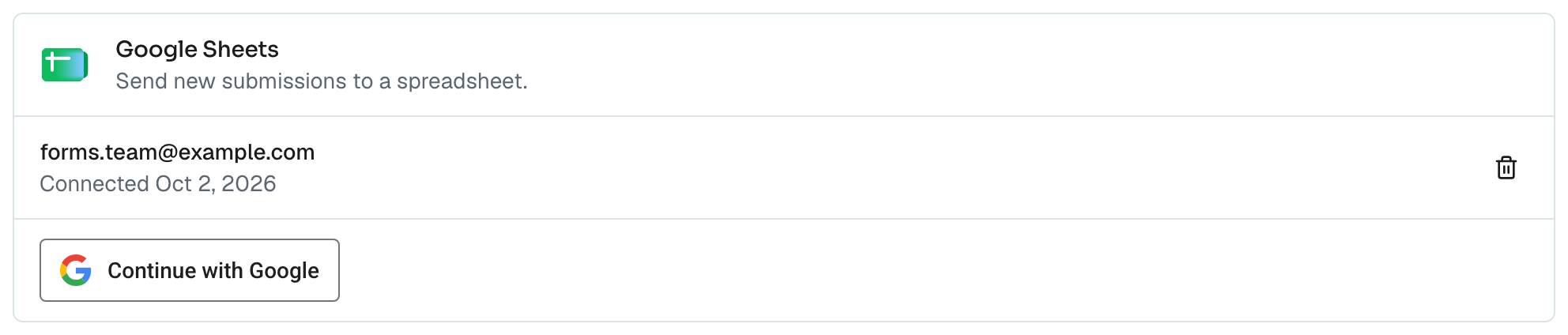
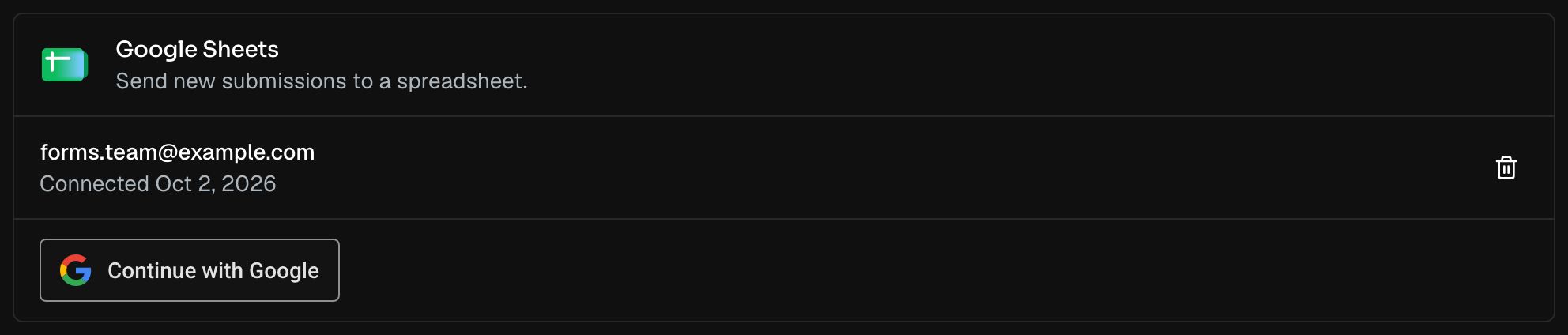
Step 3 happens on Google’s own consent screen. You can connect more than one Google account. Sheets also asks for Google’s most limited Drive permission, because Browse Google Drive lists your spreadsheets through Drive. That permission reaches only the files you pick there and the files Forminal creates. Saving uploaded files to Google Drive is a separate connection. Google permissions explains each permission.
Wählen Sie die Tabelle für ein Formular aus
- Open the form in the builder and select Integrations in the top bar.
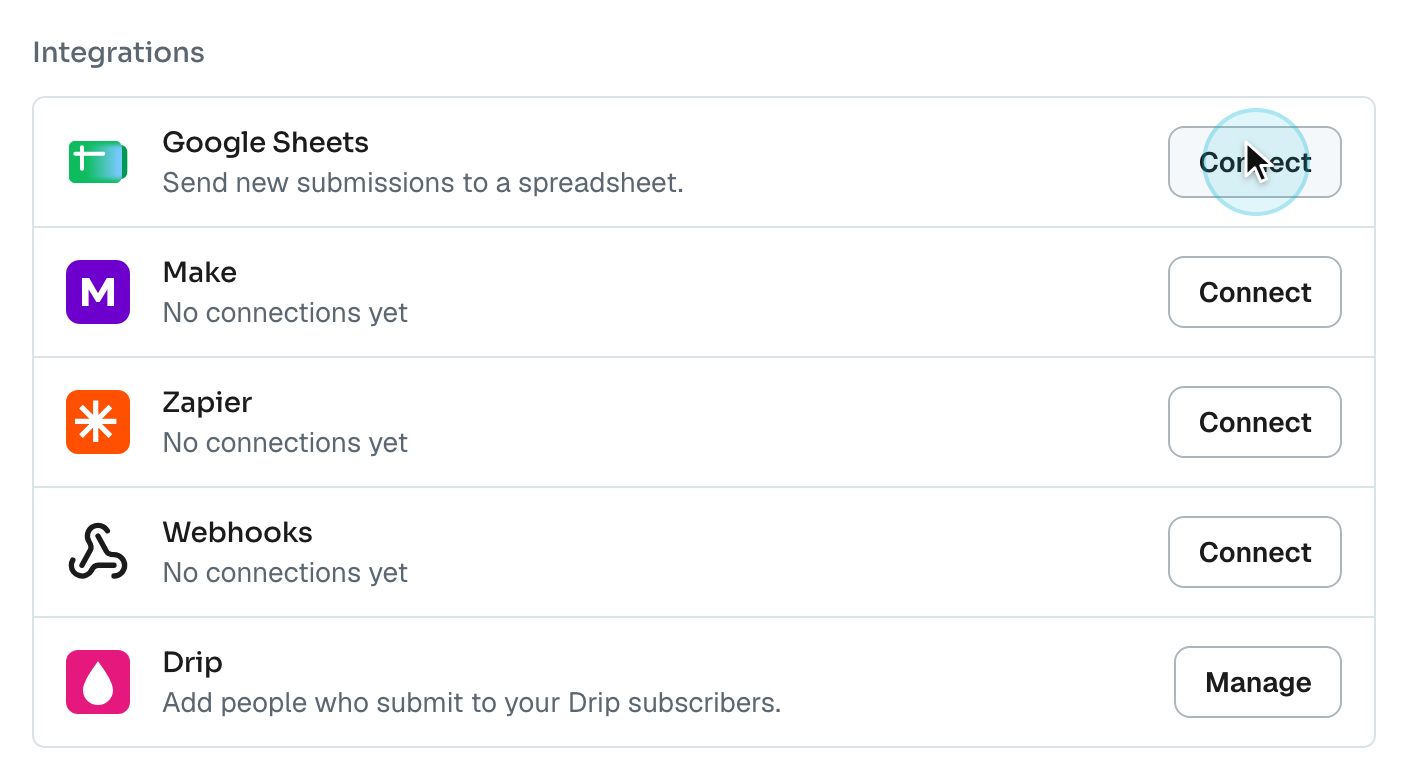
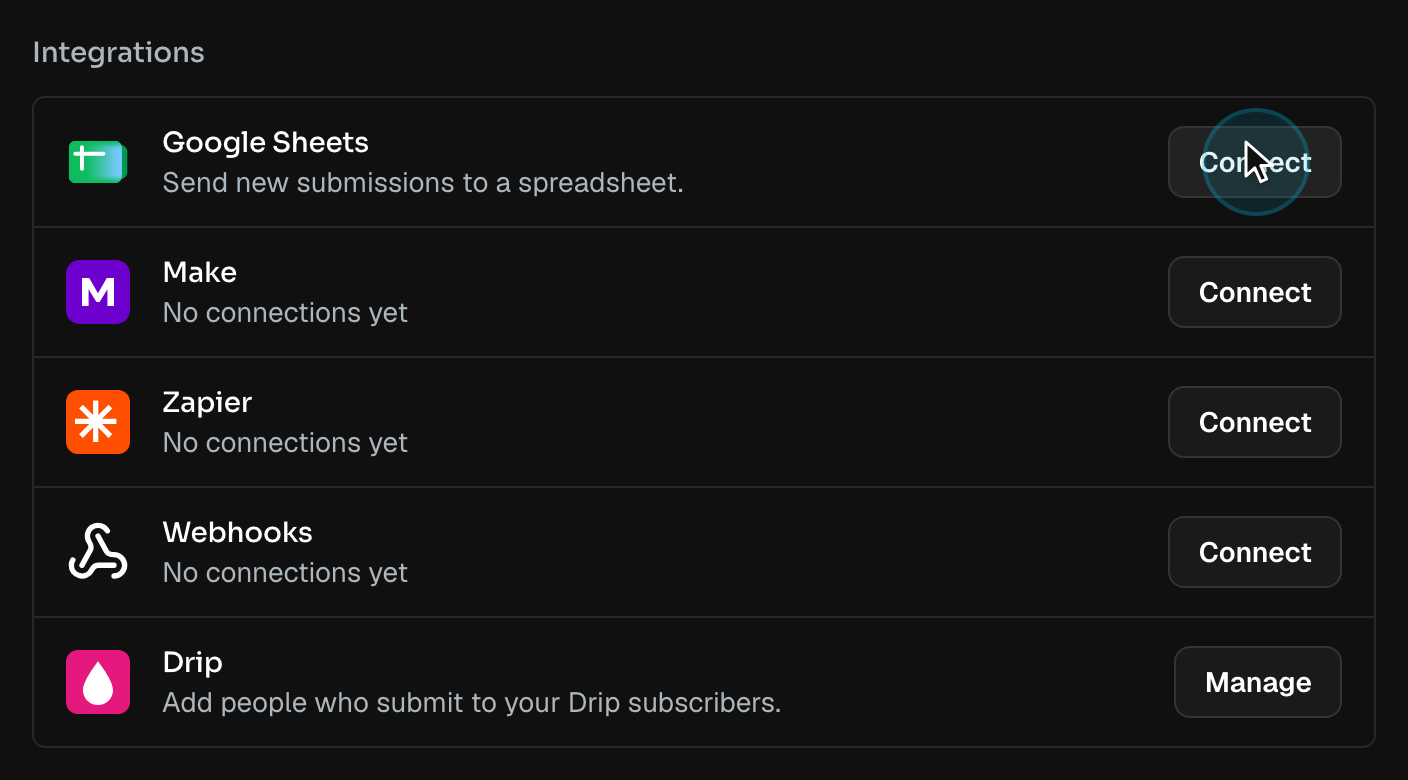
- Select Connect next to Google Sheets.
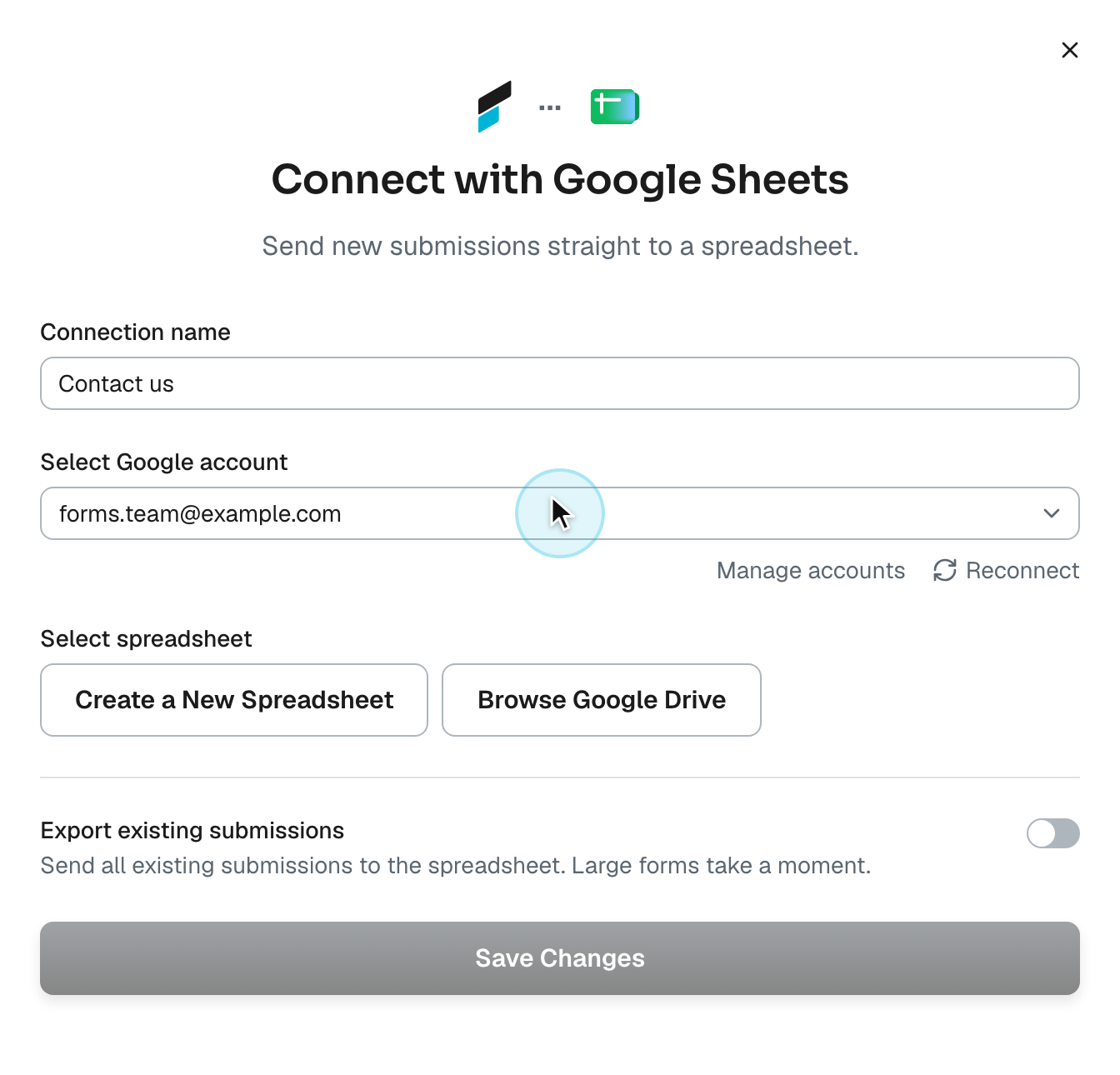
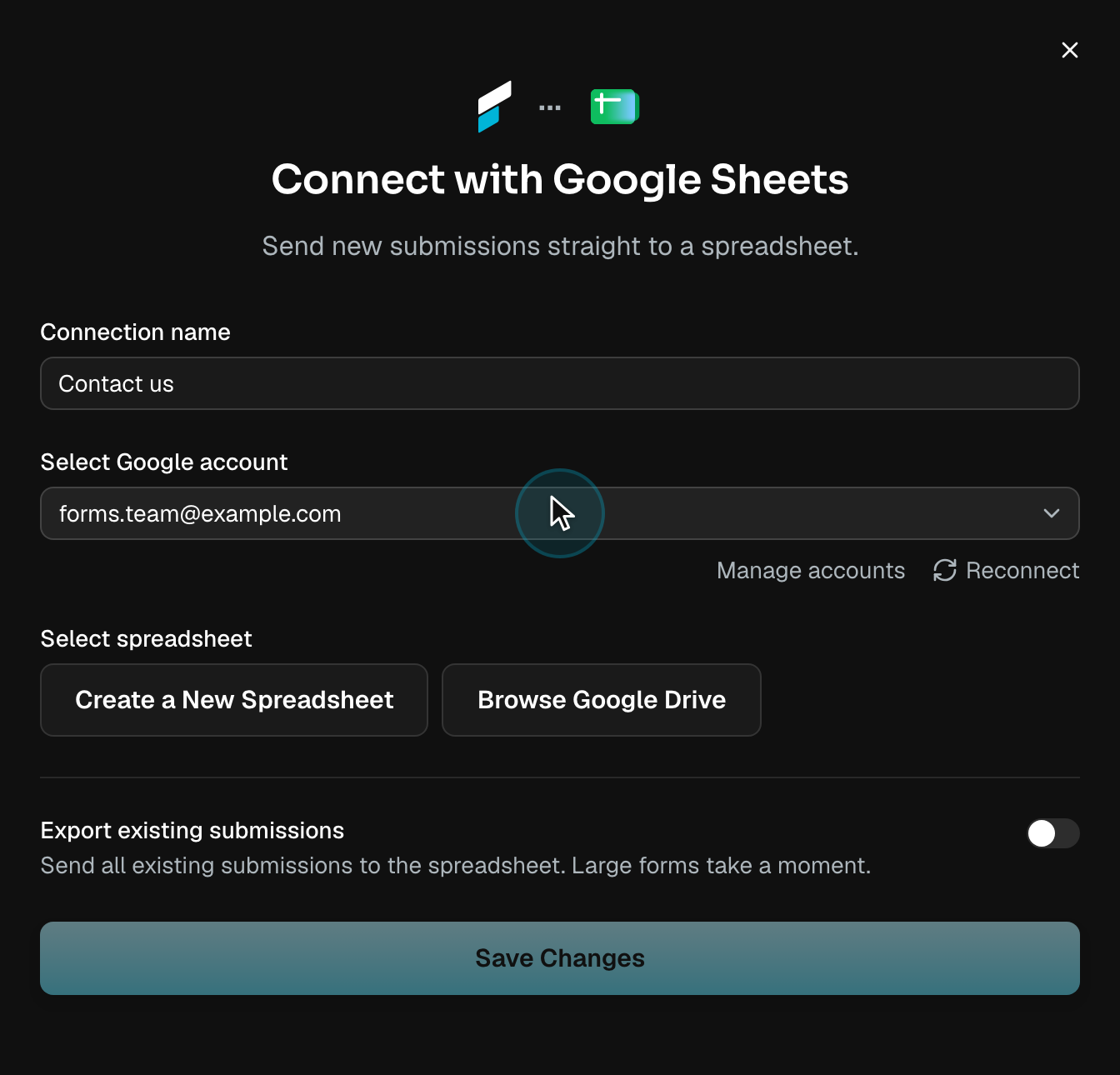
- Check the Connection Name. It starts as the form’s title, and you can change it to anything up to 100 characters.
- Under Google Account, choose the account to write with.
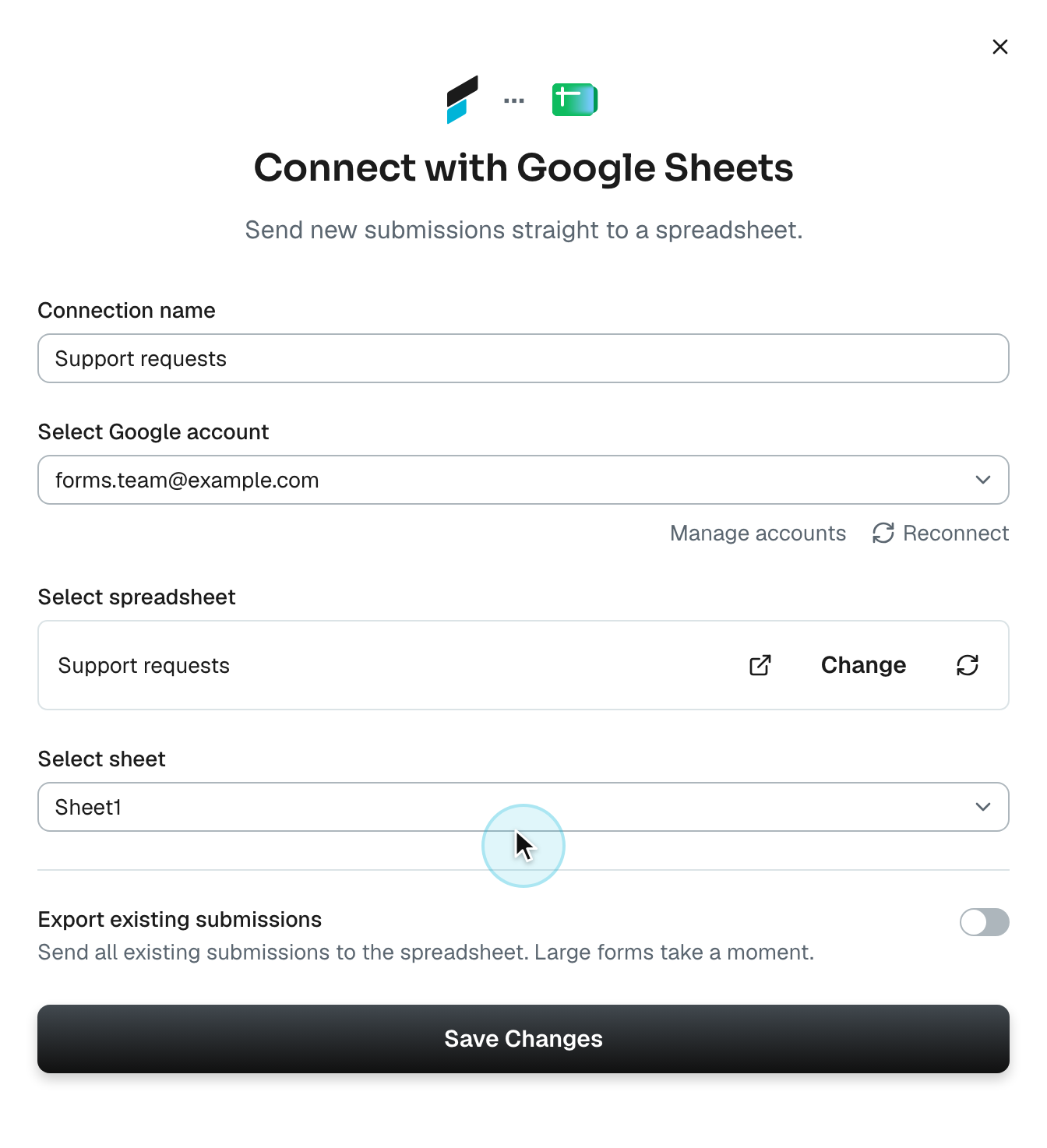
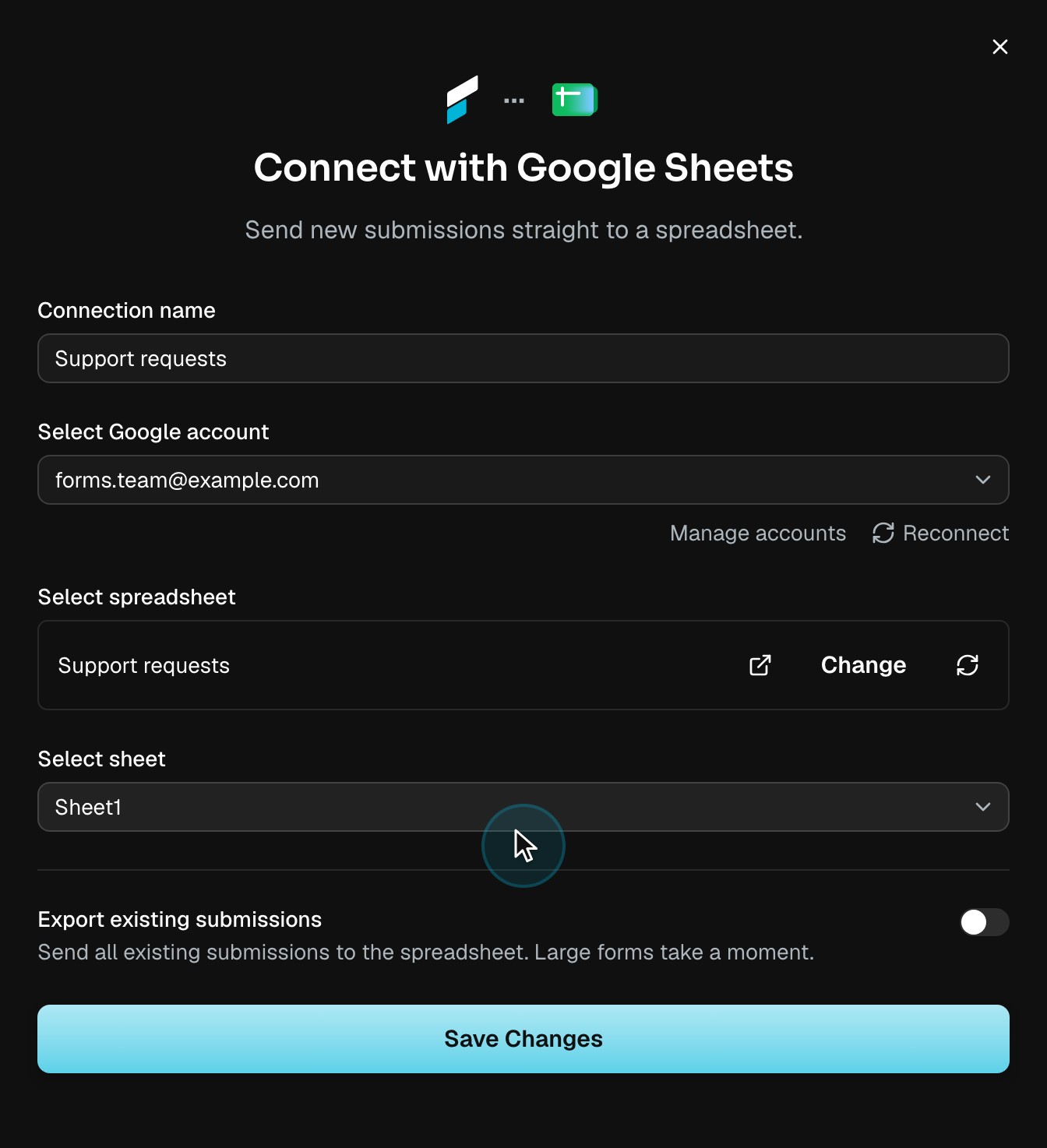
- Under Spreadsheet, choose Create a New Spreadsheet to make one named after the form, or Browse Google Drive to pick one you already have. You need edit access to it.
- Under Sheet, pick the tab the rows go to. A tab called Sheet1 is chosen for you when there is one.
- Under Columns, keep Full Submission to give every answer its own column, plus details such as the submission ID and time. To decide which column gets each answer, choose Map Manually instead (see below).
- Turn on Export Existing Submissions to add the submissions the form already has too. Leave it off to send only new ones.
- Select Save Changes.
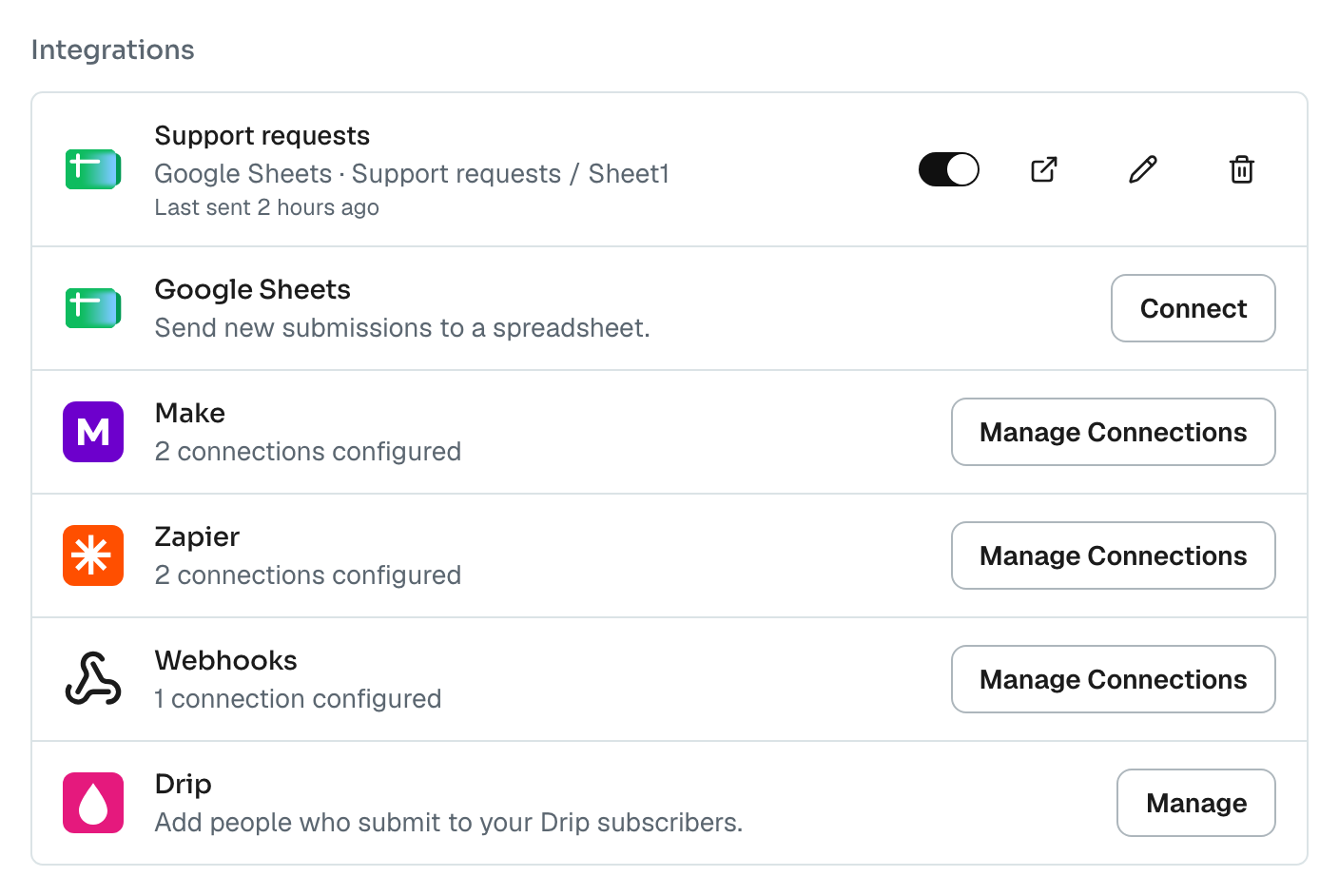
Die Verbindung wird dann auf der Registerkarte „Integrationen“ mit den Namen der Tabelle und der Registerkarte angezeigt. Verwenden Sie den Schalter, um sie zu pausieren, den Stift, um sie zu bearbeiten, den Pfeil, um die Tabelle zu öffnen, und den Papierkorb, um sie zu löschen. Ein Formular kann an mehr als eine Tabelle gesendet werden. Fügen Sie für jede eine weitere Verbindung hinzu.
Was in der Tabelle landet
With Full Submission, there’s nothing to map. When you save, the app writes a header in row 1 if that row is empty, and every submission after that becomes one new row under it. The columns come in this order:
- Einreichungs-ID und Eingereicht am, ein Datum und eine Uhrzeit in UTC.
- Zahlung, nur wenn das Formular ein Zahlungsfeld hat, geschrieben als Status, Betrag und Währung, z. B.
bezahlt 25,00 USD. - Eine Spalte pro Frage, betitelt mit dem Label der Frage. Eine Frage ohne Label wird als Frage 1, Frage 2 usw. bezeichnet.
- Tags, Ursprungsseite (die Seite, auf der das Formular ausgefüllt wurde), Browser, Abschlusszeit (s) und Land, der englische Name des Landes des Antwortenden, dann UTM-Quelle, UTM-Medium, UTM-Kampagne, UTM-Begriff und UTM-Inhalt von UTM-Tracking. Eine Tabelle, die vor dem Hinzufügen der Spalten „Land“ oder „UTM“ verbunden wurde, behält ihre Spalten, bis Sie sie erneut verbinden.
Antworten werden als lesbarer Text geschrieben: Auswahlmöglichkeiten nach ihrer Bezeichnung, mehrere Auswahlmöglichkeiten durch Kommas getrennt, eine Checkbox als Ja oder Nein, Daten im vom Feld verwendeten Format und eine Bewertung als Punktzahl von der Skala, z. B. „4 / 5“. Zellen für Datei-Upload und Unterschrift enthalten den Link zur Datei in deinem Google Drive oder deiner Medienbibliothek. Inhaltsblöcke und Seitenumbrüche erhalten keine Spalte.
Wählen Sie Ihre eigenen Spalten
Choose Map Manually under Columns to fit the form to a sheet you already use. The app reads row 1 of the tab and shows one row for each column it writes to. In each row, pick the sheet column, listed by its header and letter, such as Email (B), or as Column B when the header cell is empty. Then pick what it gets: a question, one part of a name or address, or a detail such as Submitted at, Tags or Country. The column list runs from A to Z, or further when row 1 or your rows go past Z, and leaves out columns another row already uses.
A column whose header matches the label of a question or a detail such as Country or Tags, ignoring upper and lower case, starts mapped to it, and an empty sheet starts with every column in the order above. Select Add Column for another row, up to 100 columns. It takes the first free column and a question that isn’t mapped yet. A column with no row is never written to, so to keep one for your own notes, leave it out or select the bin at the end of its row. When you open the connection again, the rows are listed from A to Z.
When you save, the app writes a question’s label only into the empty header cells of the columns you mapped, so headings you typed stay as they are. At least one column has to be mapped. A question you add to the form later isn’t sent until you give it a row, and a column whose question you removed shows Removed field until you change it. If you change the tabs or row 1 in Google Sheets while the page is open, select the refresh button at the end of the Sheet label to reload the tabs, or the one at the end of the Columns label to read row 1 again. Every connection starts on Full Submission.
Wann Zeilen gesendet werden
Eine Zeile wird hinzugefügt, kurz nachdem jemand eingereicht hat. Wenn das Formular seine Dateien an Google Drive sendet, werden sie zuerst dorthin gesendet, damit die Zeile ihre Links tragen kann. Bei einem Formular mit einem Zahlungsfeld wartet die Zeile, bis die Zahlung bezahlt ist. Als Spam markierte Einreichungen werden niemals gesendet.
Jede Verbindung hat eine Statuszeile auf der Registerkarte „Integrationen“: Noch nicht gesendet, Zuletzt gesendet vor [Zeitangabe], oder „Konnte die letzte Übermittlung nicht senden“ mit dem Grund, z. B. Tabelle nicht gefunden, Keine Berechtigung zum Bearbeiten der Tabelle oder Google-Ratenlimit erreicht. Wenn Sie den Tabellennamen in Google Tabellen umbenennen, findet die App ihn wieder und schreibt weiter hinein.
Wenn eine Zeile fehlschlägt
The app tries once more straight away if Google says it’s busy. If the sheet is missing, the app has lost permission or Google access needs reconnecting, it keeps trying for about 18 hours, so fixing the cause in that time lets the row through on its own. If Google had a server problem, didn’t answer within a minute, or the connection dropped mid-write, the row may already be in the sheet, so it isn’t tried again, and the status line ends with “Check the sheet before adding the row by hand.” If Google access is revoked, the connection shows Reconnect Google account. Select it, or use Reconnect under the account list on the edit page.
Fügen Sie die bereits vorhandenen Einreichungen hinzu
Turn on Export Existing Submissions when you set up or edit a connection, then select Save Changes. The note under the switch says how many submissions it will add. Right after the save, the app adds one row per submission, oldest first, in the same columns as new rows, and tells you how many it exported.
Es sendet, was die Verbindung gesendet hätte: vollständige Einreichungen, die kein Spam sind, und bei einem Zahlungsformular nur diejenigen, deren Zahlung erfolgreich war. Wenn du es erneut ausführst, werden alle Zeilen erneut hinzugefügt. Verwende es also auf einem Tabellenblatt, das diese Zeilen noch nicht enthält. Wenn Google es teilweise stoppt, wird die Meldung angezeigt, wie weit es gekommen ist, z. B. „500 von 1.200 Zeilen geschrieben, bevor es stoppte. Wenn du es erneut ausführst, werden sie erneut hinzugefügt.“ Der Schalter ist jedes Mal ausgeschaltet, wenn du die Verbindung öffnest, und gesperrt, während die Verbindung pausiert ist. Eine Verbindung kann einen Export pro Minute starten.
Trennen
To stop one form, select the bin next to its connection and confirm with Delete. New submissions stop going to the spreadsheet, and nothing in the spreadsheet is removed. To remove a Google account everywhere, open Account menu » Integrations and select the bin next to it. If forms use that account, the dialog lists them and asks you to type the email address before Delete Account works, and all their Sheets connections are removed.
Gut zu wissen
With Full Submission, the columns are fixed when you save the connection. If you add, remove or rename questions later, open the connection with the pencil and select Save Changes again. The header is rewritten only if row 1 still holds the header the app wrote, so a header you edited by hand is left alone. If row 1 already has your own content when you connect, no header is written and rows are added below it. Rows are always added at the bottom, and deleting or tagging a submission later doesn’t change its row.
If Browse Google Drive says “Reconnect this Google account to browse Google Drive”, the account was connected without the Drive permission. Its connections keep adding rows. To browse again, select Reconnect under Google Account, pick the same Google account and allow the permissions Google asks for. If the Drive permission is left out, the page says “Google access was not granted.” and the account stays as it was.
Häufig gestellte Fragen
Benötige ich einen kostenpflichtigen Plan für Google Tabellen?
Die Google Tabellen-Integration funktioniert mit jedem Plan, einschließlich Lite.
Wird das Blatt aktualisiert, wenn ich Fragen hinzufüge oder umbenenne?
Nicht von selbst. Die Spalten werden beim Speichern der Verbindung fixiert. Öffnen Sie sie daher mit dem Stift und wählen Sie nach dem Ändern der Fragen erneut „Änderungen speichern“. Fügen Sie mit „Manuell zuordnen“ eine Zeile für die neue Frage hinzu, bevor Sie speichern.
Kann ich bereits vorhandene Übermittlungen an das Blatt senden?
Ja. Aktivieren Sie „Bestehende Einreichungen exportieren“, wenn Sie die Verbindung einrichten oder bearbeiten, und speichern Sie. Es werden alle vollständigen Einreichungen hinzugefügt, die kein Spam sind, die ältesten zuerst. Wenn Sie es auf ein Blatt ausführen, das diese Zeilen bereits enthält, werden sie erneut hinzugefügt.
Entfernt das Löschen einer Übermittlung ihre Zeile aus dem Blatt?
Zeilen werden immer nur hinzugefügt, sodass das spätere Löschen oder Markieren einer Übermittlung seine Zeile nicht ändert.
Kann ein Formular an mehr als eine Tabelle gesendet werden?
Ja. Fügen Sie für jede Tabelle auf der Registerkarte „Integrationen“ des Formulars eine separate Verbindung hinzu.
Gibt die Verbindung von Google Tabellen Forminal Zugriff auf meine Google Drive-Dateien?
Nur zu den Dateien, die Sie mit „Google Drive durchsuchen“ auswählen, und zu den Dateien, die Forminal erstellt. Sheets fordert die eingeschränkteste Drive-Berechtigung von Google an und nichts Weiteres, was nicht auf andere Tabellenkalkulationen oder Dateien zugreifen kann. Das Speichern hochgeladener Dateien in Google Drive ist eine separate Verbindung.
Warum fragt mich „Google Drive durchsuchen“ nach einer erneuten Verbindung?
Das Google-Konto wurde ohne die Drive-Berechtigung verbunden, die „Google Drive durchsuchen“ benötigt. Wählen Sie unter „Google-Konto“ die Option „Erneut verbinden“ und erteilen Sie die Berechtigungen, nach denen Google fragt. Bis dahin werden weiterhin Zeilen zu seinen Verbindungen hinzugefügt.
Kann ich wählen, in welche Spalte jede Antwort geht?
Ja. Wählen Sie unter „Spalten“ in der Verbindung „Manuell zuordnen“, fügen Sie dann eine Zeile für jede Tabellenblattspalte hinzu und wählen Sie die Frage oder das Detail aus, das sie erhält. Eine Spalte ohne Zeile bleibt unverändert, Ihre eigene Kopfzeilentext wird beibehalten und nur leere Kopfzeilenzellen erhalten eine Beschriftung.