Al final de esta guía, un formulario comprobará a los visitantes con hCaptcha antes de aceptar sus respuestas. Los visitantes marcan una casilla y hCaptcha muestra un desafío de imágenes cuando algo parece sospechoso. hCaptcha no funciona en un subdominio personalizado como forms.example.com. Para formularios servidos desde uno, usa reCAPTCHA o Cloudflare Turnstile.
Obtén tus claves
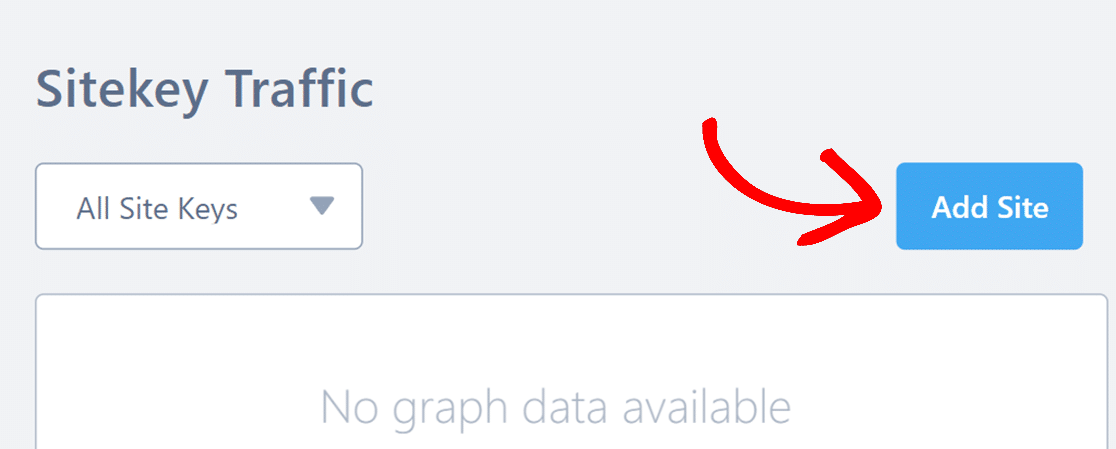
- Open Sites in the hCaptcha dashboard, sign in and select Add Site.
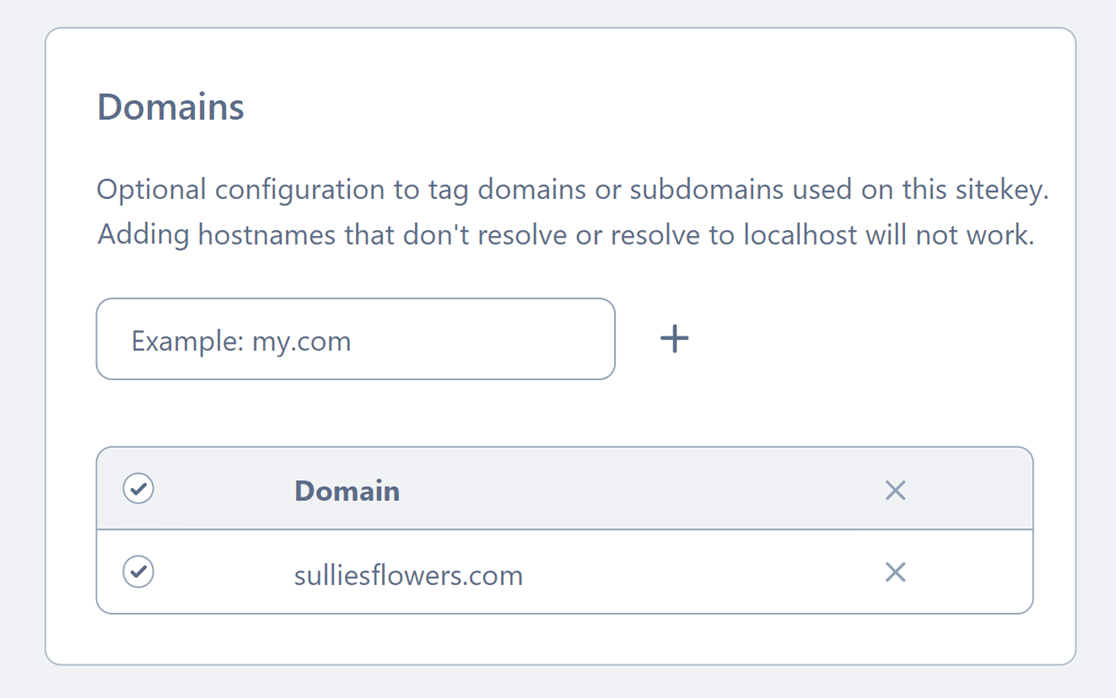
- In the new site’s settings, find Domains, type
app.forminal.aiand select + to add it. Then save the site’s settings.
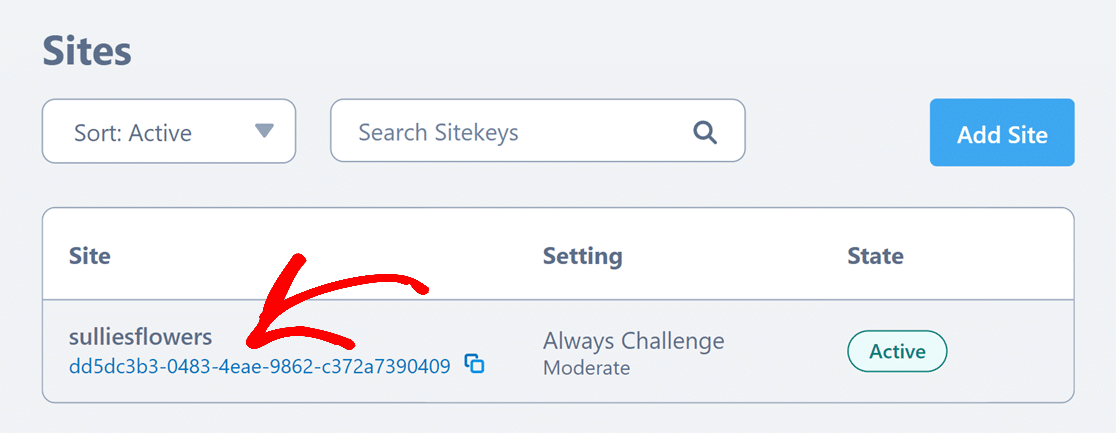
- De vuelta en la lista de Sitios, copia la clave del sitio que se muestra debajo del nombre de tu sitio.
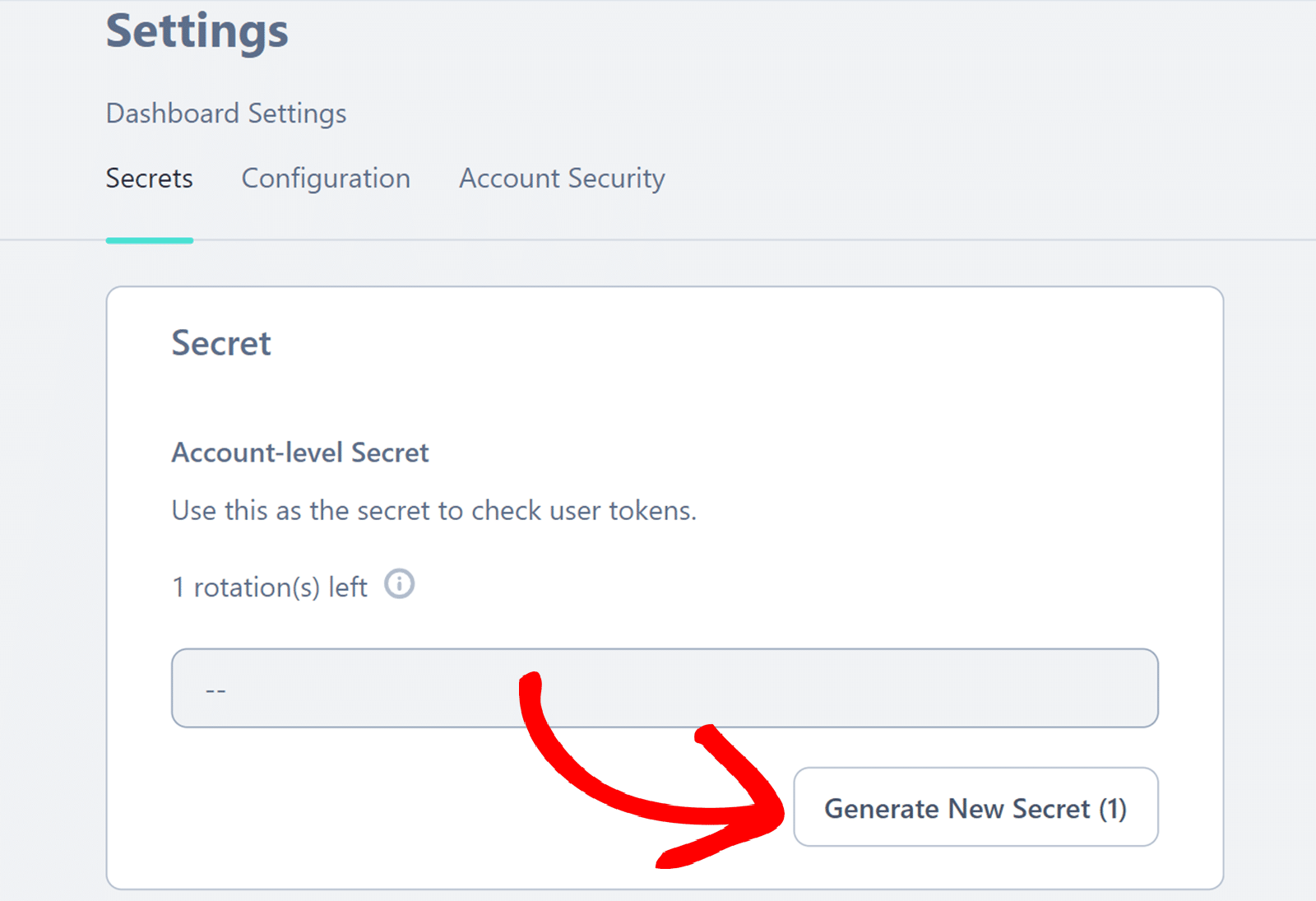
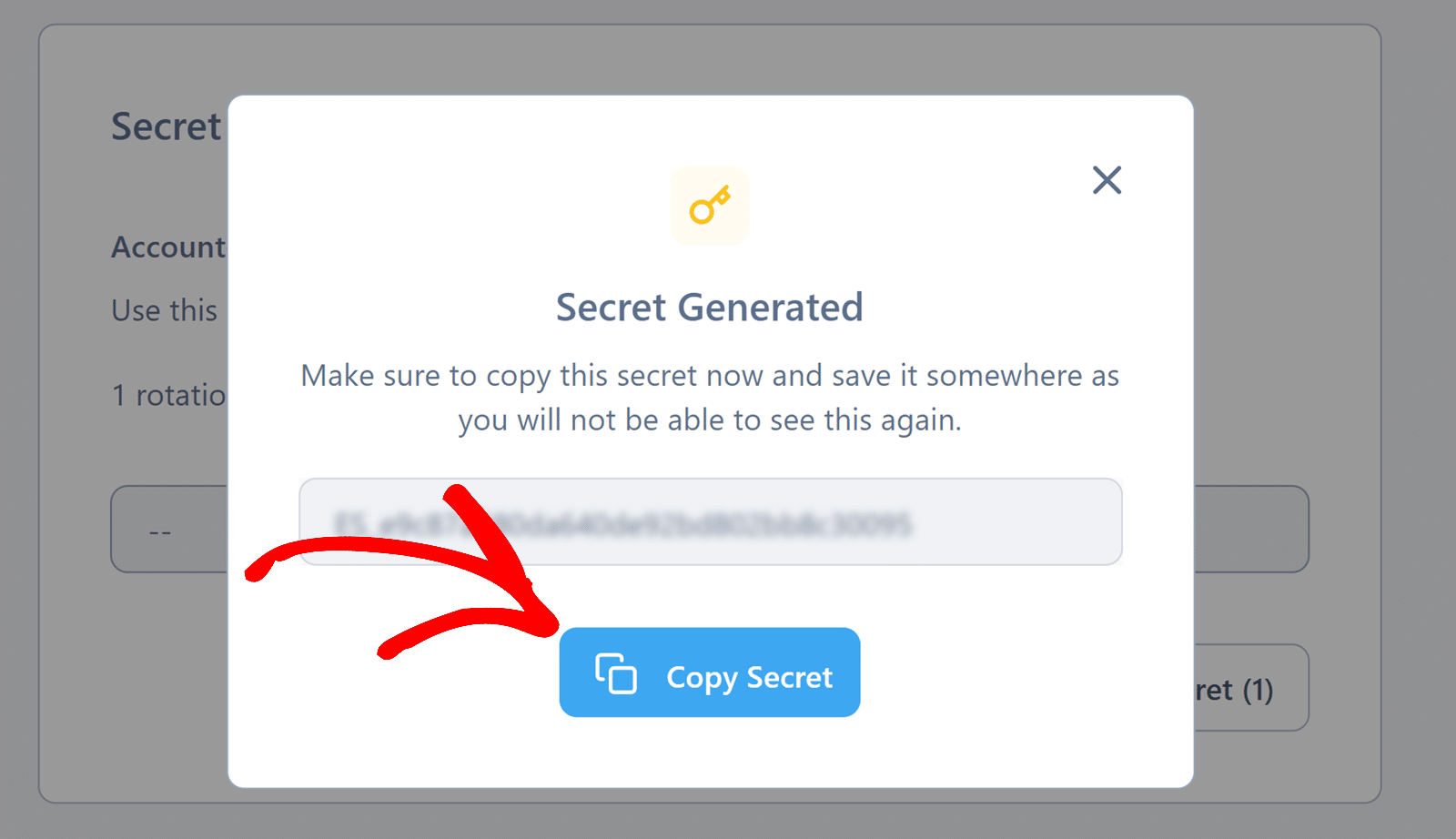
- hCaptcha keeps one secret for the whole account instead of one per site. Open Settings » Secrets and select Generate New Secret. If you already saved your account secret somewhere, you can use that one instead.
- Select Copy Secret. hCaptcha shows the secret only once, so keep it until you have saved it in the next step.
Guarda las claves
- Open Account menu » Integrations.
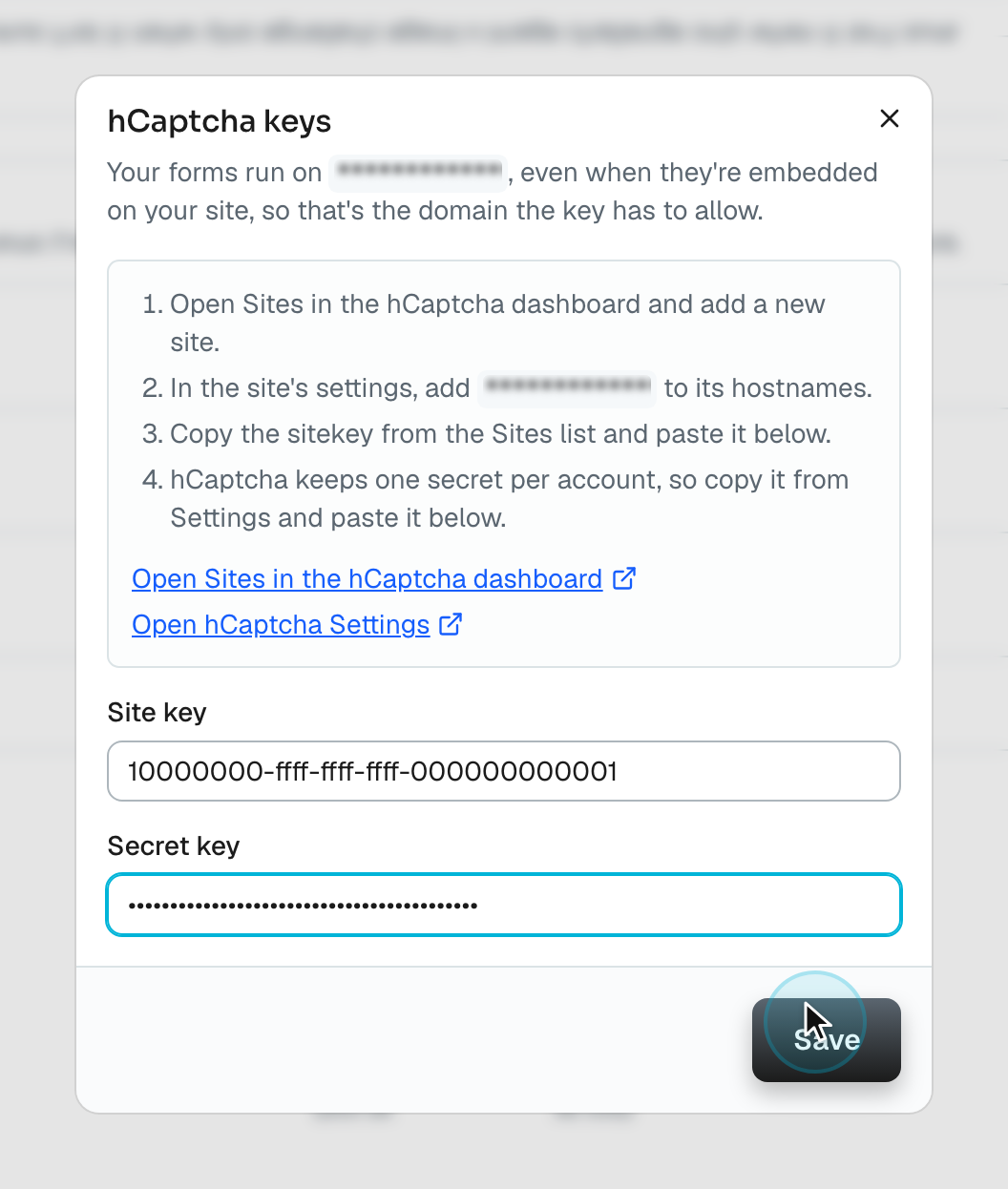
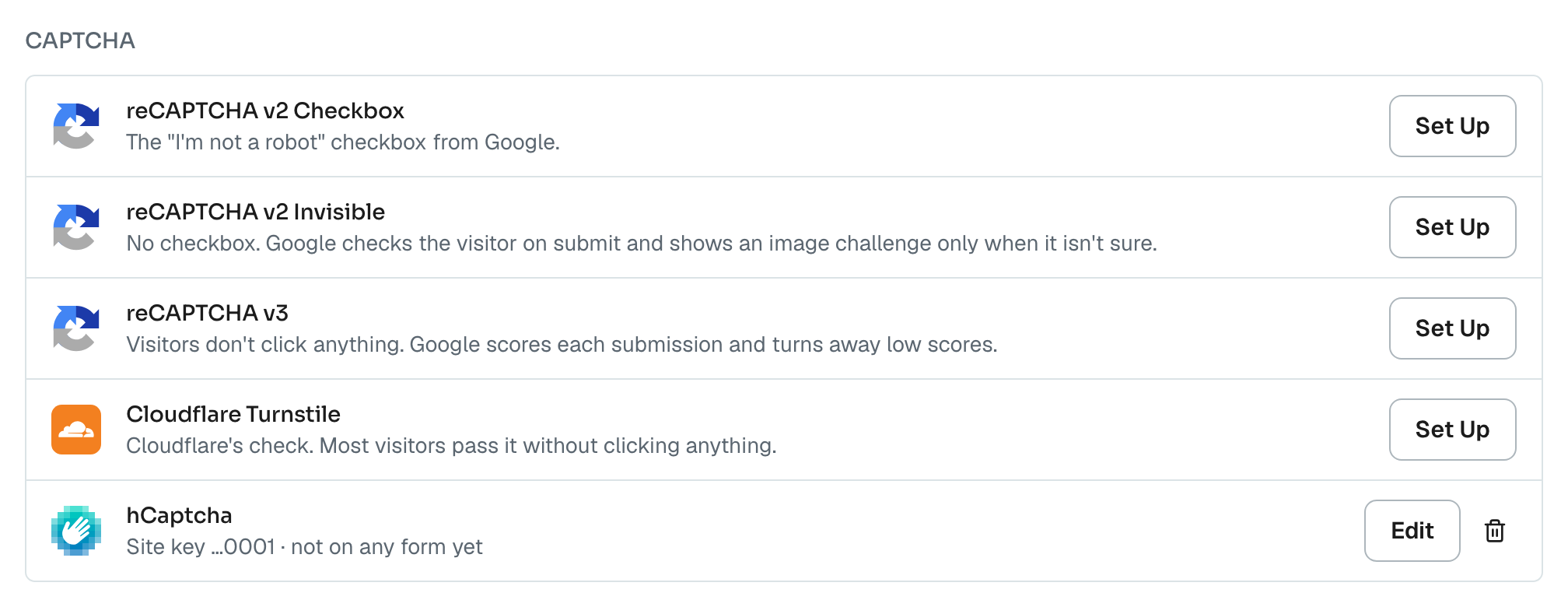
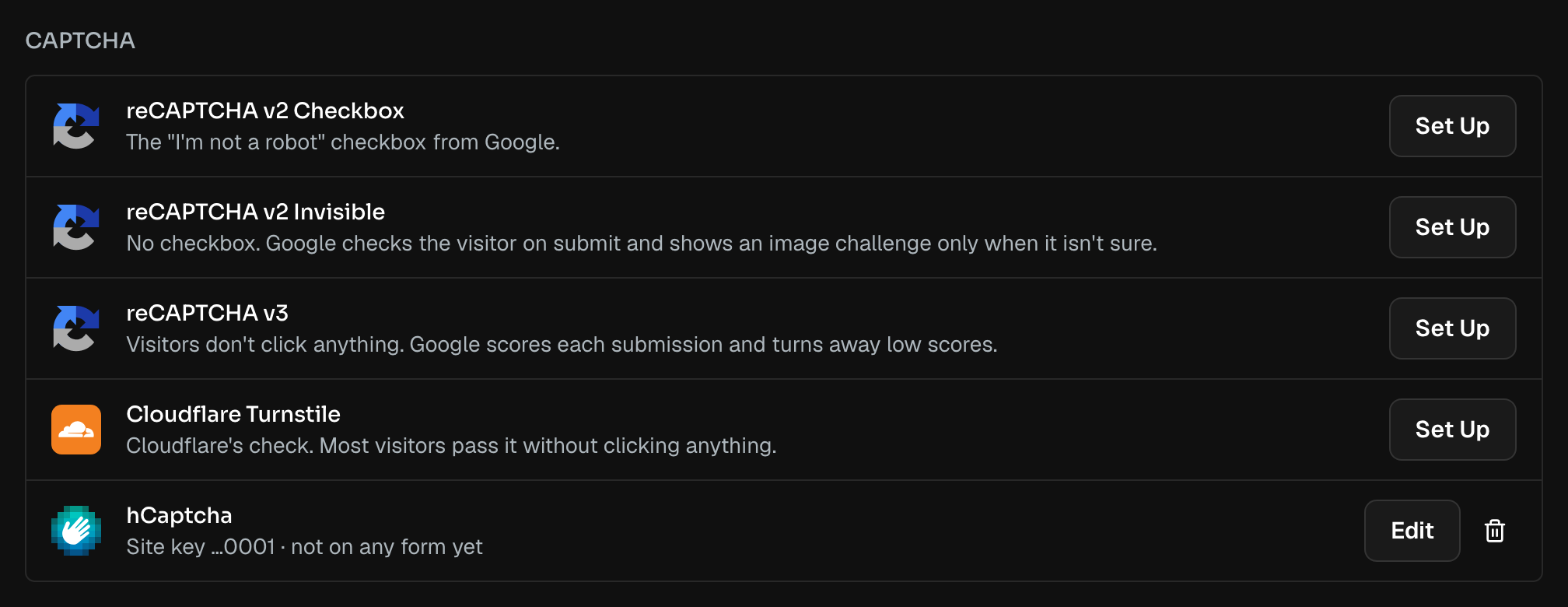
- Under CAPTCHA, select Set Up next to hCaptcha.
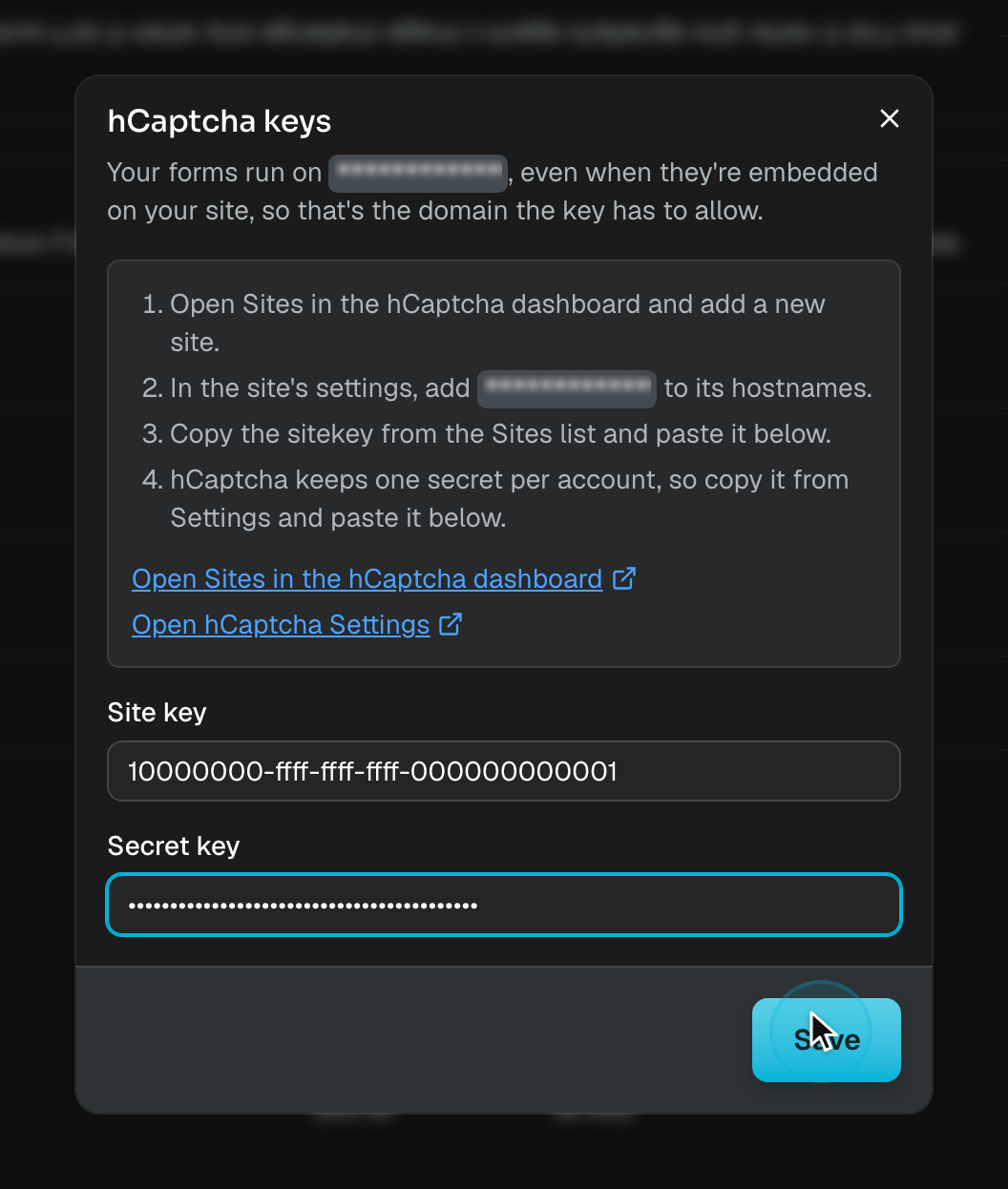
- Paste the site key into Site key and the secret key into Secret key.
- Select Save.
The row now shows the last four characters of your sitekey and “not on any form yet”. Keys belong to your account, so you save them once and use them on as many forms as you like. To change them later, select Edit. Leave Secret key empty to keep the saved one.
Actívalo para un formulario
- Open the form in the builder and select Integrations in the top bar.
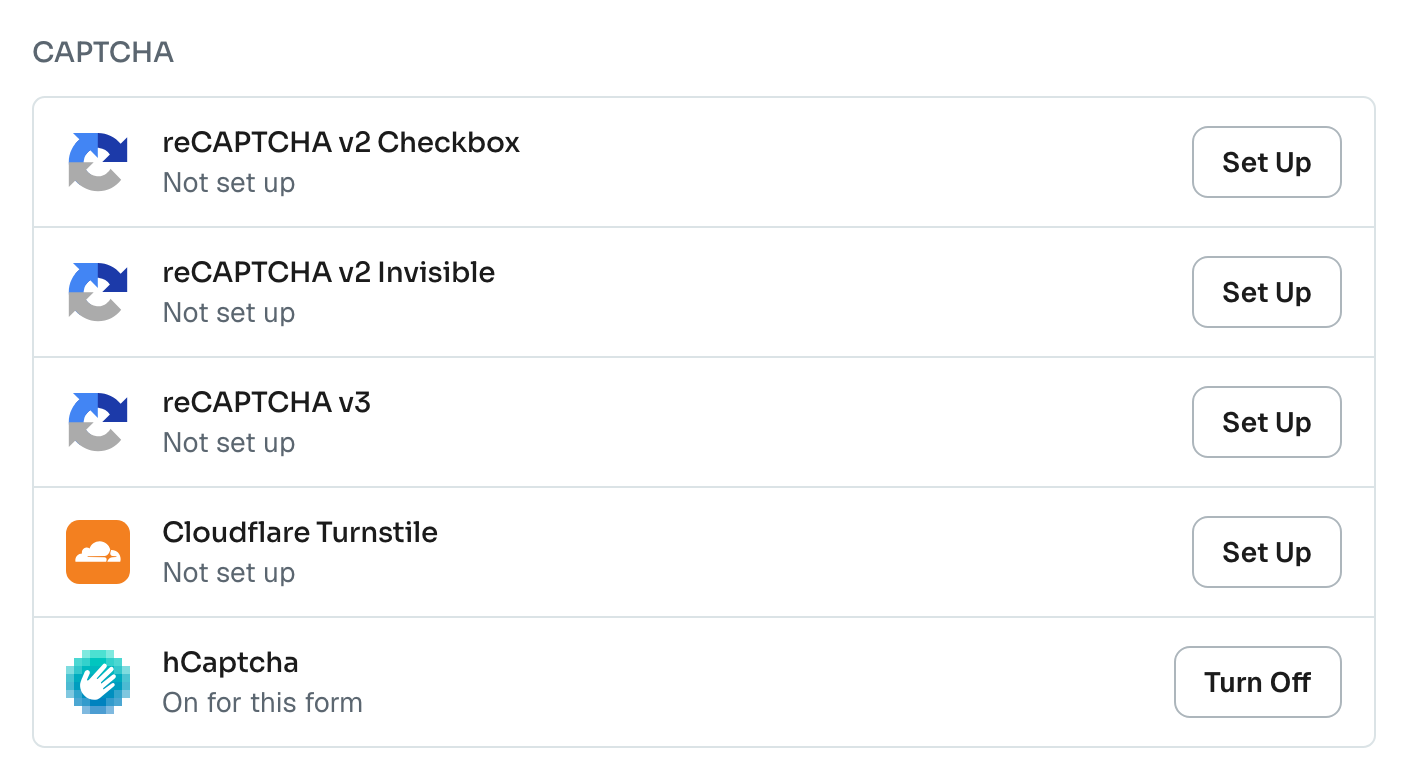
- Under CAPTCHA, select Use next to hCaptcha.
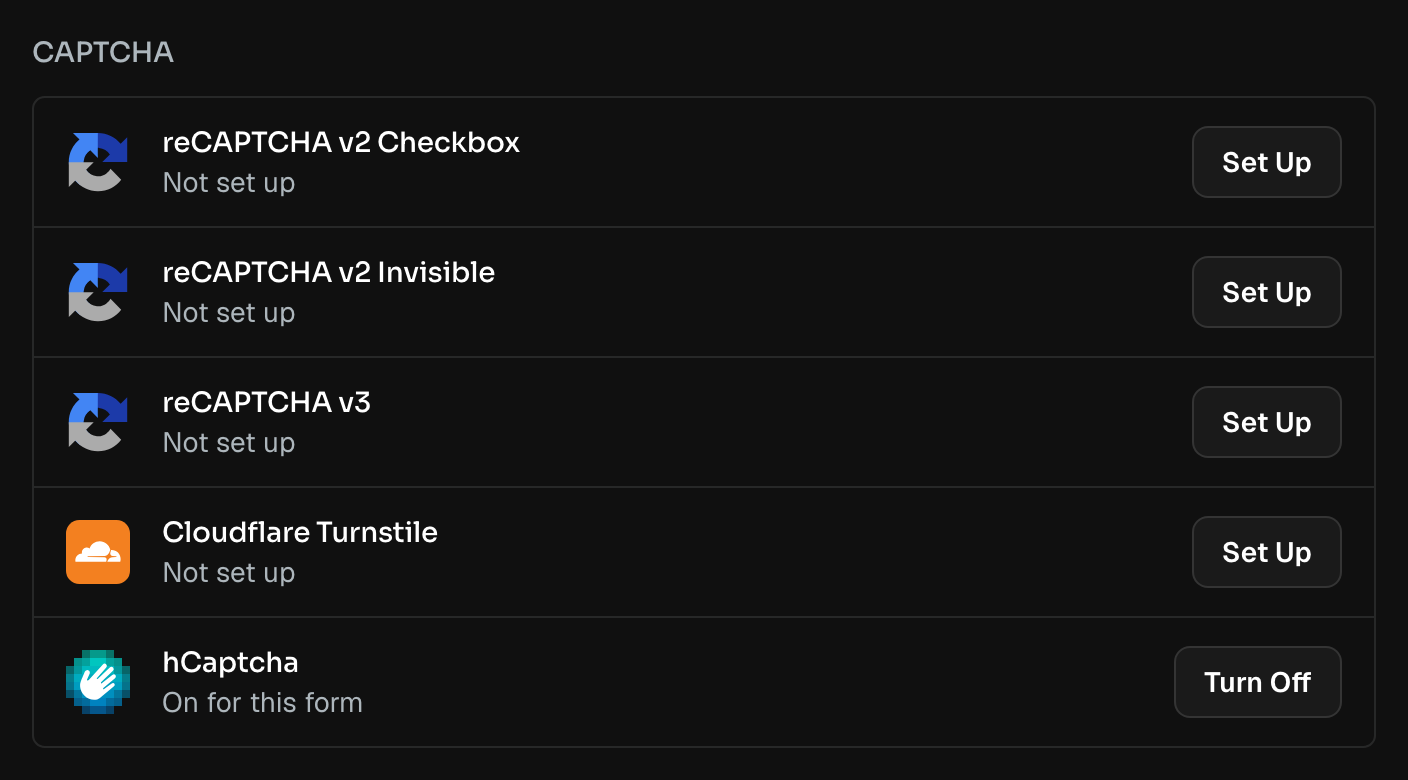
The row now reads “On for this form”, and its button changes to Turn Off. The change applies at once, also on a form that is already published. A form runs one CAPTCHA at a time, so selecting Use on another row switches the form to that one.
Comprueba que funciona
- Abre el enlace del formulario en una ventana privada, para verlo como lo haría un visitante.
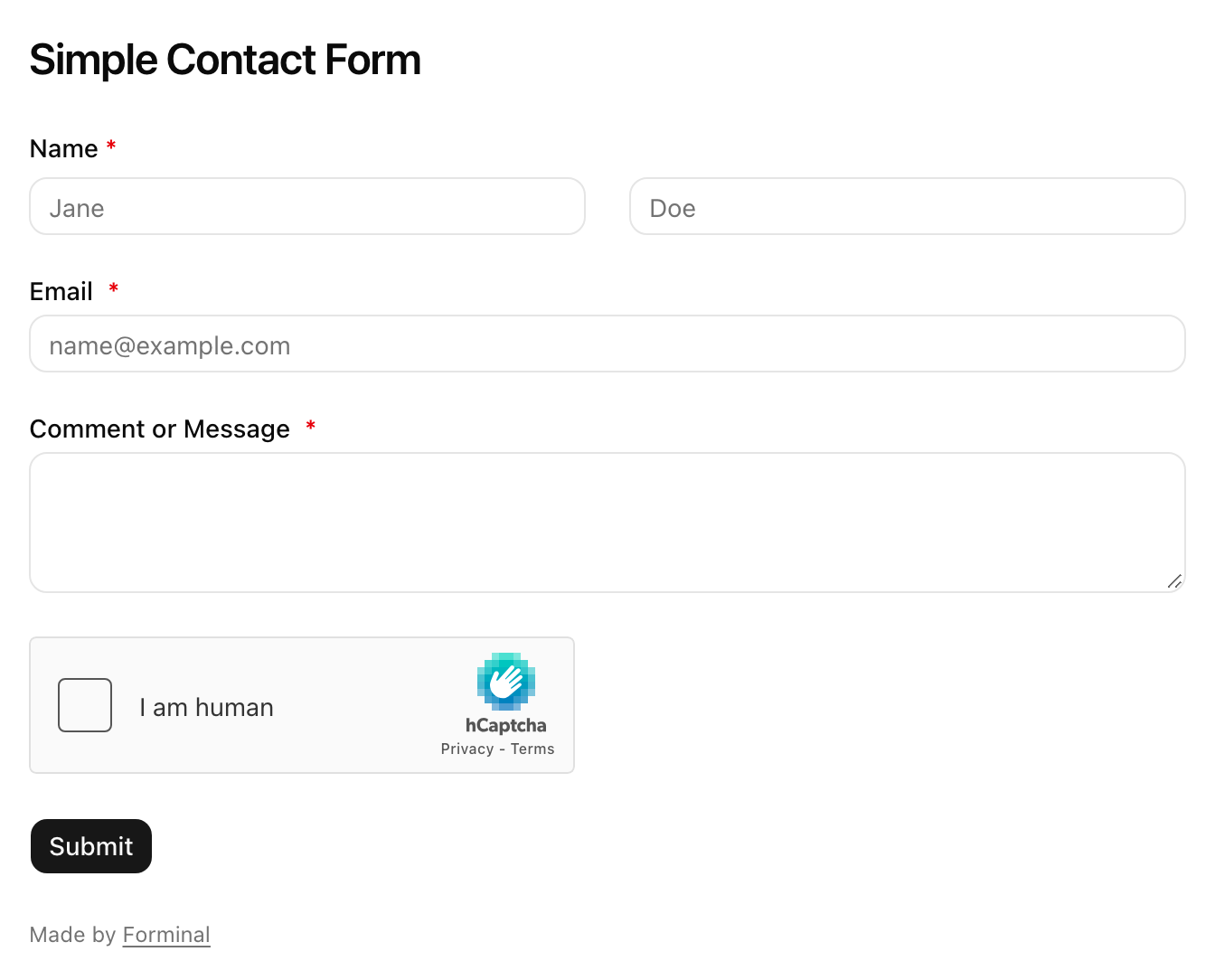
- La casilla de hCaptcha, "Soy humano", se encuentra encima del botón de enviar. Márcala y resuelve las imágenes si hCaptcha lo pide.
- Rellena el formulario y envíalo. El envío aparece en la página de Envíos del formulario.
Solución de problemas
El widget muestra un error en lugar de la casilla
hCaptcha checks the domain itself, in the widget, so a missing domain or a sitekey copied wrong shows up as an error there. Open the site in hCaptcha and check that Domains has app.forminal.ai, then copy the sitekey again from the Sites list.
Claves de Google o Cloudflare
Las claves de cada proveedor solo funcionan en su propia fila. Con una clave de reCAPTCHA o Turnstile guardada en hCaptcha, el widget de hCaptcha muestra un error y el visitante ve "Completa el CAPTCHA para enviar tu envío" al enviar. Guarda la clave en la fila de su proveedor.
Formularios en un dominio personalizado
En un subdominio personalizado como forms.example.com, las comprobaciones de hCaptcha se desactivan y el visitante ve "Completa el CAPTCHA e inténtalo de nuevo". Usa reCAPTCHA o Cloudflare Turnstile en los formularios que sirvas desde un subdominio personalizado.
“Completa el CAPTCHA para enviar tu envío.”
El formulario muestra esto cuando el visitante envía sin una comprobación completada, por lo que no había nada que enviar a hCaptcha. Si el widget muestra un error propio encima del botón, la clave es la causa: consulta las secciones anteriores. De lo contrario, el visitante aún no ha completado la comprobación y puede completarla y enviar de nuevo.
“Completa el CAPTCHA e inténtalo de nuevo.”
El formulario muestra esto cuando hCaptcha respondió a la comprobación pero Forminal la rechazó. Ocurre cuando la comprobación se resolvió en otro sitio, como una página que copió tu clave de sitio, o en un subdominio personalizado, como se describe anteriormente. No se guarda nada y el visitante puede intentarlo de nuevo.
“No se pudo cargar el CAPTCHA. Desactiva cualquier bloqueador para esta página y recárgala.”
El navegador del visitante no cargó el script de hCaptcha, la mayoría de las veces porque un bloqueador de anuncios o de privacidad lo detuvo. El formulario no se puede enviar hasta que se cargue el script.
“No se pudo verificar el CAPTCHA. Inténtalo de nuevo en un momento.”
No se pudo contactar a hCaptcha para verificar la respuesta. No se guarda nada y, por lo general, volver a intentarlo un momento después funciona.
La fila dice “Claves eliminadas, por lo que este formulario no tiene CAPTCHA”
Las claves se eliminaron de tu cuenta, por lo que el formulario acepta envíos sin CAPTCHA. Guarda de nuevo las claves de ese proveedor y el formulario las usará de inmediato.
Preguntas frecuentes
¿Por qué añado el host de Forminal en hCaptcha en lugar de mi propio sitio web?
Tus formularios se ejecutan en el host de Forminal incluso cuando están incrustados en tu sitio, por lo que ese es el dominio que hCaptcha verifica. El diálogo de claves lo nombra en la parte superior.
¿hCaptcha necesita un plan de pago de Forminal?
No. La protección contra spam funciona en todos los planes, incluido Lite. Solo necesitas tus propias claves de hCaptcha.
¿Puede un compañero de equipo en mi espacio de trabajo activar hCaptcha?
No. La elección del CAPTCHA de un formulario se queda con el propietario del formulario.
¿Se guardan los envíos que fallan la verificación?
No. Un envío sin una verificación aprobada no se guarda, y el visitante puede volver a intentarlo. Uno que pasa pero rellena el campo oculto de honeypot va a la pestaña de Spam.
¿Cómo cambio de hCaptcha a Turnstile?
Guarda tus claves de Turnstile en el menú Cuenta » Integraciones, luego selecciona Usar junto a Cloudflare Turnstile en la pestaña Integraciones del formulario. Un formulario ejecuta un CAPTCHA a la vez, por lo que esto reemplaza hCaptcha de inmediato. Ver Configurar Cloudflare Turnstile.