L'assistant IA est un chat intégré à votre compte. Vous pouvez lui demander de créer un formulaire à partir d'une phrase, de modifier un formulaire existant ou de répondre à des questions sur vos soumissions. Il fonctionne sur la page Formulaires, dans le générateur de formulaires, ainsi que sur les pages Soumissions et Analyses d'un formulaire.
Exemples
- « Créez un formulaire de réservation pour un dentiste avec une date et une heure » se transforme en un formulaire fonctionnel.
- Demander quelle réponse est apparue le plus souvent dans l'enquête de la semaine dernière.
- Sur la page Analyses, demander sur quel champ les gens abandonnent avant de soumettre.
Ouvrir l'assistant
- Sign in. The assistant only works on an account, so if you’re building a form without one, selecting Ask AI asks you to sign in first.
- Select Ask AI in the bottom right corner of the page, or press
⌘ Jon a Mac orCtrl Jon Windows.
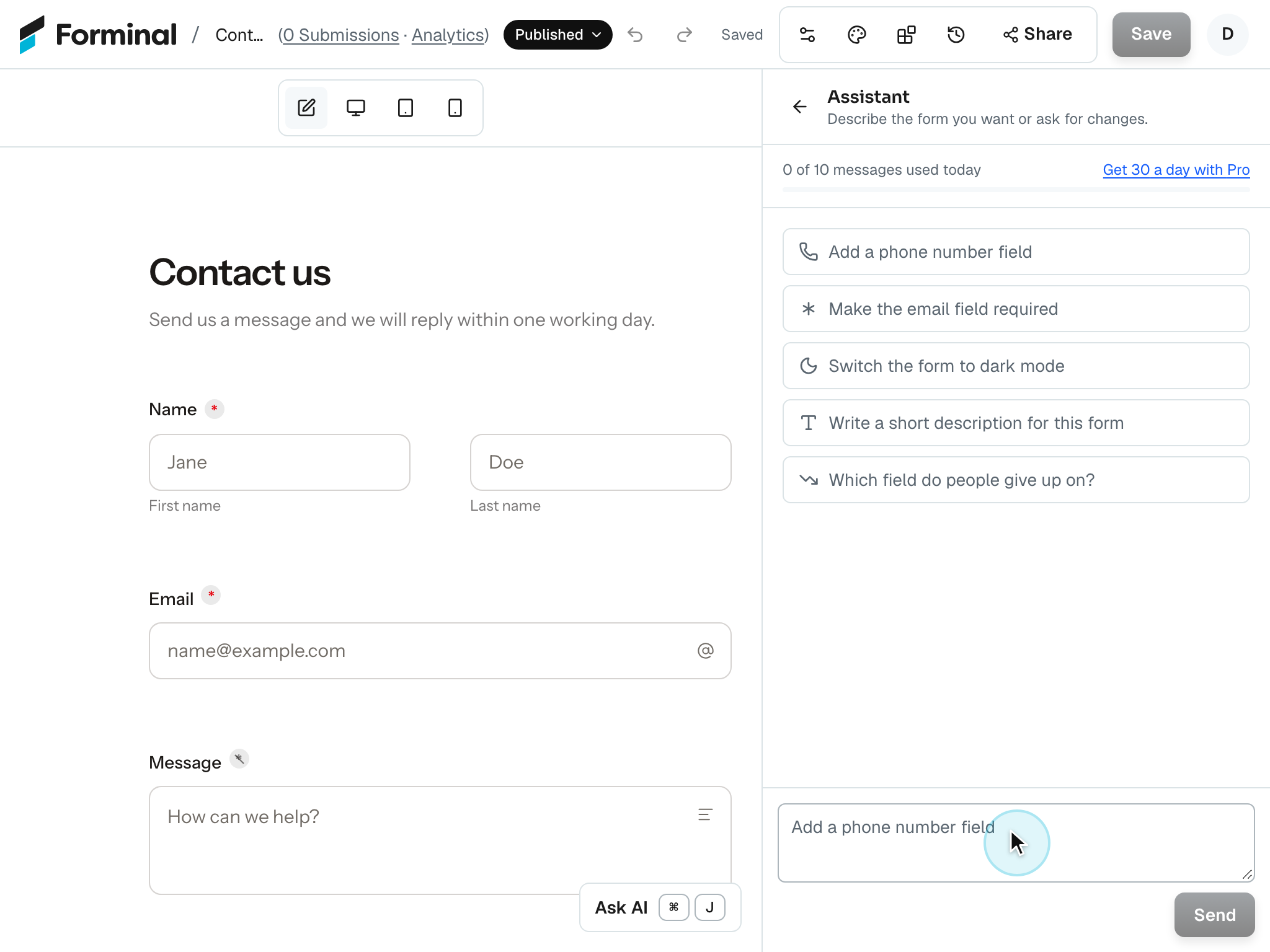
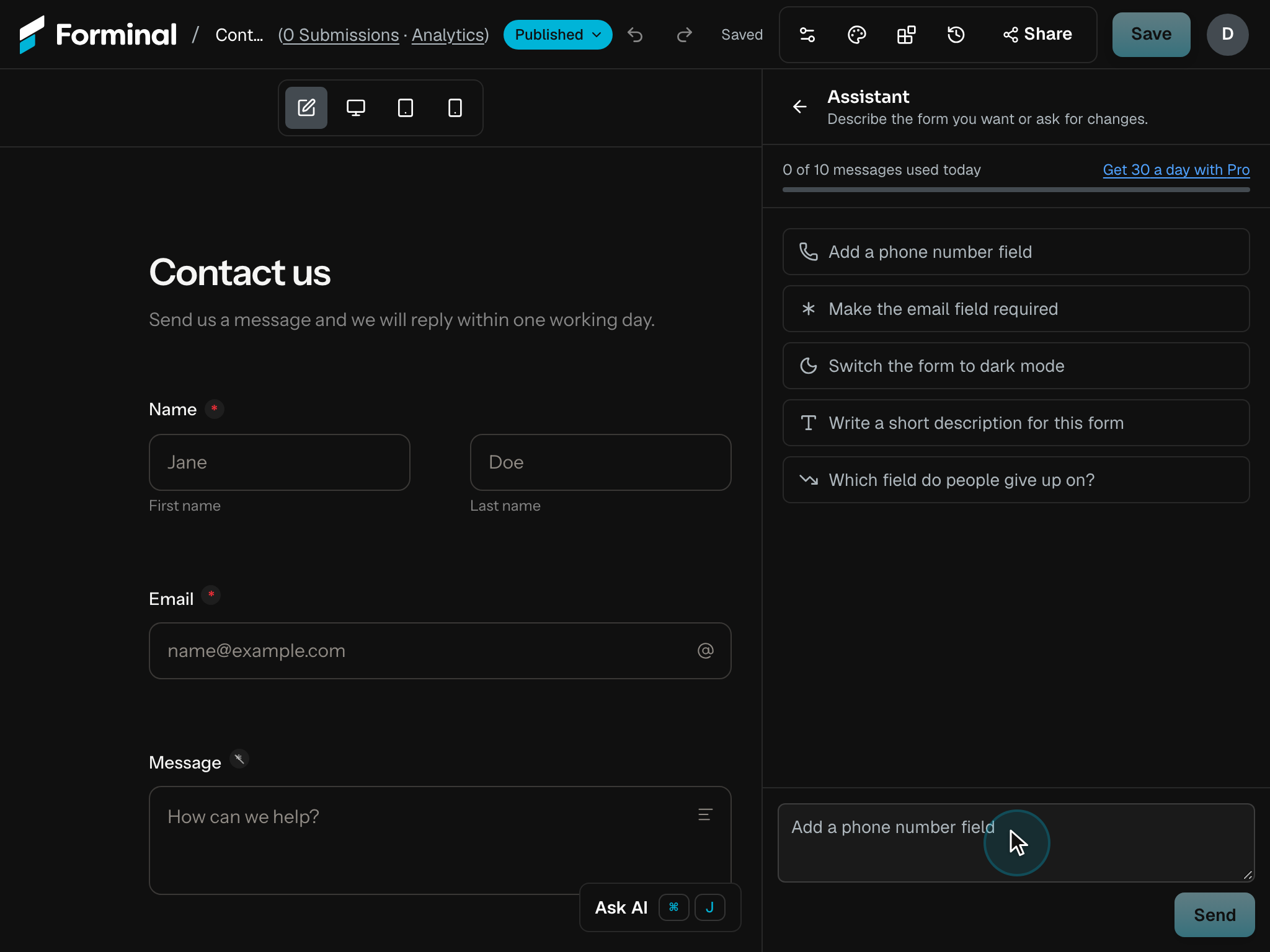
- Tapez votre demande, ou choisissez l'une des suggestions sous le chat. Elles s'affichent dans un chat vide, et sous les messages précédents jusqu'à ce que vous en envoyiez un.
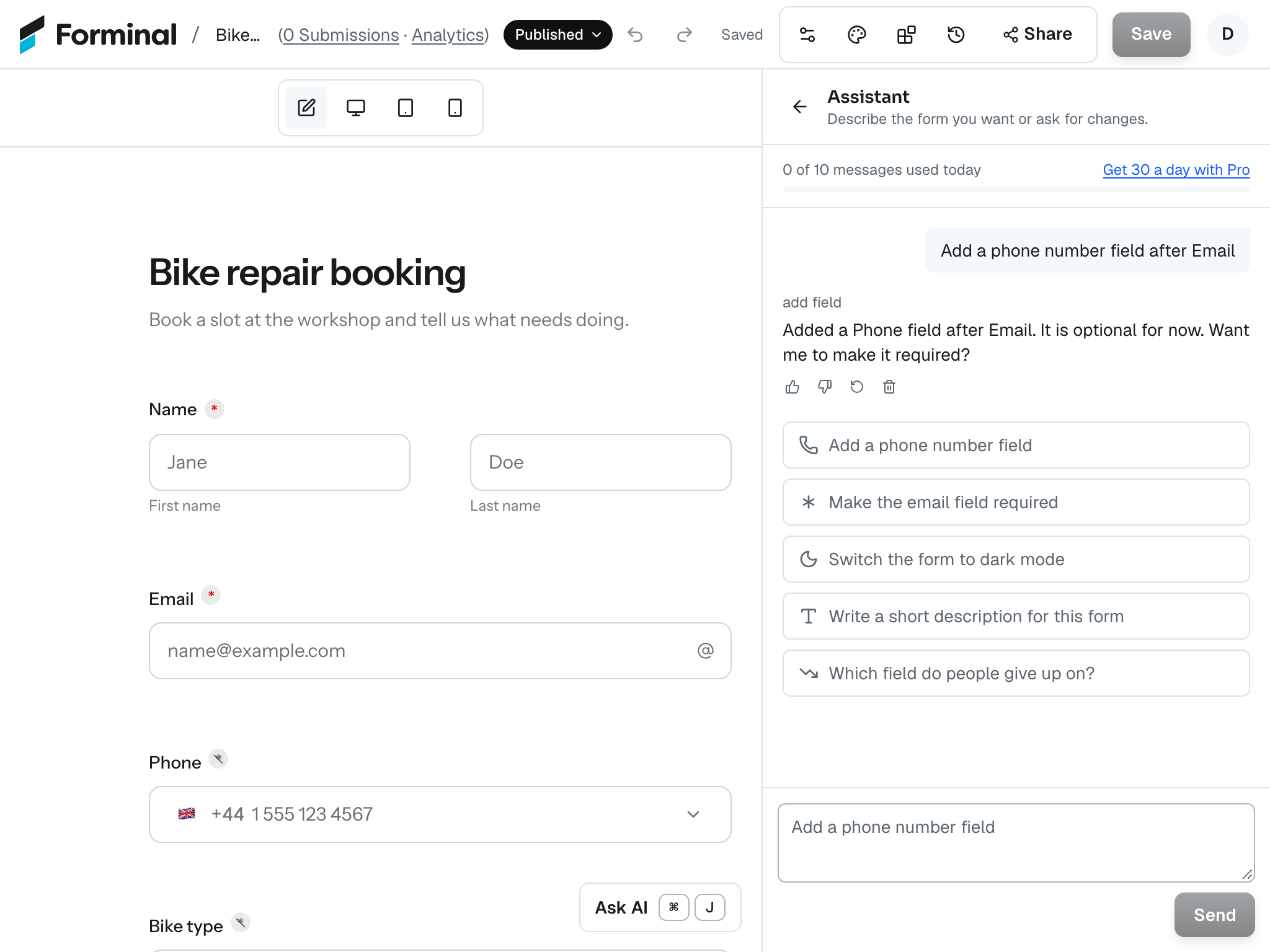
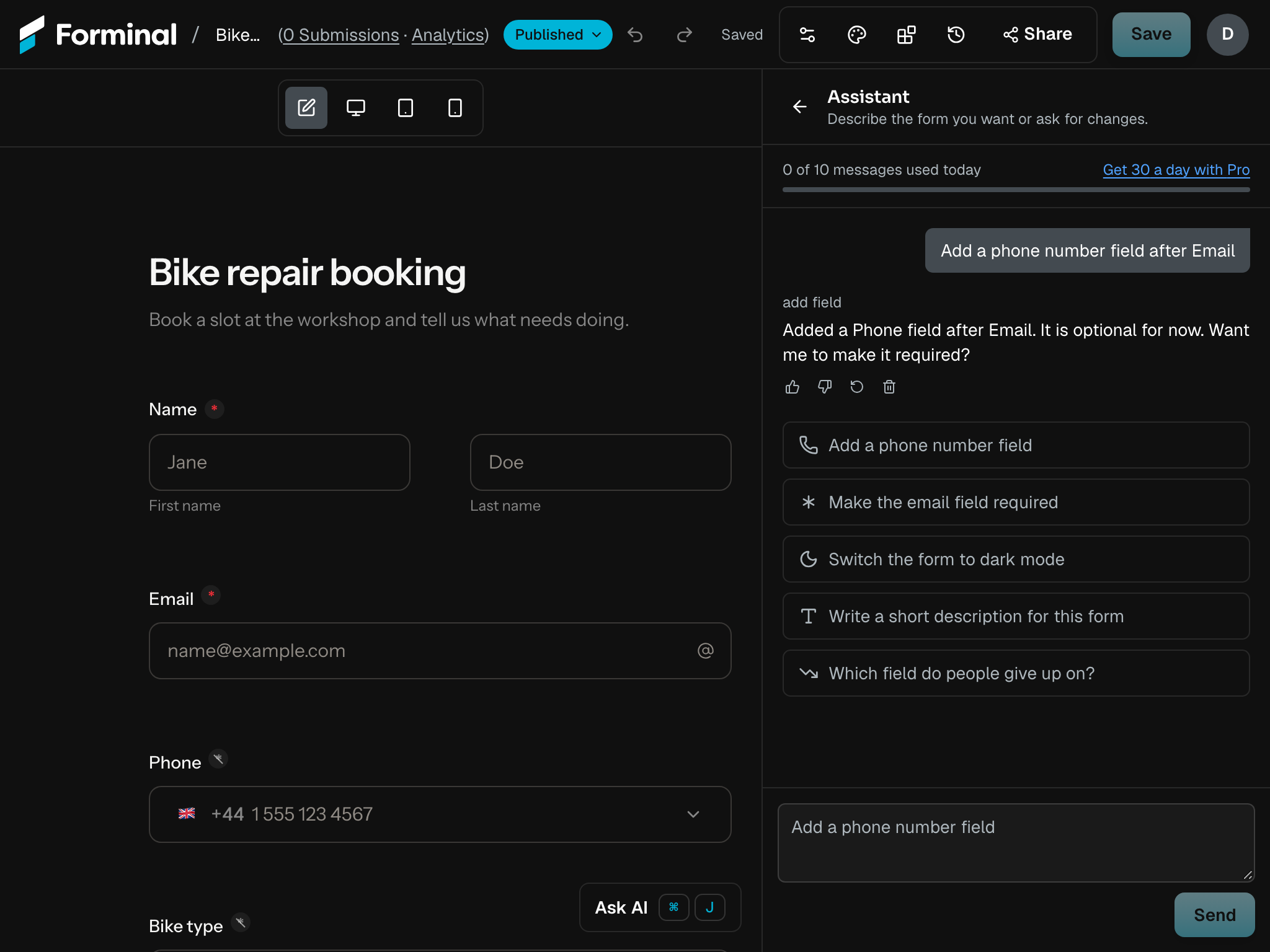
Chaque page conserve sa propre conversation. La page Formulaires a un chat pour l'ensemble de votre compte, et chaque formulaire a un chat séparé pour son générateur, sa page Soumissions et sa page Analyses, afin que vous puissiez reprendre là où vous vous étiez arrêté.
Ce qu'il peut faire sur chaque page
Page Formulaires
Posez des questions sur vos formulaires par leur nom ou leur numéro, comme « Top 3 des formulaires par vues » ou « Quels formulaires ont des soumissions non lues ? ». Il peut également créer un nouveau brouillon avec le titre que vous donnez, copier un formulaire (sans ses soumissions), et publier ou dépublier des formulaires. Un nouveau formulaire commence vide, et l'assistant vous propose un lien vers le générateur, où il ajoute les champs.
Générateur de formulaires
Describe the form you want or ask for changes. The assistant can add, edit, remove and move fields (including placing two side by side, setting how wide each field in a row is, and adding page breaks), set show and hide rules with Smart Logic, change the title, description, submit button text and confirmation, send people to another address after they submit, set up conditional confirmations, set the progress indicator on a multi-page form, show or hide the “Made by Forminal” line, turn on One Submission per Person, and change the theme, the Appearance (light, dark or automatic), colors, font and spacing. It can also put the form on a card and pick one of the 52 stock photos for it. It can give choice options icons as well. It can also put an earlier answer into a label or message with answer piping. Each change appears on the canvas as soon as it’s made. On a published form, its changes wait as unsaved edits until you select Save, so the live form doesn’t change before you check them.
Le demander de créer un nouveau formulaire sur un formulaire qui contient déjà des champs les remplacerait, l'assistant vous demande donc de confirmer d'abord. Dans le générateur, il peut également vous indiquer comment le formulaire se porte, par exemple sur quel champ les gens abandonnent, avant que vous ne modifiiez quoi que ce soit.
Page des soumissions
Demandez-lui de trouver des soumissions, d'en lire une en entier, de résumer ce que les gens ont répondu (comptes, moyennes et exemples de réponses par champ), ou de compter combien sont arrivées par jour, semaine, mois, trimestre ou année. Il peut étiqueter les soumissions, les marquer comme lues ou non lues, les déplacer vers le spam ou les restaurer, et les supprimer. Il lit ce que les gens ont tapé, pas les fichiers ou les signatures qu'ils ont joints.
Page d'analyse
Demandez comment le formulaire se porte : vues, taux de conversion, abandons et erreurs pour une période donnée, comment cela se compare à la période précédente, la meilleure et la pire semaine ou mois, et sur quels champs les gens abandonnent ou rencontrent des erreurs. Les vues et la conversion proviennent de l'analyse, donc ces réponses sont disponibles sur les mêmes plans que l'analyse de formulaire. Les graphiques récapitulatifs des réponses font également partie de l'analyse de formulaire. Avec cela, vous pouvez demander ce que les gens ont répondu et obtenir les chiffres que les graphiques montrent, ou demander à l'assistant d'afficher une autre question dans le graphique de réponses, de changer le style de votre graphique ou de comparer avec la période précédente, par exemple « Afficher la question de satisfaction sous forme de colonnes orange ». Sans cela, vous pouvez toujours poser des questions sur les soumissions au fil du temps ici, et sur les réponses sur la page des soumissions.
Nombre de messages que vous pouvez envoyer
Your plan sets how many messages you can send the assistant each day: 10 on Lite, 30 on Pro and 100 on Business. The count starts again at midnight UTC. The chats on every page share one daily count, and selecting Repeat under the latest answer uses a message too. On a form someone shared with you in a workspace, your messages count against your own plan, not the owner’s.
Under the Assistant heading, the chat shows how many you’ve used today, such as “3 of 10 messages used today”, over a bar that changes color at 80% and turns red at 90%. On Lite and Pro, selecting the link beside it, such as Get 30 a day with Pro, shows what the next plan gives, with a button to upgrade.
Lorsque vous les avez tous utilisés, le chat le dit, par exemple « Vous avez utilisé les 10 messages d'aujourd'hui. », et indique quand ils seront réinitialisés, dans votre propre fuseau horaire. Vous ne pouvez pas envoyer un autre message avant cela, sauf si vous passez à la version supérieure.
Votre nombre quotidien est également le maximum que vous pouvez envoyer en une heure. Si vous les utilisez tous peu avant minuit UTC, les messages du nouveau jour peuvent ne pas être envoyés avant une heure après minuit. Le chat peut également vous demander de réessayer dans un moment lorsque de nombreux messages proviennent d'une seule adresse Internet, comme un réseau de bureau partagé, ou lorsque l'assistant est occupé pour tout le monde.
Vérification et annulation des modifications
- La suppression de formulaires ou de soumissions ne se fait jamais directement depuis le chat. L'assistant affiche une carte avec ce qu'il est sur le point de supprimer, et rien n'est supprimé tant que vous ne confirmez pas. Le déplacement de plus de 50 soumissions vers le spam fonctionne de la même manière.
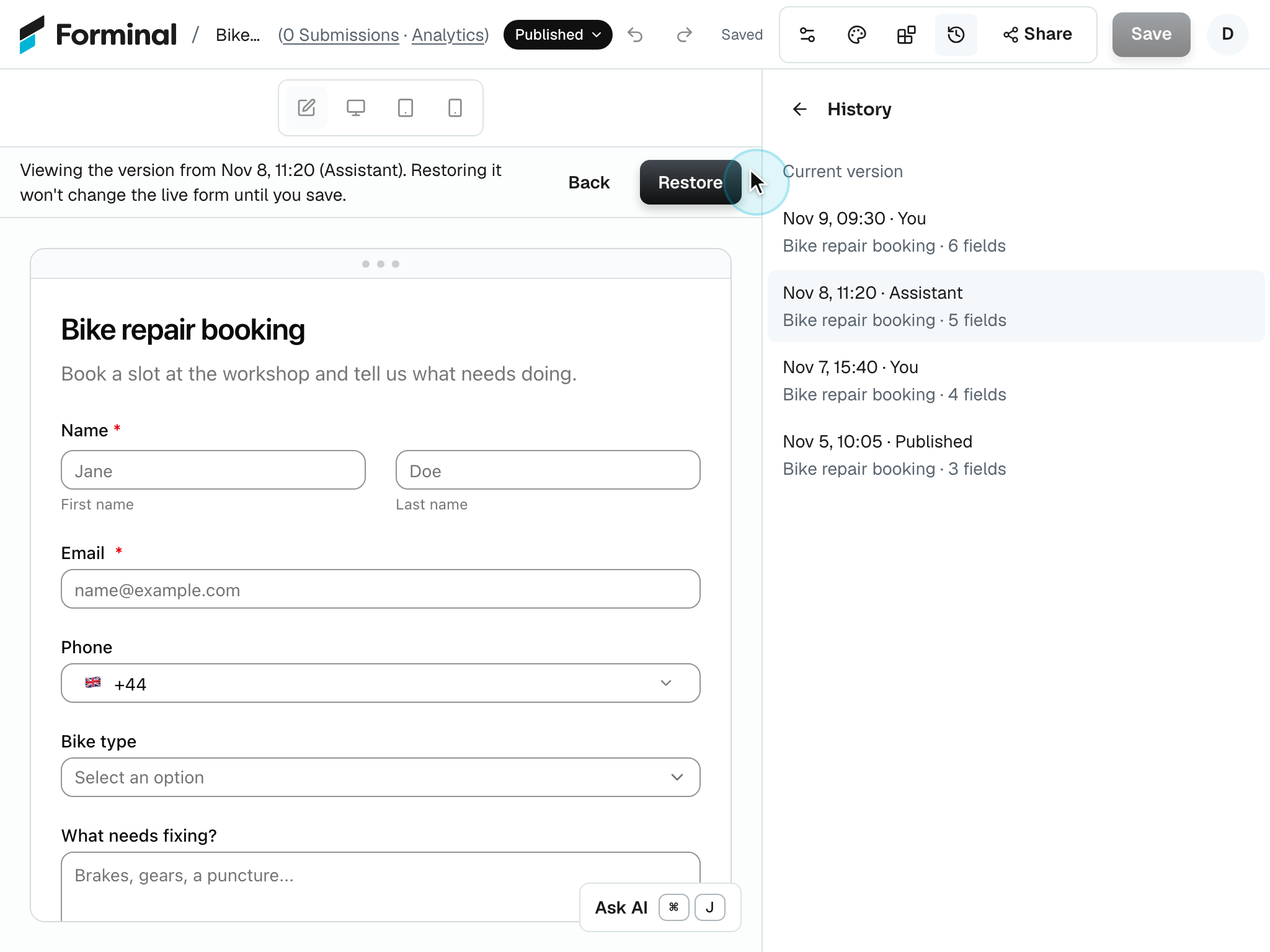
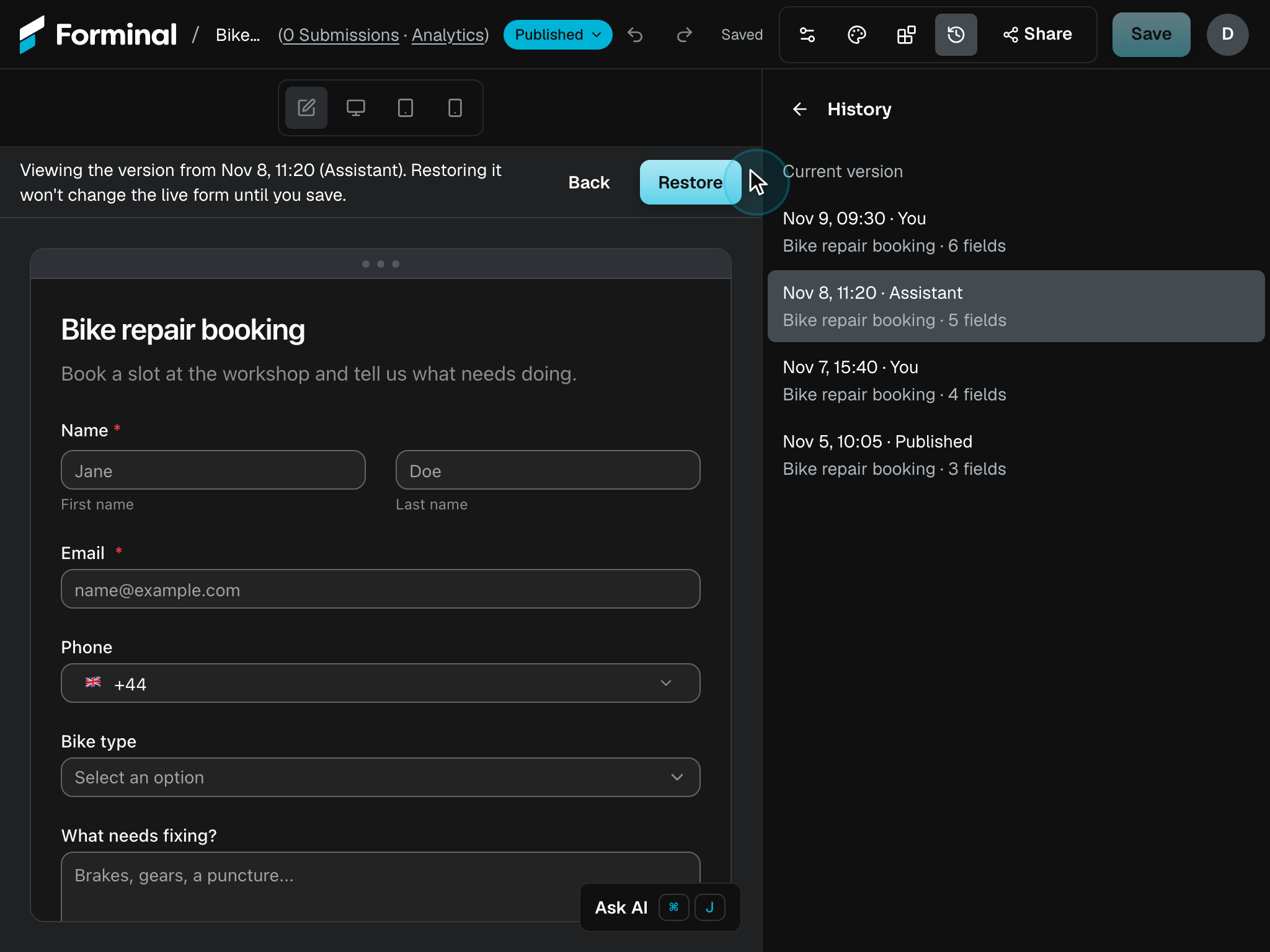
- On a draft, the assistant’s changes are saved as it makes them. On a published form they wait for you to select Save. Open History in the builder to see each change the assistant made to a draft, marked Assistant, then open an earlier version and select Restore to go back to it.
- Lorsque l'assistant vous redirige vers une autre page, le lien s'affiche sous forme de puce sous sa réponse. Il ne vous y emmène jamais par lui-même.
- Si vous demandez quelque chose que votre plan n'inclut pas, la modification est quand même effectuée, et une note sous la réponse vous indique ce que le formulaire publié fera à la place.
Bon à savoir
L'assistant ne peut pas modifier les notifications, les intégrations ou les paramètres Stripe, et il ne peut pas ouvrir les fichiers téléchargés. Les personnes avec qui vous partagez un espace de travail peuvent l'utiliser sur un formulaire partagé avec le niveau d'accès que vous leur avez accordé. Les réponses dans les soumissions proviennent des personnes qui ont rempli votre formulaire, et l'assistant les traite comme des données, pas comme des instructions.
Questions fréquemment posées
Y a-t-il une limite au nombre de messages que je peux envoyer à l'assistant ?
Oui. Les comptes Lite peuvent envoyer 10 messages par jour, Pro 30 et Business 100, et le décompte recommence à minuit UTC. Le chat indique combien vous en avez utilisé aujourd'hui sous son en-tête Assistant.
L'assistant peut-il supprimer mes formulaires sans demander ?
Non. Avant de supprimer des formulaires ou des soumissions, il affiche une carte avec ce qu'il est sur le point de supprimer, et rien n'est supprimé tant que vous ne confirmez pas.
Puis-je annuler une modification apportée par l'assistant ?
Ouvrez l'historique dans le générateur, trouvez la version marquée Assistant d'avant la modification, et sélectionnez Restaurer. Sur un formulaire publié, rien de ce que l'assistant modifie n'est mis en ligne tant que vous ne sélectionnez pas Enregistrer.
L'assistant peut-il configurer des notifications ou des intégrations ?
Non. Il ne peut pas modifier les notifications, les intégrations ou les paramètres Stripe, et il ne peut pas ouvrir les fichiers téléchargés. Vous configurez ceux-ci vous-même.
Ai-je besoin d'un compte pour utiliser l'assistant ?
Oui. Si vous créez un formulaire sans compte, sélectionner Demander à l'IA vous demande de vous connecter d'abord.
L'assistant peut-il répondre à des questions sur les vues de formulaire et la conversion ?
Oui, sur la page Analyses, avec les mêmes plans que Analyses du formulaire. Sans cela, vous pouvez toujours poser des questions sur les soumissions au fil du temps, et sur les réponses dans la page Soumissions.
Que se passe-t-il lorsque j'ai utilisé tous mes messages du jour ?
Le chat indique que vous les avez tous utilisés et quand ils se réinitialisent, dans votre propre fuseau horaire. Vous ne pouvez pas envoyer d'autre message avant cela, sauf si vous passez à un niveau supérieur. Sur Lite et Pro, le lien à côté du décompte indique combien le plan suivant en donne.
Les membres de l'espace de travail utilisent-ils mes messages de l'assistant ?
Non. Les messages de chaque personne comptent pour leur propre plan, donc un membre sur Lite reçoit 10 par jour, même sur un formulaire que vous avez partagé depuis un compte Business.