Un blocco di codice inserisce un modulo Forminal in una pagina Squarespace, inline o dietro un pulsante. Costruisci il modulo in Forminal, copia il suo codice e incollalo nel blocco.
Scegli come appare
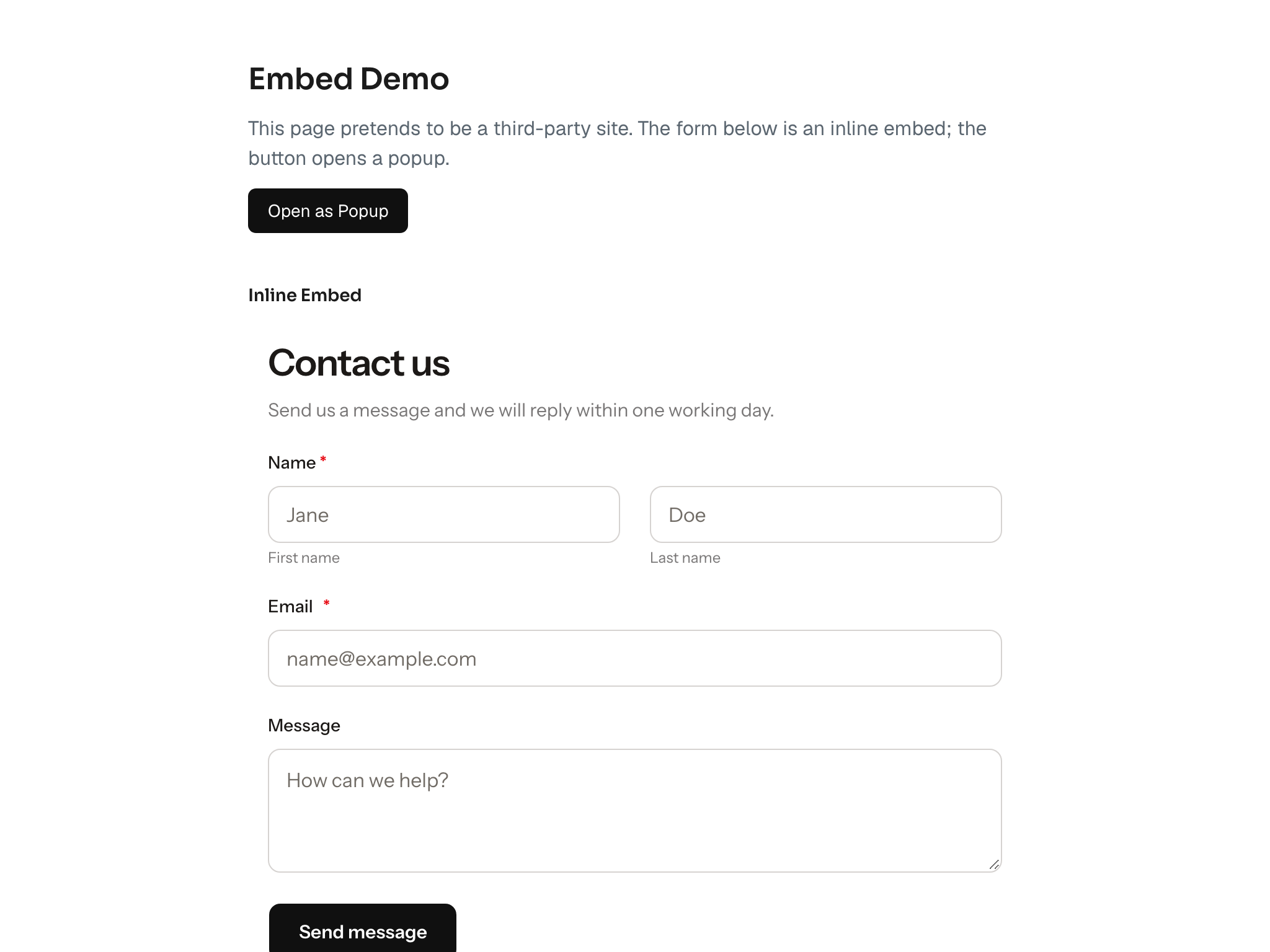
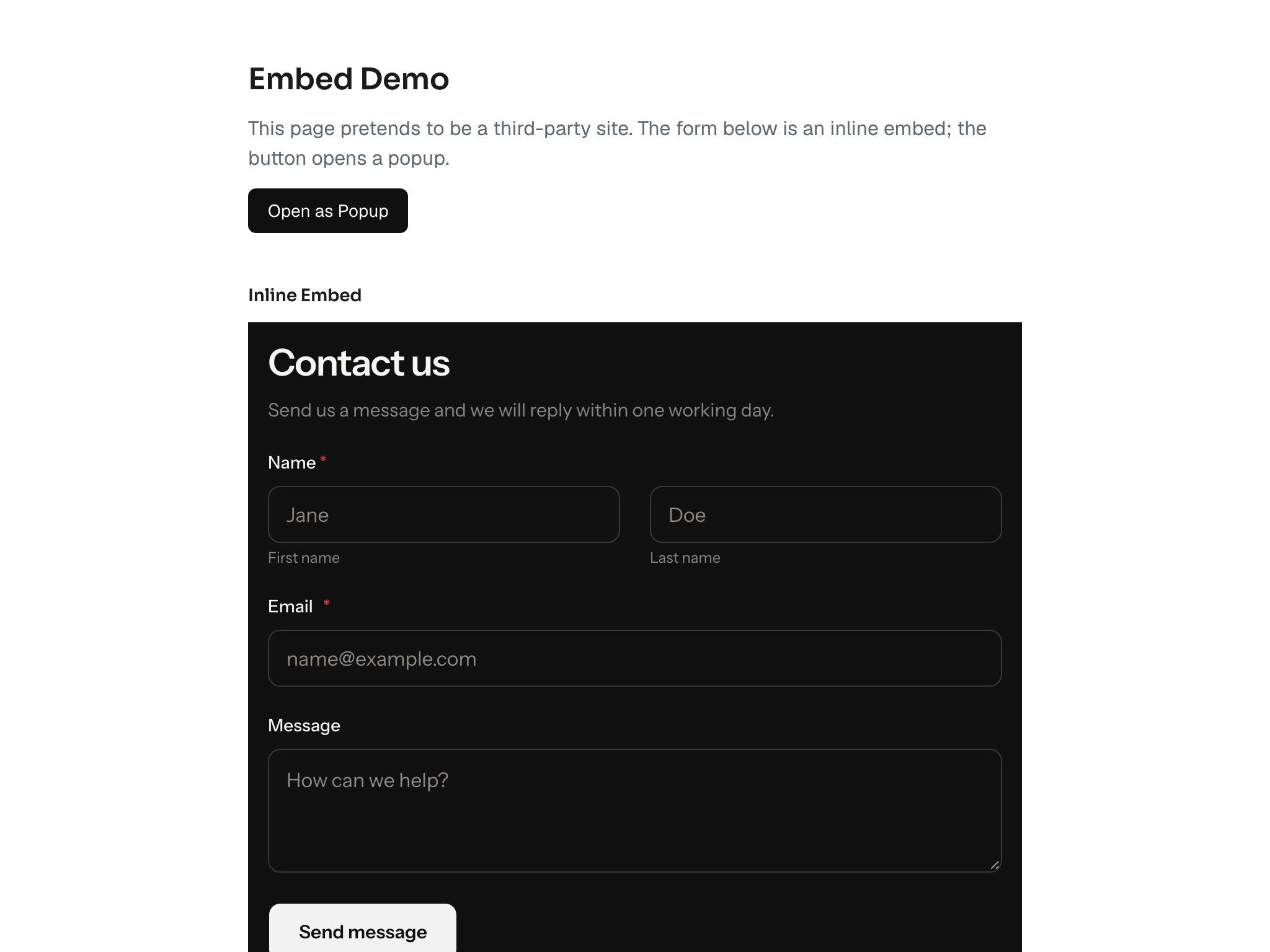
- Inline: il modulo si trova all'interno della pagina e si espande per adattarsi a ciò che mostra.
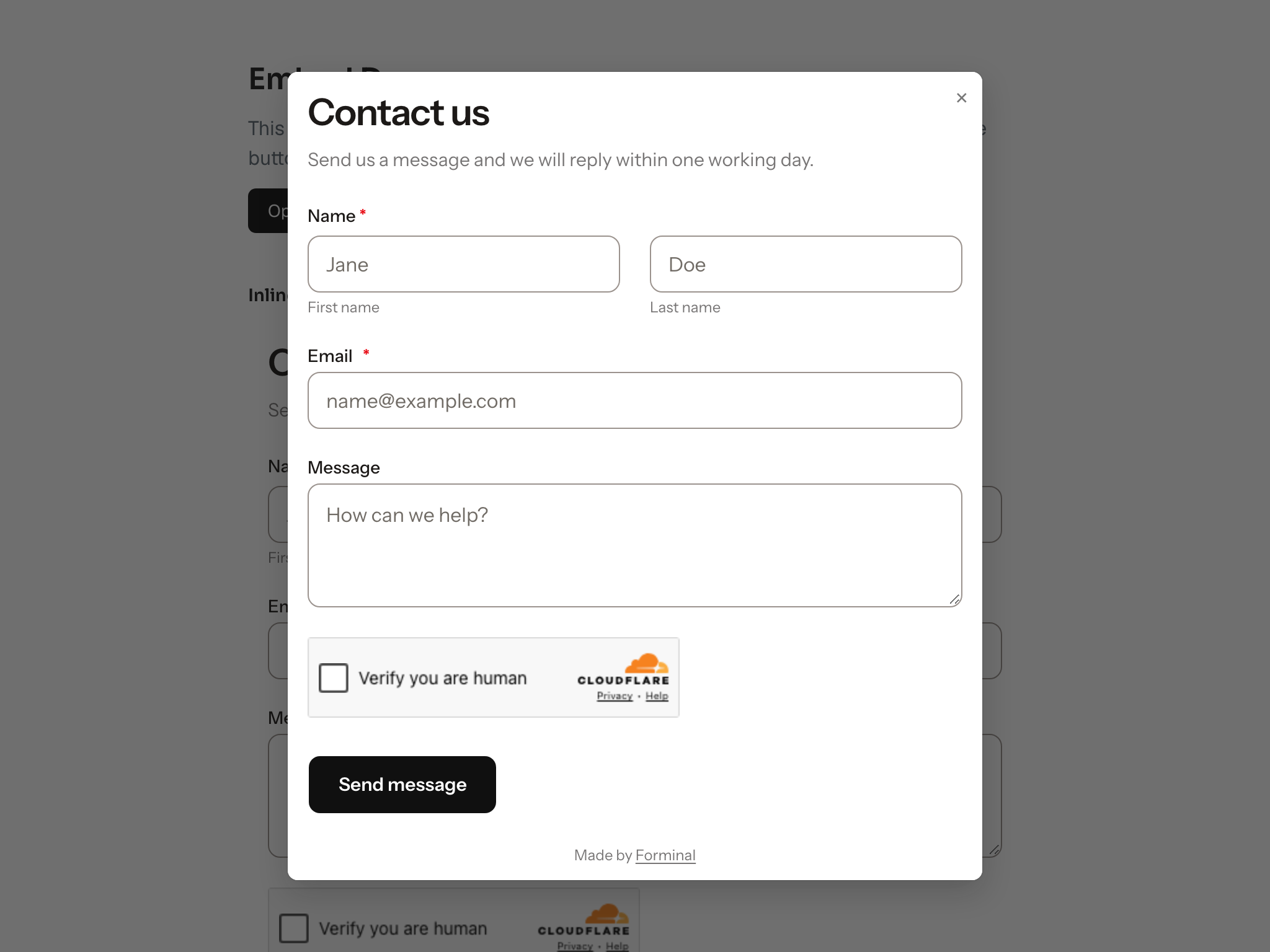
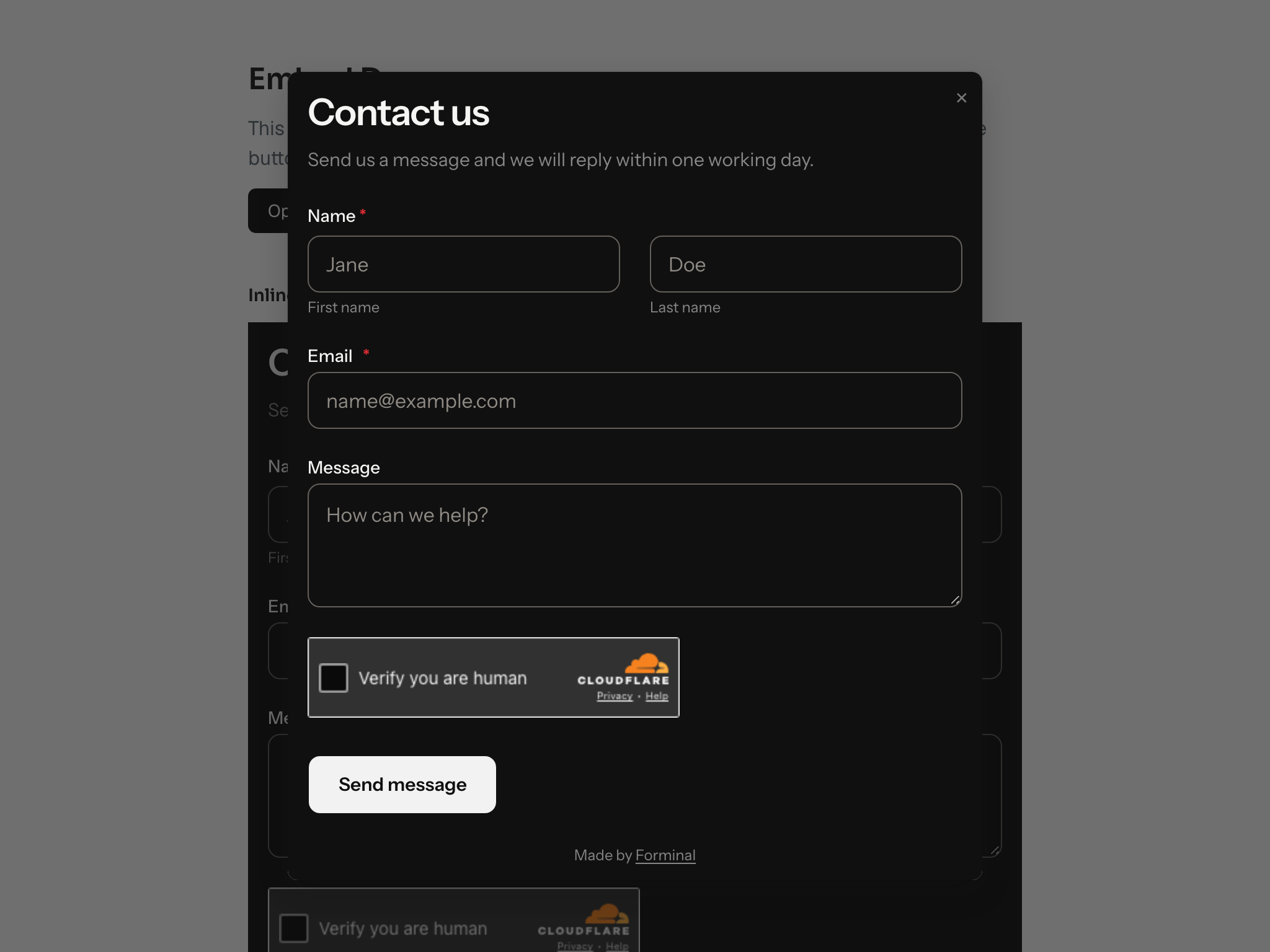
- Popup: un pulsante sulla pagina apre il modulo in una finestra sovrapposta.
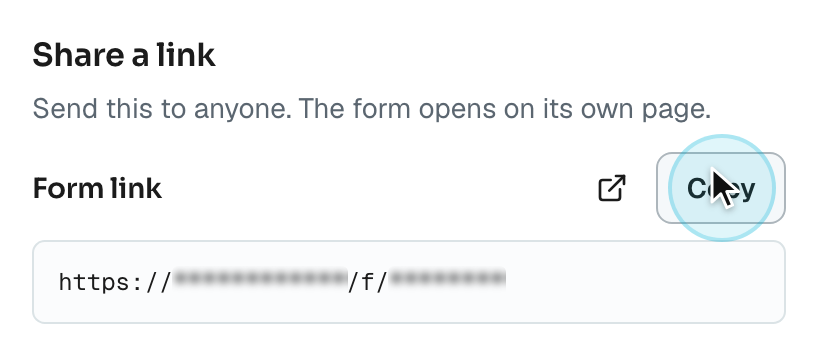
- Collegamento: il modulo si apre sulla propria pagina. Punta un blocco Pulsante di Squarespace verso di esso, senza codice. Questo funziona su ogni piano.
Aggiungilo
- In Forminal, publish the form. On the Share panel’s Embed tab, pick Inline or Popup under Embed on Your Site, pick Squarespace under Where Is Your Site Built?, and select Copy Code.
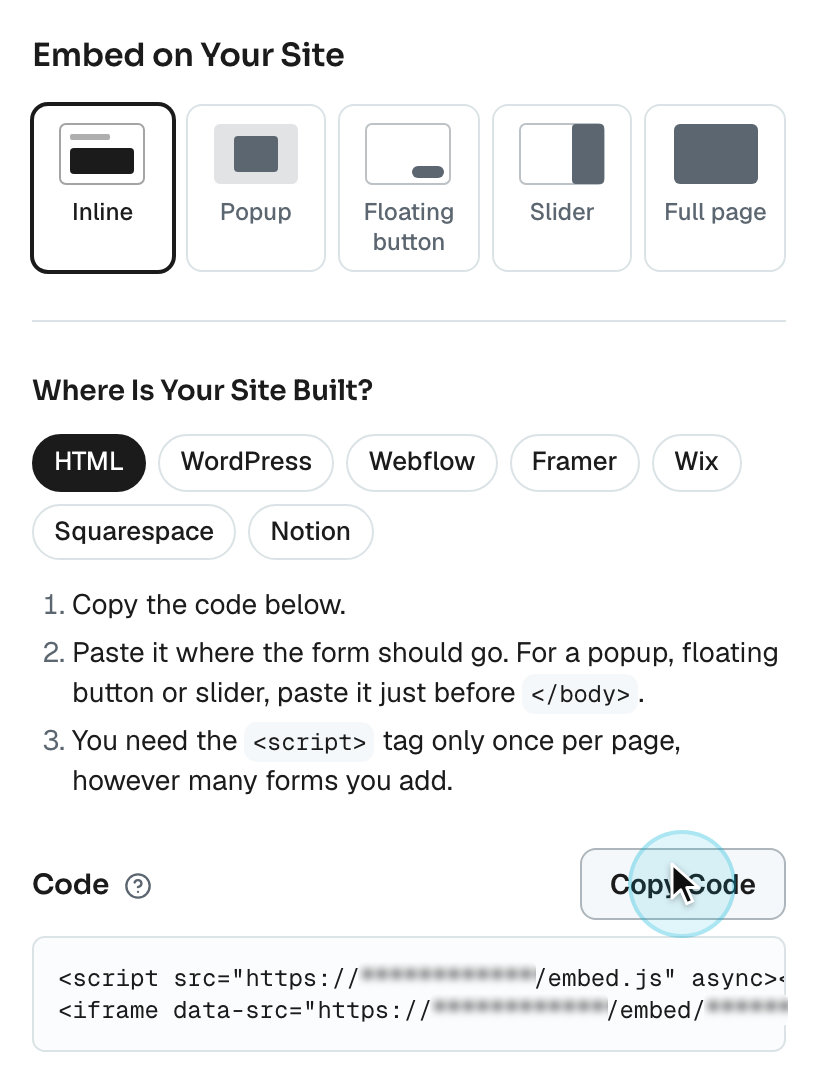
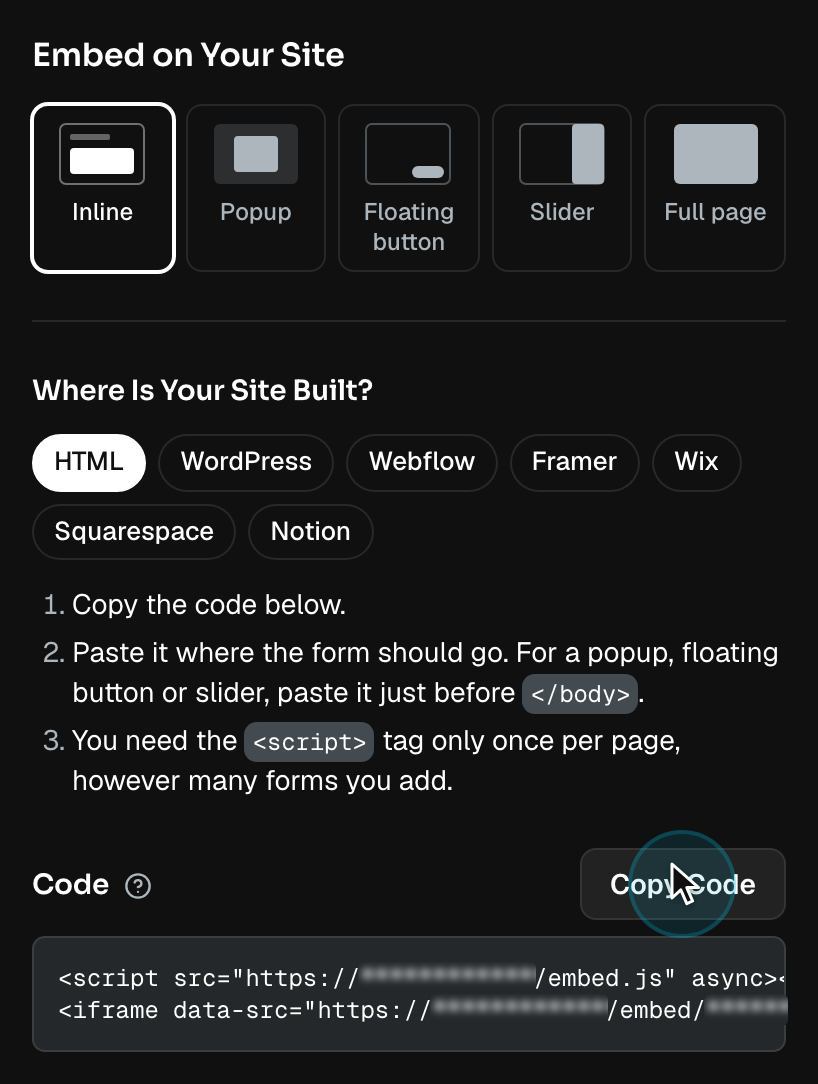
- In Squarespace, edit the page. Hover over the section where the form should go, select Add block, and pick Code.
- Select the pencil icon on the block and set Mode to HTML. Leave Display Source off, or the block shows the code as text instead of running it.
- Incolla il codice dal pannello Condividi del modulo nel campo di testo, quindi salva la pagina.
Per un popup, cambia il testo del pulsante da "Apri modulo" al tuo prima di salvare. La guida all'incorporamento inline e la guida al popup spiegano le opzioni che puoi aggiungere al codice.
Piani che bloccano il codice
Squarespace esegue script e frame in un blocco di codice solo sui piani Core, Plus e Advanced e su alcuni piani di fatturazione più vecchi. Entrambi gli incorporamenti richiedono uno script, quindi su qualsiasi altro piano, aggiungi un blocco Pulsante e imposta il suo collegamento all'indirizzo del modulo dal pannello Condividi.
Risposte
Le richieste vengono inviate a Forminal, non a Squarespace. Le leggi sulla pagina Richieste del modulo, insieme alla pagina da cui è stata inviata ciascuna. Attiva le notifiche per ricevere un'email per ciascuna, oppure collega Google Sheets per aggiungere ciascuna come riga.
Altri costruttori di siti sono elencati nella pagina Integrazioni.
Domande frequenti
Ho bisogno di un'estensione Squarespace per aggiungere il modulo?
No. Un blocco di codice contiene il codice di incorporamento e su qualsiasi piano un blocco Pulsante può collegarsi alla pagina del modulo.
Posso nascondere il titolo del modulo nella mia pagina Squarespace?
In Forminal, apri Personalizza e disattiva Mostra Titolo. Questo nasconde il titolo e la descrizione sulla pagina del modulo e in ogni incorporamento, inline o popup, e funziona su ogni piano.
CAPTCHA funziona su un modulo incorporato in Squarespace?
Sì. Un modulo incorporato viene eseguito sull'indirizzo di Forminal, quindi questo è l'host che le tue chiavi CAPTCHA devono consentire, non il tuo dominio Squarespace. La pagina Protezione Antispam copre ogni provider.
Il modulo collegato può aprirsi sul mio dominio?
Con Domini Personalizzati, su Pro o Business, la pagina del modulo può trovarsi a un indirizzo come moduli.latuaazienda.com, e il pulsante si collega lì.