La funzione Data fornisce un calendario per la selezione, in modo che ogni risposta arrivi come una data reale nel formato da te scelto. Decidi quali giorni possono essere selezionati: blocca il passato o il futuro, blocca i giorni feriali, imposta un intervallo o elenca solo le date consentite.
Esempi
- Un modulo di prenotazione che blocca le date passate e i fine settimana.
- Una domanda sulla data di nascita con le date future bloccate.
- Un'iscrizione per un open day che offre solo le tre date in cui si svolge l'evento.
Aggiungilo a un modulo
- In the builder, point between two fields and select Add Field. On an empty form, select Start from Scratch.
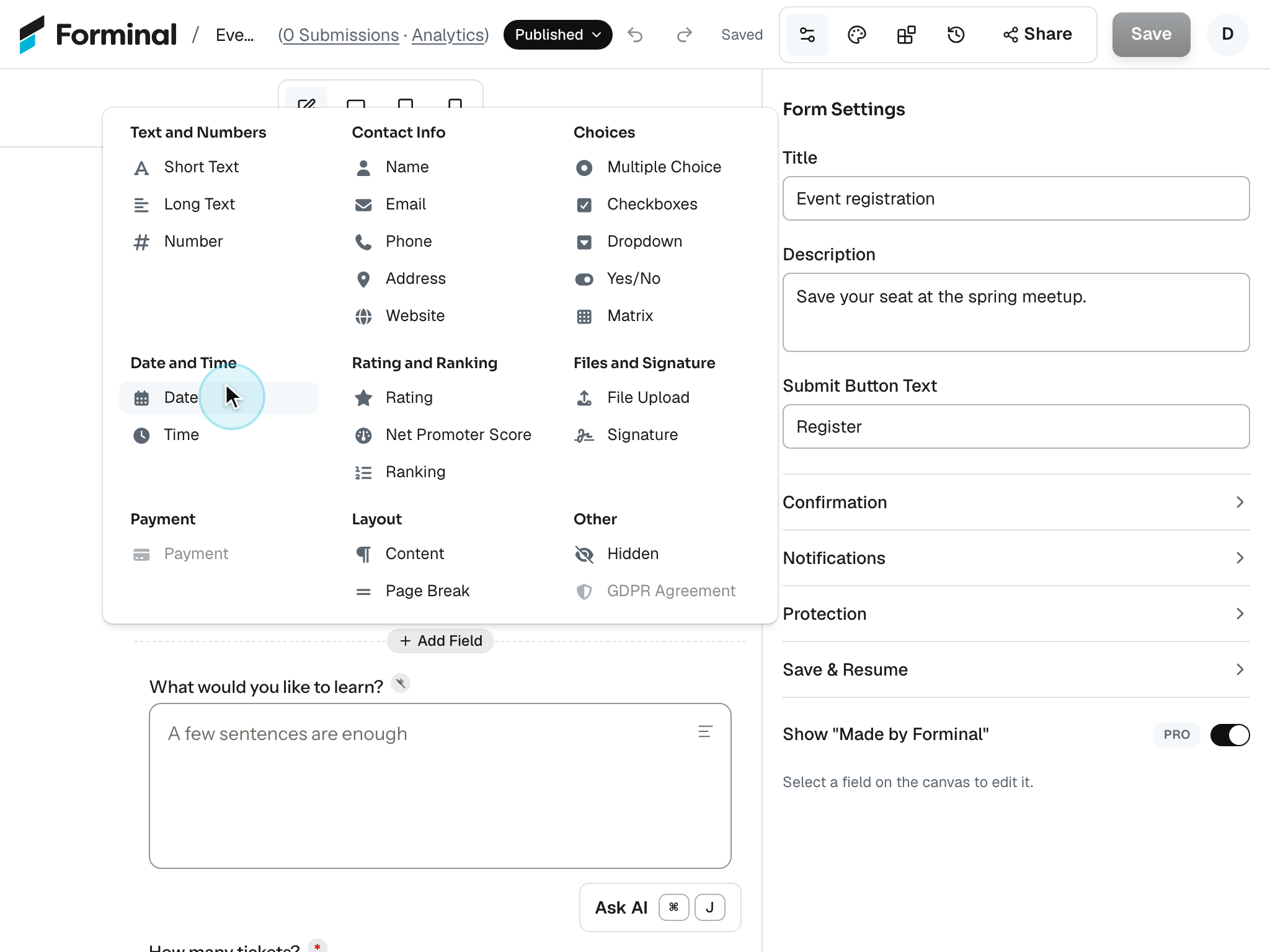
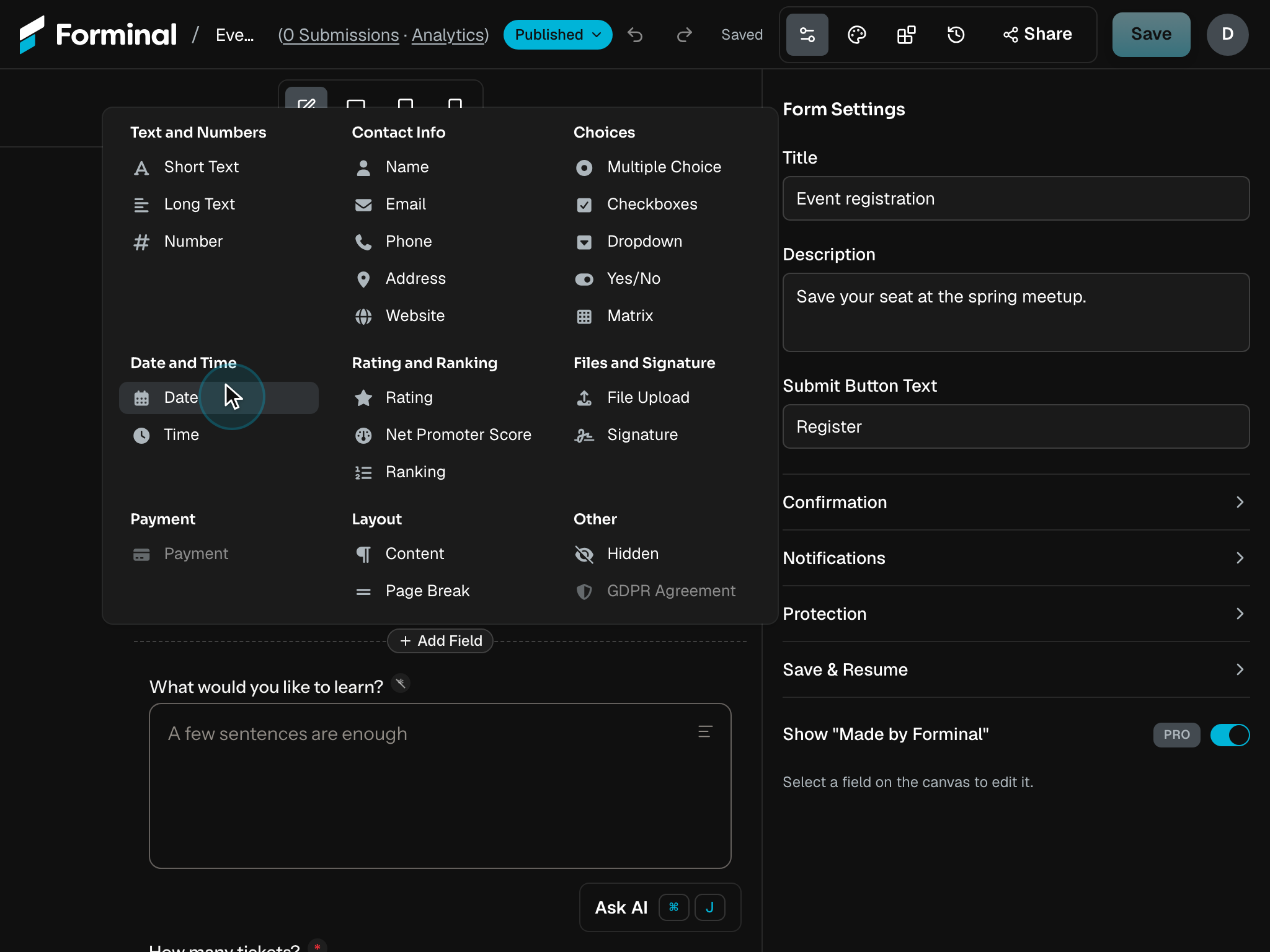
- Under Date and Time, select Date.
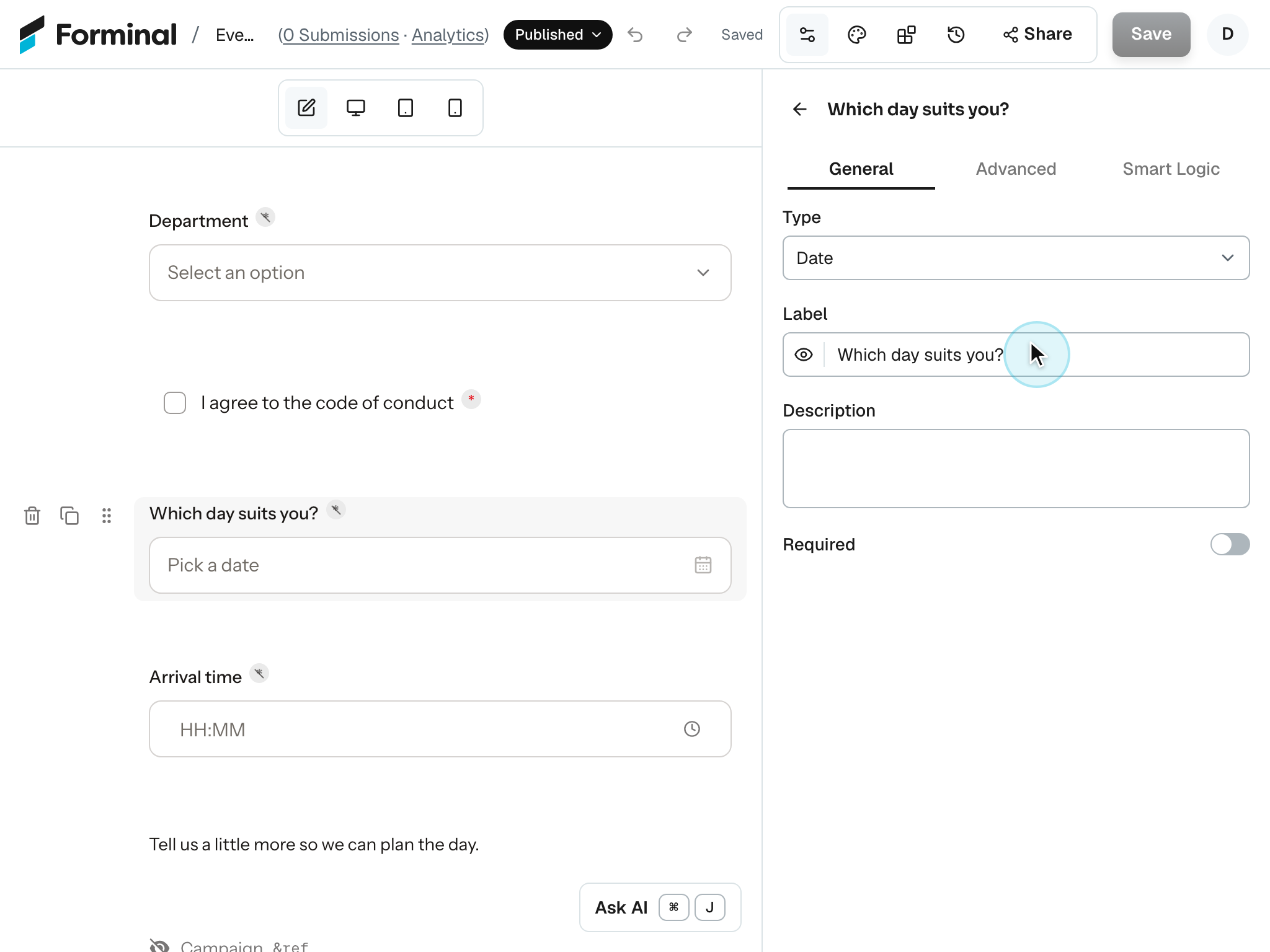
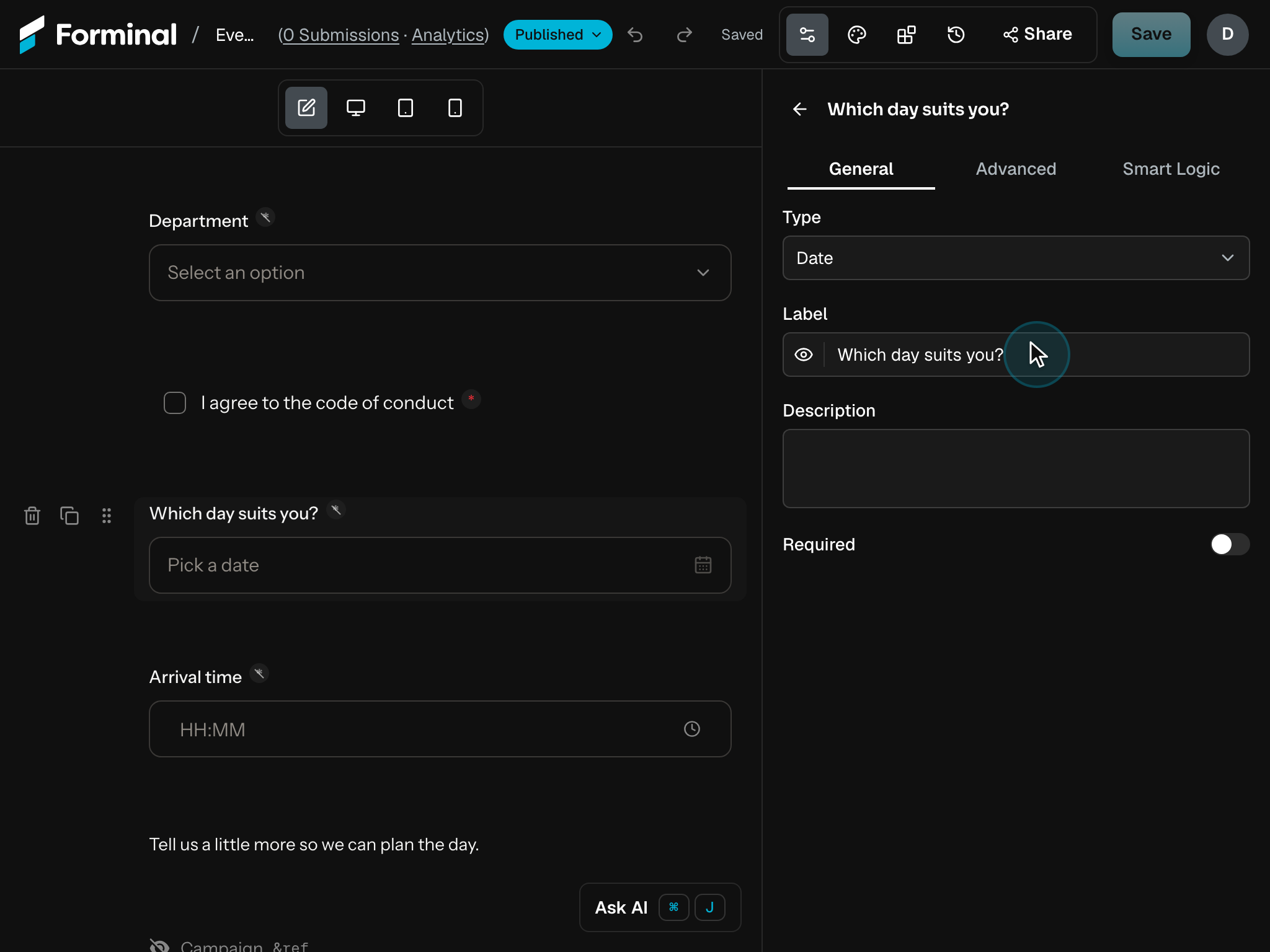
- Change the label (it starts as “Date”), add a Description if needed, and turn on Required if an answer is needed.
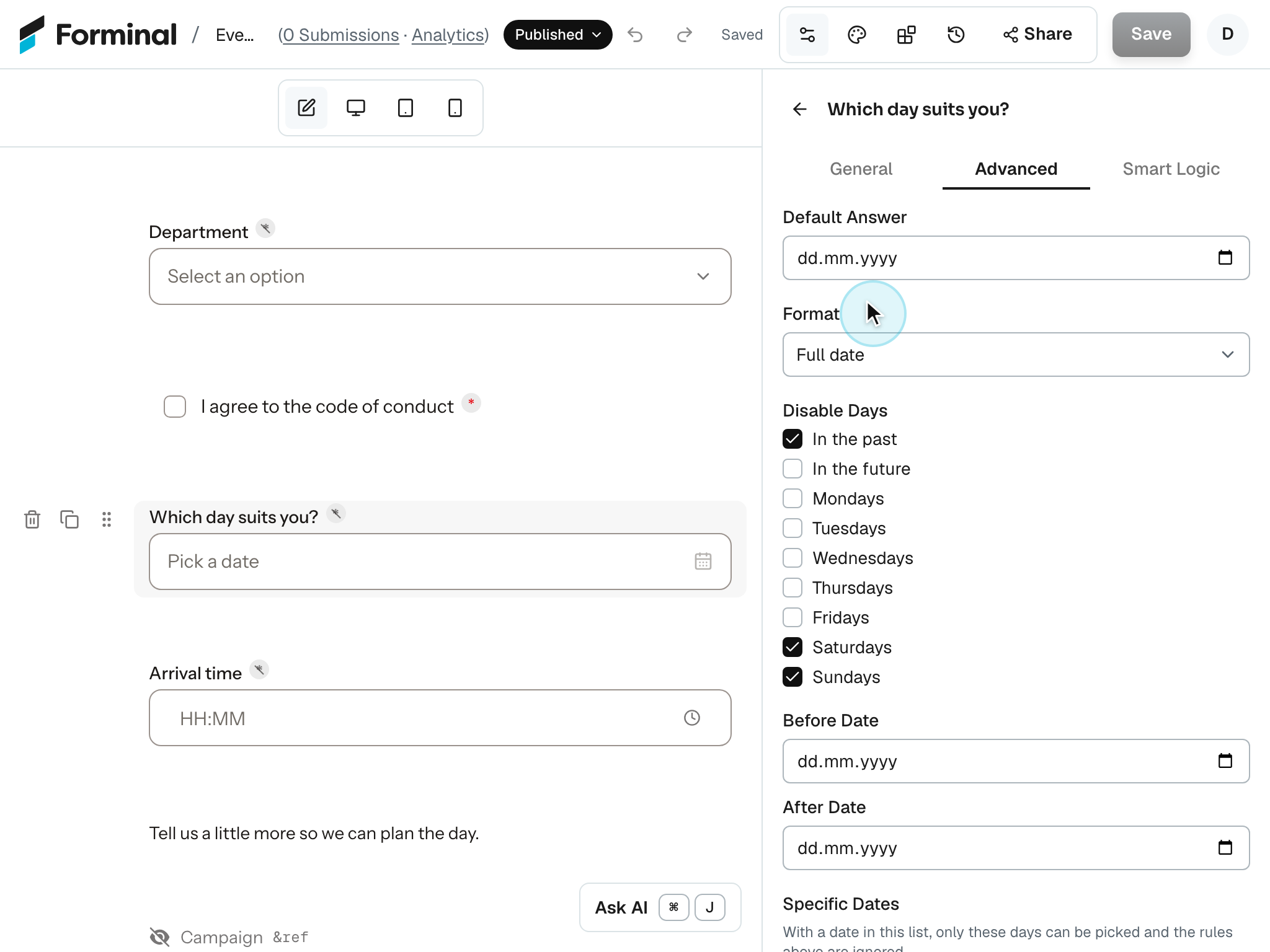
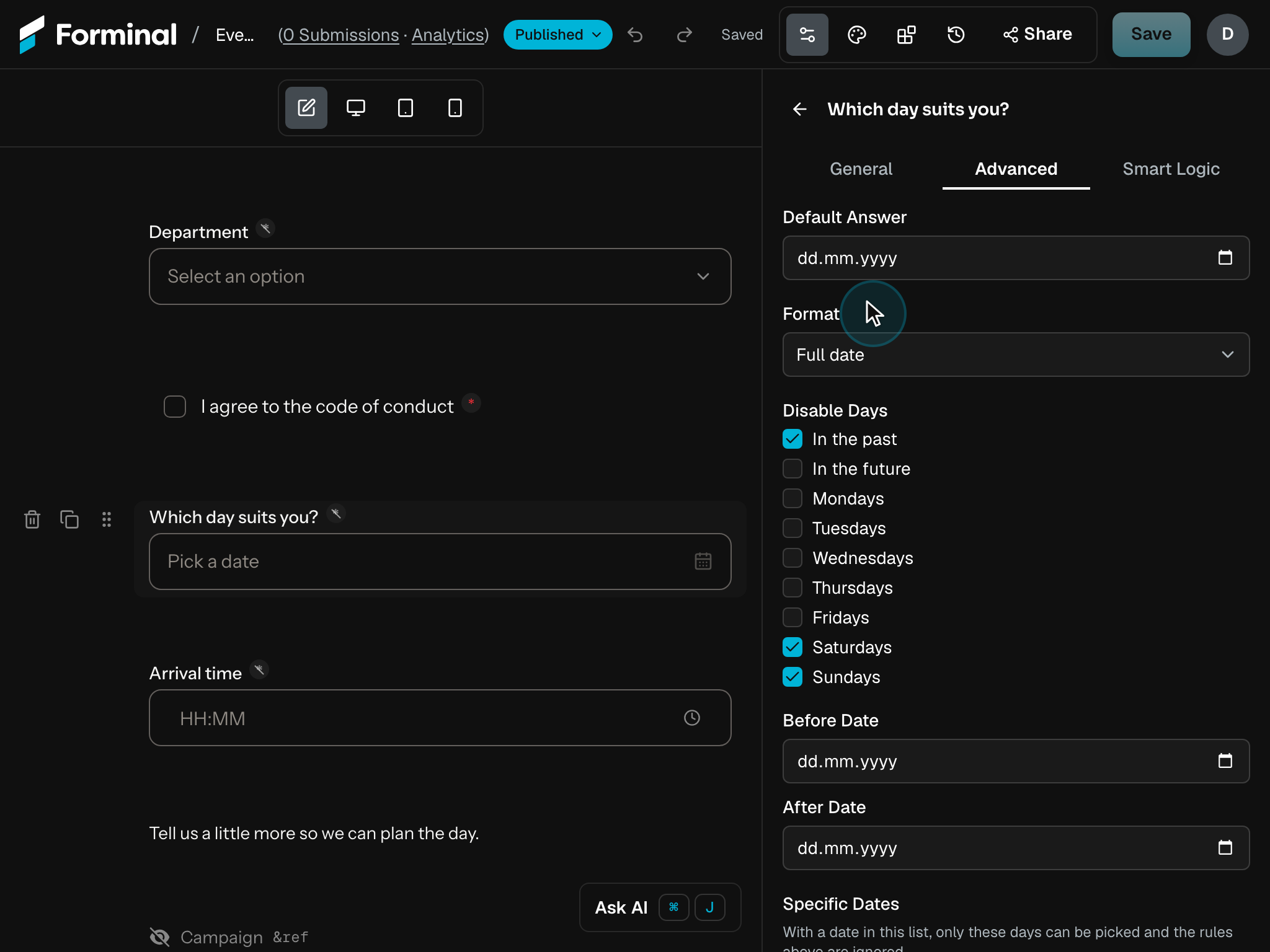
- Open the Advanced tab to choose the Format and which days can be picked.
Impostazioni
All of these are on the Advanced tab.
- Default Answer: a date filled in before anyone touches the field.
- Format: Full date (October 8, 2026), DD/MM/YYYY, MM/DD/YYYY or YYYY-MM-DD. Full date is the default. The format is used on the form and wherever the answer shows later.
- Disable Days: tick In the past, In the future, or any day of the week from Mondays to Sundays. “Today” is never blocked by the past or future rules.
- Before Date and After Date: only days before the Before Date and after the After Date can be picked. The dates themselves are excluded, so to allow all of June set After Date to May 31 and Before Date to July 1. After Date has to be earlier than Before Date.
- Specific Dates: add up to 100 dates. As soon as the list has one date, only the listed dates can be picked and the rules above are ignored.
- Start Week On: Monday (the default) or Sunday, for how the calendar lays out each week.
Cosa vedono le persone e come vengono visualizzate le risposte
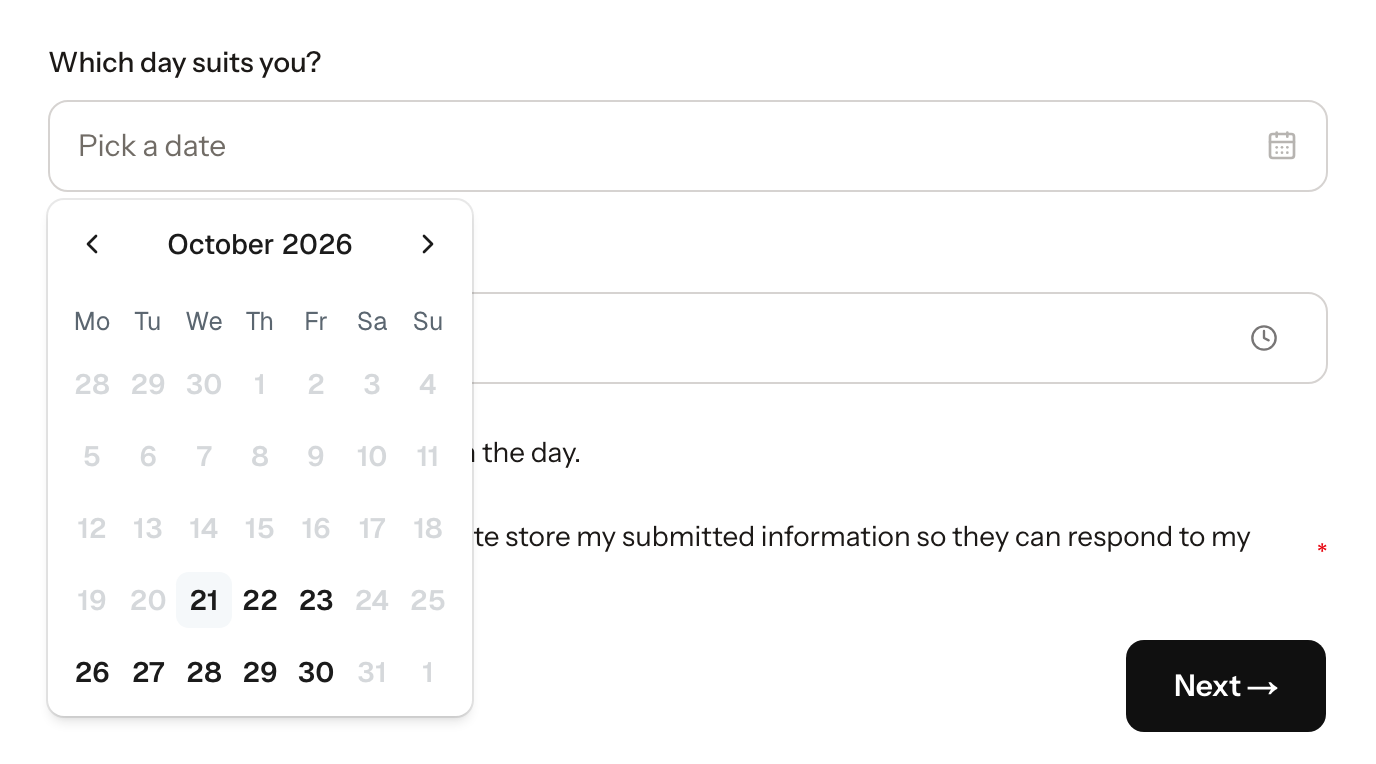
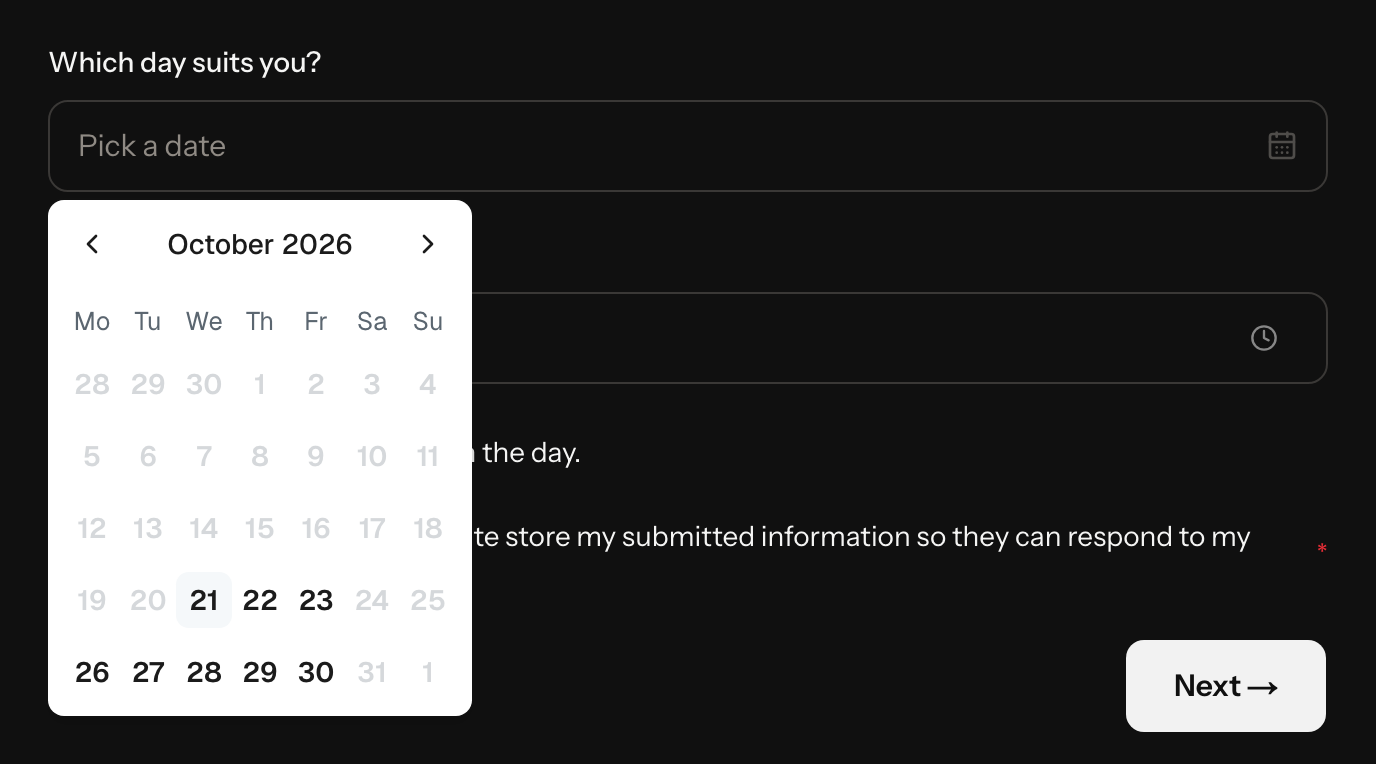
Il campo mostra "Scegli una data". Cliccandoci sopra si apre un calendario in cui i giorni bloccati sono in grigio. Dopo la selezione, la data viene visualizzata nel tuo formato, con un pulsante per cancellarla. Un campo obbligatorio lasciato vuoto mostra "Scegli una data" e una data che viola le tue regole mostra "Scegli una data disponibile".
La tabella delle sottomissioni, l'esportazione CSV e le email di notifica mostrano la data nel formato del campo. In Smart Logic puoi confrontare la risposta con una data usando è, non è, maggiore di (successivo) e minore di (precedente), o verificare se è vuota.
Buono a sapersi
Le stesse regole vengono verificate nuovamente all'invio del modulo, in modo che una data bloccata non possa passare attraverso altri mezzi. Le regole del passato e del futuro si basano sulla data odierna. Il calendario la legge dal dispositivo del visitatore e il controllo all'invio la legge dal server, quindi un visitatore in un fuso orario lontano da quello del server può, per parte della giornata, vedere oggi e poi sentirsi dire di scegliere un'altra data. La modifica successiva del formato cambia anche la visualizzazione delle risposte precedenti.
Domande frequenti
Posso bloccare i fine settimana o le date passate?
Nella sezione Blocca giorni della scheda Avanzate, seleziona Nel passato, Nel futuro o qualsiasi giorno della settimana. Oggi non viene mai bloccato dalle regole del passato o del futuro, e le stesse regole vengono verificate nuovamente all'invio del modulo.
Posso offrire solo alcune date specifiche?
Aggiungi fino a 100 date nella sezione Date specifiche. Una volta che l'elenco contiene una data, solo le date elencate possono essere selezionate e le altre regole vengono ignorate.
La modifica del formato della data influisce sulle risposte precedenti?
Sì. La tabella delle submission, l’esportazione CSV e le email di notifica mostrano ogni data nel formato corrente del campo, comprese le risposte ricevute prima della modifica.
Il campo data può anche richiedere l’ora?
No, accetta solo una data. Aggiungi un campo Ora accanto quando hai bisogno di entrambi.
Perché a un visitatore è stato detto di scegliere un’altra data per oggi?
Il calendario legge la data odierna dal dispositivo del visitatore e il controllo all’invio la legge dal server. A un visitatore in un fuso orario lontano dal server può, per parte della giornata, essere proposta la data odierna e poi essere richiesto di sceglierne un’altra.