Datum bietet den Leuten einen Kalender zur Auswahl, sodass jede Antwort als echtes Datum im von Ihnen gewählten Format eingeht. Sie entscheiden, welche Tage ausgewählt werden können: Blockieren Sie die Vergangenheit oder die Zukunft, blockieren Sie Wochentage, legen Sie einen Bereich fest oder listen Sie die einzigen zulässigen Daten auf.
Beispiele
- Ein Buchungsformular, das vergangene Daten und Wochenenden blockiert.
- Eine Frage nach dem Geburtsdatum mit blockierten zukünftigen Daten.
- Eine Anmeldung für einen Tag der offenen Tür, die nur die drei Tage anbietet, an denen die Veranstaltung stattfindet.
Zu einem Formular hinzufügen
- In the builder, point between two fields and select Add Field. On an empty form, select Start from Scratch.
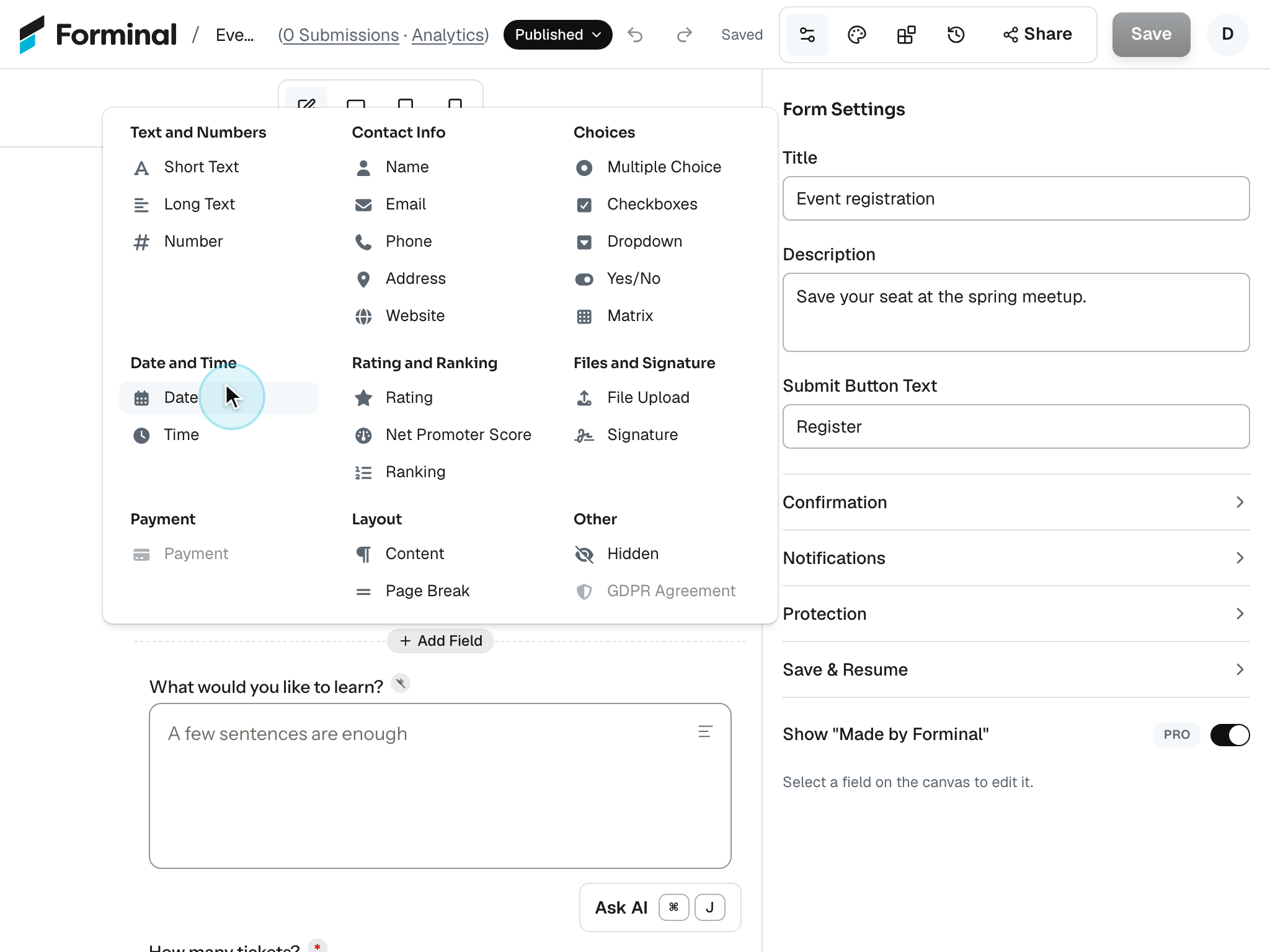
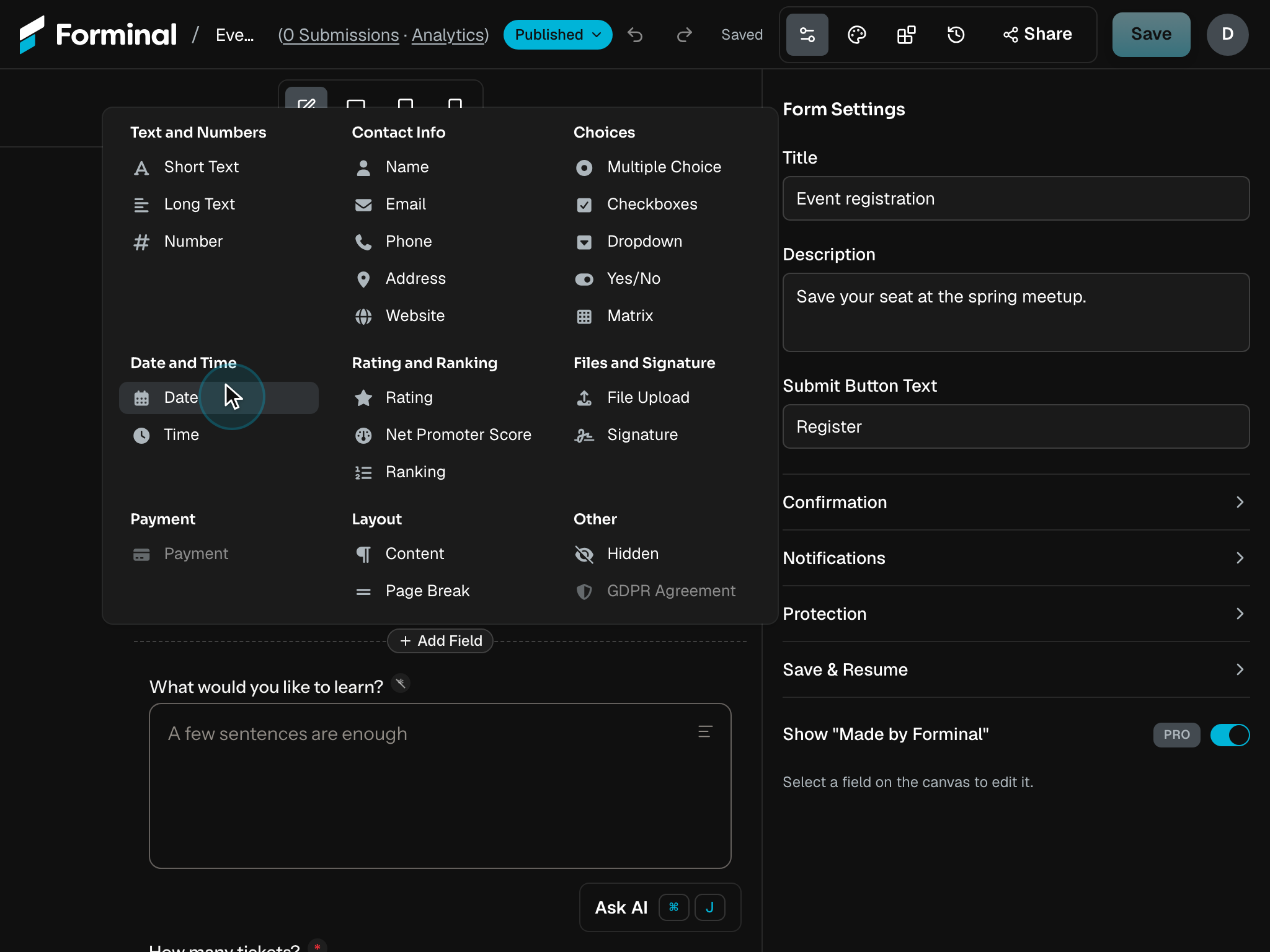
- Under Date and Time, select Date.
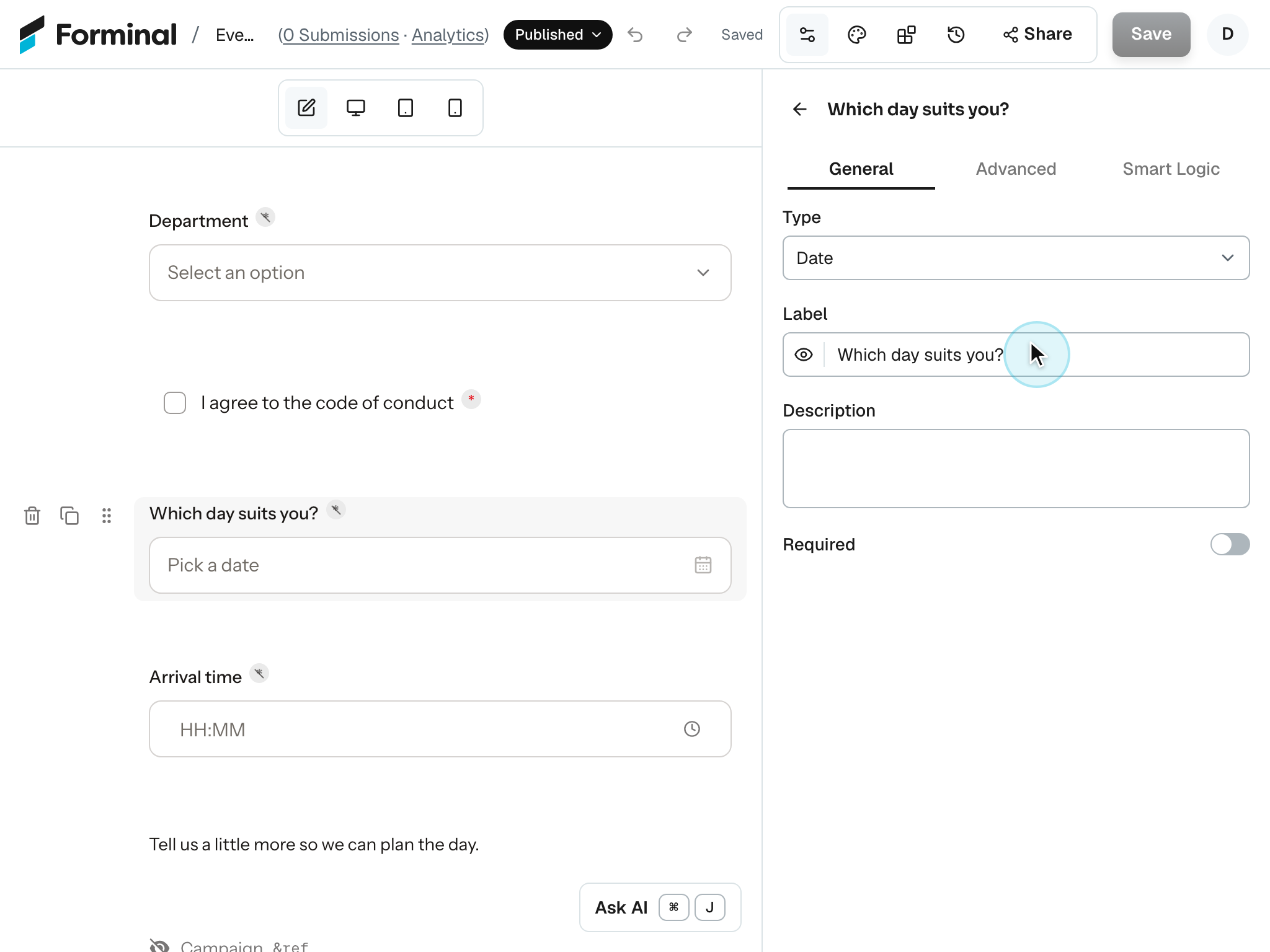
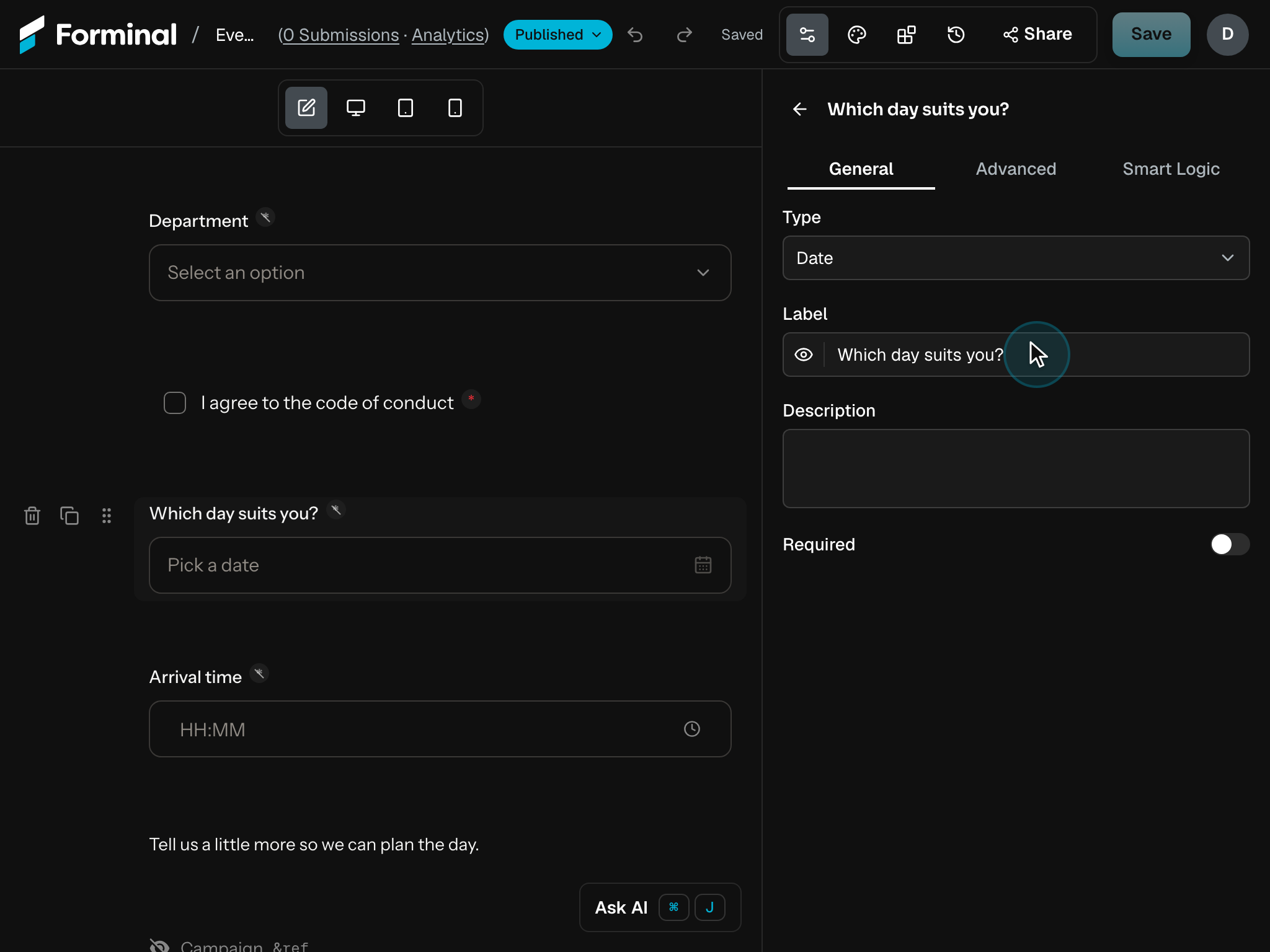
- Change the label (it starts as “Date”), add a Description if needed, and turn on Required if an answer is needed.
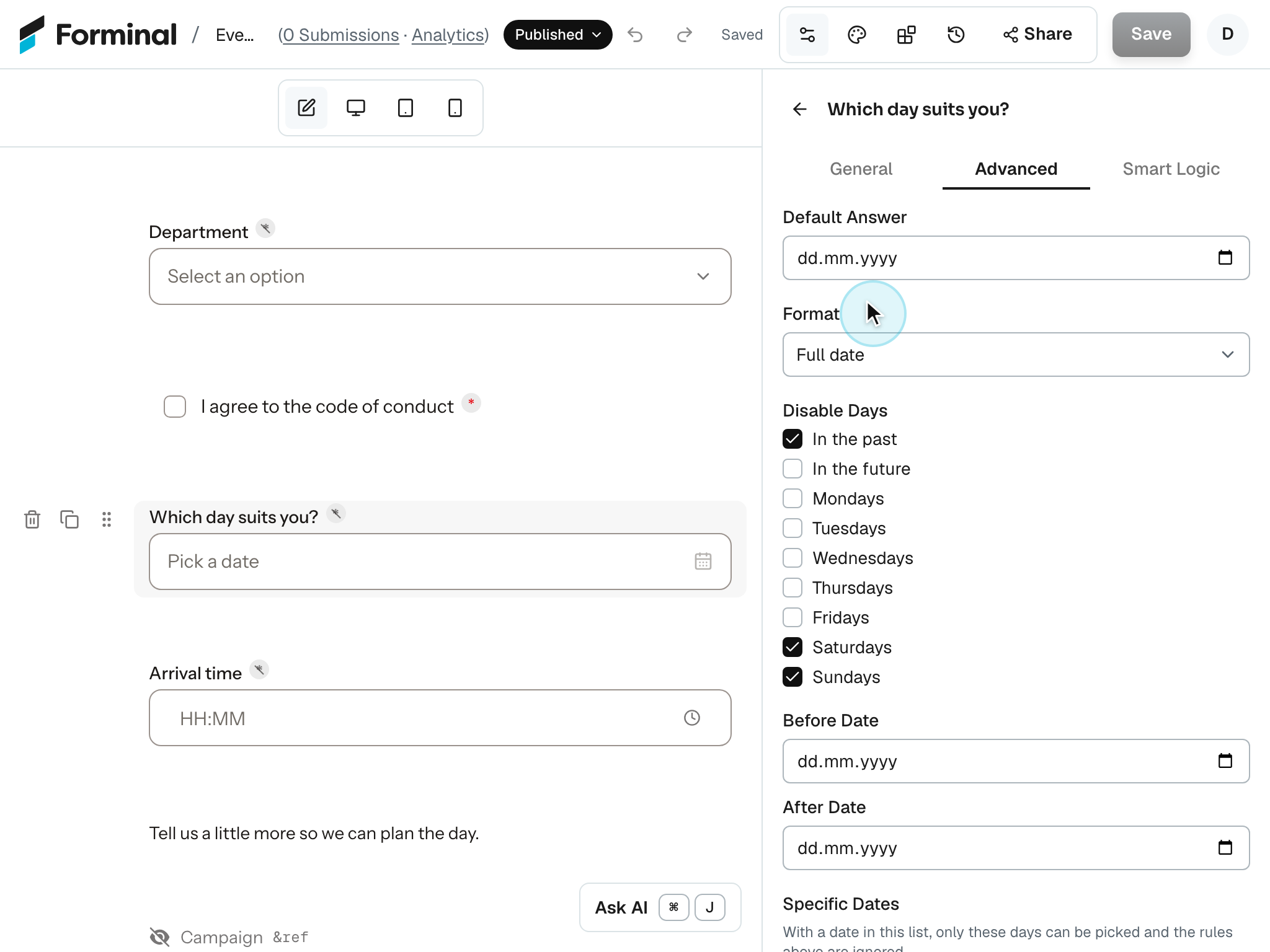
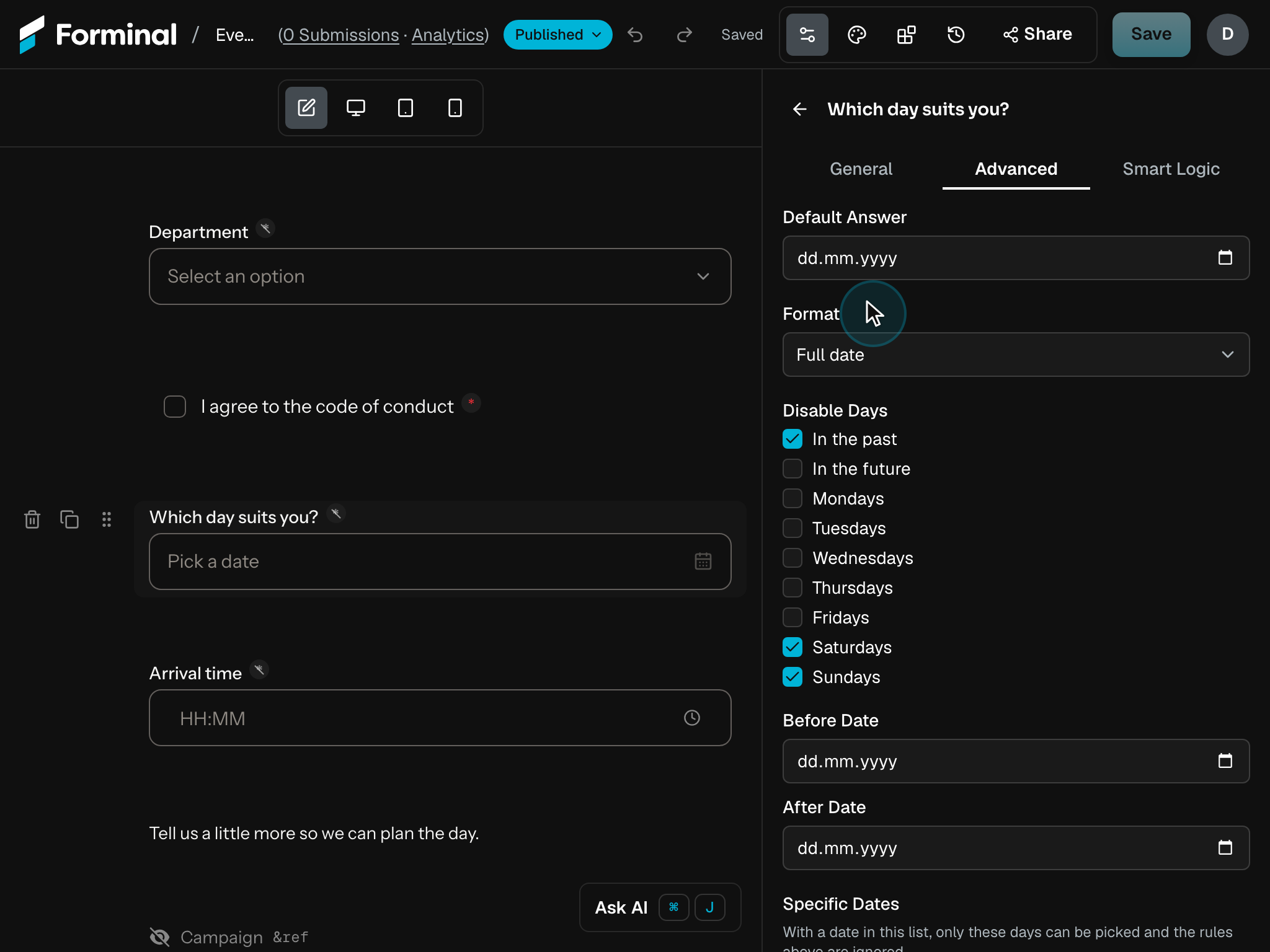
- Open the Advanced tab to choose the Format and which days can be picked.
Einstellungen
All of these are on the Advanced tab.
- Default Answer: a date filled in before anyone touches the field.
- Format: Full date (October 8, 2026), DD/MM/YYYY, MM/DD/YYYY or YYYY-MM-DD. Full date is the default. The format is used on the form and wherever the answer shows later.
- Disable Days: tick In the past, In the future, or any day of the week from Mondays to Sundays. “Today” is never blocked by the past or future rules.
- Before Date and After Date: only days before the Before Date and after the After Date can be picked. The dates themselves are excluded, so to allow all of June set After Date to May 31 and Before Date to July 1. After Date has to be earlier than Before Date.
- Specific Dates: add up to 100 dates. As soon as the list has one date, only the listed dates can be picked and the rules above are ignored.
- Start Week On: Monday (the default) or Sunday, for how the calendar lays out each week.
Was Benutzer sehen und wie Antworten angezeigt werden
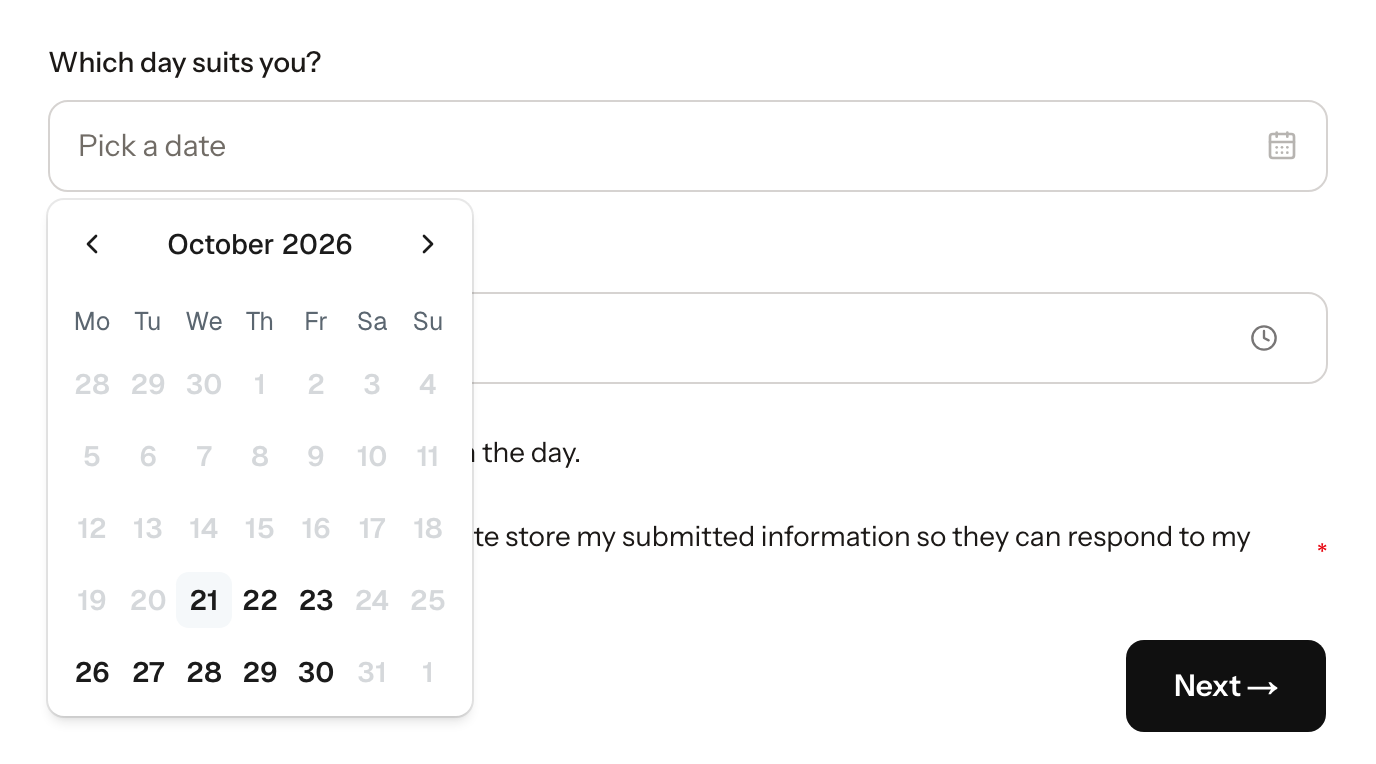
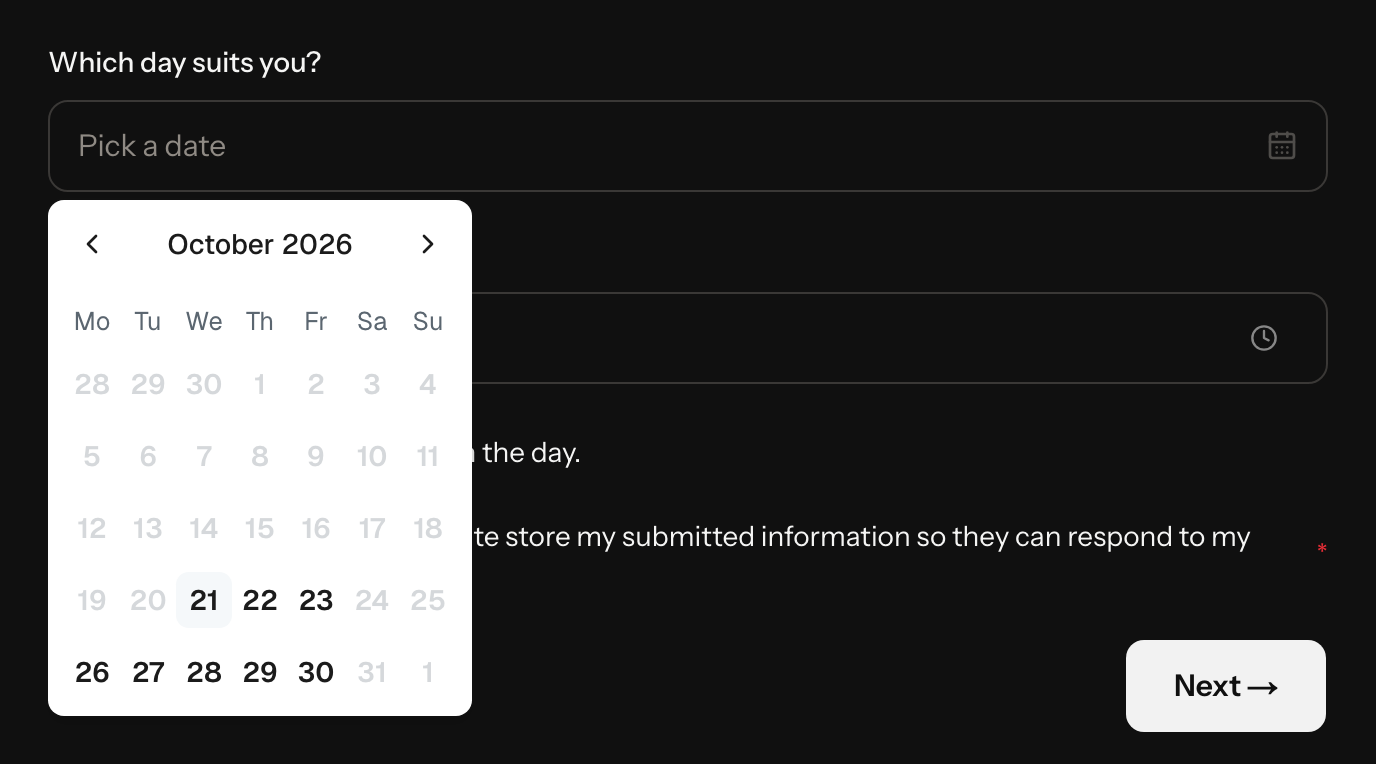
Das Feld lautet „Datum auswählen“. Ein Klick darauf öffnet einen Kalender, in dem blockierte Tage ausgegraut sind. Nach der Auswahl wird das Datum in Ihrem Format angezeigt, mit einer Schaltfläche zum Löschen. Ein erforderliches Feld, das leer gelassen wird, zeigt „Datum auswählen“ an, und ein Datum, das Ihre Regeln verletzt, zeigt „Verfügbares Datum auswählen“ an.
Die Einreichungstabelle, der CSV-Export und Benachrichtigungs-E-Mails zeigen das Datum im Format des Feldes an. In der Smart Logic können Sie die Antwort mit einem Datum vergleichen, indem Sie ist, ist nicht, größer als (später) und kleiner als (früher) verwenden oder prüfen, ob sie leer ist.
Gut zu wissen
Die gleichen Regeln werden erneut geprüft, wenn das Formular gesendet wird, sodass ein blockiertes Datum nicht auf anderem Wege durchgehen kann. Die Regeln für Vergangenheit und Zukunft beziehen sich auf das heutige Datum. Der Kalender liest es vom Gerät des Besuchers, und die Prüfung beim Senden liest es vom Server. Daher kann einem Besucher in einer Zeitzone, die weit vom Server entfernt ist, für einen Teil des Tages heute angeboten werden und ihm dann gesagt werden, ein anderes Datum auszuwählen. Das spätere Ändern des Formats ändert auch, wie frühere Antworten angezeigt werden.
Häufig gestellte Fragen
Kann ich Wochenenden oder vergangene Daten blockieren?
Unter Tage deaktivieren im Tab Erweitert, kreuzen Sie In der Vergangenheit, In der Zukunft oder einen beliebigen Wochentag an. Heute wird durch die Regeln für Vergangenheit oder Zukunft nie blockiert, und die gleichen Regeln werden erneut geprüft, wenn das Formular gesendet wird.
Kann ich nur wenige bestimmte Daten anbieten?
Fügen Sie bis zu 100 Daten unter Spezifische Daten hinzu. Sobald die Liste ein Datum enthält, können nur die aufgelisteten Daten ausgewählt werden und die anderen Regeln werden ignoriert.
Beeinflusst die Änderung des Datumsformats frühere Antworten?
Das tut es. Die Einreichungstabelle, der CSV-Export und die Benachrichtigungs-E-Mails zeigen jedes Datum im aktuellen Format des Feldes an, einschließlich Antworten, die vor der Änderung eingegangen sind.
Kann das Datumsfeld auch nach einer Uhrzeit fragen?
Nein, es nimmt nur ein Datum entgegen. Fügen Sie ein Uhrzeit-Feld daneben hinzu, wenn Sie beides benötigen.
Warum wurde einem Besucher gesagt, er solle ein anderes Datum für heute wählen?
Der Kalender liest das heutige Datum vom Gerät des Besuchers, und die Prüfung beim Senden liest es vom Server. Ein Besucher in einer Zeitzone, die weit vom Server entfernt ist, kann im Laufe des Tages heute angeboten bekommen und dann aufgefordert werden, ein anderes Datum zu wählen.