Data permite que as pessoas escolham a partir de um calendário, para que cada resposta chegue como uma data real no formato que escolher. Decide quais dias podem ser escolhidos: bloqueie o passado ou o futuro, bloqueie dias de semana, defina um intervalo ou liste as únicas datas permitidas.
Exemplos
- Um formulário de reserva que bloqueia datas passadas e fins de semana.
- Uma pergunta sobre data de nascimento com datas futuras bloqueadas.
- Uma inscrição para um dia aberto que oferece apenas as três datas em que o evento decorre.
Adicione-o a um formulário
- In the builder, point between two fields and select Add Field. On an empty form, select Start from Scratch.
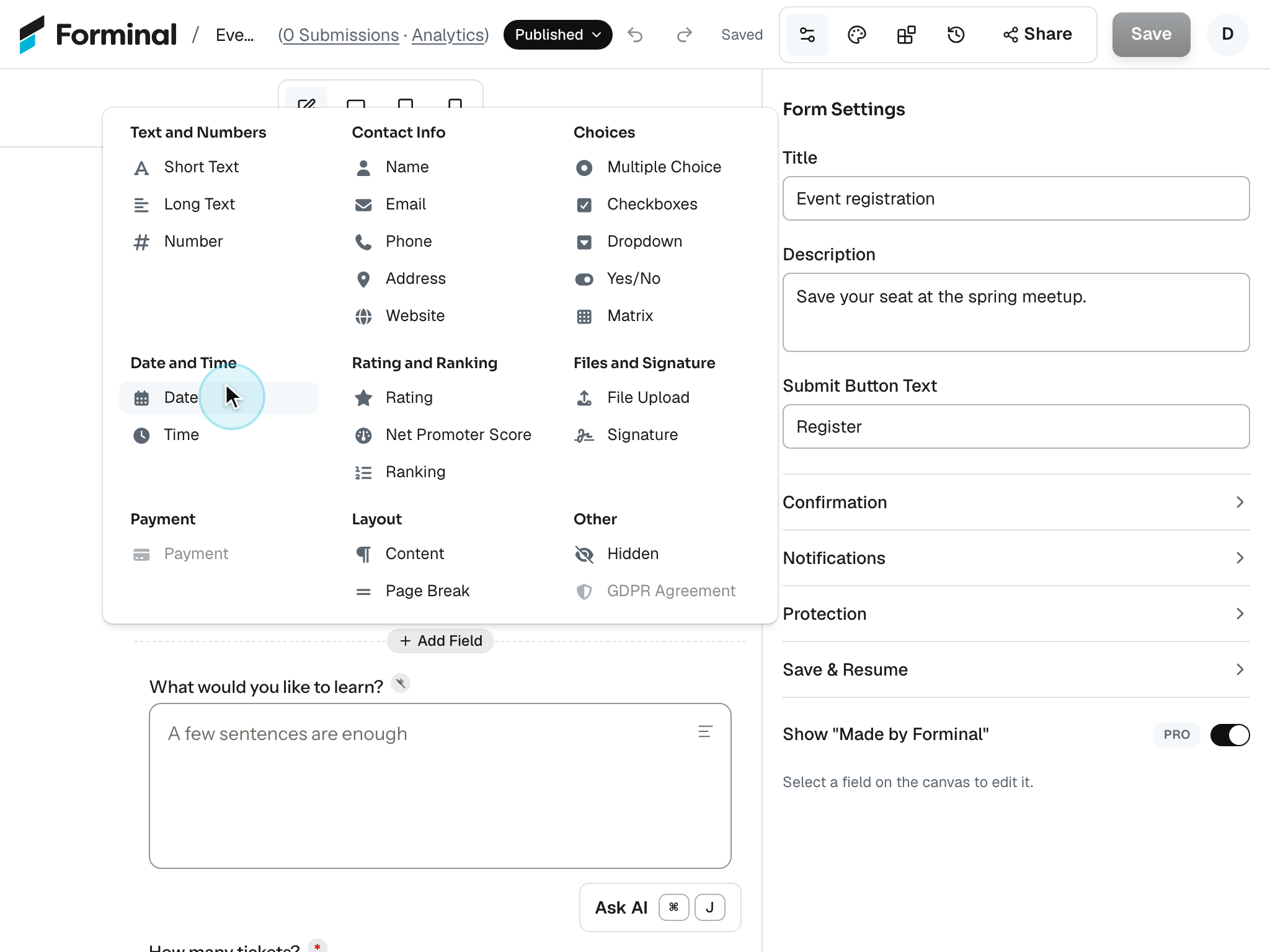
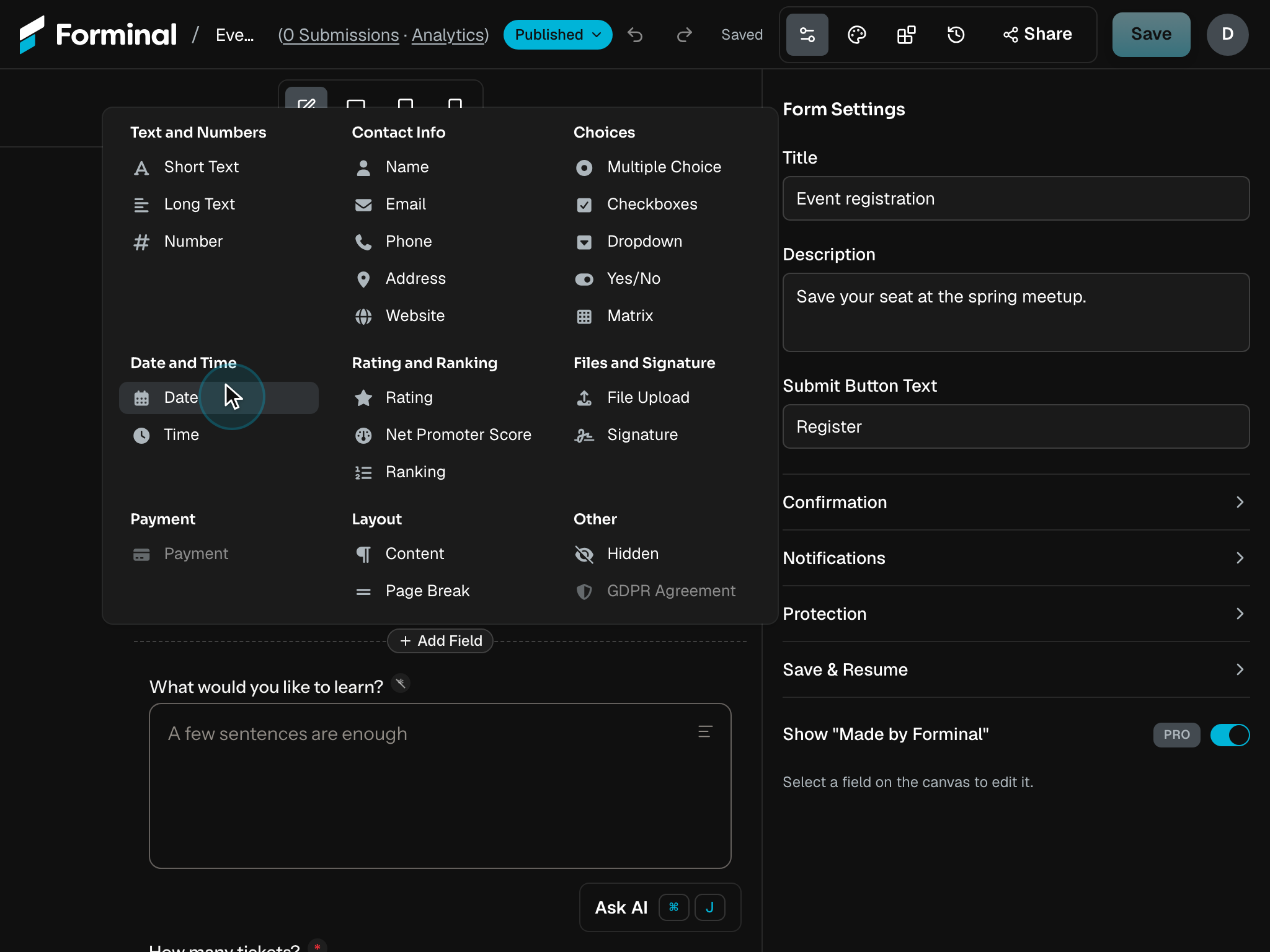
- Under Date and Time, select Date.
- Change the label (it starts as “Date”), add a Description if needed, and turn on Required if an answer is needed.
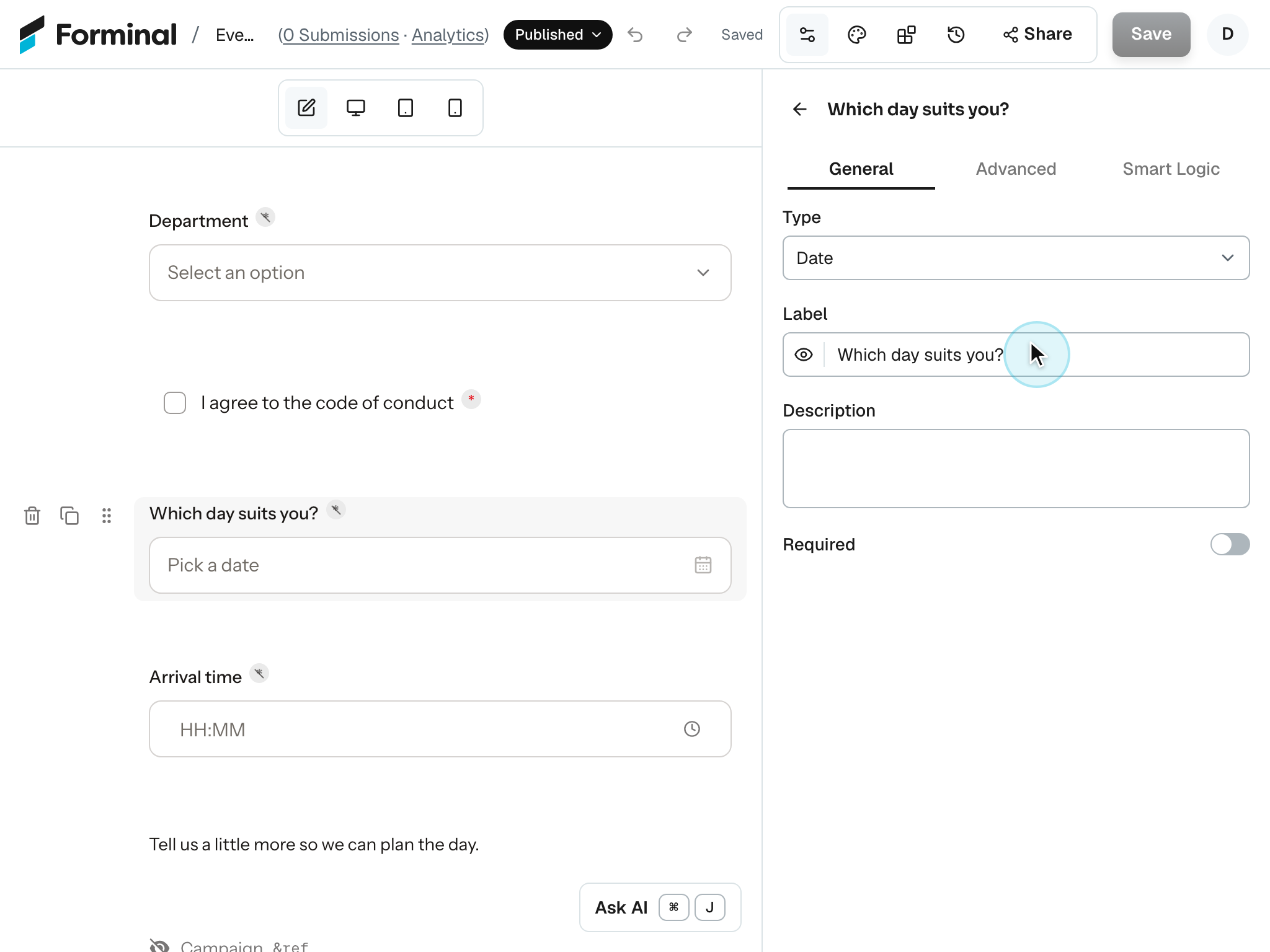
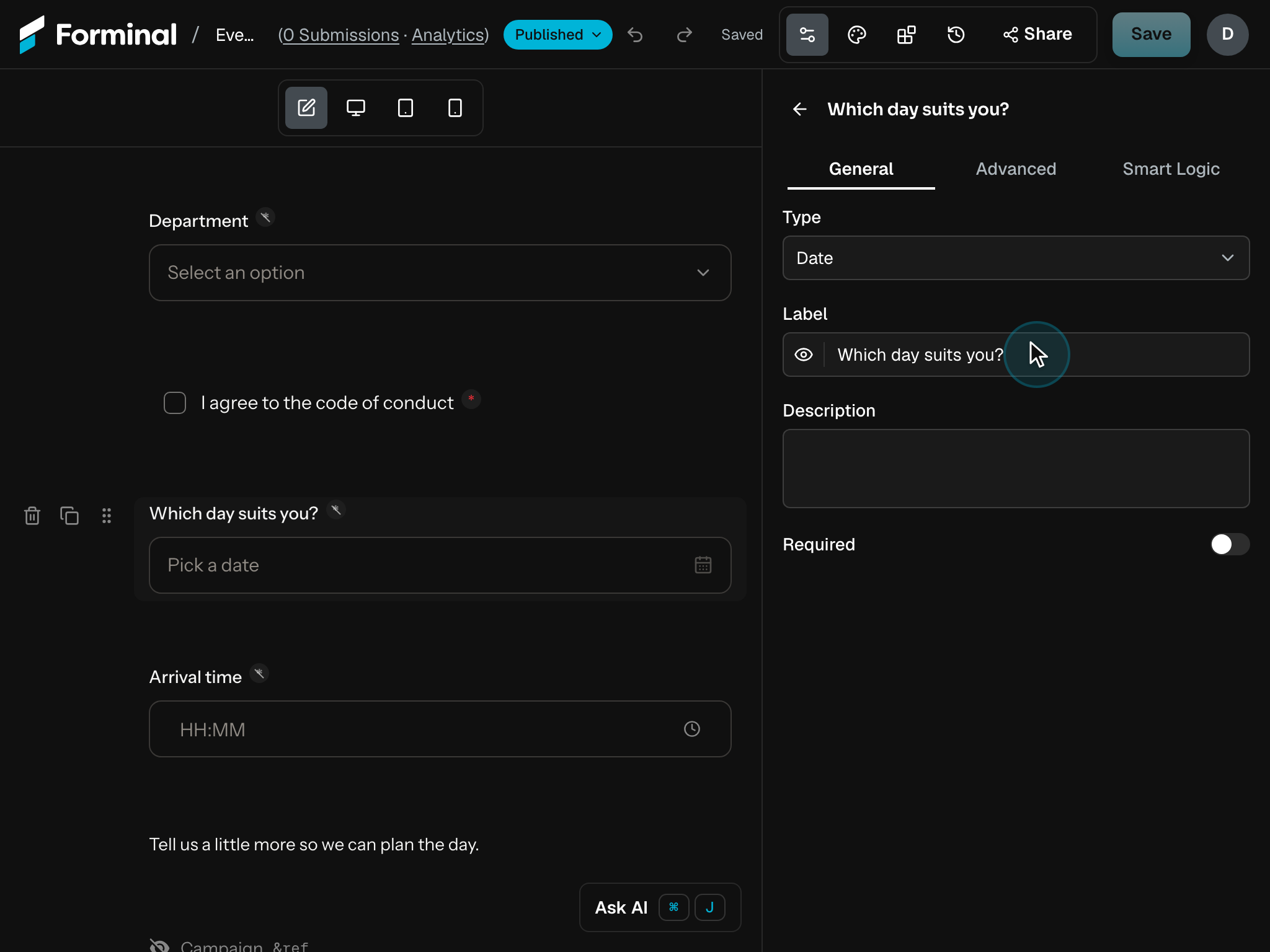
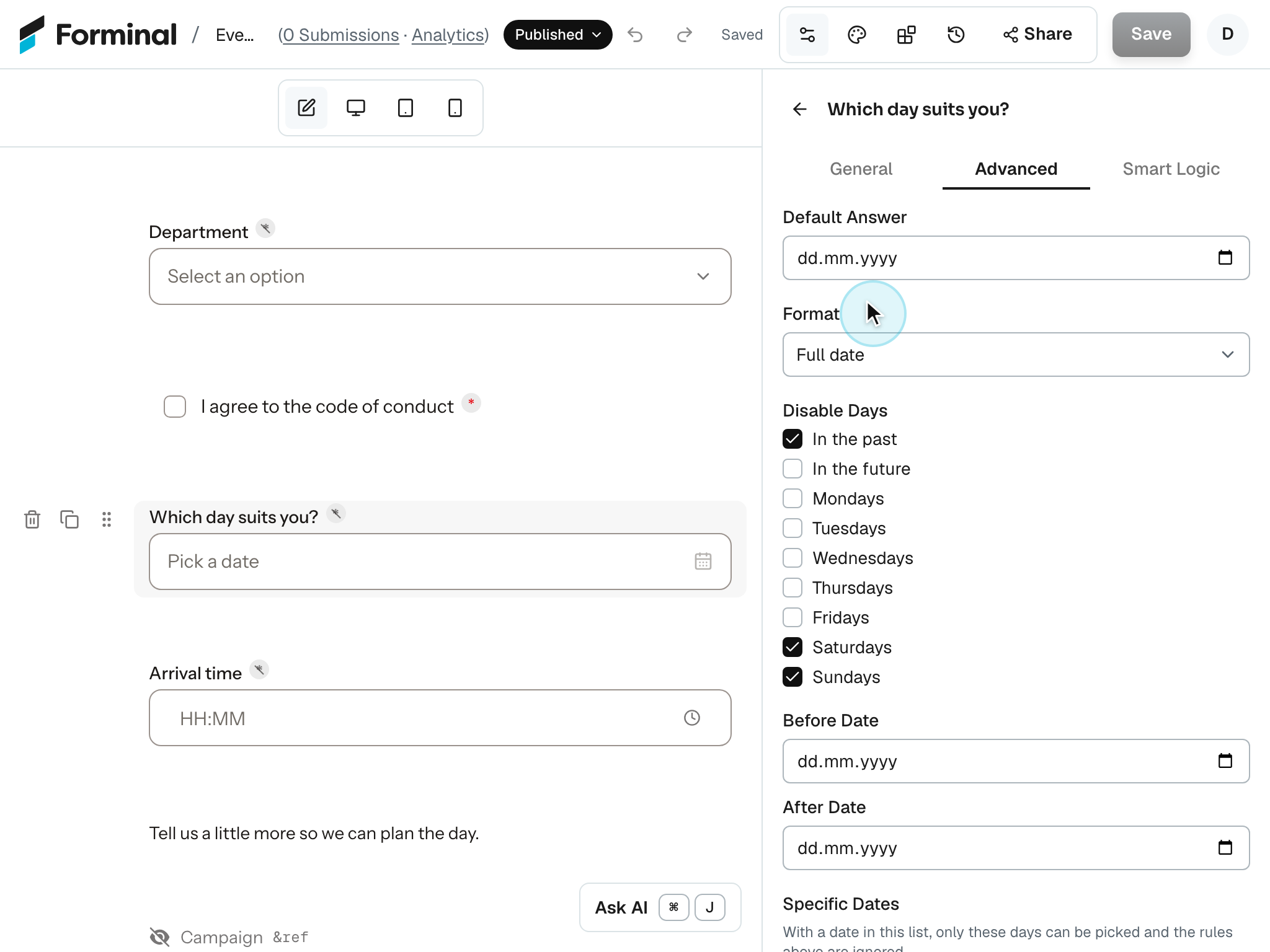
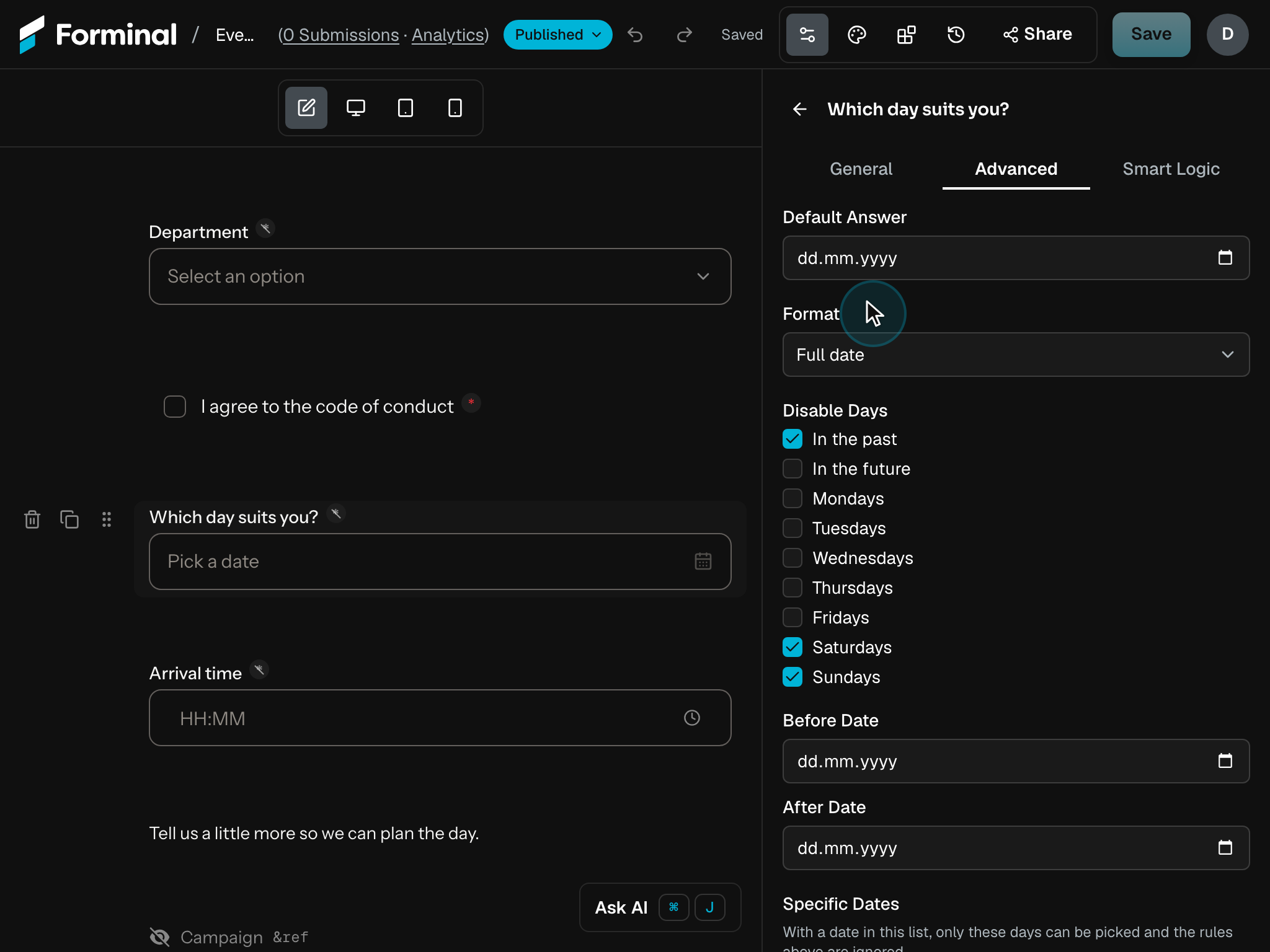
- Open the Advanced tab to choose the Format and which days can be picked.
Configurações
All of these are on the Advanced tab.
- Default Answer: a date filled in before anyone touches the field.
- Format: Full date (October 8, 2026), DD/MM/YYYY, MM/DD/YYYY or YYYY-MM-DD. Full date is the default. The format is used on the form and wherever the answer shows later.
- Disable Days: tick In the past, In the future, or any day of the week from Mondays to Sundays. “Today” is never blocked by the past or future rules.
- Before Date and After Date: only days before the Before Date and after the After Date can be picked. The dates themselves are excluded, so to allow all of June set After Date to May 31 and Before Date to July 1. After Date has to be earlier than Before Date.
- Specific Dates: add up to 100 dates. As soon as the list has one date, only the listed dates can be picked and the rules above are ignored.
- Start Week On: Monday (the default) or Sunday, for how the calendar lays out each week.
O que as pessoas veem e como as respostas aparecem
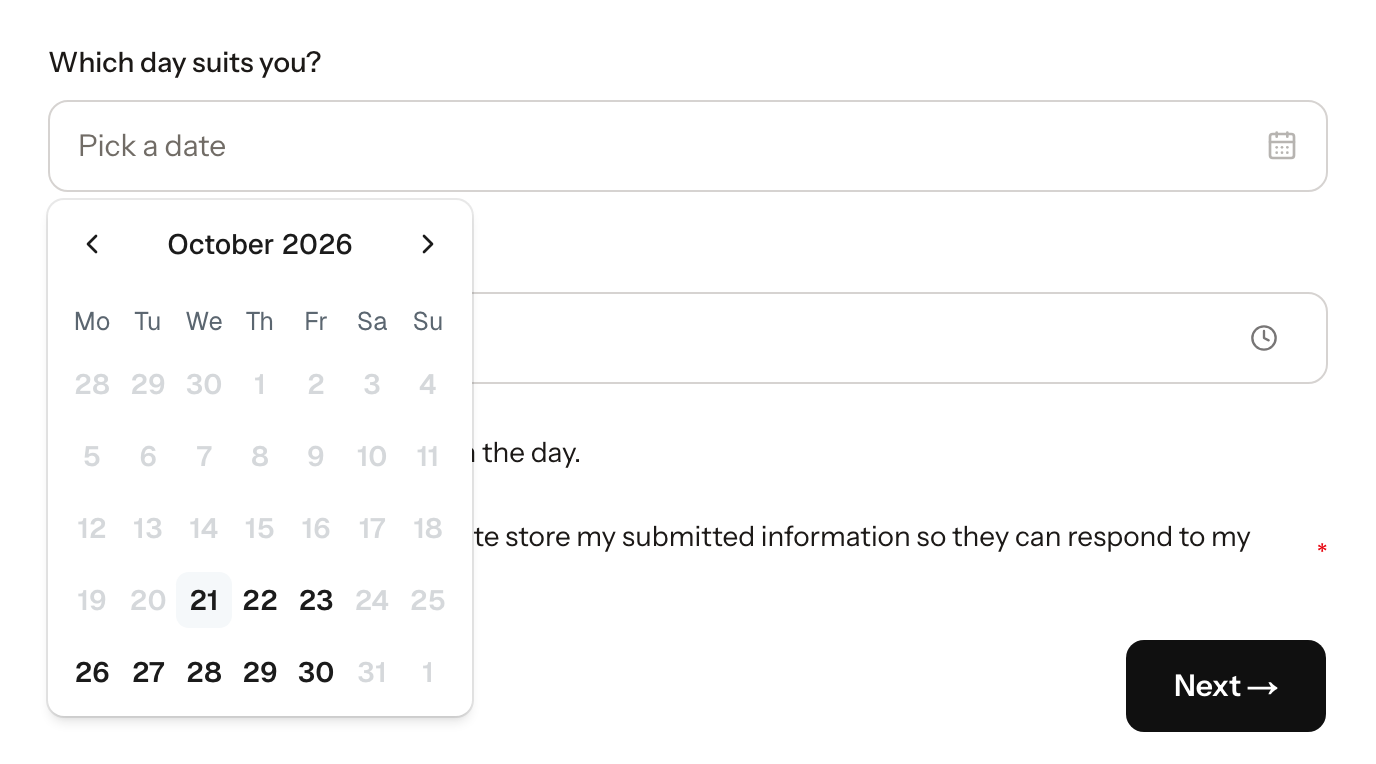
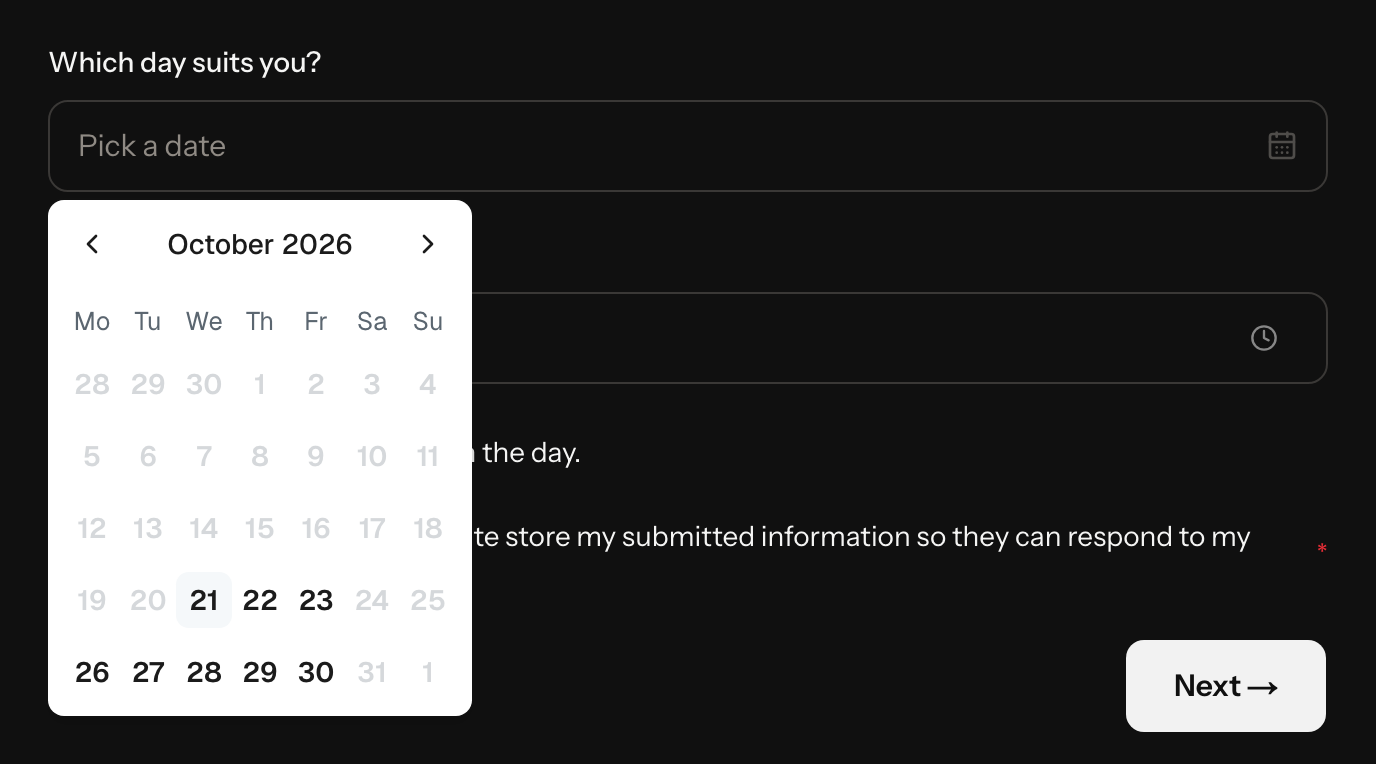
O campo lê-se “Escolha uma data”. Clicar nele abre um calendário onde os dias bloqueados estão a cinzento. Após a escolha, a data aparece no seu formato, com um botão para a limpar. Um campo obrigatório deixado em branco mostra “Escolha uma data”, e uma data que viole as suas regras mostra “Escolha uma data disponível”.
A tabela de submissões, a exportação CSV e os e-mails de notificação mostram a data no formato do campo. Em Lógica Inteligente, pode comparar a resposta com uma data usando é, não é, maior que (mais tarde) e menor que (mais cedo), ou verificar se está vazia.
Bom saber
As mesmas regras são verificadas novamente quando o formulário é enviado, para que uma data bloqueada não possa passar por outros meios. As regras de passado e futuro baseiam-se na data de hoje. O calendário lê-a a partir do dispositivo do visitante e a verificação no envio lê-a a partir do servidor, pelo que um visitante num fuso horário distante do servidor pode, durante parte do dia, ter hoje oferecido e depois ser informado para escolher outra data. Alterar o formato mais tarde também altera a forma como as respostas anteriores são exibidas.
Perguntas frequentes
Posso bloquear fins de semana ou datas passadas?
Em Desativar Dias no separador Avançado, marque No passado, No futuro ou qualquer dia da semana. Hoje nunca é bloqueado pelas regras de passado ou futuro, e as mesmas regras são verificadas novamente quando o formulário é enviado.
Posso oferecer apenas algumas datas específicas?
Adicione até 100 datas em Datas Específicas. Assim que a lista tiver uma data, apenas as datas listadas podem ser escolhidas e as outras regras são ignoradas.
Alterar o formato da data afeta as respostas anteriores?
Sim. A tabela de submissões, a exportação CSV e os emails de notificação mostram todas as datas no formato atual do campo, incluindo respostas que foram recebidas antes da alteração.
O campo de data também pode pedir a hora?
Não, apenas aceita uma data. Adicione um campo de Hora ao lado, se precisar de ambos.
Porque é que a um visitante foi dito para escolher outra data para hoje?
O calendário lê a data de hoje do dispositivo do visitante e a verificação ao enviar lê-a do servidor. Um visitante num fuso horário distante do servidor pode, durante parte do dia, ter hoje oferecido e depois ser solicitado a escolher outra data.