Nome raccoglie il nome di una persona nel layout scelto: una casella, nome e cognome, o nome, secondo nome e cognome. Ogni parte è nella sua casella, così i browser possono compilarle con i dettagli salvati e tu ricevi le parti separatamente.
Esempi
- Un modulo di registrazione che richiede nome e cognome per i badge.
- Un modulo di contatto rapido in cui una casella per il nome è sufficiente.
- Una domanda di follow-up che dice “Grazie, @Nome. Cosa ti porta qui oggi?” inserendo la risposta.
Configuralo
- In the builder, point between two fields and select Add Field. On an empty form, select Start from Scratch.
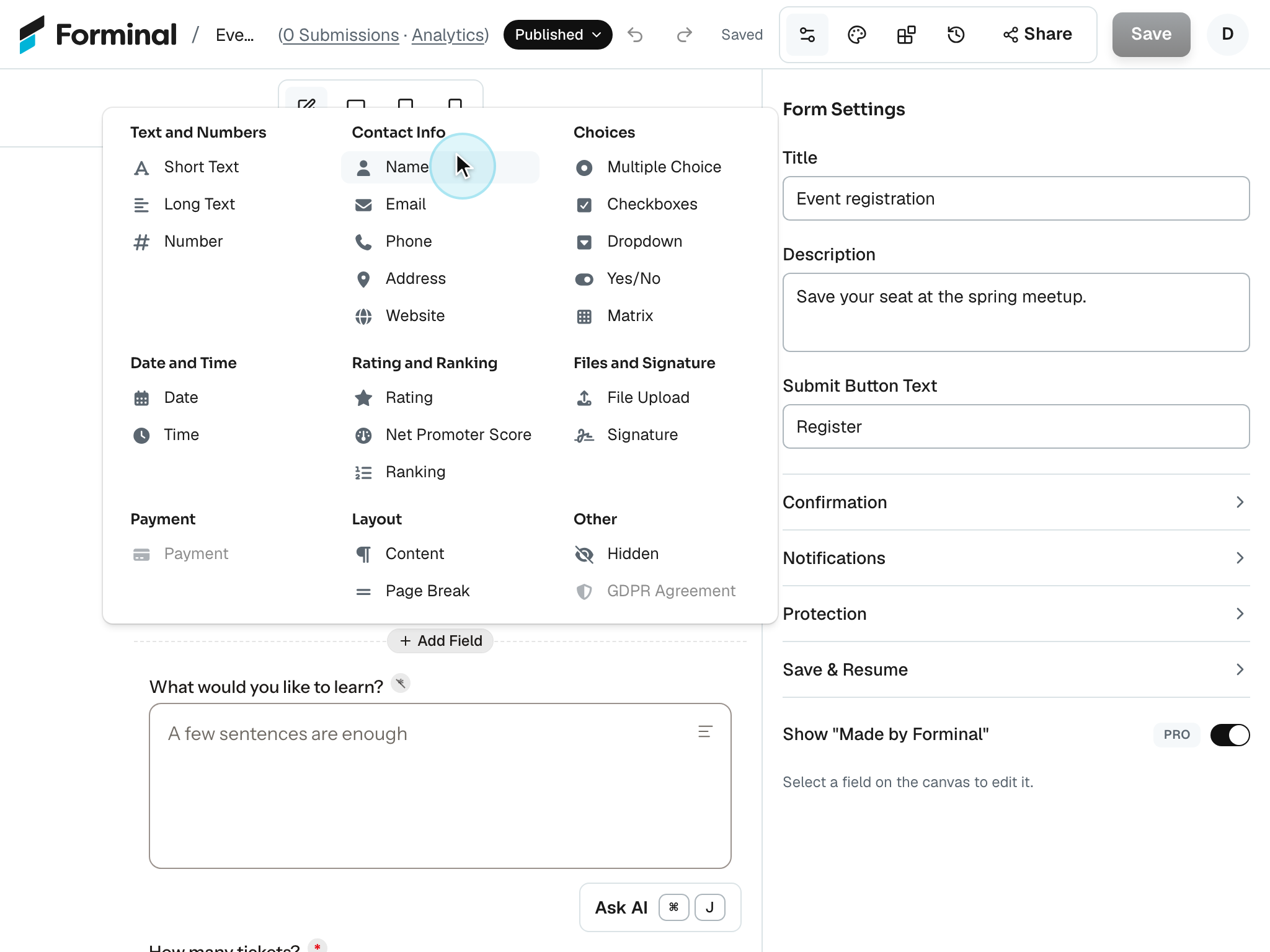
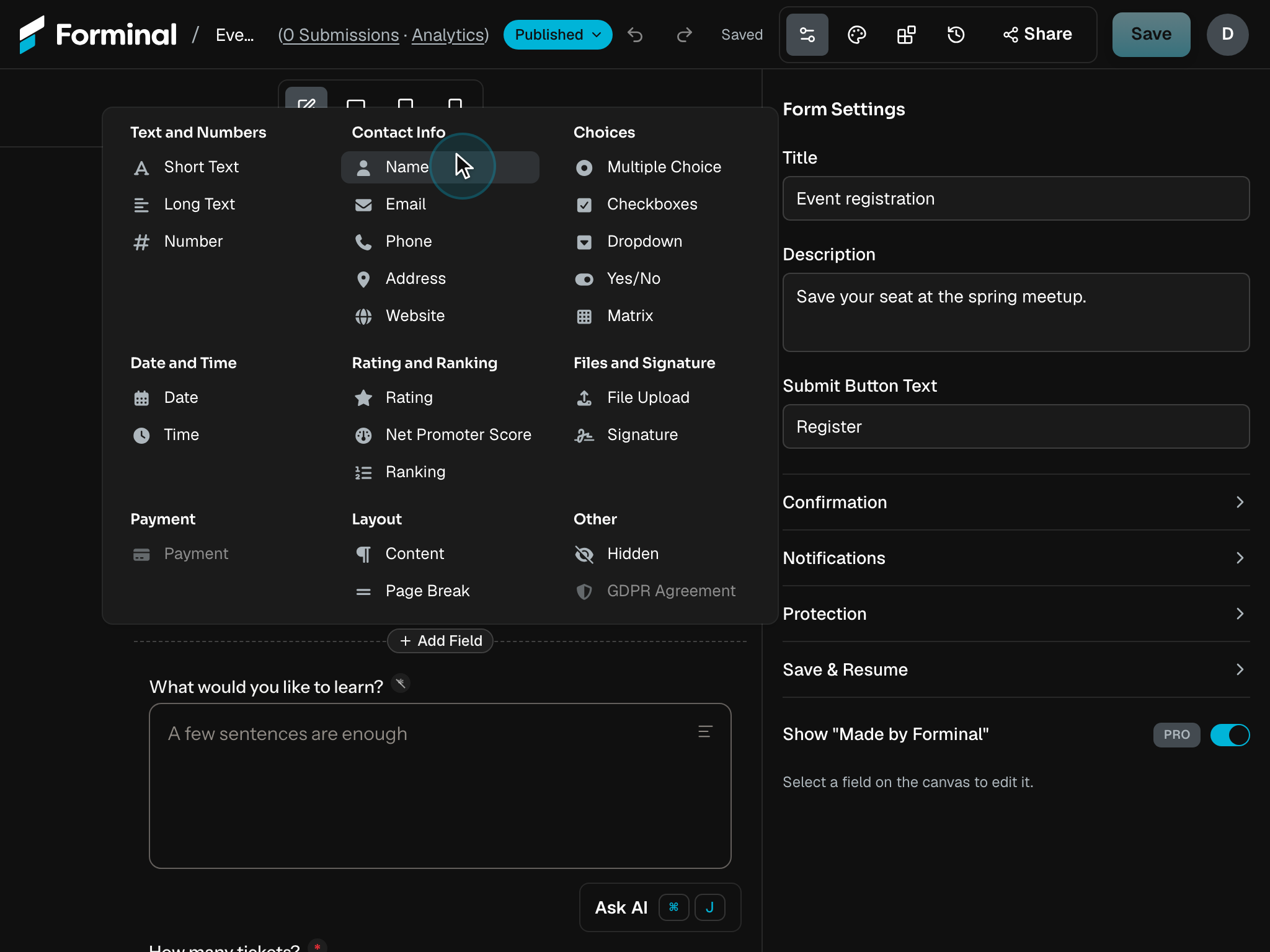
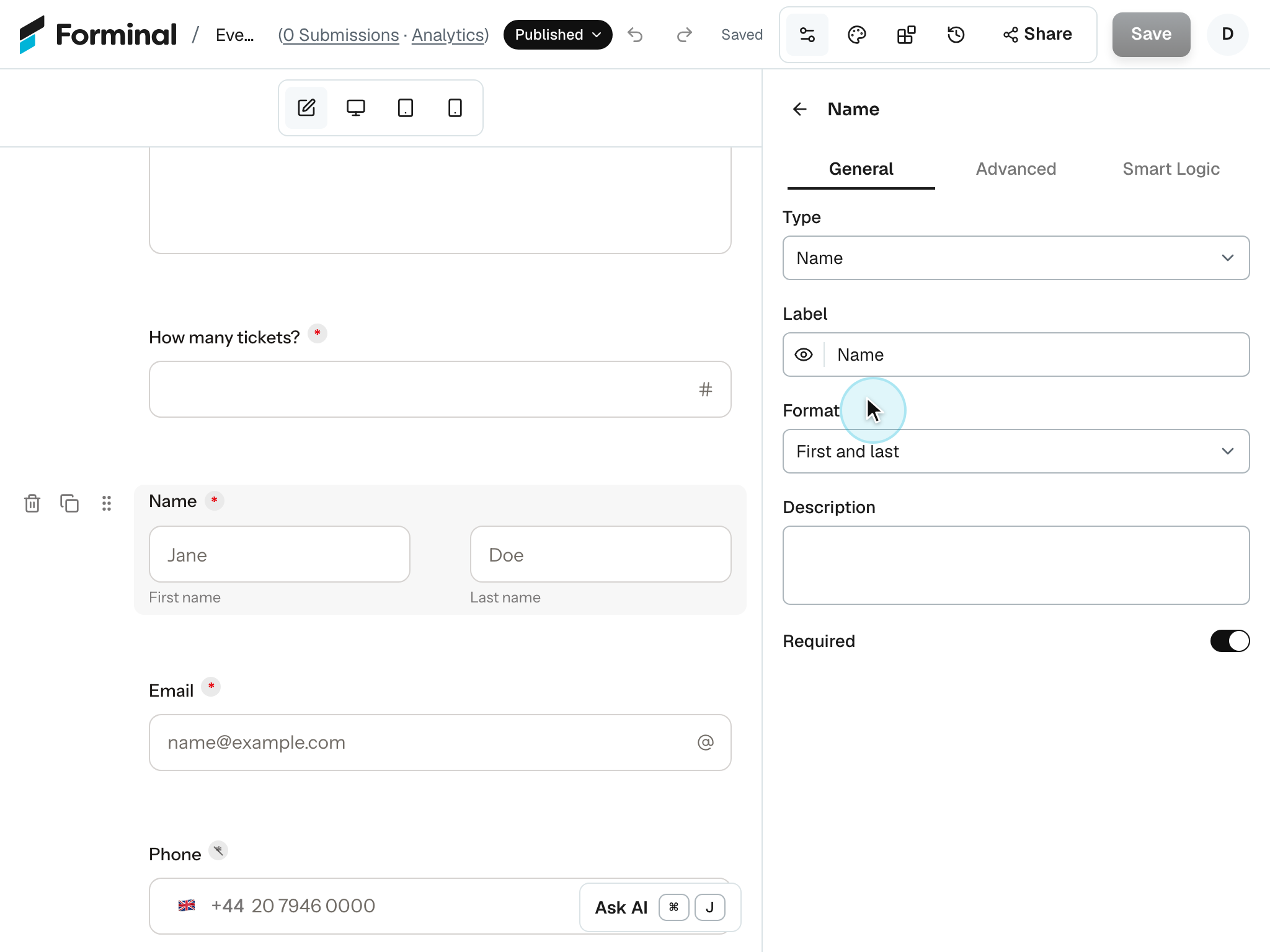
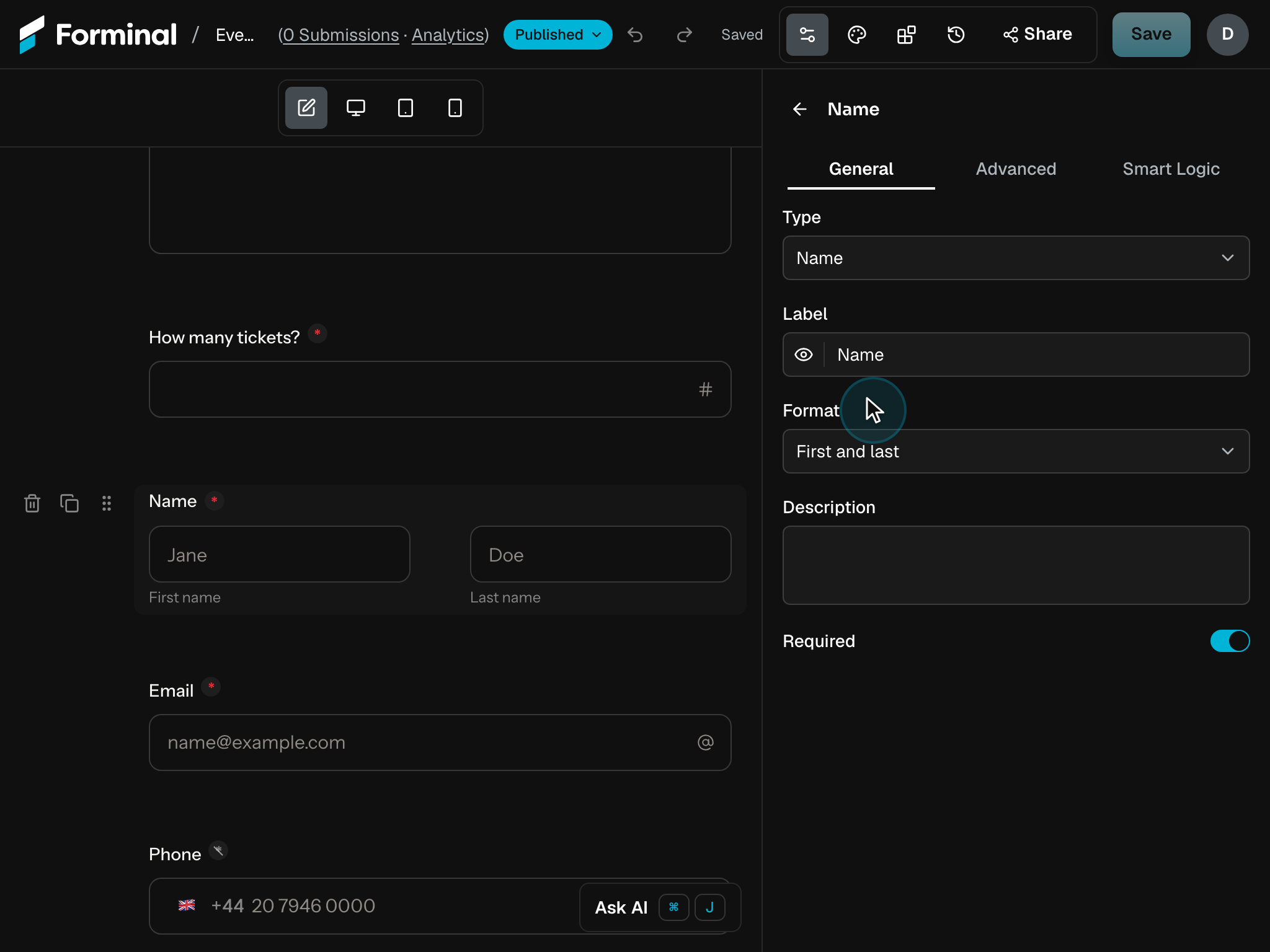
- Under Contact Info, select Name. It starts as First and last, with the placeholders “Jane” and “Doe”.
- On the General tab, choose a Format: Single line; First and last; or First, middle, and last.
- Set the Label, a Description and Required as you would for any field. With Description Position set to After Field, the description shows below every part instead of under the label.
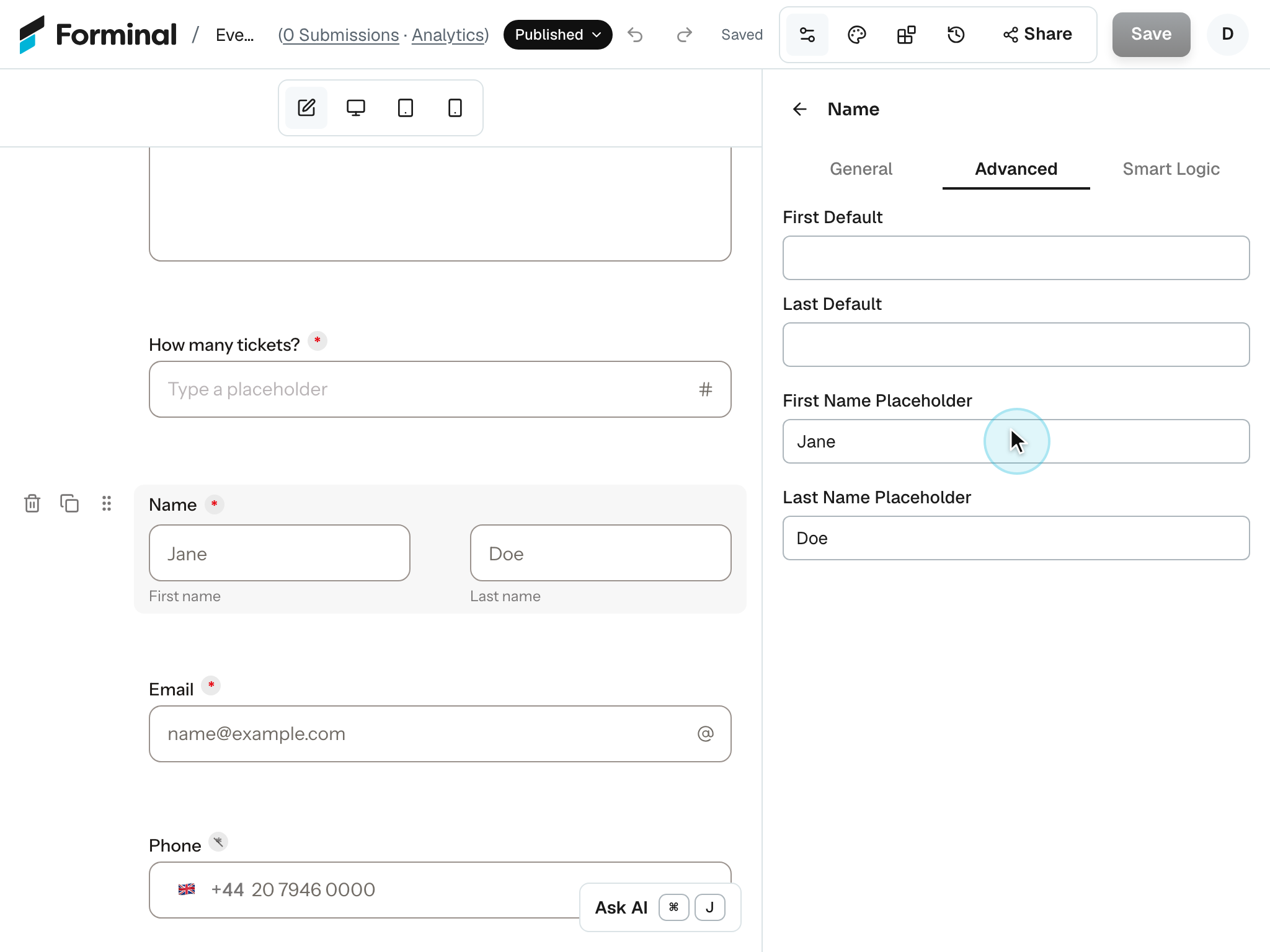
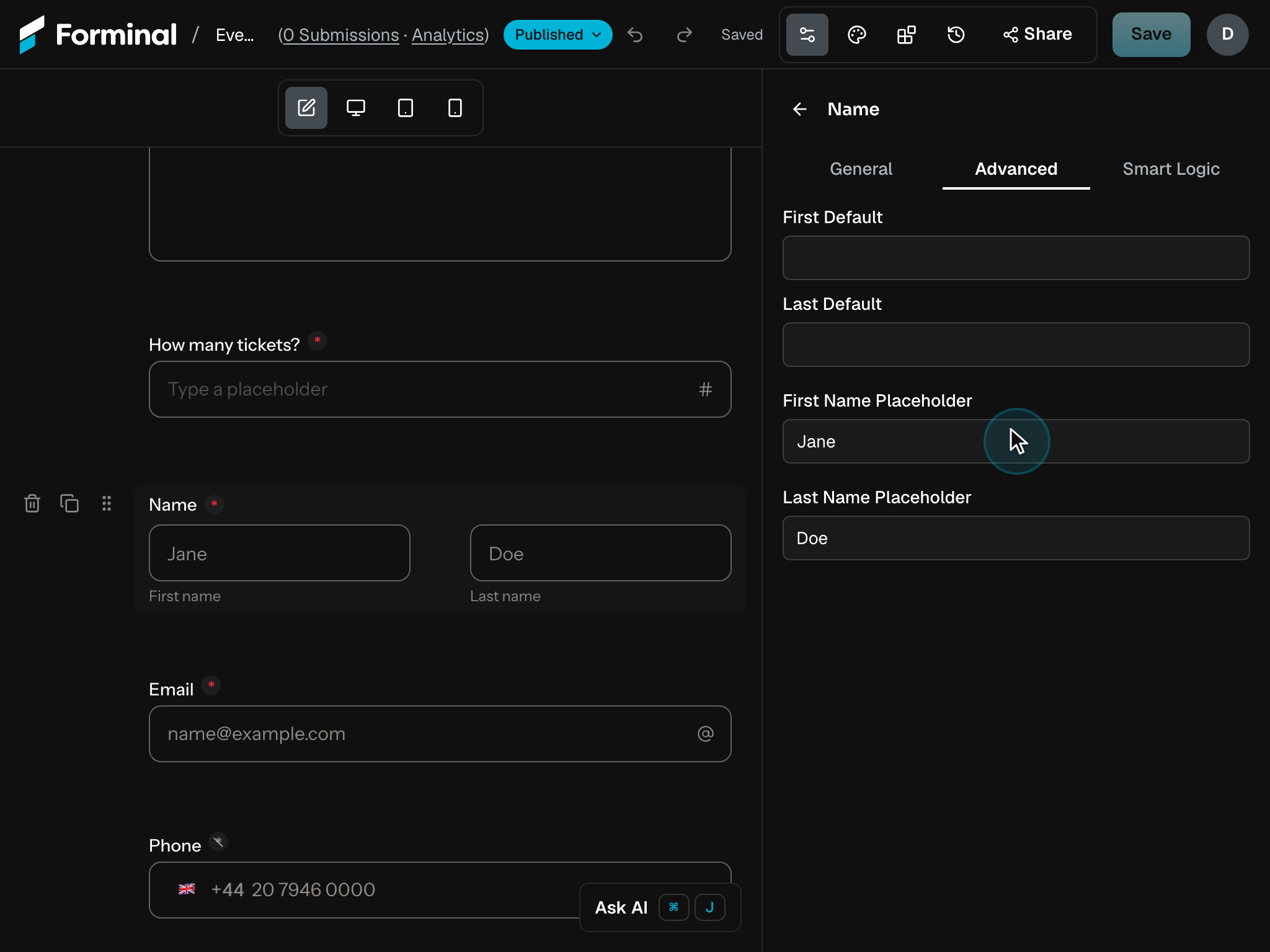
- On the Advanced tab, change the placeholder and default for each part if you need to.
Impostazioni per ogni parte
With two or three parts, the Advanced tab has a placeholder box for each part, such as First Name Placeholder and Last Name Placeholder, so you can write “Given name” and “Family name” if that suits your audience. There’s also a default for each part (First Default, Last Default and, for three parts, Middle Default), which fills that box in ahead of time. With Single line, you get one Placeholder and one Default Answer instead, and the placeholder starts as “Jane Doe”.
Cosa vedono le persone
The parts sit side by side under one label. A few themes draw them their own way: Inset and Bento give each part a box of its own with its caption inside at the top, Float sets each caption on its part’s top edge, and Grouped lists the parts as rows of one group. On a plan without Advanced Styles the published form shows the parts the Default way. When the field is required, a blank first or last name shows “Enter a first name” or “Enter a last name” under the field. The middle name is never required. A required Single line name shows “This field is required”.
Come vengono visualizzate le risposte nelle sottomissioni
Le parti sono unite da spazi, quindi “Jane”, “Marie” e “Doe” vengono letti come “Jane Marie Doe” nella tabella delle sottomissioni, nell'esportazione CSV, nelle email di notifica e ovunque inserisci la risposta. L'intero nome occupa una colonna. In Smart Logic, le regole controllano il nome unito con i controlli di testo, come contiene o inizia con, e ignorano maiuscole e minuscole.
Buono a sapersi
Ogni parte può contenere fino a 100 caratteri, e un nome a riga singola fino a 200. I segnaposto delle parti possono contenere fino a 200 caratteri, e i valori predefiniti delle parti fino a 100.
Domande frequenti
Posso chiedere nome e cognome in caselle separate?
Imposta il Formato nella scheda Generale su Nome e cognome, o su Nome, secondo nome e cognome. Ogni parte ottiene la sua casella, così i browser possono compilarle con i dettagli salvati.
Nome e cognome ottengono colonne separate nell'esportazione CSV?
No. Le parti sono unite da spazi e l'intero nome occupa una colonna nella tabella delle sottomissioni e nell'esportazione CSV.
Il secondo nome è obbligatorio?
Mai. Su un campo nome obbligatorio, solo il nome e il cognome devono essere compilati.
Posso salutare le persone per nome più avanti nel modulo?
Digita @ in un'etichetta successiva o nel messaggio di ringraziamento e scegli il campo Nome, come in “Grazie, @Nome.” Vedi Inserimento Risposta.
Quanto può essere lungo un nome?
Ogni parte può contenere fino a 100 caratteri, e un nome a riga singola fino a 200.