Le champ Nom recueille le nom d'une personne dans la disposition que vous choisissez : une seule boîte, prénom et nom, ou prénom, deuxième prénom et nom. Chaque partie est dans sa propre boîte, ainsi les navigateurs peuvent les remplir à partir des détails enregistrés et vous récupérez les parties séparément.
Exemples
- Un formulaire d'inscription qui nécessite le prénom et le nom pour les badges.
- Un formulaire de contact rapide où une seule boîte pour le nom suffit.
- Une question de suivi qui dit « Merci, @Nom. Qu'est-ce qui vous amène aujourd'hui ? » en insérant la réponse.
Configurez-le
- In the builder, point between two fields and select Add Field. On an empty form, select Start from Scratch.
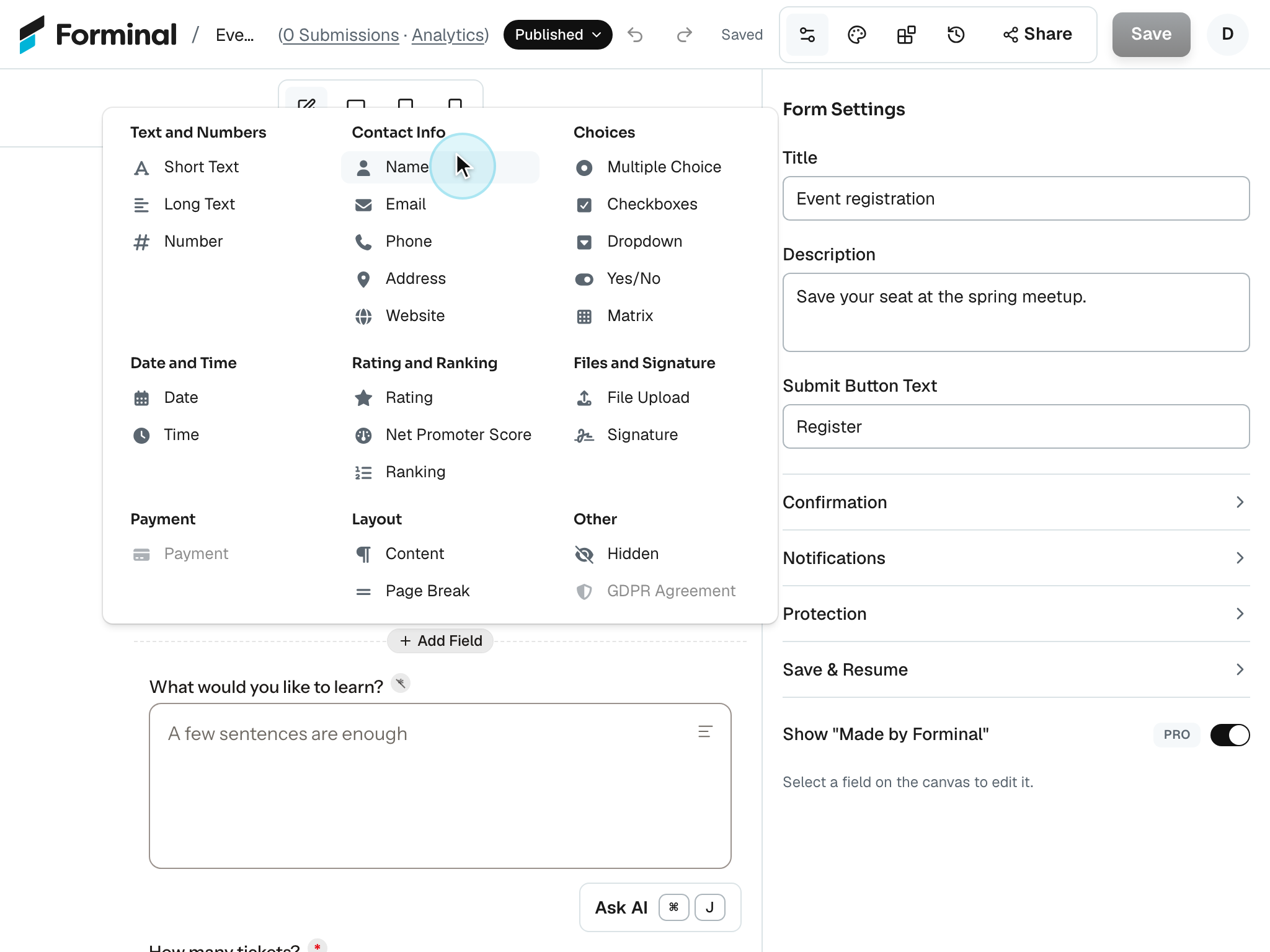
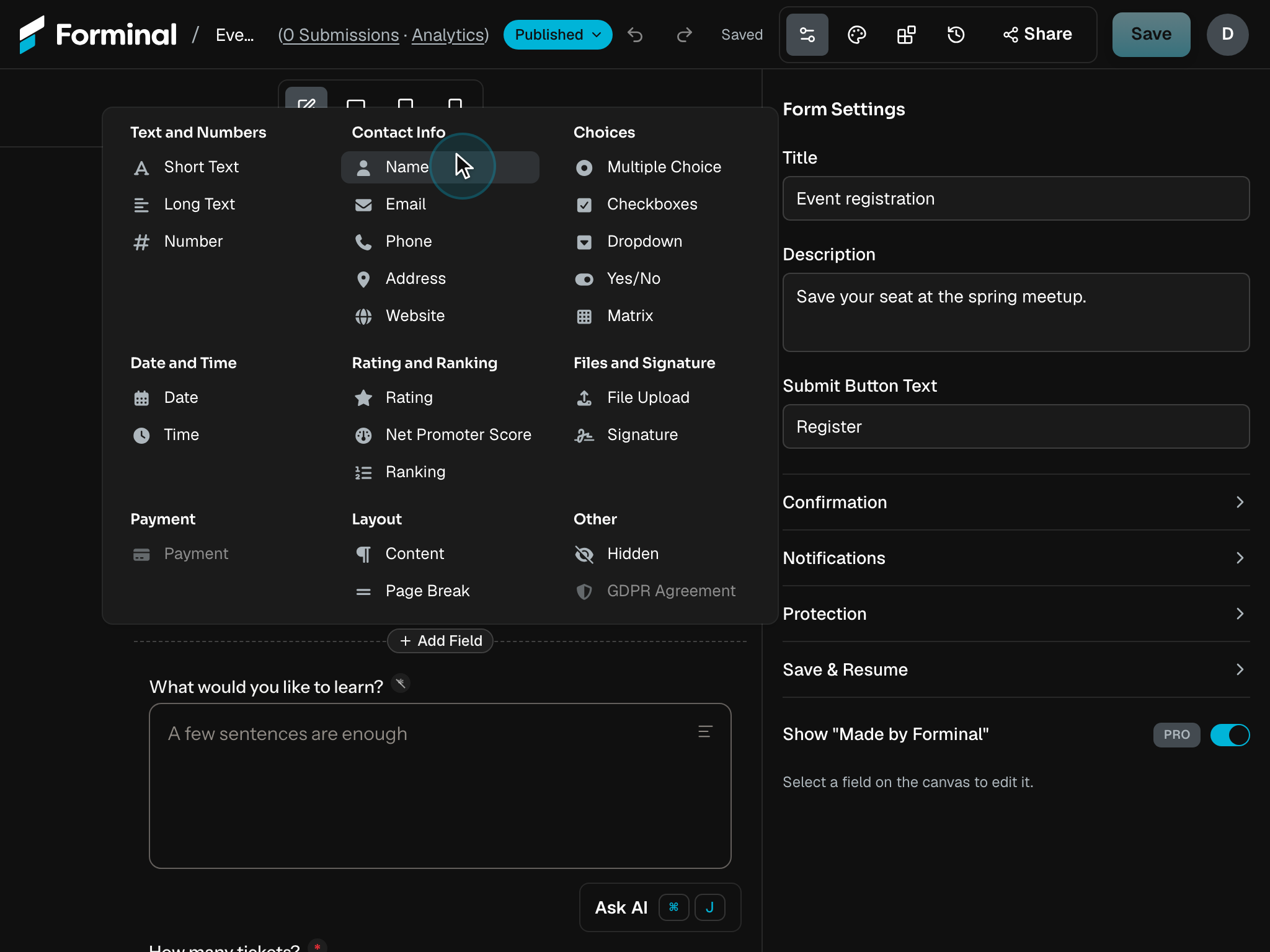
- Under Contact Info, select Name. It starts as First and last, with the placeholders “Jane” and “Doe”.
- On the General tab, choose a Format: Single line; First and last; or First, middle, and last.
- Set the Label, a Description and Required as you would for any field. With Description Position set to After Field, the description shows below every part instead of under the label.
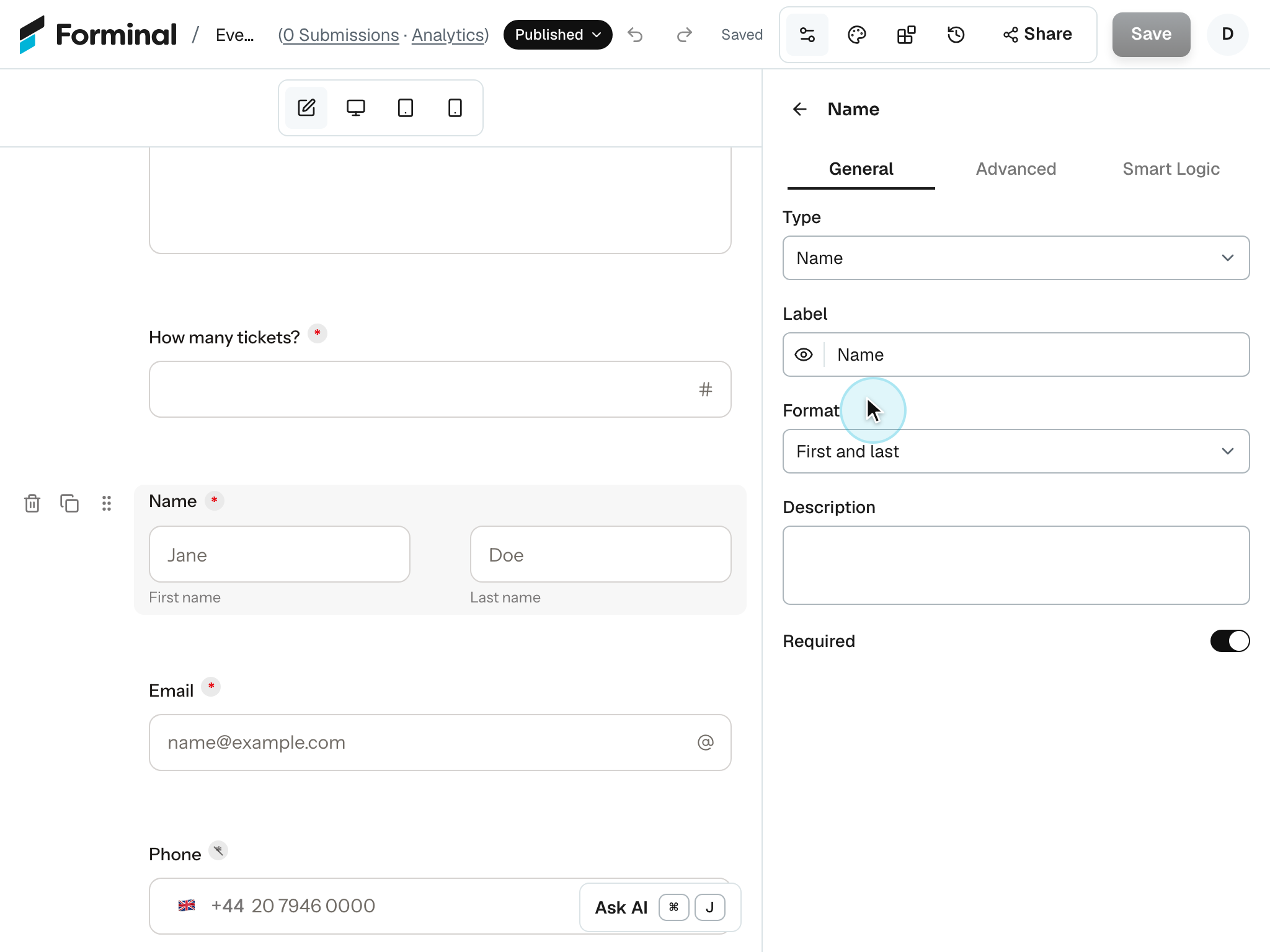
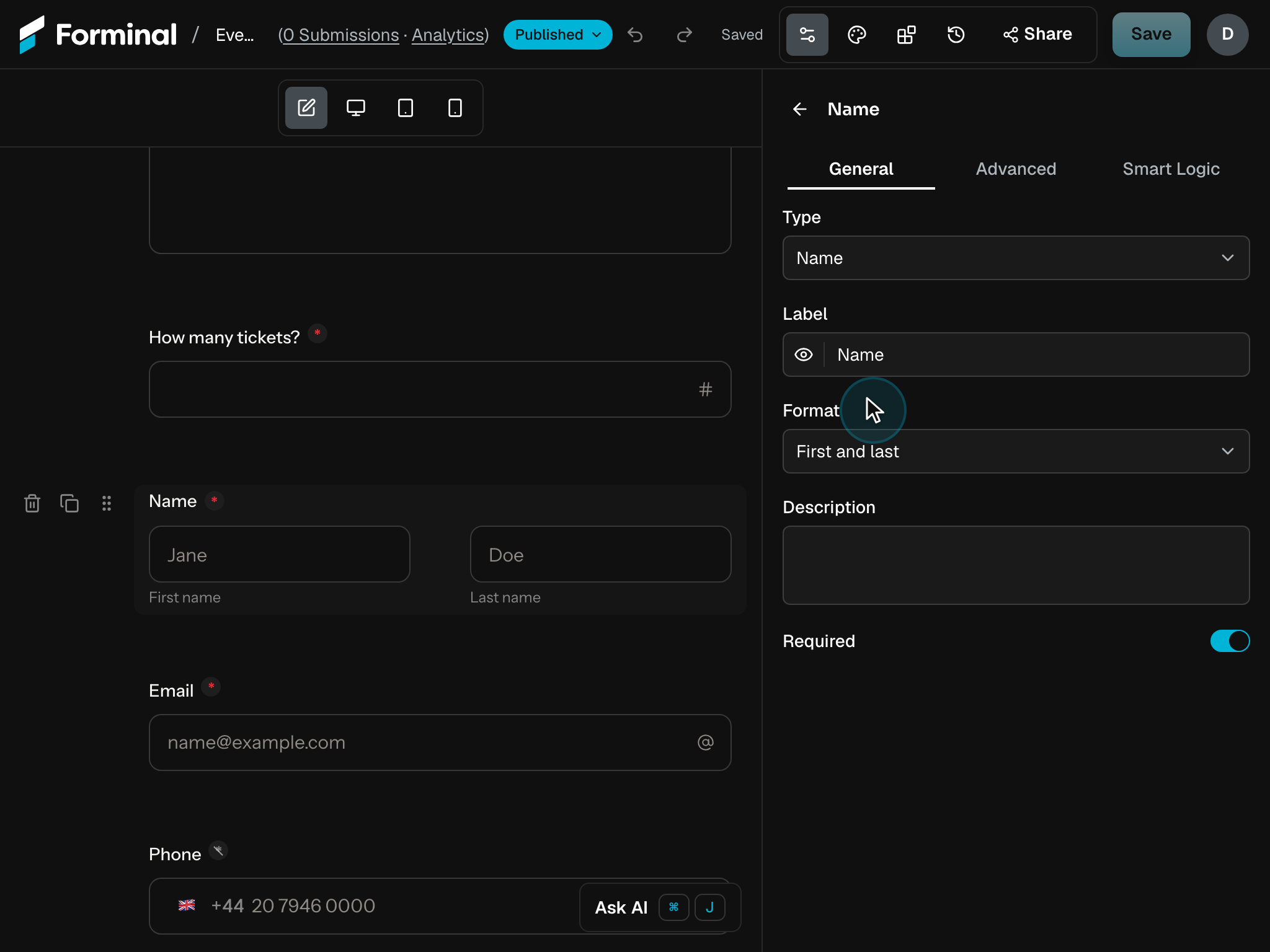
- On the Advanced tab, change the placeholder and default for each part if you need to.
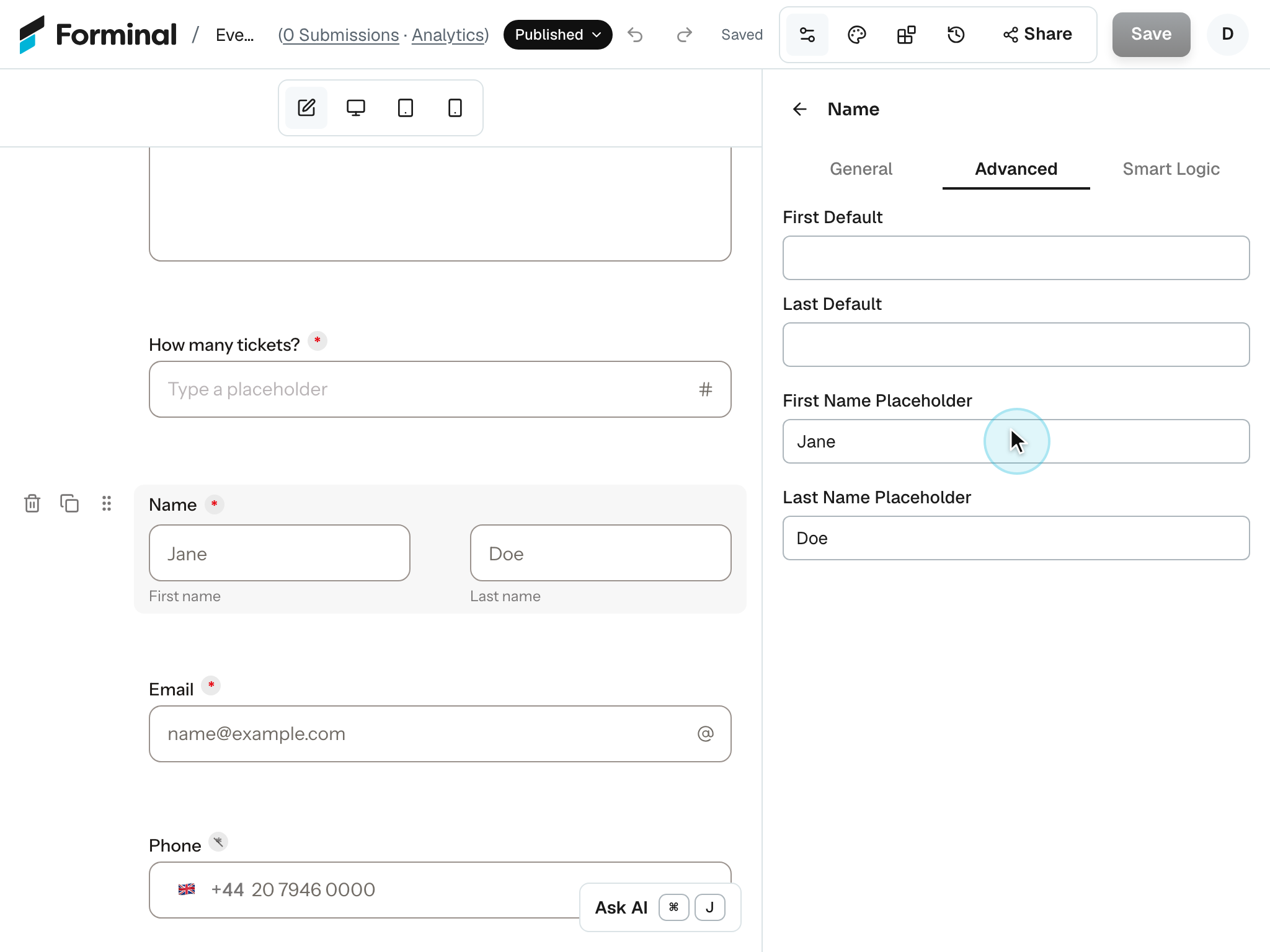
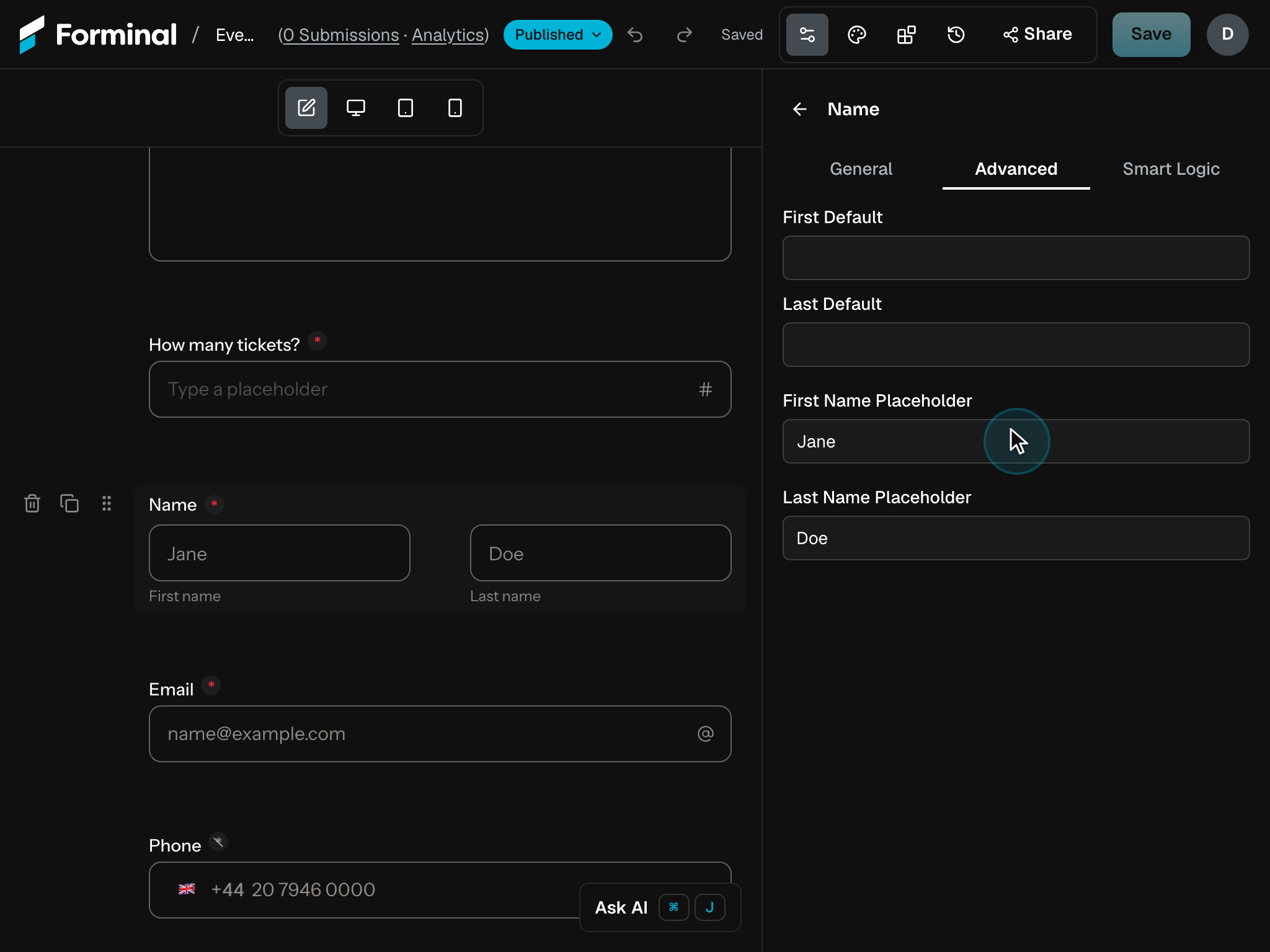
Paramètres pour chaque partie
With two or three parts, the Advanced tab has a placeholder box for each part, such as First Name Placeholder and Last Name Placeholder, so you can write “Given name” and “Family name” if that suits your audience. There’s also a default for each part (First Default, Last Default and, for three parts, Middle Default), which fills that box in ahead of time. With Single line, you get one Placeholder and one Default Answer instead, and the placeholder starts as “Jane Doe”.
Ce que les gens voient
The parts sit side by side under one label. A few themes draw them their own way: Inset and Bento give each part a box of its own with its caption inside at the top, Float sets each caption on its part’s top edge, and Grouped lists the parts as rows of one group. On a plan without Advanced Styles the published form shows the parts the Default way. When the field is required, a blank first or last name shows “Enter a first name” or “Enter a last name” under the field. The middle name is never required. A required Single line name shows “This field is required”.
Comment les réponses s'affichent dans les soumissions
Les parties sont jointes par des espaces, de sorte que « Jane », « Marie » et « Doe » apparaissent comme « Jane Marie Doe » dans le tableau des soumissions, l'exportation CSV, les e-mails de notification et partout où vous insérez la réponse. Le nom complet prend une colonne. Dans Smart Logic, les règles vérifient le nom joint avec les vérifications de texte, comme contient ou commence par, et ignorent la casse.
Bon à savoir
Chaque partie peut contenir jusqu'à 100 caractères, et un nom sur une seule ligne jusqu'à 200. Les espaces réservés des parties peuvent contenir jusqu'à 200 caractères, et les valeurs par défaut des parties jusqu'à 100.
Questions fréquemment posées
Puis-je demander le prénom et le nom dans des boîtes séparées ?
Définissez le Format dans l'onglet Général sur Prénom et nom, ou sur Prénom, deuxième prénom et nom. Chaque partie obtient sa propre boîte, ainsi les navigateurs peuvent les remplir à partir des détails enregistrés.
Le prénom et le nom obtiennent-ils des colonnes séparées dans l'exportation CSV ?
Non. Les parties sont jointes par des espaces, et le nom complet prend une colonne dans le tableau des soumissions et l'exportation CSV.
Le deuxième prénom est-il obligatoire ?
Jamais. Sur un champ de nom obligatoire, seul le prénom et le nom doivent être remplis.
Puis-je saluer les gens par leur nom plus tard dans le formulaire ?
Tapez @ dans une étiquette ultérieure ou dans le message de remerciement et choisissez le champ Nom, comme dans « Merci, @Nom. ». Voir Insertion de réponse.
Quelle longueur peut avoir un nom ?
Chaque partie peut contenir jusqu'à 100 caractères, et un nom sur une seule ligne jusqu'à 200.