Cochez plusieurs lignes et modifiez-les en une seule fois. Dans les résultats d'un formulaire, vous pouvez marquer des soumissions comme lues ou non lues, les déplacer dans ou hors du spam, les exporter ou les supprimer. Sur Aperçu des formulaires, vous pouvez déplacer des formulaires vers un autre espace de travail, en ajouter un ou les supprimer.
Sélectionner des soumissions
- Open a form’s Submissions page and pick the tab you want: Submissions, Spam or Partial.
- Tick the box at the start of each row you want. To take every row on the page, tick Select all on this page in the header. While only some rows are ticked, that header box shows a dash.
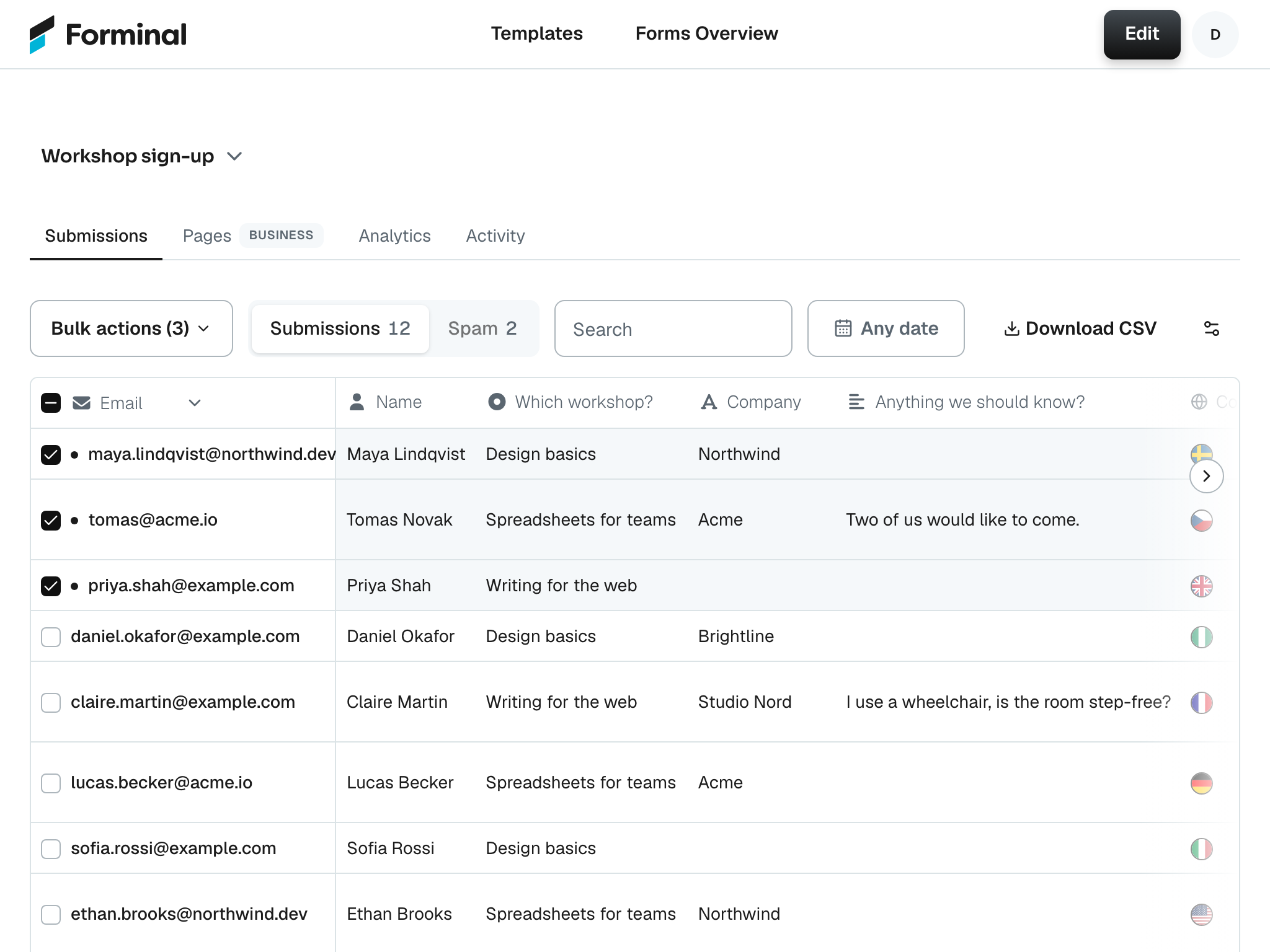
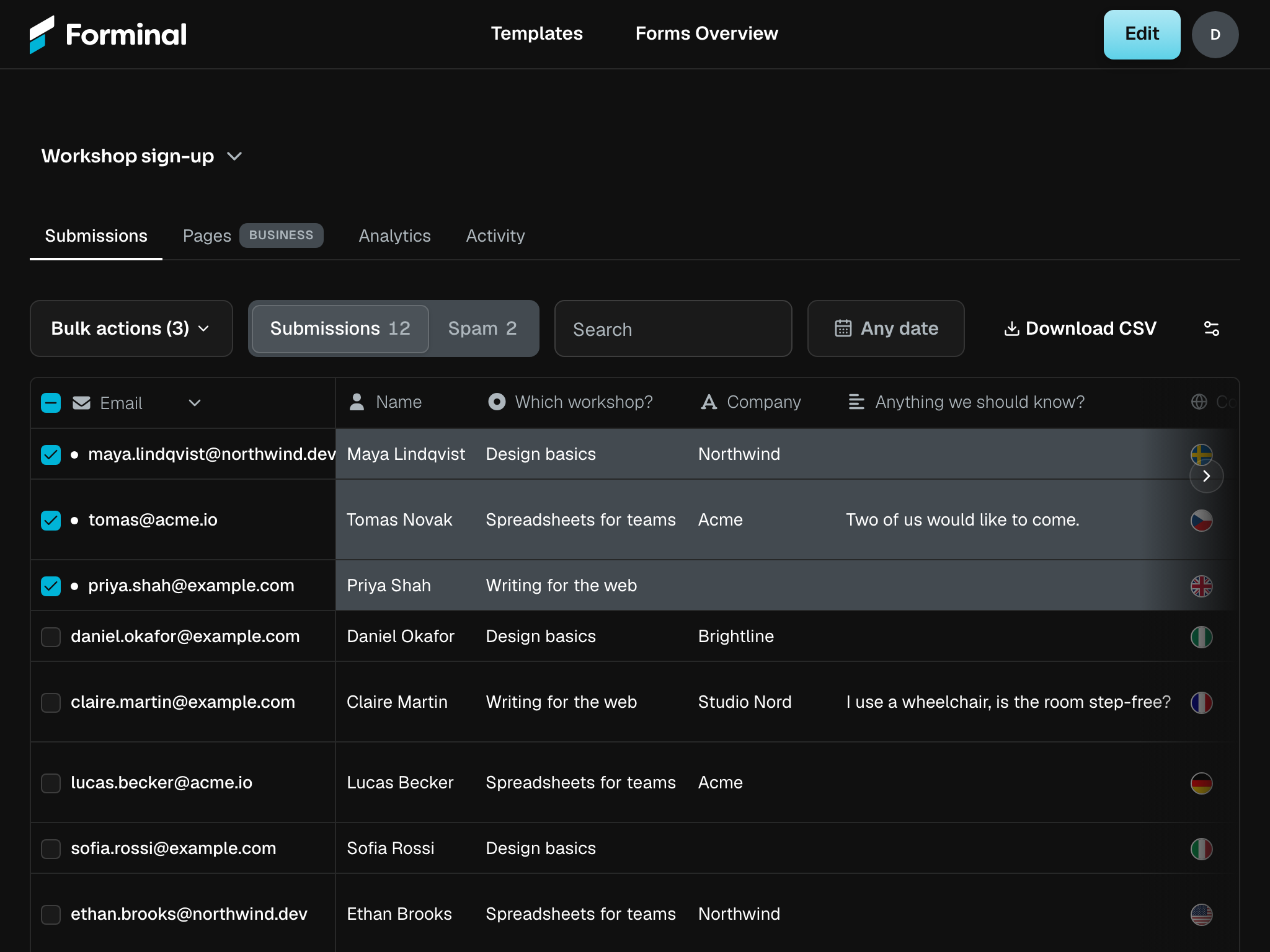
La case de l'en-tête ne coche que les lignes de la page actuelle. Une page contient 10, 25, 50, 100 ou 200 lignes (50 par défaut), alors choisissez d'abord une taille de page plus grande en bas du tableau si vous en voulez plus. Changer de page, d'onglet, la recherche, les dates, le tri ou la taille de la page efface votre sélection.
Agir sur les soumissions
- Select Bulk actions (N) and choose an action. It is the first button in the toolbar, before the tabs. Until you tick a row, it is dimmed and its tooltip says “Select rows first”.
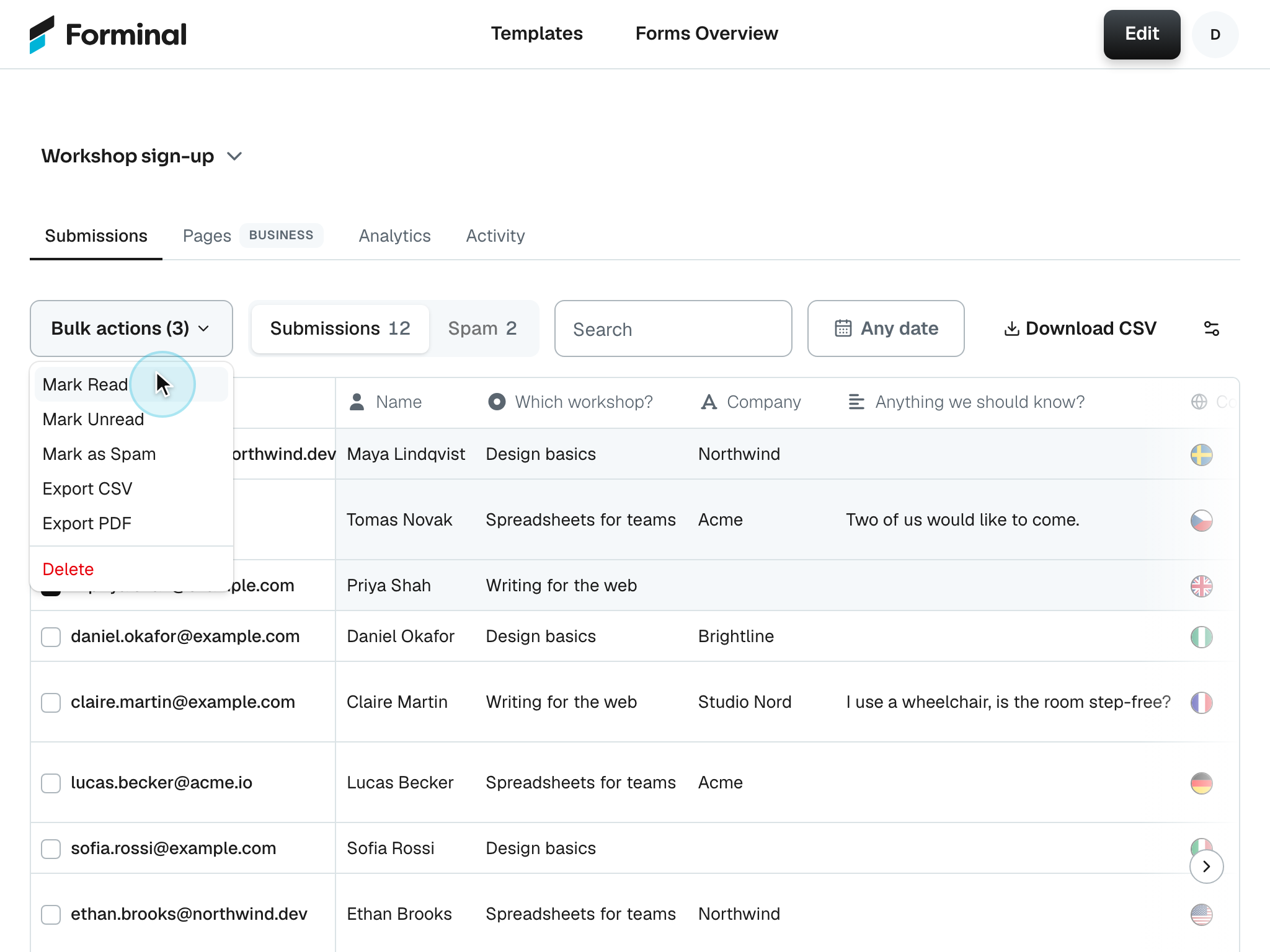
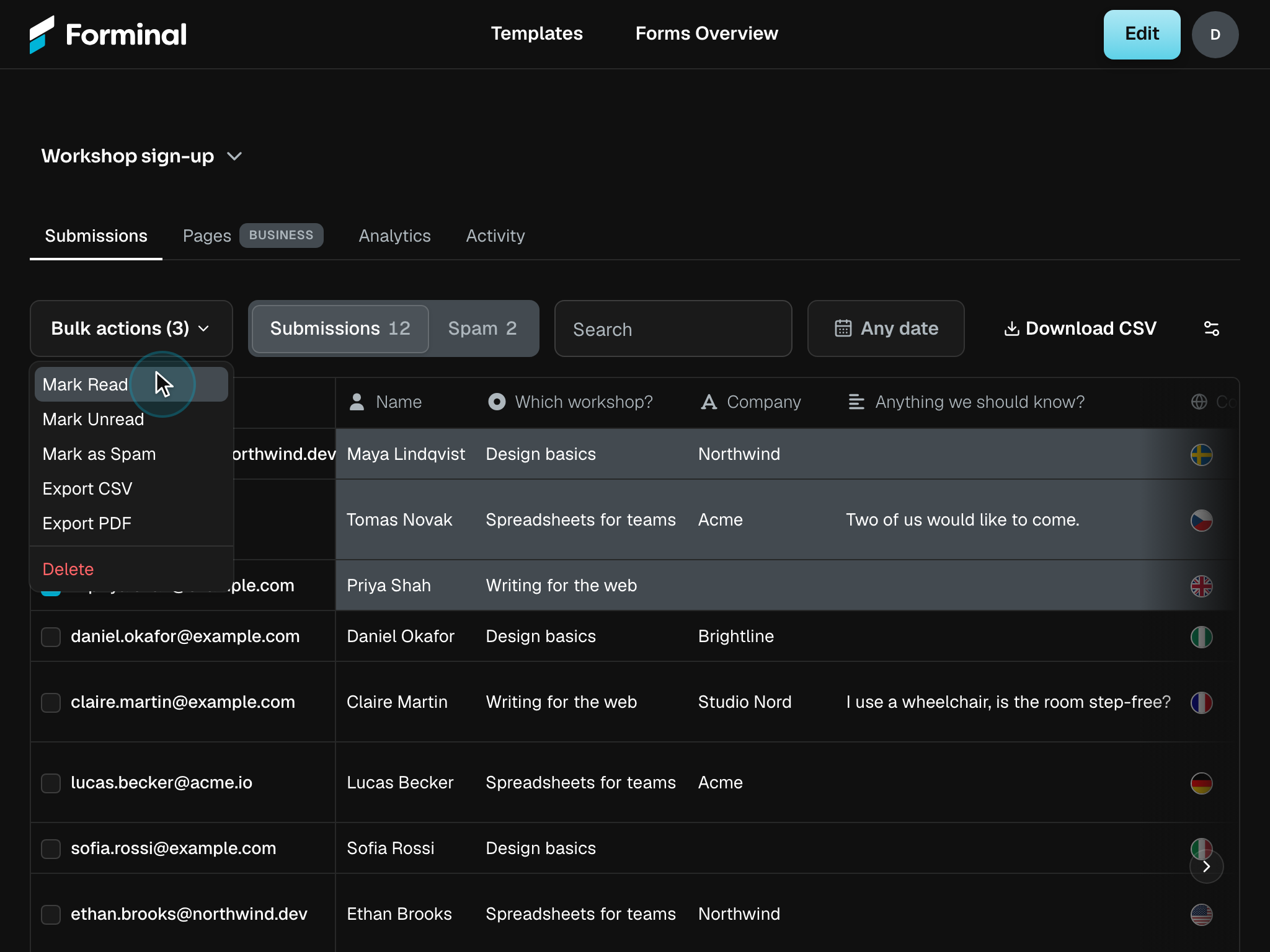
Les actions dont vous disposez dépendent de l'onglet :
- Submissions: Mark Read, Mark Unread, Mark as Spam, Export CSV, Export PDF and Delete.
- Spam: the same, with Not Spam in place of Mark as Spam.
- Partial: Export CSV, Export PDF and Delete.
Lorsqu'une action se termine, un message indique ce qui a changé, par exemple « 12 soumissions marquées comme spam ». Si aucune des lignes cochées n'avait besoin du changement, il indique « Rien n'a changé ». Après un changement, la sélection est effacée.
Export CSV downloads the same file as Download CSV, with only the ticked rows in it. Export PDF downloads a landscape table with the same columns as the CSV. Your selection stays after an export, so you can export the same rows in the other format, or act on them next.
Sélectionner des formulaires
- Open Forms Overview.
- Tick the box at the start of each form you want. To take a whole workspace, tick Select all in <name> on its header row. It works on a collapsed group too. Without workspaces, the table header has Select all forms instead.
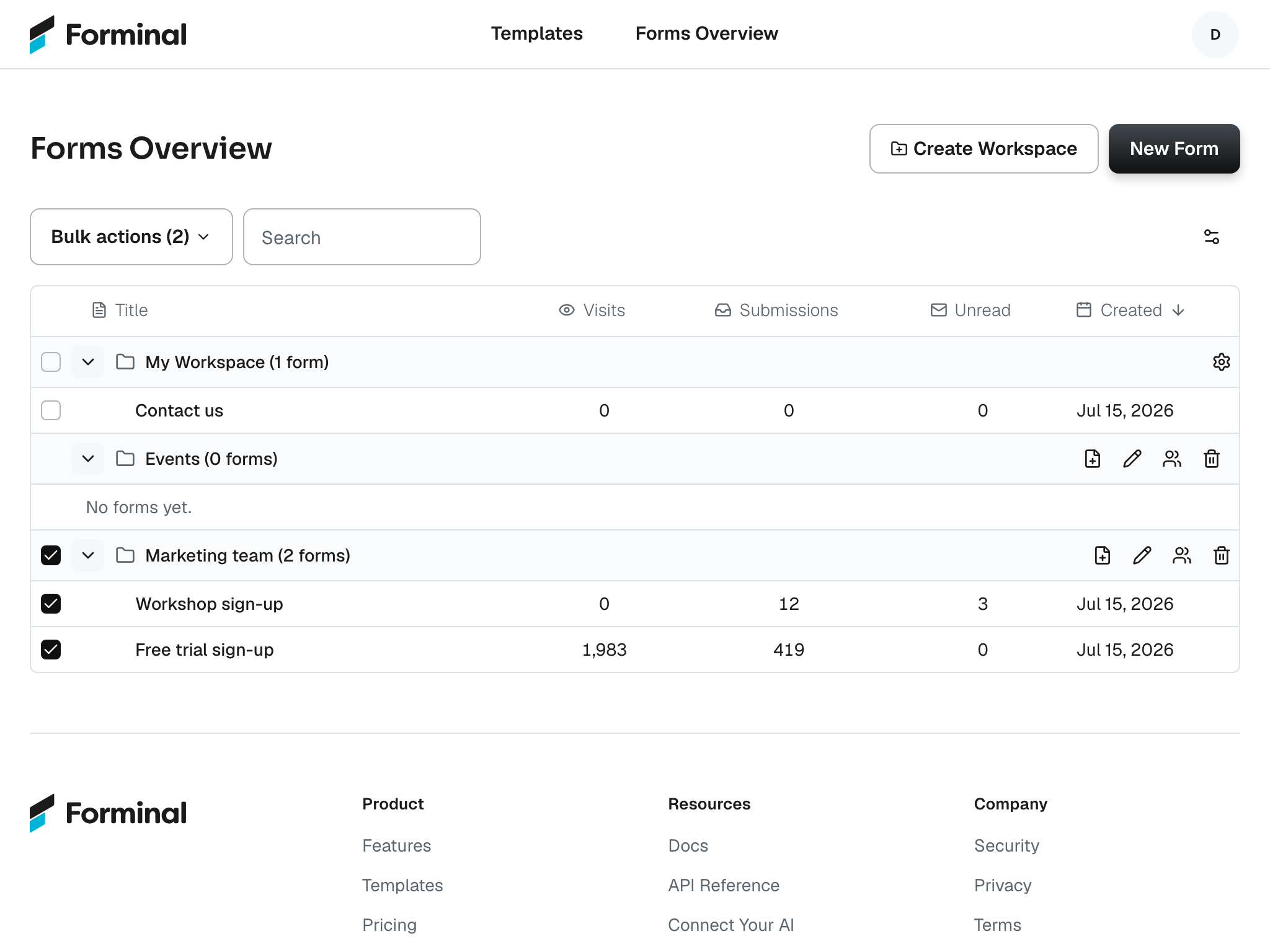
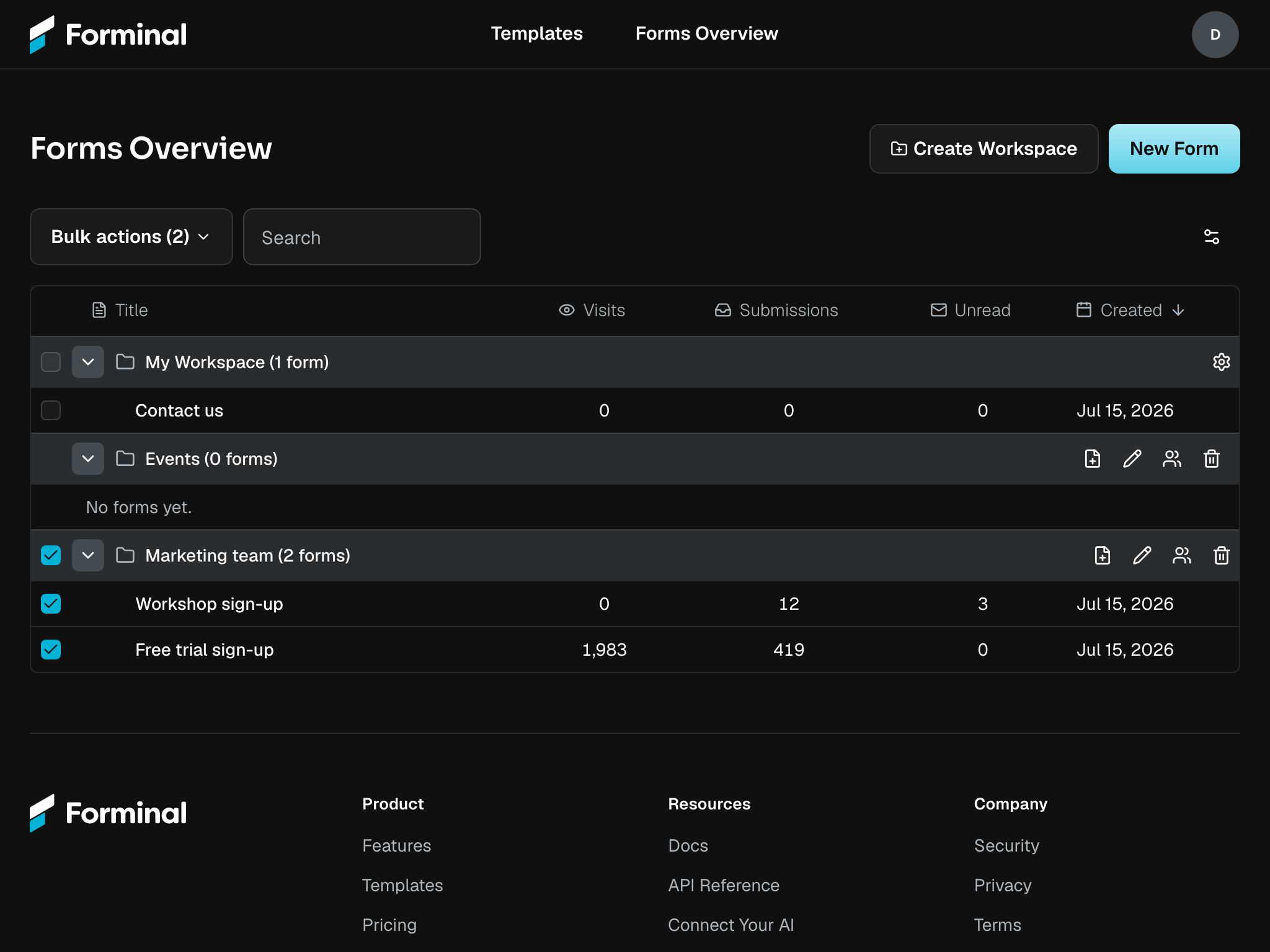
Seuls les formulaires que vous possédez ont une case. Les formulaires dans des espaces de travail que quelqu'un vous a partagés n'en ont pas, pas plus que leurs en-têtes. Un formulaire classé dans deux espaces de travail est coché sous les deux, et il compte une seule fois.
Agir sur les formulaires
- Select Bulk actions (N), the first button in the toolbar before the search box, and choose an action.
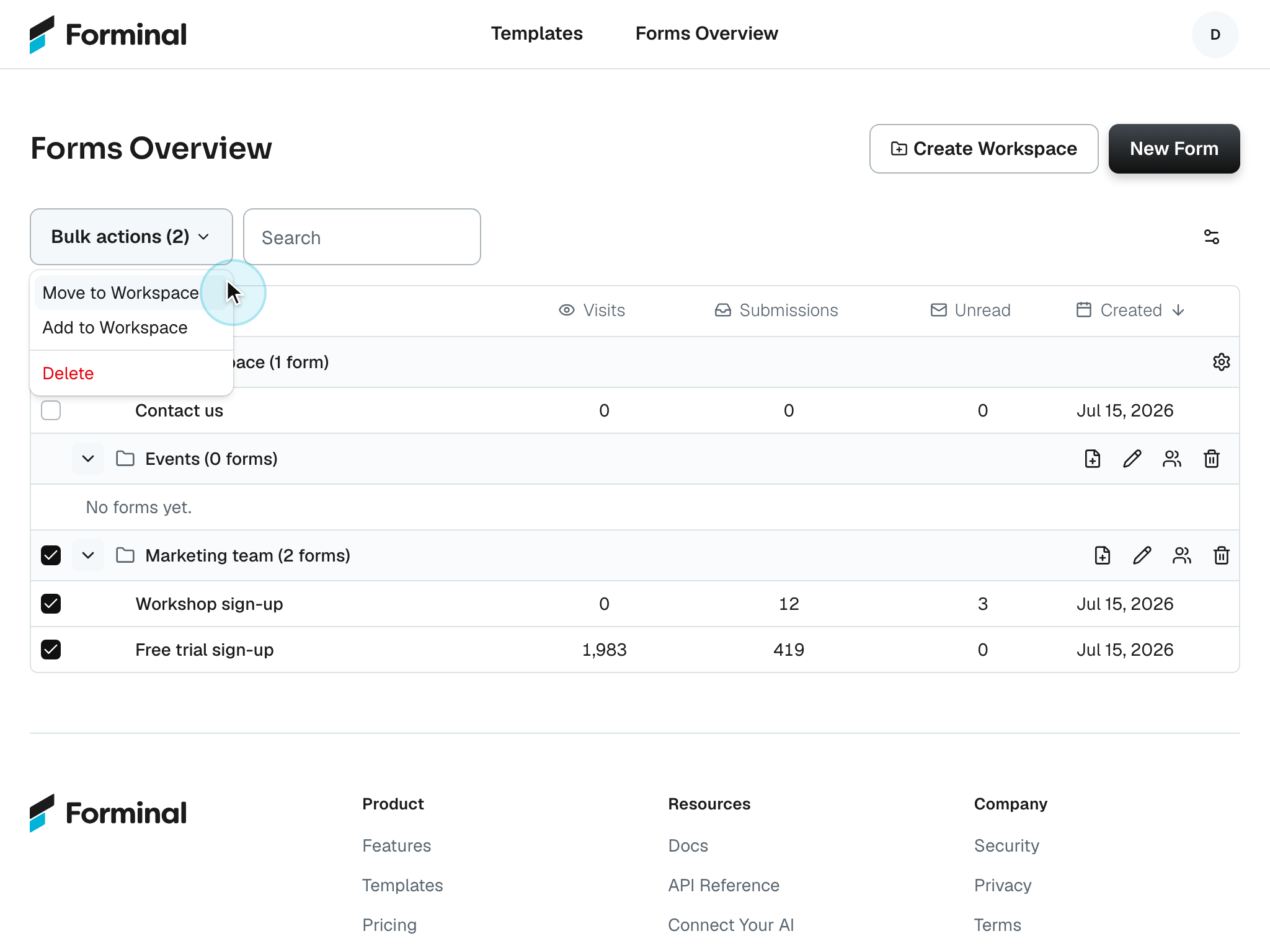
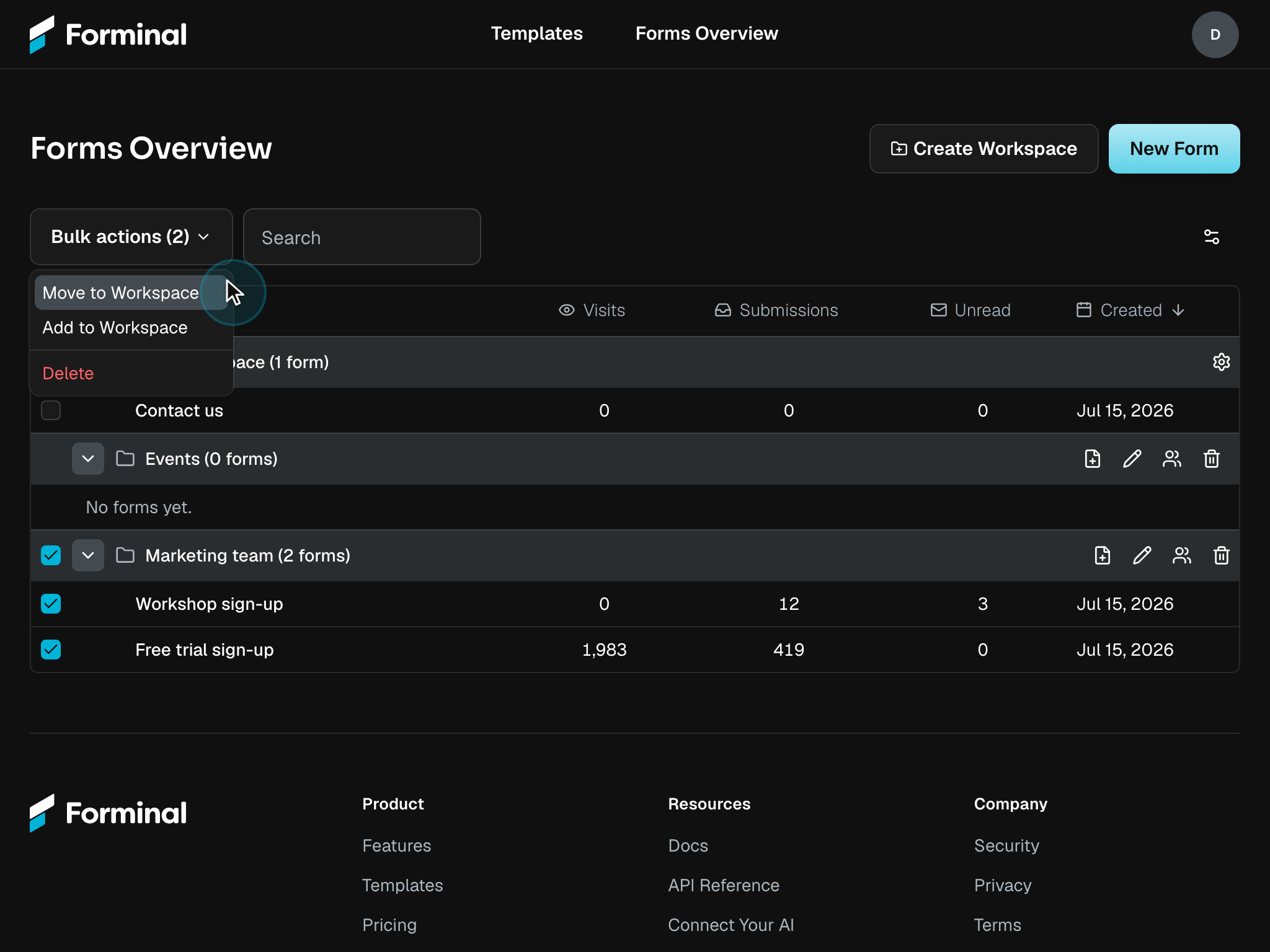
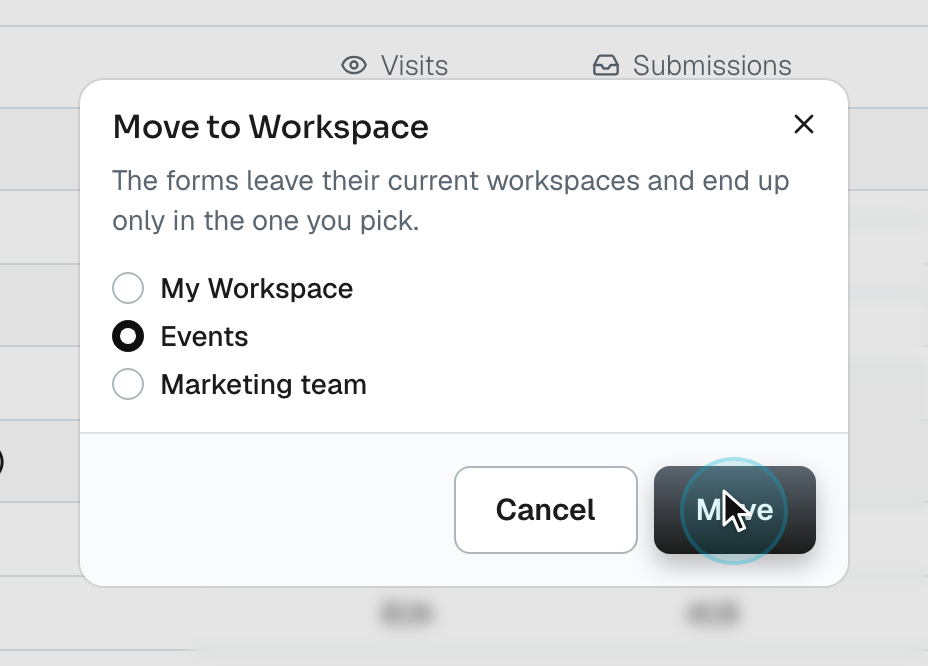
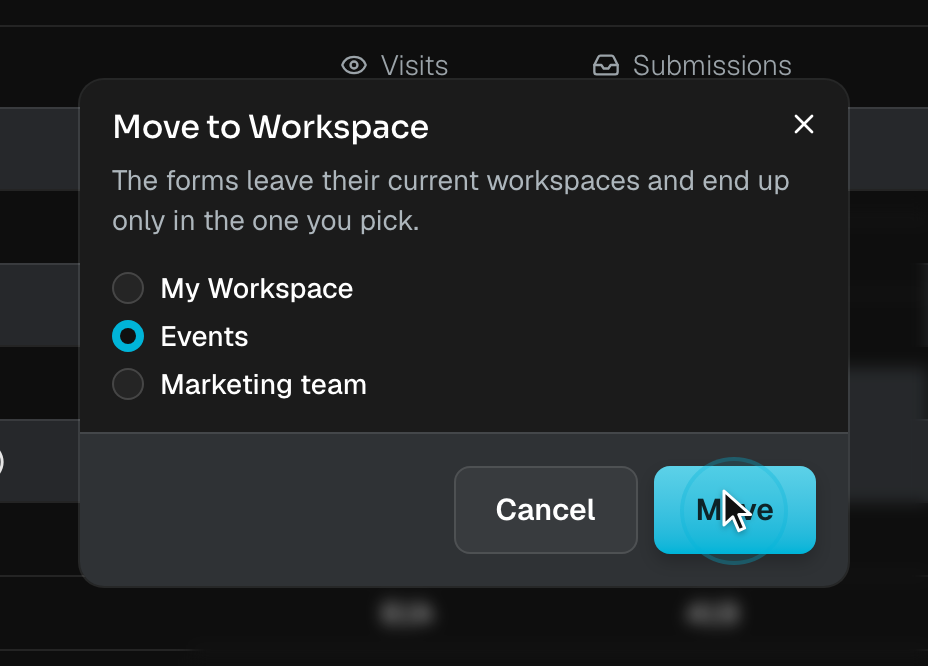
- Move to Workspace: the forms leave the workspaces they are in and go into the one you pick, and only that one. My Workspace is first in the list, and picking it takes the forms out of every workspace.
- Add to Workspace: the forms stay in their workspaces and also join the one you pick.
- Delete: see Delete for good below.
Moving and adding are part of Workspaces, so they’re available on the same plans as Workspaces. Until you have a workspace, Delete is the only action. More on workspaces is in Workspaces.
- For a move or an add, pick the workspace and select Move or Add.
Supprimer définitivement
Une suppression en masse ne peut pas être annulée. Elle vous demande donc de confirmer.
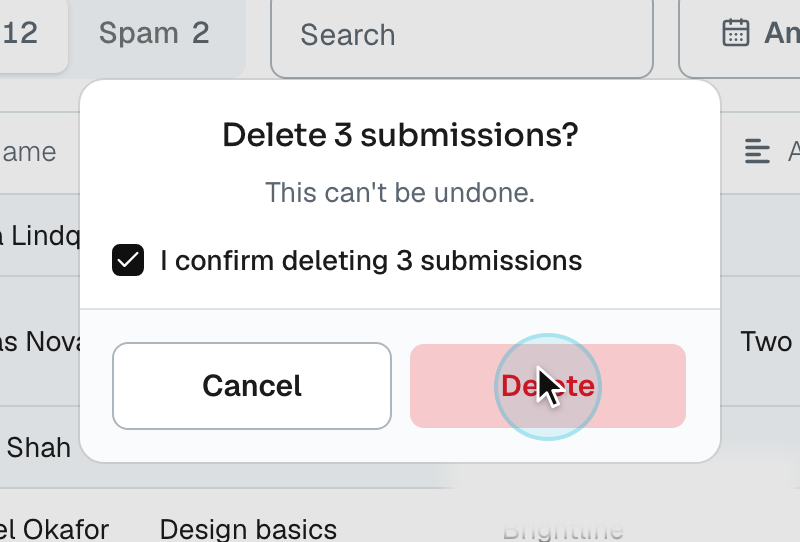
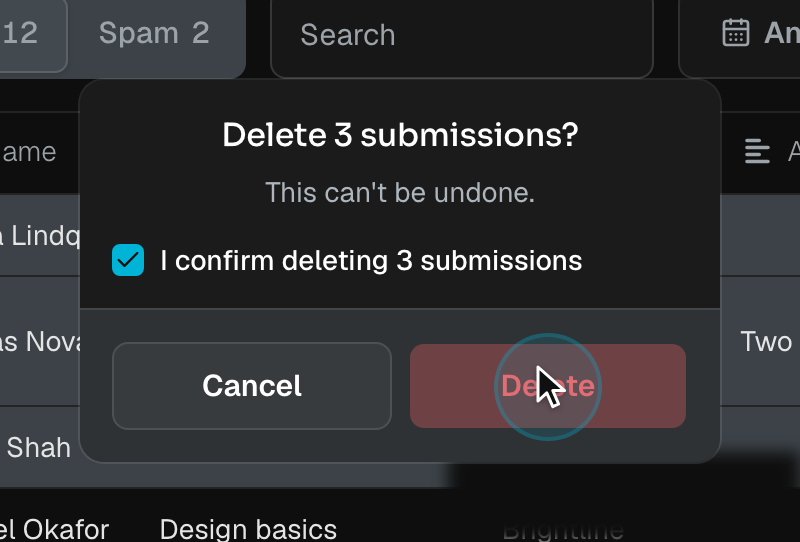
- Tick the rows, then choose Bulk actions (N) » Delete. A dialog titled “Delete N submissions?” or “Delete N forms?” opens. For forms, it adds “Their submissions are deleted too.”
- Tick I confirm deleting N submissions (or forms), then select Delete. The button stays disabled until the box is ticked.
Bon à savoir
- Une action sur les soumissions couvre au maximum 200 lignes, la taille de la plus grande page.
- Teammates with Submissions Viewer access in a workspace see only Export CSV and Export PDF.
- Une page PDF ne peut contenir qu’un certain nombre de colonnes. Sur un formulaire très large, le PDF conserve les premières colonnes et notes sous son titre, par exemple : « 4 colonnes supplémentaires se trouvent dans l’export CSV. » Une réponse très longue est tronquée dans le PDF, utilisez donc le CSV pour le texte intégral.
- Les colonnes et le format du CSV sont décrits dans Exporter les soumissions en CSV.
Questions fréquemment posées
Puis-je sélectionner des soumissions sur plusieurs pages ?
Non. Le passage à une autre page efface la sélection. Définissez la taille de la page à 200 en bas du tableau pour travailler sur un maximum de 200 lignes à la fois.
Puis-je annuler une suppression en masse ?
Non. Les soumissions et formulaires supprimés sont perdus définitivement, et la suppression d’un formulaire supprime également ses soumissions. Exportez d’abord ce que vous souhaitez conserver.
Pourquoi certains formulaires sur la Vue d’ensemble des formulaires n’ont-ils pas de case à cocher ?
Seuls les formulaires que vous possédez peuvent être sélectionnés. Les formulaires d’un espace de travail que quelqu’un vous a partagé appartiennent à son propriétaire, ils n’ont donc pas de case à cocher.
Pourquoi « Déplacer vers l’espace de travail » est-il manquant dans le menu ?
« Déplacer vers l’espace de travail » et « Ajouter à l’espace de travail » s’affichent une fois que vous avez un espace de travail. Jusqu’alors, « Supprimer » est la seule action pour les formulaires. Voir Espaces de travail pour en créer un.