Aggiungi il server Forminal MCP a Cursor e il suo agente potrà creare i moduli di cui la tua app ha bisogno e leggere ciò che le persone inviano, mentre tu rimani nell'editor.
Cosa puoi fare
- “Crea un modulo di lista d'attesa con solo un campo email, pubblicalo e aggiungi l'embed popup alla landing page.”
- “Rinomina il pulsante di invio del modulo di feedback in Invia feedback.”
- “Riassumi le risposte al sondaggio beta.”
- “Il modulo d'ordine sta inviando le sue submission a Google Sheets? Dimmi l'ultimo errore in caso contrario.”
Collegalo
- Apri
~/.cursor/mcp.jsonper usare Forminal in ogni progetto, o.cursor/mcp.jsonnel tuo progetto solo per quel progetto. Crea il file se non c'è. - Aggiungi questa voce sotto
mcpServers, accanto a eventuali server già presenti nel file, e salvalo.
{
  "mcpServers": {
    "forminal": {
      "url": "https://app.forminal.ai/mcp"
    }
  }
}- Open Customize in Cursor’s sidebar, find forminal among your MCP servers and make sure it’s turned on.
- The server asks for a sign-in before its tools work. On the forminal entry in Customize, select Connect (it may read Needs authentication), then sign in to your Forminal account in the browser window that opens. This step is yours, and Cursor never sees your Google sign-in or your email link.
Verifica che funzioni
Nella chat dell'agente, chiedi “Elenca i miei moduli Forminal.” Otterrai i tuoi moduli, i più recenti per primi. Un nuovo account non ne ha ancora nessuno, e una lista vuota significa comunque che sei connesso.
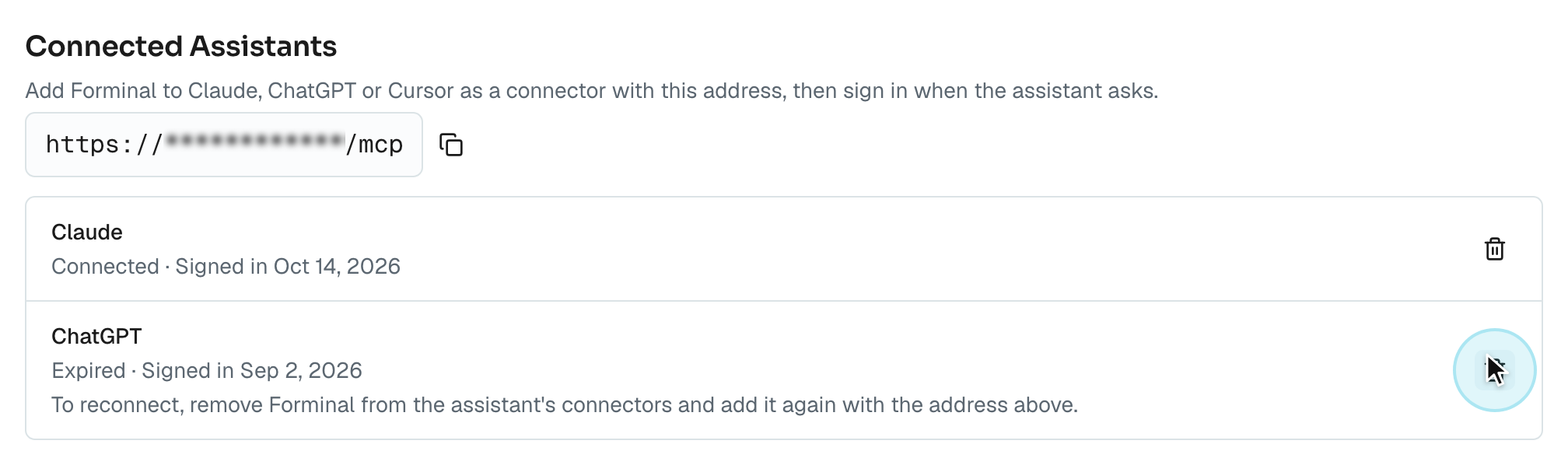
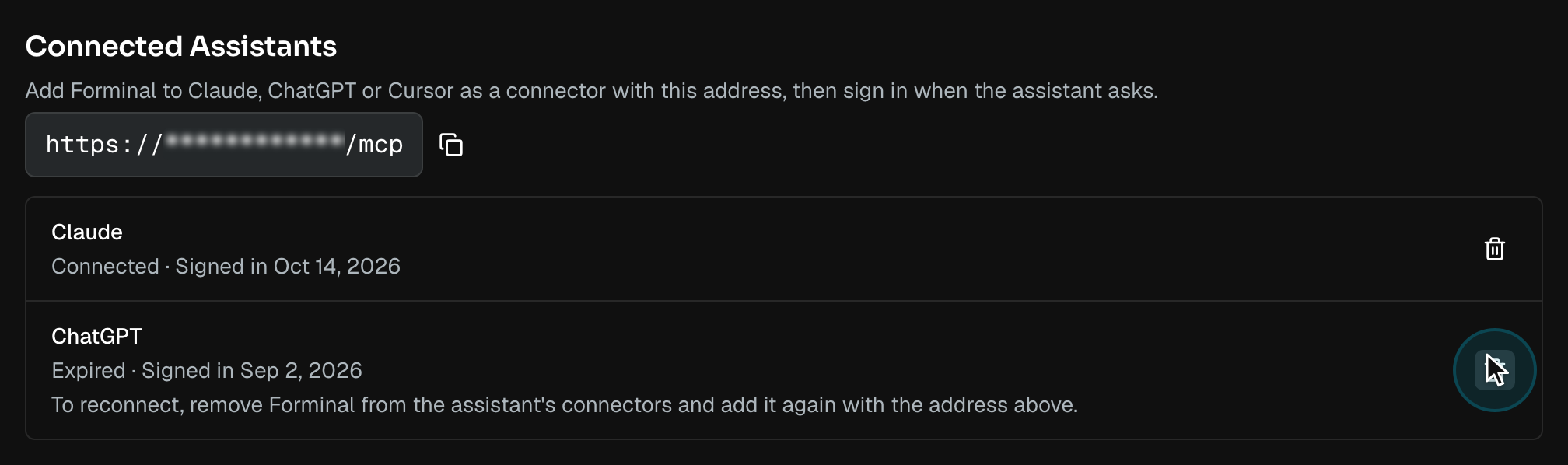
In Forminal, open Account menu » Profile » API keys. Under Connected Assistants, the client now reads Connected, with the day it signed in.
Se non si connette
- The server doesn’t show up after you edit the file: restart Cursor, or turn the server off and on again in Customize.
- It shows up but fails: open the Output panel (Cmd+Shift+U on a Mac, Ctrl+Shift+U elsewhere), choose MCP Logs and look for a connection or sign-in error. A typo in the address or the JSON is the usual cause.
- Funzionava prima e ora ogni strumento fallisce per autorizzazione: l'accesso è scaduto. Scollega il server e ricollegalo, quindi accedi.
La guida del server MCP elenca ogni strumento e le istruzioni complete dell'agente spiegano Forminal a un agente che non lo ha mai usato. Altri client sono elencati sotto Connetti la tua AI.
Domande frequenti
Cursor può dirmi perché le submission non raggiungono Google Sheets?
Cursor può elencare dove un modulo invia le sue submission, con l'ultimo errore per ogni connessione, così può dirti perché le submission non arrivano.
Cursor può mostrarmi le analisi di un modulo?
Può riportare visualizzazioni, conversioni, abbandoni e drop-off per campo. Questi strumenti richiedono un piano che includa Analisi Moduli, come Pro.
Cursor può esportare le submission di un modulo?
Chiedigli di esportarle e otterrai un link per il download in formato CSV. Il link funziona per 15 minuti per chiunque lo possieda, quindi non incollarlo in posti pubblici.
Cursor può eliminare le submission?
Può farlo, in due passaggi. Cursor prima ottiene un riepilogo di ciò che verrebbe eliminato e dovrebbe eliminare solo dopo che hai acconsentito. Le submission eliminate non possono essere recuperate.