Un domaine personnalisé permet à vos formulaires de résider à votre propre adresse, telle que formulaires.votreentreprise.com/contact, au lieu de celle de l'application. À la fin de ce guide, votre domaine sera connecté et vérifié, et un formulaire s'ouvrira à une adresse sur celui-ci.
Ajouter votre domaine
- Open Account menu » Domains.
- In the Forms section, select Add Domain.
- Type the domain, such as forms.yourcompany.com, and select Add.
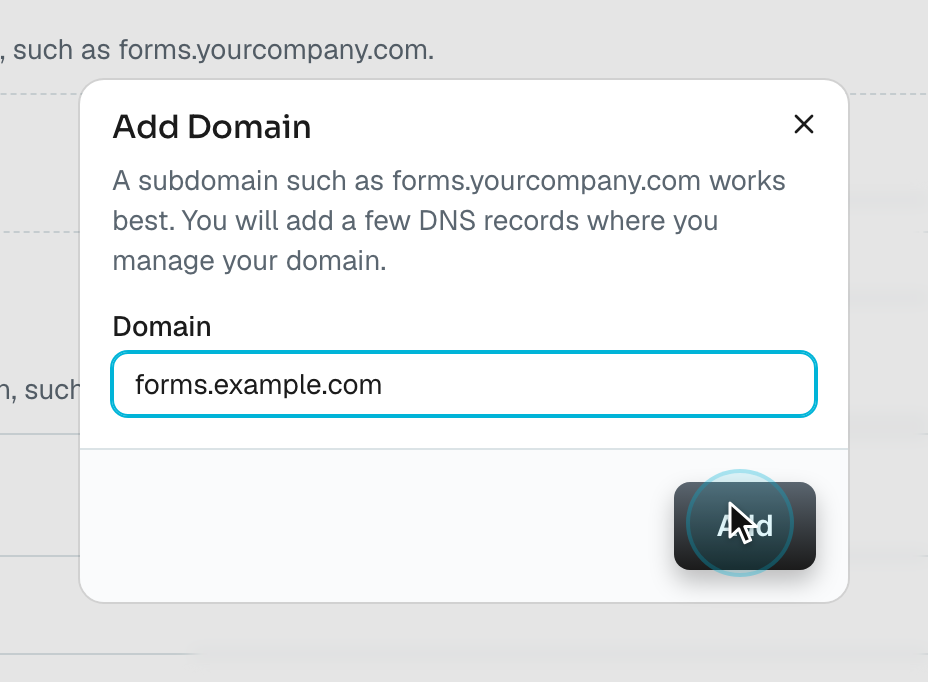
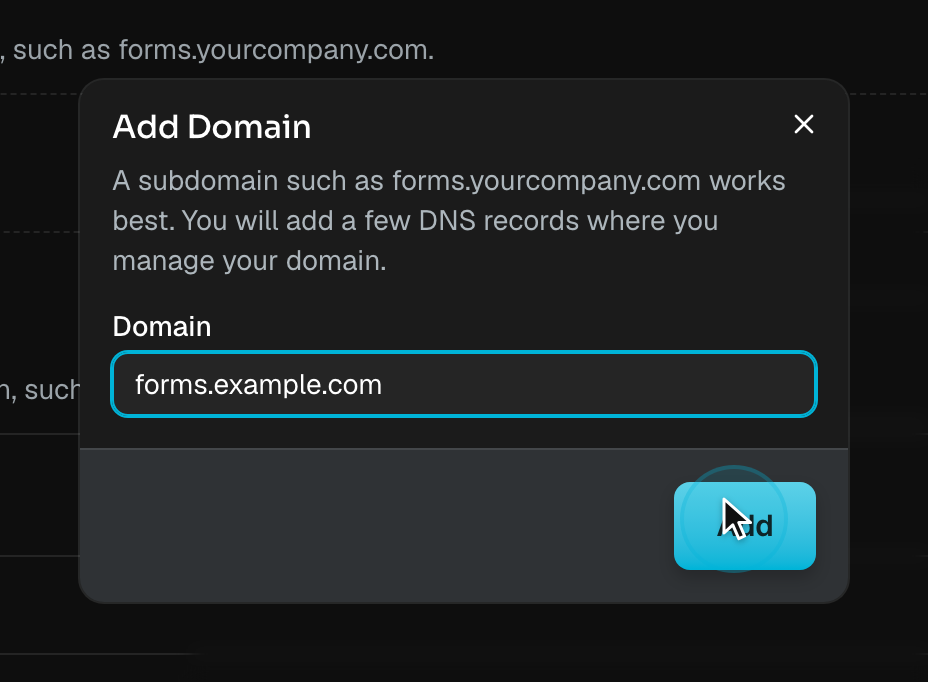
Un sous-domaine fonctionne mieux. Si vous ajoutez votre domaine principal à la place, son enregistrement remplace là où il pointe actuellement, donc un site Web qui s'y trouve déjà cesserait de s'y charger.
Pointez le DNS vers Forminal
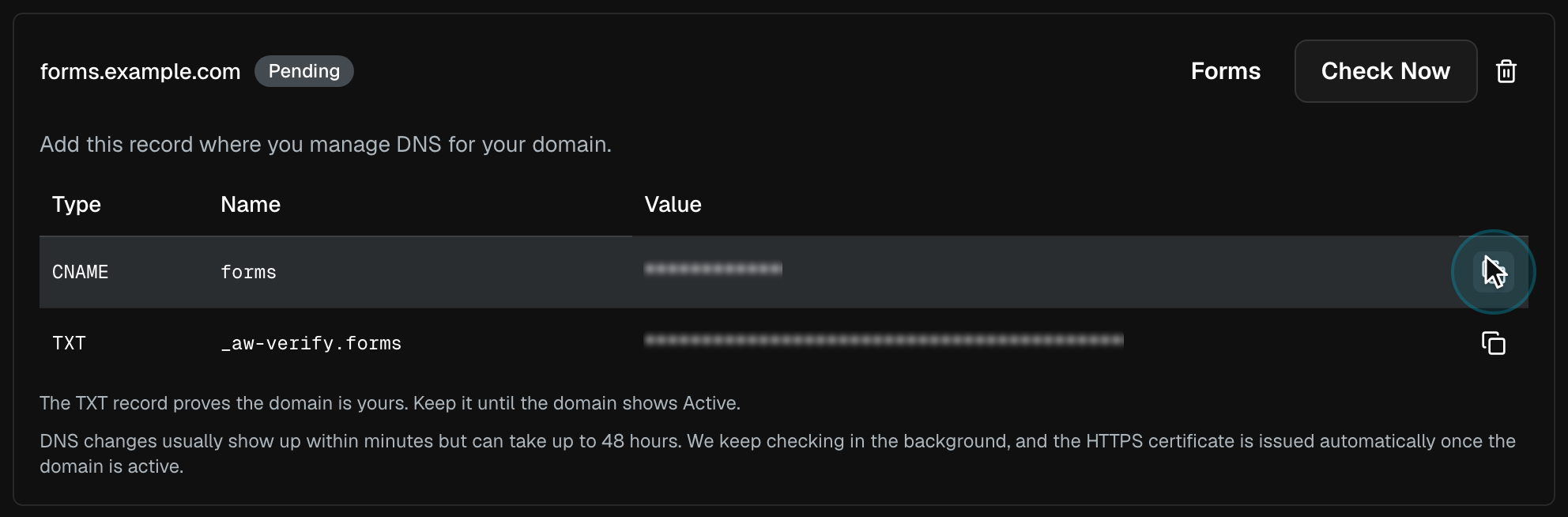
The new domain shows as Pending, with a table of DNS records under it: a Type, a Name and a Value for each.
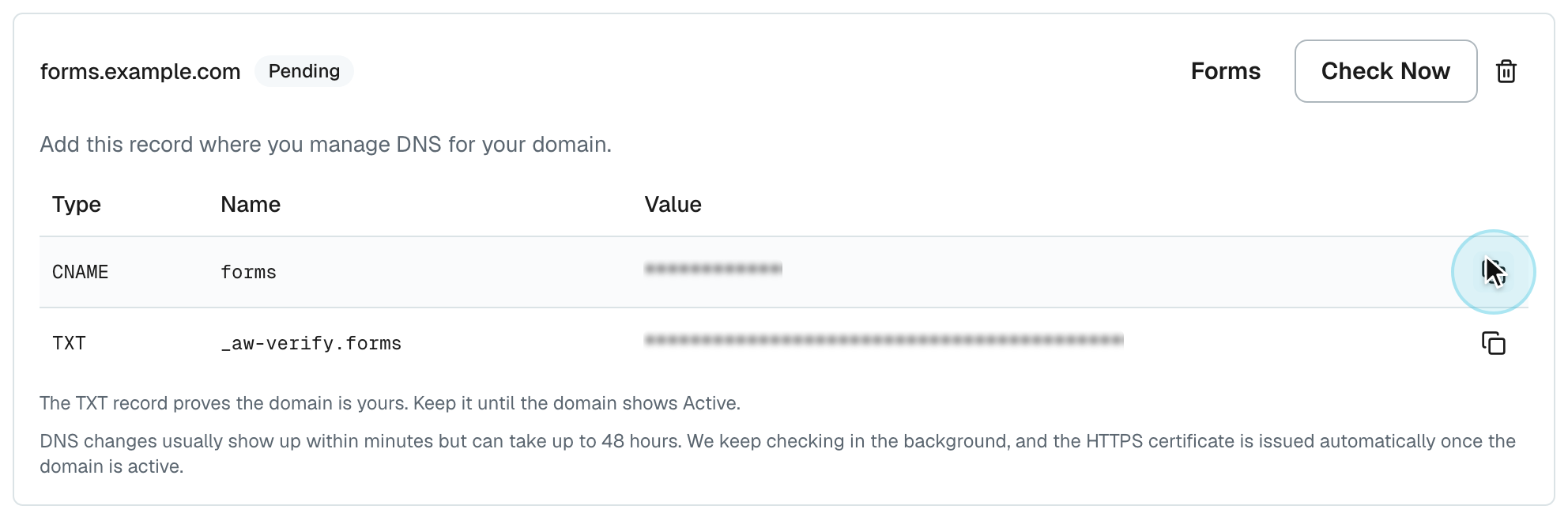
- Connectez-vous là où vous gérez le DNS de votre domaine, généralement auprès de l'entreprise auprès de laquelle vous l'avez acheté ou de votre fournisseur d'hébergement.
- Ajoutez chaque enregistrement du tableau. Utilisez le bouton de copie à côté d'une valeur pour éviter toute faute de frappe. Un sous-domaine prend un enregistrement CNAME et un domaine principal prend un enregistrement A, et les deux prennent un enregistrement TXT qui prouve que le domaine vous appartient.
- Save the records at your DNS provider. Keep the TXT record until the domain shows Active.
Vérifier le domaine
- Back on the Domains page, select Check Now on the domain’s card. Forminal also keeps checking in the background.
- When the records are found, the badge changes from Pending to Active. HTTPS is set up for you.


- Select Forms on the domain’s card. Each form has a row with an Address box, which starts as the form’s title. Change it if you like, and select Save.
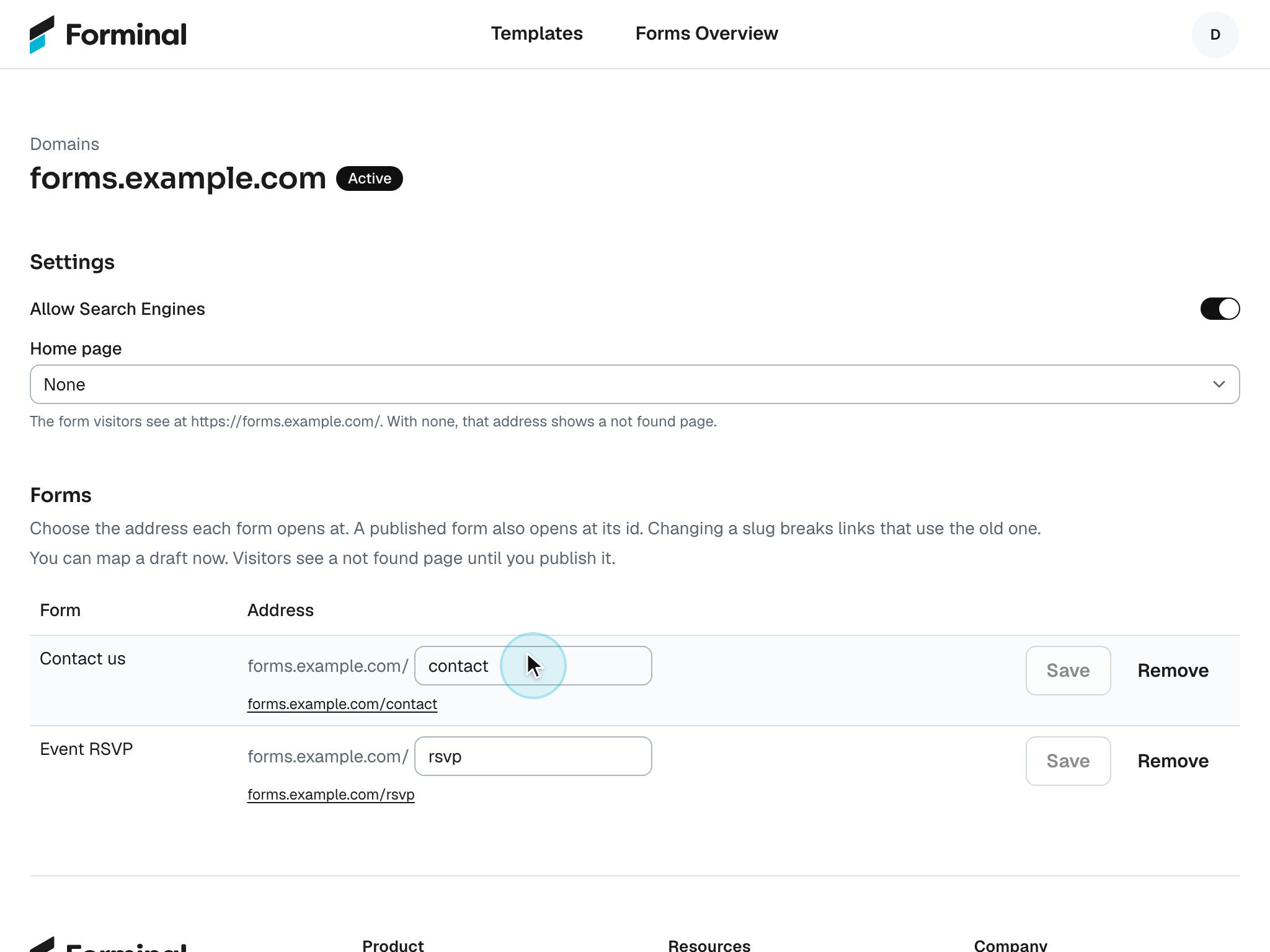
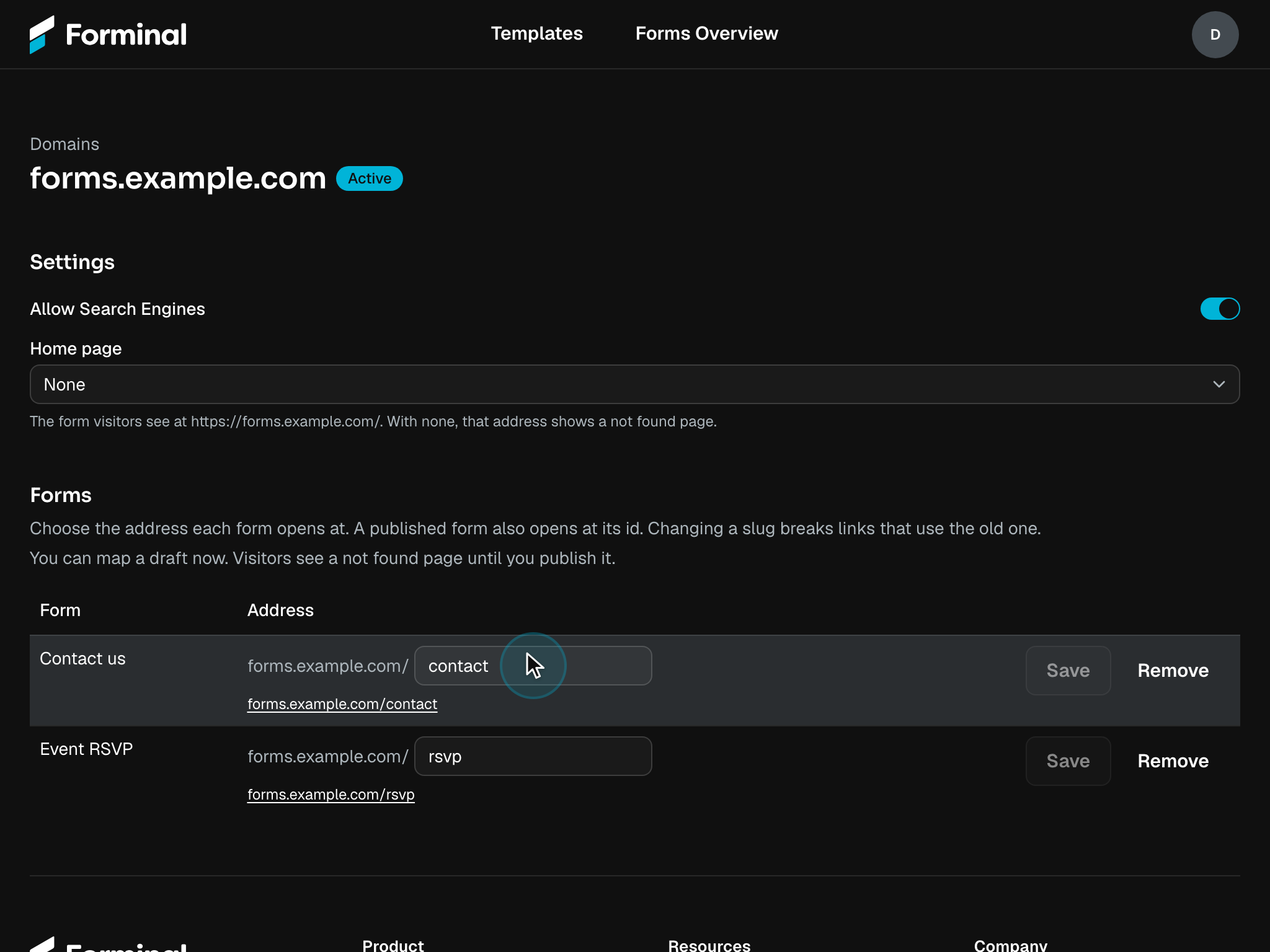
The form now opens at your domain followed by that address, and its Share panel shows the new link as Form Link, with the usual link as Default Link. Embed snippets copied from the Share panel use your domain too. On the same page, Home page picks a form to open at the domain itself, and Allow Search Engines turns indexing on or off for the domain.
Bon à savoir
- DNS changes can take anywhere from a few minutes to 48 hours. If a domain shows Misconfigured, its records were found once but no longer point to us, so check that they’re still in place.
- Vous pouvez connecter jusqu'à 5 domaines pour les formulaires.
- Une adresse peut utiliser des lettres minuscules, des chiffres et des tirets, jusqu'à 64 caractères. Si vous la modifiez plus tard, les liens qui utilisent l'ancienne cesseront de fonctionner.
- Vous pouvez définir une adresse pour un brouillon dès maintenant ; les visiteurs verront une page non trouvée jusqu'à ce que vous la publiiez.
- The same page has a Submission Pages section, where each of your Submission Pages takes an address the same way, on the Business plan. Forms and pages on one domain share one list of addresses, and each submission on a page opens under the page’s address.
- Custom domains need a plan that includes them. If your plan stops including them, the domain shows Paused and its forms show as unavailable until you upgrade. See the pricing page and the Custom Domains page.
Questions fréquemment posées
Quel forfait me faut-il pour un domaine personnalisé ?
Les domaines personnalisés sont inclus avec Pro et Business. Consultez les Forfaits et mise à niveau pour les comparer.
Mes anciens liens de formulaire continueront-ils de fonctionner ?
Oui. Vos formulaires continueront de fonctionner à l'adresse habituelle, que le panneau Partager liste comme Lien par défaut à côté du nouveau Lien du formulaire.
Quel CAPTCHA fonctionne sur un domaine personnalisé ?
reCAPTCHA et Cloudflare Turnstile fonctionnent une fois que vous avez ajouté le nom d'hôte du formulaire, tel que formulaires.exemple.com, à la clé. hCaptcha ne fonctionne pas sur un sous-domaine personnalisé.
Dois-je configurer HTTPS moi-même ?
Non. Forminal configure HTTPS une fois que le domaine s'affiche comme Actif.