As caixas de seleção servem para perguntas em que mais de uma resposta pode ser verdadeira. Cada opção é apresentada com a sua própria caixa, e as pessoas assinalam quantas se aplicam, ou nenhuma se o campo não for obrigatório.
Exemplos
- Uma inscrição para workshop onde as pessoas assinalam cada sessão a que planeiam assistir.
- Uma pesquisa de produto a perguntar quais funcionalidades alguém utiliza, com as opções embaralhadas.
- Um formulário de encomenda onde cada extra tem um preço e cada extra assinalado é adicionado ao pagamento.
Adicione-o a um formulário
- In the builder, point between two fields and select Add Field. On an empty form, select Start from Scratch.
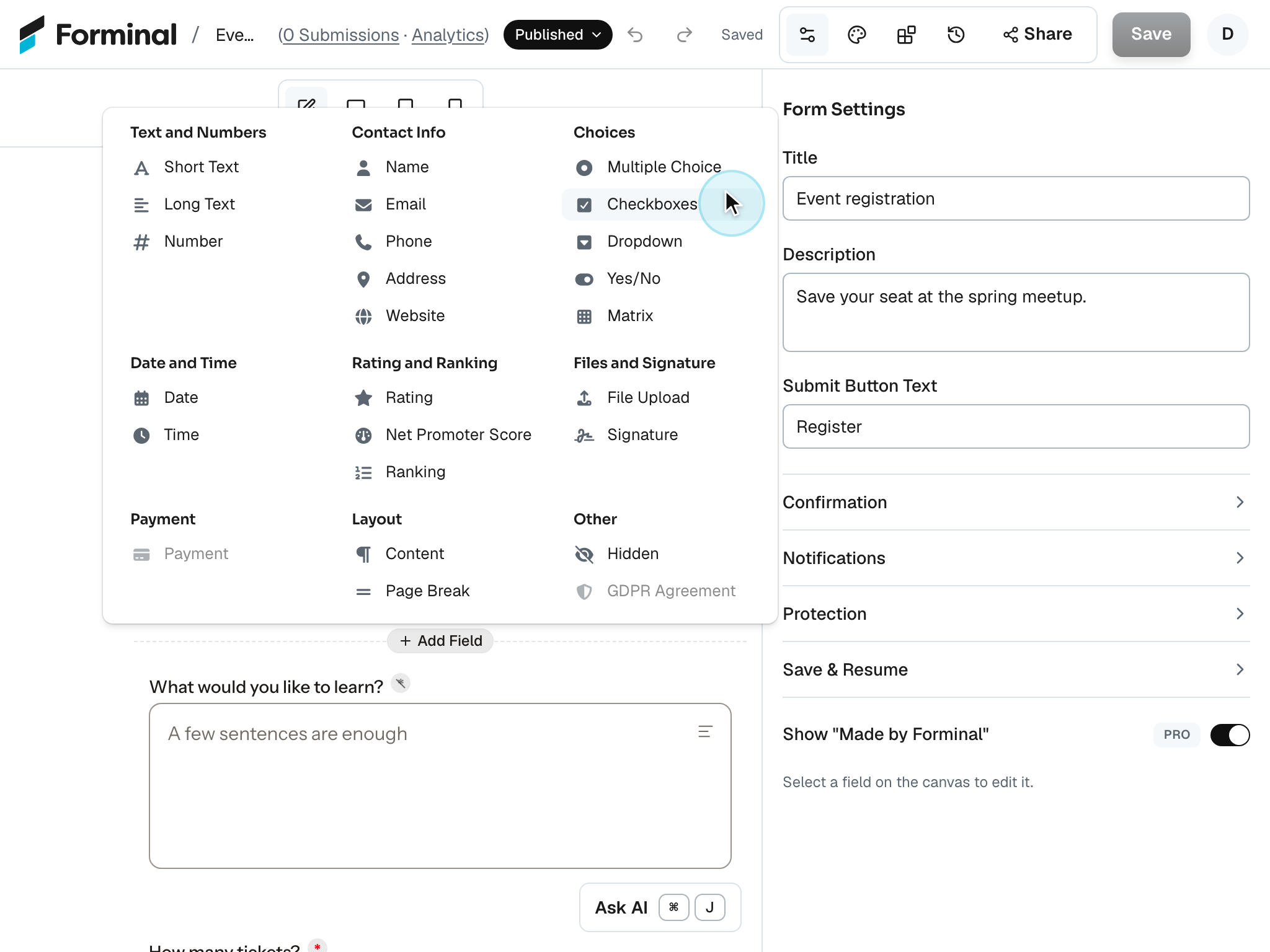
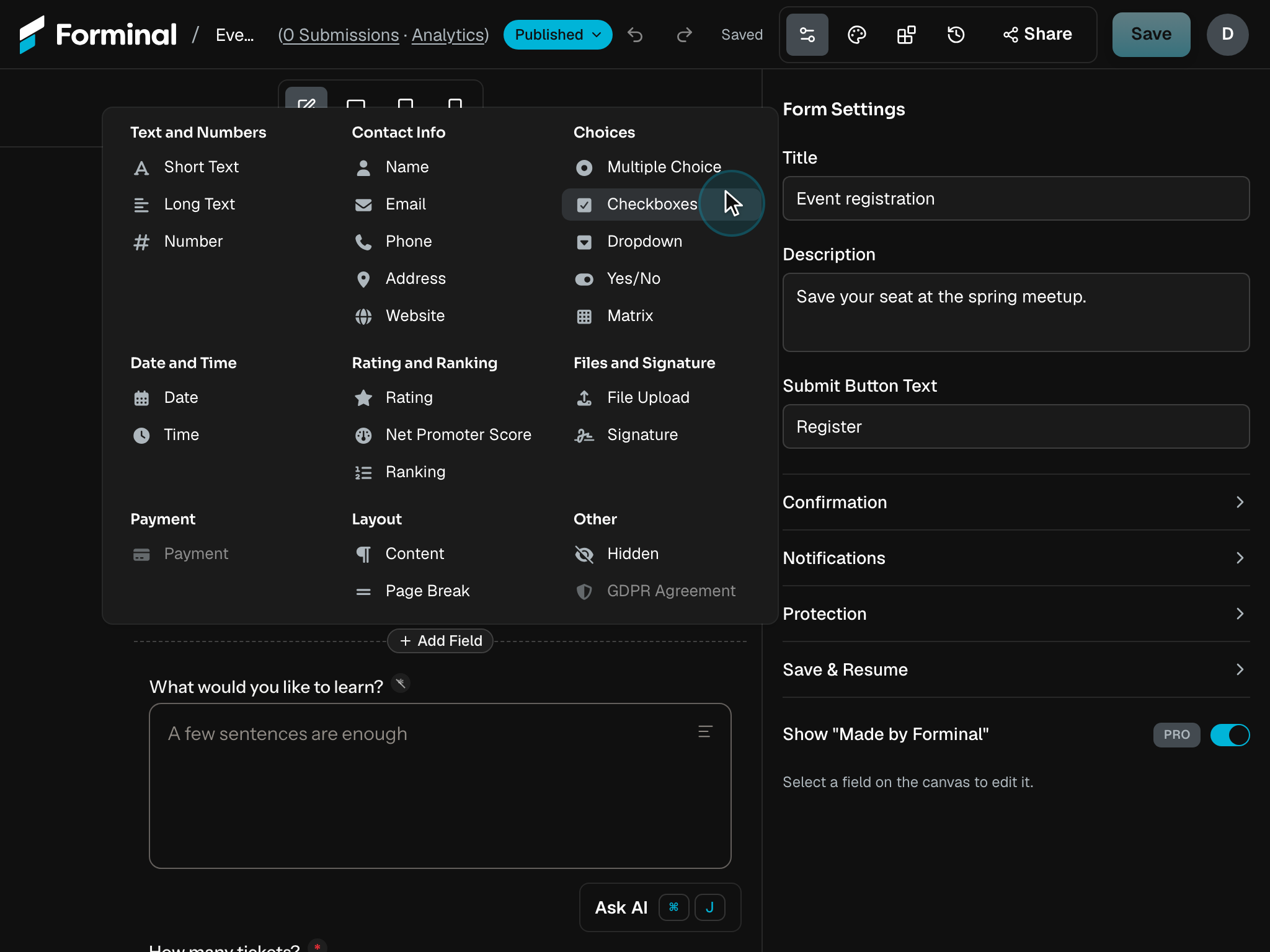
- Under Choices, select Checkboxes.
- The field starts with the label “Choose all that apply” and three options, Choice 1 to Choice 3. Change the label on the General tab of the settings panel.
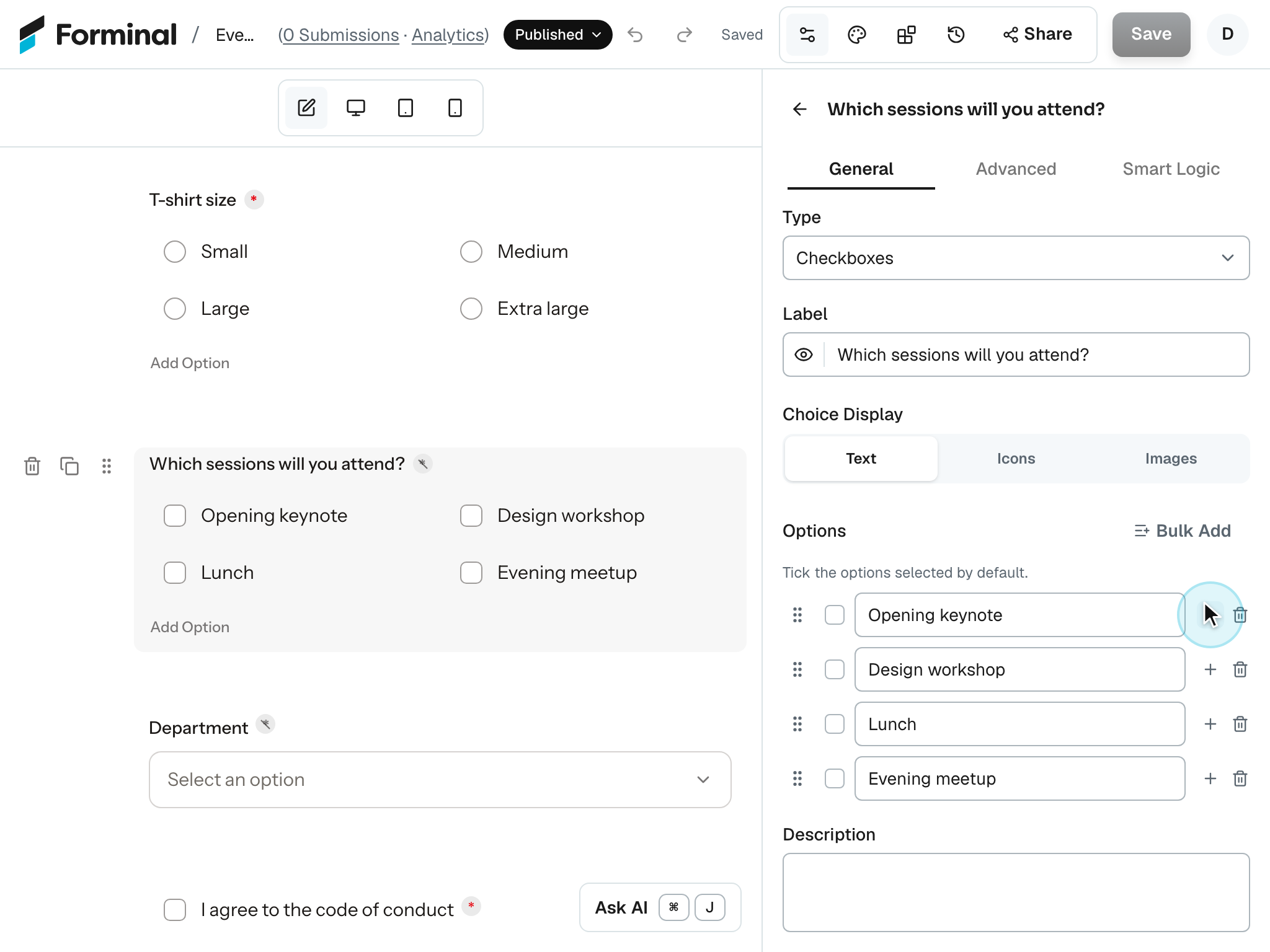
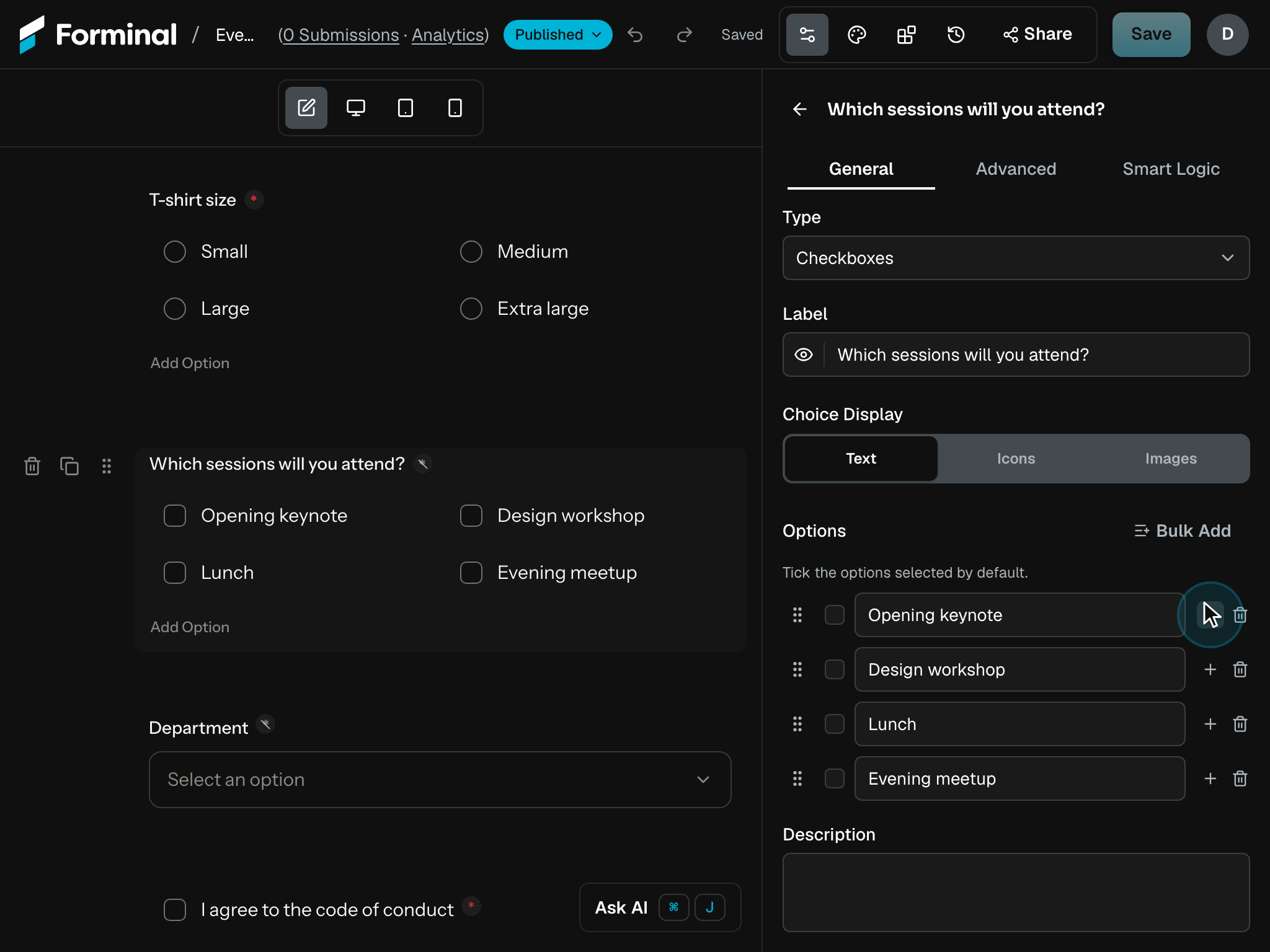
- Under Options, type over each option. Select the small + at the end of a row to add an option right after it, or delete one with the bin icon. At least one option always stays.
- Turn on Required if people must tick at least one box.
Configurações
Aba Geral
Label, Options, Description, Description Position and Required. Option labels can be up to 200 characters. To tick options in advance, tick the box at the start of their rows in the Options list. While the field’s settings are open, you can also tick them on the canvas. You can pre-tick several. Under Choice Display, pick Icons or Images to show a picture with each option; see Icon and Image Choices.
To add many options at once, select Bulk Add above the list, type one option per line and select Add Choices. Lines that match an option already in the list are skipped, and a field that still has its starting Choice 1 to Choice 3 gets the new list in their place. Show Presets fills the box with a ready list, such as Countries, U.S. States, Months or a five-point agreement scale.
Aba Avançado
Layout comes first. It sets how the options sit on the form: 1 Column, 2 Columns, 3 Columns or Inline. Inline puts the options side by side in a row that wraps, each as wide as its text. Until you pick one, Layout has nothing selected and the options follow the form’s theme: two columns on most themes, a wrapping row on a few such as Pill, and one stacked list on Grouped, Joined, Sage, Swiss and Prompt. Once you pick a column layout, a narrow field on a phone or in a slim embed drops to fewer columns when an option would get narrower than about 160 pixels, so every option stays readable. Icon and image cards follow the same setting; see Icon and Image Choices.
Randomize Options shuffles the order every time someone opens the form. The canvas keeps your order.
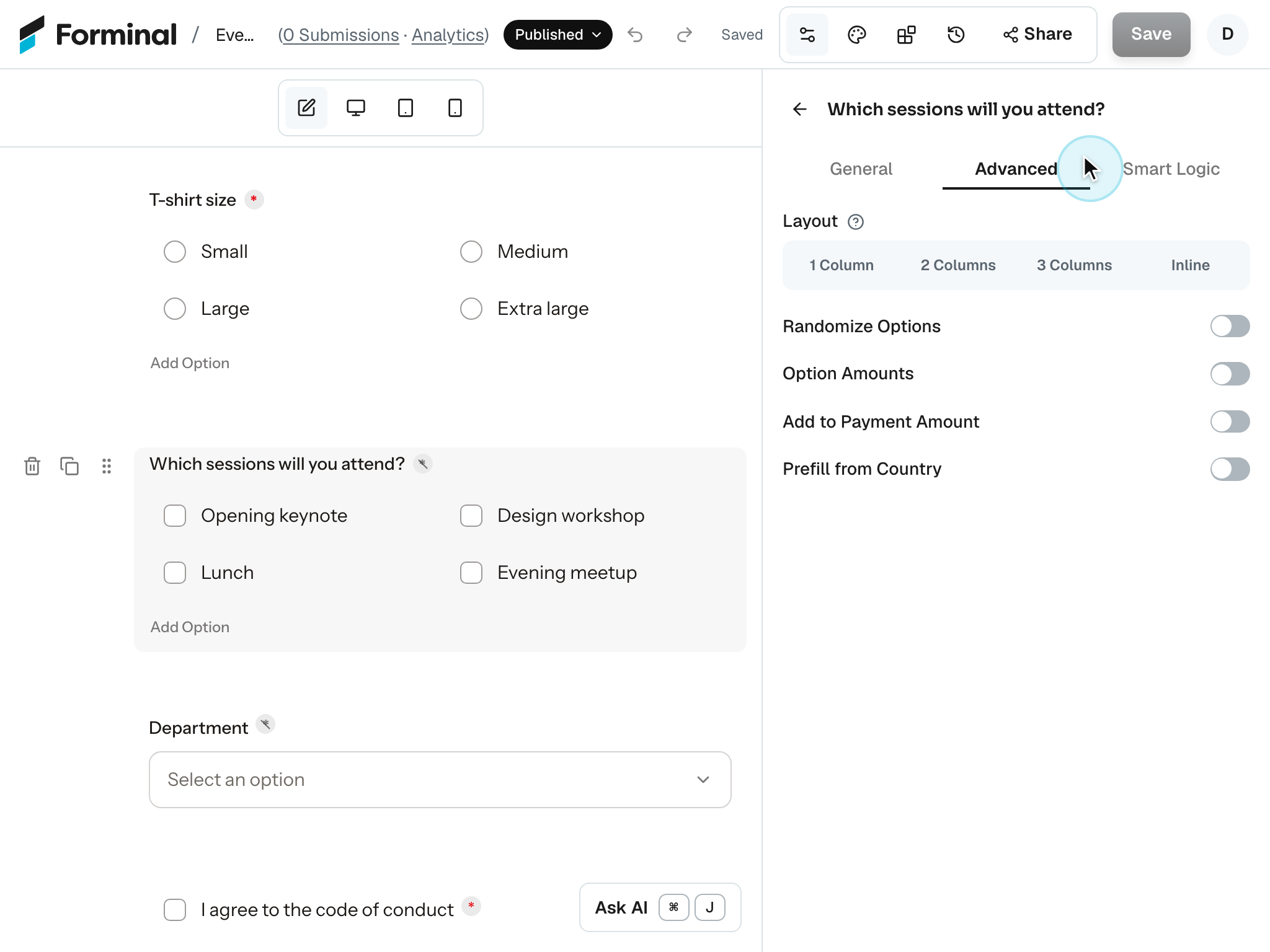
Option Amounts gives each option an amount: turn it on and a price box appears next to each option, in the Options list and on the canvas. A calculation can read those amounts. Switching it off clears them.
If the form has a Payment field, Add to Payment Amount adds the prices of all ticked options to the total. While the payment charges the field, the price boxes stay on and Option Amounts can’t be switched off. Show Price After Item Labels prints each price after its option, like “Lunch – $12.00”. Prices use the Payment field.
O que as pessoas veem e como as respostas aparecem
As pessoas veem uma caixa ao lado de cada opção. Se o campo for obrigatório e nada estiver assinalado, elas veem “Escolha pelo menos uma opção”.
Na tabela de submissões, na exportação CSV e nos e-mails de notificação, as opções assinaladas são listadas numa célula, separadas por vírgulas, por exemplo “Sessão da manhã, Almoço”. Nada assinalado significa uma célula vazia, e o e-mail omite essa pergunta.
Na Lógica Inteligente, “é” corresponde quando a opção escolhida está entre as assinaladas, e “não é” quando não está. Também pode verificar por vazio e não vazio.
Bom saber
There is no limit on how many boxes someone can tick, and no minimum beyond one when the field is required. If you want a single tick box for consent, use the Yes/No field instead. You can switch to Multiple Choice, Dropdown or Ranking from the Type menu and keep your options. Renaming an option also changes how earlier answers read, but deleting one leaves earlier answers without a readable label. The canvas shows the first 20 options of a long list, with a note saying so; the published form shows them all.
On the Grouped, Joined, Sage, Swiss and Prompt themes, text options stay one stacked list whatever you pick under Layout; icon and image cards still follow it. Switching the field to Multiple Choice keeps the layout; Dropdown and Ranking have none.
Perguntas frequentes
Posso limitar quantas caixas as pessoas podem assinalar?
Não. Não há máximo, e nenhum mínimo além de um quando o campo é obrigatório.
Como é que as opções assinaladas aparecem na exportação CSV?
As opções assinaladas são listadas numa célula, separadas por vírgulas, como “Sessão da manhã, Almoço”. Se nada for assinalado, a célula fica vazia e o e-mail de notificação omite a pergunta.
Devo usar caixas de seleção para uma caixa de termos e condições?
Para um único consentimento assinalado, use o campo Sim/Não em vez disso. As caixas de seleção são para perguntas em que várias respostas podem ser verdadeiras.
A Lógica Inteligente pode reagir a uma opção assinalada?
Uma regra com "é" corresponde quando essa opção está entre as assinaladas, e "não é" quando não está. Também pode verificar se o campo está vazio.
Cada extra assinalado pode ser adicionado ao total de pagamento?
Num formulário com um campo de Pagamento, ative Adicionar ao Montante de Pagamento, e os preços de todas as opções assinaladas são adicionados ao total.
Posso mostrar as opções em duas ou três colunas?
Sim: defina Layout no separador Avançadas para 1 Coluna, 2 Colunas, 3 Colunas ou Inline. Num telemóvel, as opções de texto geralmente reduzem para uma coluna, enquanto os cartões de ícone ou imagem Pequenos e Médios mantêm até dois por linha. Os temas Grouped, Joined, Sage, Swiss e Prompt mantêm as opções de texto numa lista empilhada, independentemente do que escolher.