Un embed en ligne insère votre formulaire dans une page de votre propre site web, où vous collez le code. Il se charge lorsqu'un visiteur fait défiler la page près de lui et s'agrandit ou se réduit pour s'adapter, de sorte qu'il s'intègre à la page. Ce guide couvre également l'embed pleine page et Notion. À la fin, le formulaire sera en ligne sur votre page.
Copiez l'extrait d'embed
- Publish the form. The Share panel opens on its Embed tab. To open it later, select Share in the builder’s top bar.
- Under Embed on Your Site, pick Inline.
- Under Where Is Your Site Built?, pick your site builder to see where the code goes, then select Copy Code.
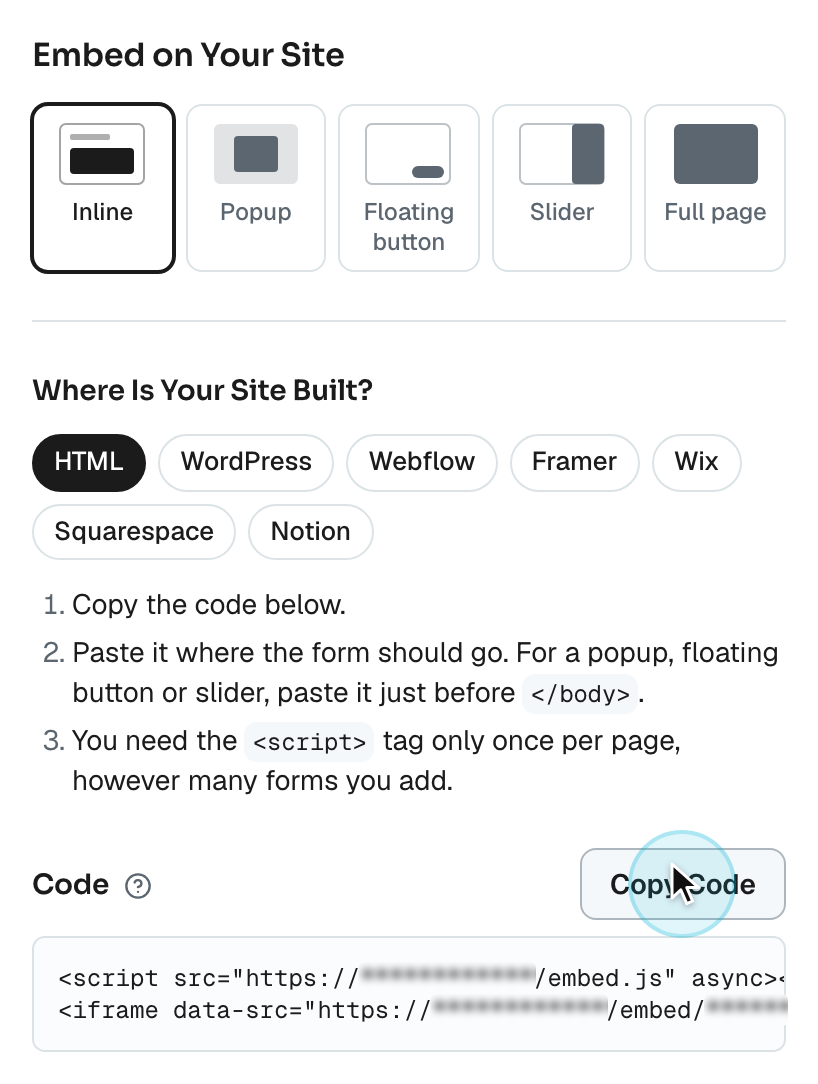
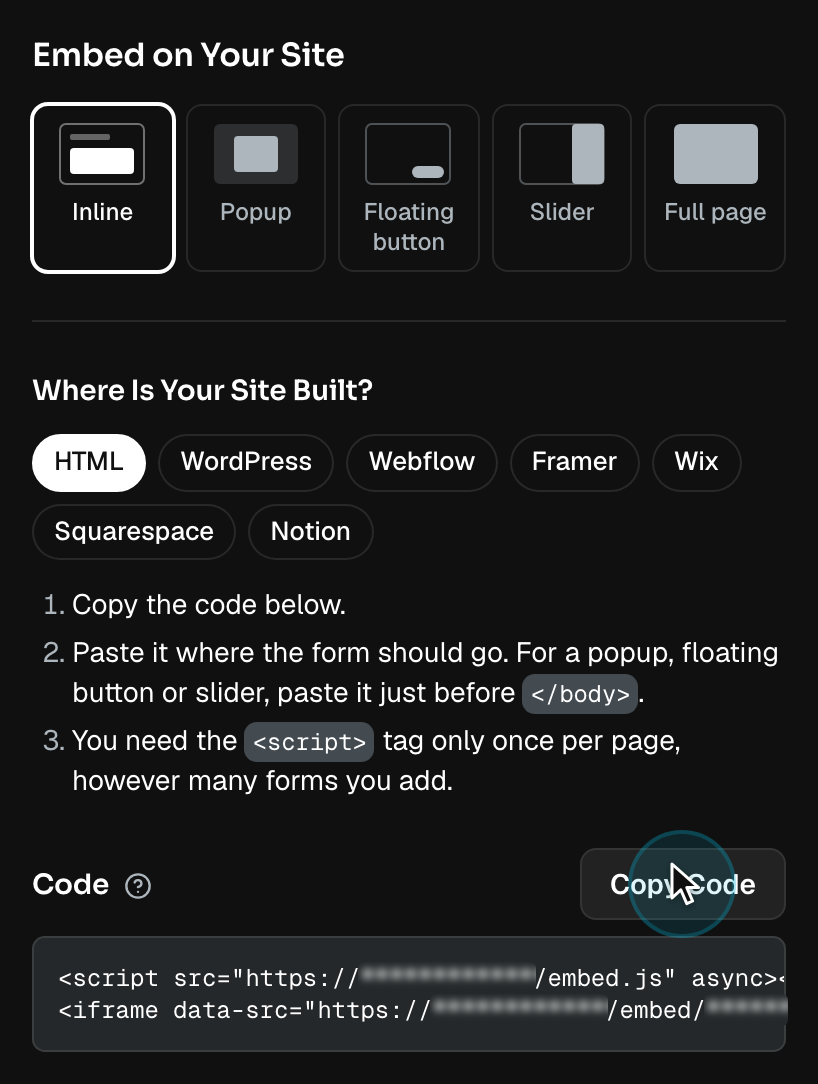
Le code se compose de deux parties : le script et une frame qui affiche le formulaire. Le code que vous obtenez contient déjà l'adresse de l'application, l'ID de votre formulaire et son titre. Le voici avec APP_ADDRESS et FORM_ID à leur place :
<script src="APP_ADDRESS/embed.js" async></script>
<iframe data-src="APP_ADDRESS/embed/FORM_ID" loading="lazy" width="100%" height="300" frameborder="0" title="Contact us"></iframe>
Collez-le dans votre page
- Ouvrez la page dans l'éditeur de votre site et trouvez l'endroit où le formulaire doit apparaître.
- Collez le code dans le HTML de la page. Dans un constructeur de site, ajoutez un bloc HTML ou de code personnalisé et collez-le là. Le panneau Partager contient les étapes pour WordPress, Webflow, Framer, Wix et Squarespace, et il existe des guides étape par étape pour WordPress, Webflow, Shopify, Squarespace et Wix. Pour Notion, voir ci-dessous.
- Modifiez le titre pour décrire le formulaire aux lecteurs d'écran, puis enregistrez et ouvrez la page.
Une page n'a besoin du script qu'une seule fois, même avec plusieurs formulaires. Conservez l'adresse dans data-src plutôt que src : le script charge chaque frame à partir de data-src et ne redimensionne que les frames qu'il a chargées. La hauteur de 300 pixels est juste la taille initiale avant que le formulaire n'indique sa hauteur réelle.
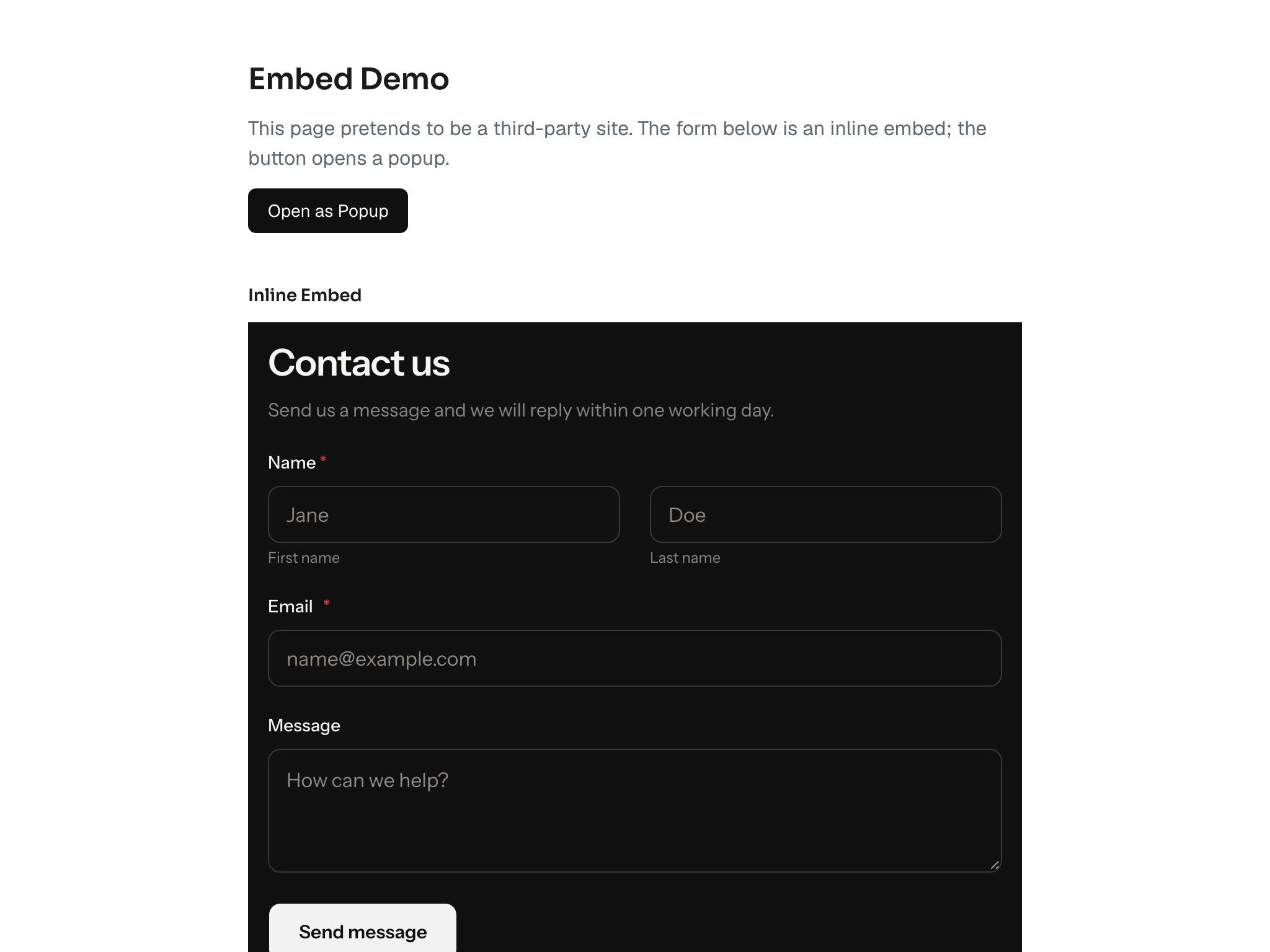
The frame has nothing to set, because its height follows the form. To hide the form’s title and description, or let your page show through, open Customize and turn off Show Title, the first row above the logo and cover, or turn on Transparent Background, right under Page Background. Both work on every plan and change code you already pasted.
Les anciens codes peuvent terminer leur adresse data-src par l'un de ceux-ci. Ils fonctionnent toujours en parallèle avec Personnaliser :
- ?hideTitle=1 masque le titre et la description du formulaire, ainsi que son logo et sa couverture.
- ?transparent=1 supprime la couleur d'arrière-plan du formulaire.
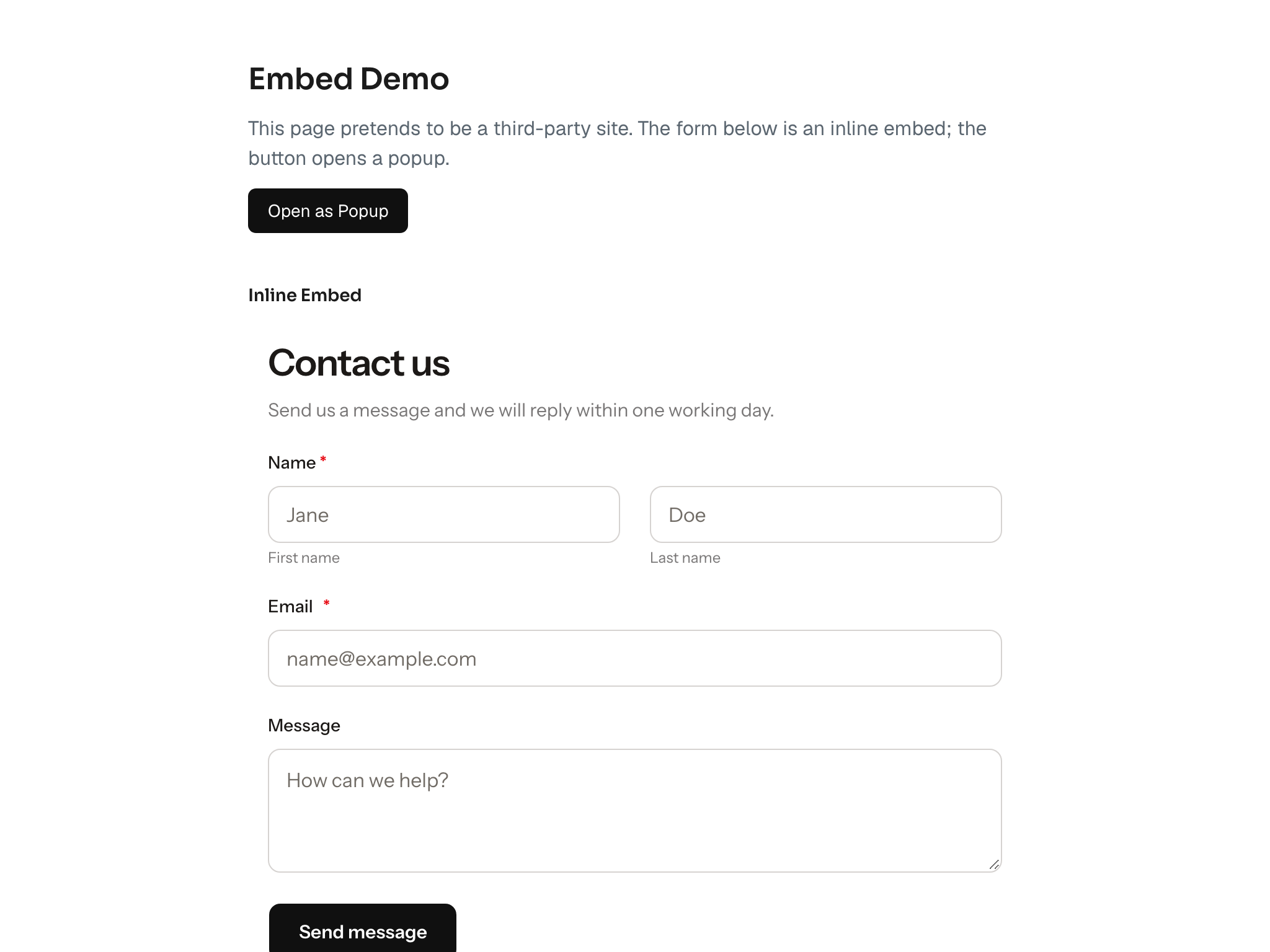
Pour utiliser les deux, joignez-les avec &, comme dans ?hideTitle=1&transparent=1. Pour voir l'embed avant de le coller n'importe où, regardez le constructeur pendant que le panneau Partager est ouvert : il affiche le formulaire dans une page d'exemple.
Faire du formulaire la page entière
Pick Full page instead of Inline under Embed on Your Site when the form should fill the window, such as on a blank page of your site made just for it. The code is the same script and a frame that covers the window:
<script src="APP_ADDRESS/embed.js" async></script>
<iframe data-src="APP_ADDRESS/embed/FORM_ID" data-layout="full" style="position:fixed;inset:0;width:100%;height:100%;border:0" title="Contact us"></iframe>
The frame sits over everything else on the page, so use a page with nothing else on it. Show Title and Transparent Background apply here the same way. While the Share panel is open, the builder fills its preview with the form; select Desktop, Tablet or Mobile above it to check other screens.
Intégrer un formulaire dans Notion
- Under Where Is Your Site Built?, pick Notion. The panel shows an Embed Link instead of code.
- Select Copy Link.
- In Notion, type /embed, paste the link and choose Embed link.
Notion ne prend en charge que les embeds en ligne, de sorte que le formulaire s'affiche dans la page même lorsque vous avez choisi un autre type.
Bon à savoir
- Seuls les formulaires publiés se chargent dans la frame pour les visiteurs.
- Le formulaire conserve l'apparence que vous avez définie dans Personnaliser, et la Logique intelligente, les pages, le transfert de réponses et le CAPTCHA fonctionnent tous dans la frame. Après la soumission, la frame affiche votre message de remerciement. Si la confirmation redirige, votre page entière est dirigée vers l'adresse de redirection.
- Un champ Paiement dans une intégration ne prend que les paiements par carte, car des méthodes telles que Klarna ou Bank nécessiteraient de quitter le cadre.
- Sur la page Soumissions, les détails d'une soumission indiquent la page d'où elle a été envoyée.
- Les développeurs peuvent écouter sur la fenêtre des événements du formulaire, tels que form:submitted, avec l'ID du formulaire dans event.detail.formId. Les événements n'incluent jamais les réponses ; un webhook les envoie à votre serveur. Si votre page ajoute un cadre après son chargement, appelez window.FormsEmbed.loadEmbeds() pour le prendre en compte. Voir Écouter les événements d'intégration.
- Pour ouvrir le formulaire à partir d'un bouton à la place, voir Ouvrir un formulaire dans une fenêtre contextuelle. Les autres méthodes d'intégration se trouvent sur la page Intégrer des formulaires.
Questions fréquemment posées
Puis-je passer un code de suivi de ma page dans le formulaire ?
Oui. Le script transmet la chaîne de requête de votre page au cadre, de sorte qu'une visite sur une page se terminant par ?ref=newsletter remplit un champ caché nommé ref.
Pourquoi mon formulaire intégré ne se redimensionne-t-il pas ?
Vérifiez que l'adresse est dans data-src, pas dans src, car le script ne redimensionne que les cadres qu'il a chargés lui-même. Si votre page ajoute le cadre après son chargement, appelez window.FormsEmbed.loadEmbeds() pour le prendre en compte.
Puis-je tester l'intégration avant que mon site ne soit prêt ?
Pendant que le panneau Partager est ouvert, le générateur affiche le formulaire à l'intérieur d'une page d'exemple. L'extrait fonctionne également dans un fichier HTML ouvert depuis votre ordinateur.
Pourquoi les gens ne peuvent-ils pas payer avec Klarna ou Bank dans l'intégration ?
Un formulaire intégré n'accepte que les paiements par carte, car ces méthodes nécessiteraient de quitter le cadre. Les gens peuvent les utiliser sur la propre page du formulaire.
Mon propre script peut-il savoir quand quelqu'un soumet le formulaire intégré ?
Le script déclenche un événement form:submitted sur la fenêtre avec l'ID du formulaire, afin que votre propre code puisse y réagir. Il n'inclut jamais les réponses ; utilisez un webhook pour les recevoir. Voir Écouter les événements d'intégration pour un exemple.
Le formulaire peut-il remplir une page entière sur mon site ?
Choisissez Page entière dans l'onglet Intégrer du panneau Partager. Le code couvre toute la fenêtre avec le formulaire, alors placez-le sur une page vierge créée spécialement pour cela.