Um cartão coloca o seu formulário num painel próprio, com a sua própria cor de fundo ou foto, espaçamento, cantos arredondados, uma sombra e uma borda. A página à volta do cartão mantém a cor de Fundo da Página. Os cartões funcionam em todos os planos.
Exemplos
- Um cartão branco com cantos arredondados e uma sombra suave numa página cinza-claro.
- Um formulário de inscrição para eventos numa foto de paisagem, com campos de entrada transparentes que deixam a foto transparecer.
- Um formulário de contacto emoldurado por uma fina borda na cor da sua marca.
Colocar um formulário num cartão
- Open the form in the builder and select Customize in the top bar.
- Scroll past the logo and cover settings and turn on Card. The card settings open under the switch.
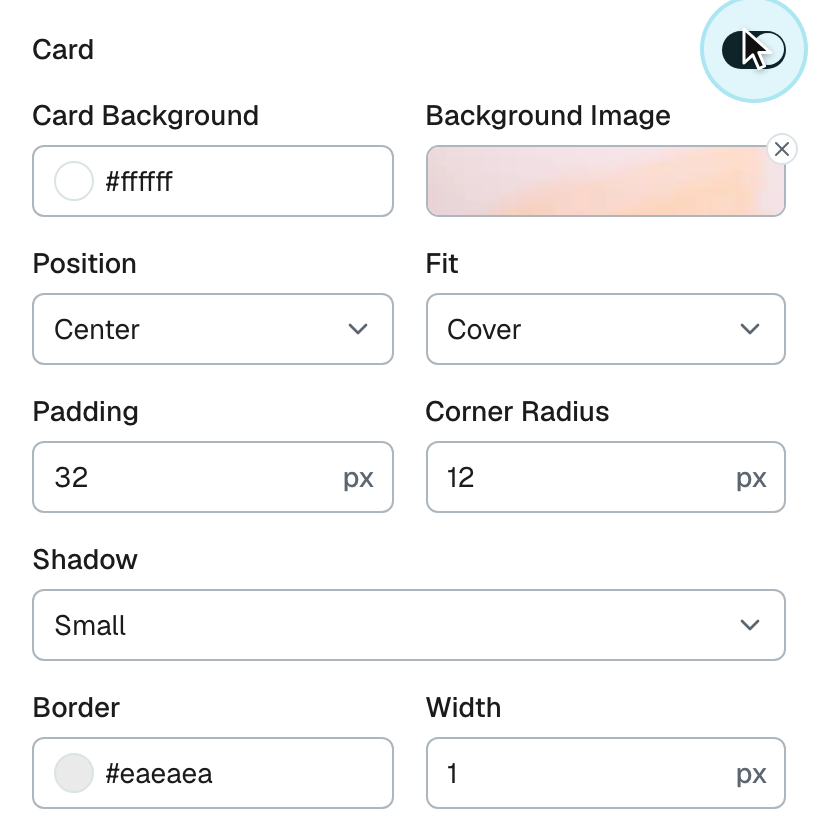
- Set Card Background, and change the Padding, Corner Radius, Shadow and Border as you like. The canvas shows each change right away.
A new card starts with a see-through background, square corners, no shadow and no border, so you don’t see its edges yet. It does add 40 px of padding, so the form gets 40 px of extra space on every side. To take the card away, turn Card off.
Nove dos temas vêm com um cartão já configurado: Compacto, Studio, Tonal, Enterprise, Tint, Pill, Sage, Terminal e Brutal. Escolher um deles ativa o cartão para si, com a cor, cantos e borda próprios do tema no seu aspeto claro e escuro, e pode alterar qualquer definição do cartão depois, ou adicionar uma foto.
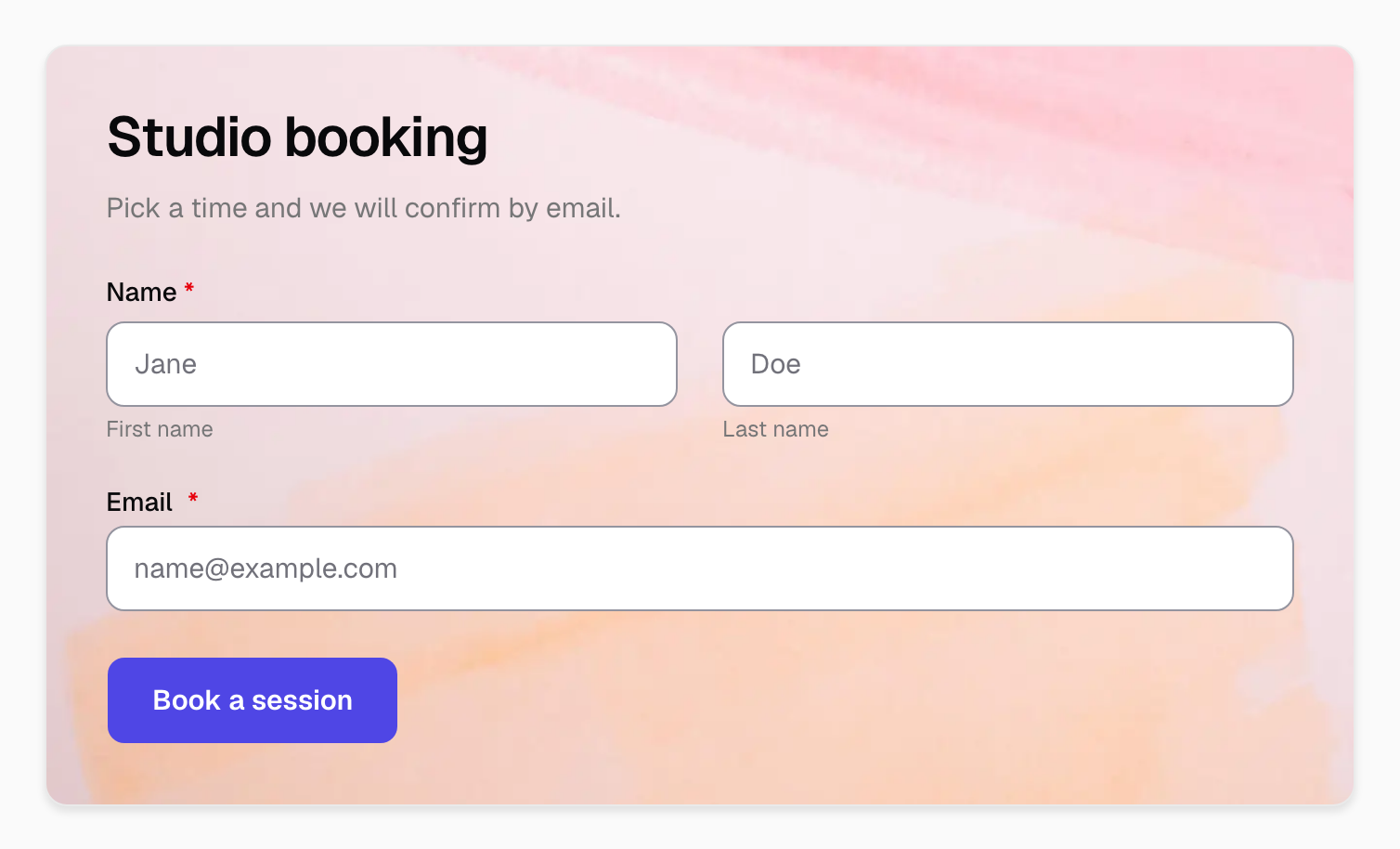
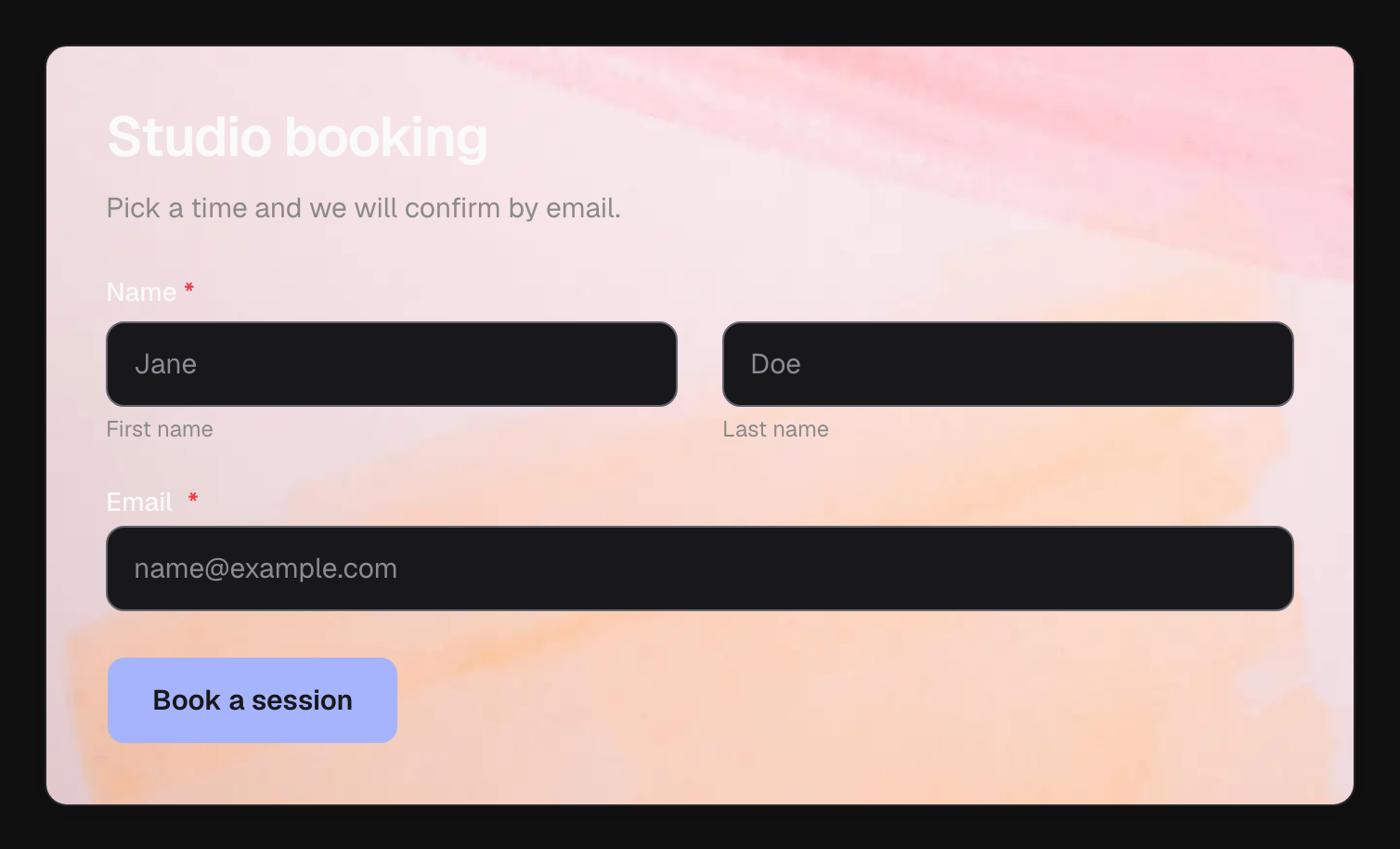
Adicionar uma foto de fundo
- With Card on, select the box under Background Image. The Card Image dialog opens with 52 photos.
- Select a photo to use it. To use your own picture instead, select Upload Your Own. That opens your media library, where you pick an image, or upload one with Upload, and then select Use.
- Choose where the photo sits with Position, and how it fills the card with Fit.
Para alterar a foto, selecione a sua miniatura e escolha outra. Para a remover, selecione a pequena cruz no canto da miniatura. O cartão permanece, com a sua cor de fundo.
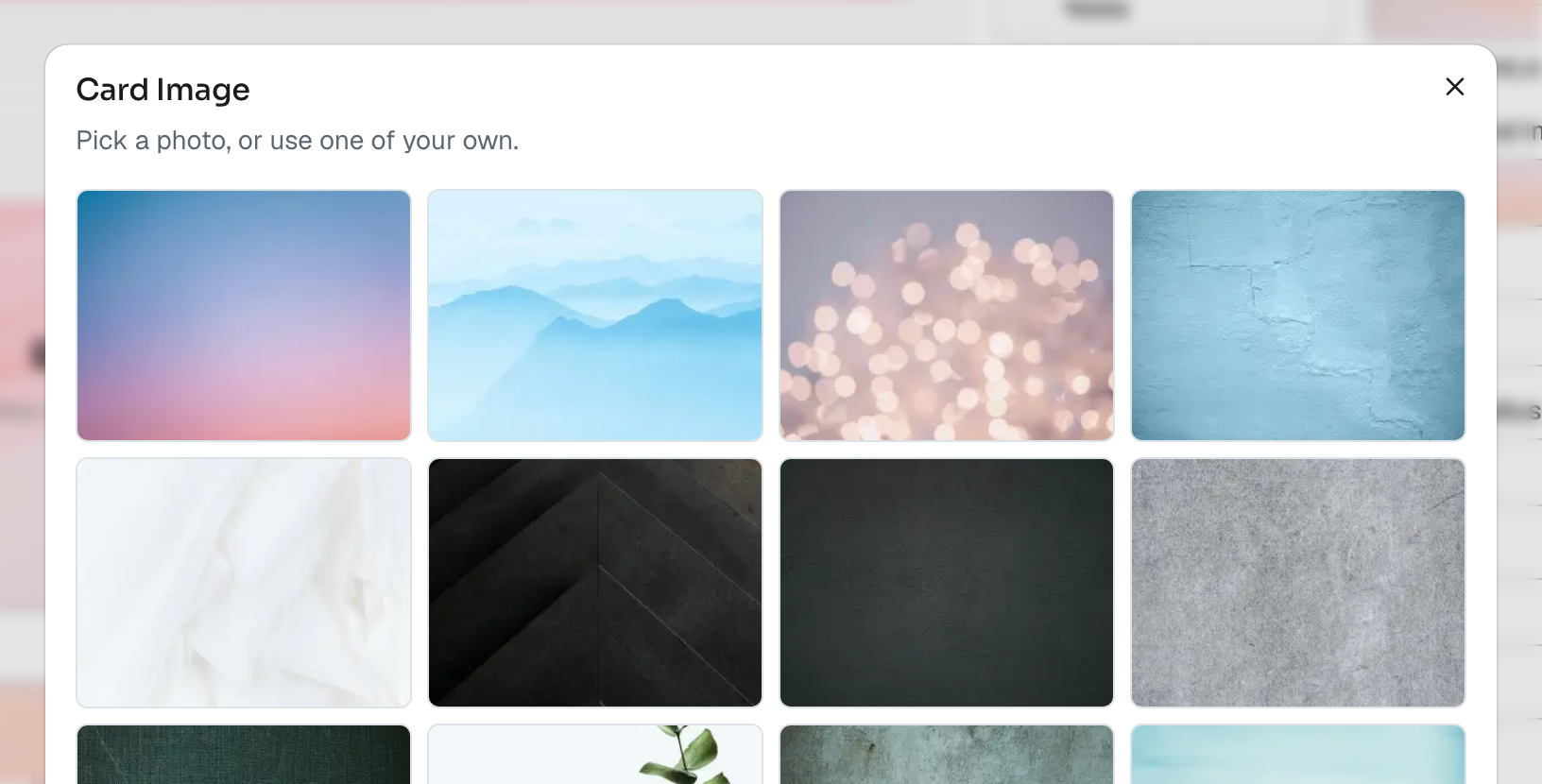
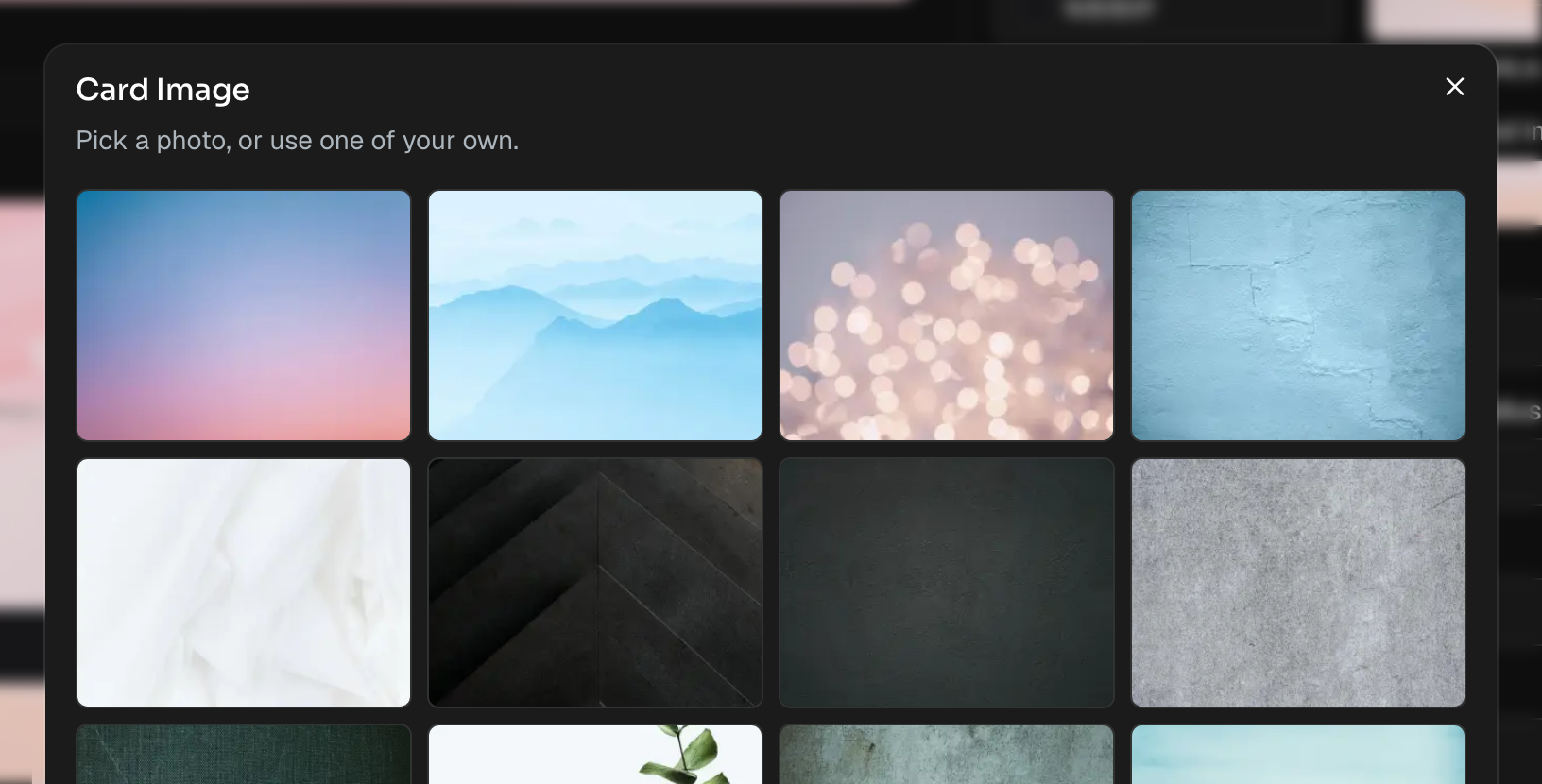
Definições do Cartão
- Card Background: the color of the card. Type an eight-digit hex code for a see-through color, such as
#ffffffccfor white at 80%. With a photo, the color sits under it. It shows through the see-through parts of an image, and while the photo loads. - Background Image: a photo drawn inside the card, under its border and clipped to its corners.
- Position: which part of the photo stays in view. Center (the default), Top, Bottom, Left, Right, Top left, Top right, Bottom left or Bottom right.
- Fit: Cover (the default) scales the photo to fill the whole card and crops what doesn’t fit. Tile keeps the photo at its own size and repeats it, which suits a pattern.
- Padding: the space between the card’s edge and the form, from 0 to 80 px.
- Corner Radius: how round the corners are, from 0 (square) to 60 px.
- Shadow: None, Small, Medium or Large.
- Border and Width: the color and thickness of the line around the card, from 0 to 12 px.
Position and Fit stay grayed out until the card has a photo. A number outside its range turns the box red, shows the range and isn’t saved.
Onde o cartão é exibido
O cartão é exibido onde quer que as pessoas vejam o formulário: no link do próprio formulário, num incorporado no seu site, incluindo pop-ups, no ecrã de palavra-passe de um formulário protegido por palavra-passe, no ecrã que um visitante de um país bloqueado vê e na página para onde as pessoas regressam após o pagamento. No editor, é exibido na tela e nas pré-visualizações de Desktop, Tablet e Mobile. O seu Logótipo e Capa ficam acima do cartão, fora dele, e a linha “Criado por Forminal”, quando o formulário a exibe, fica centrada abaixo do cartão.
With Transparent Background on in Customize, an inline or full-page embed clears only the page color around the card. The card keeps its own color and photo.
Bom saber
- No link do próprio formulário, nos seus ecrãs de palavra-passe e de país bloqueado e na página após um pagamento, o cartão adiciona o seu preenchimento e borda à volta do formulário, para que os campos mantenham a largura que tinham sem cartão. Num incorporado em linha ou num pop-up, a moldura no seu site mantém a mesma largura, pelo que os campos ficam mais estreitos devido ao preenchimento e à borda de cada lado.
- Quando o formulário é estreito, como num telemóvel, o preenchimento encolhe para, no máximo, 20 px para que os campos mantenham espaço suficiente.
- As 52 fotos de stock estão armazenadas nos próprios servidores da Forminal, pelo que o navegador de um visitante não as carrega de outro site. Funcionam também num domínio personalizado. Se adicionar uma imagem à sua biblioteca de multimédia como um link para outro site, o cartão carrega essa imagem desse site.
- Uma imagem que carrega para o cartão vai para a sua biblioteca de multimédia, como o logótipo e a capa: até 2 MB por imagem, ou 5 MB no Business, dentro do armazenamento da sua biblioteca. Num formulário criado sem conta, conta para as 30 imagens e 15 MB do formulário.
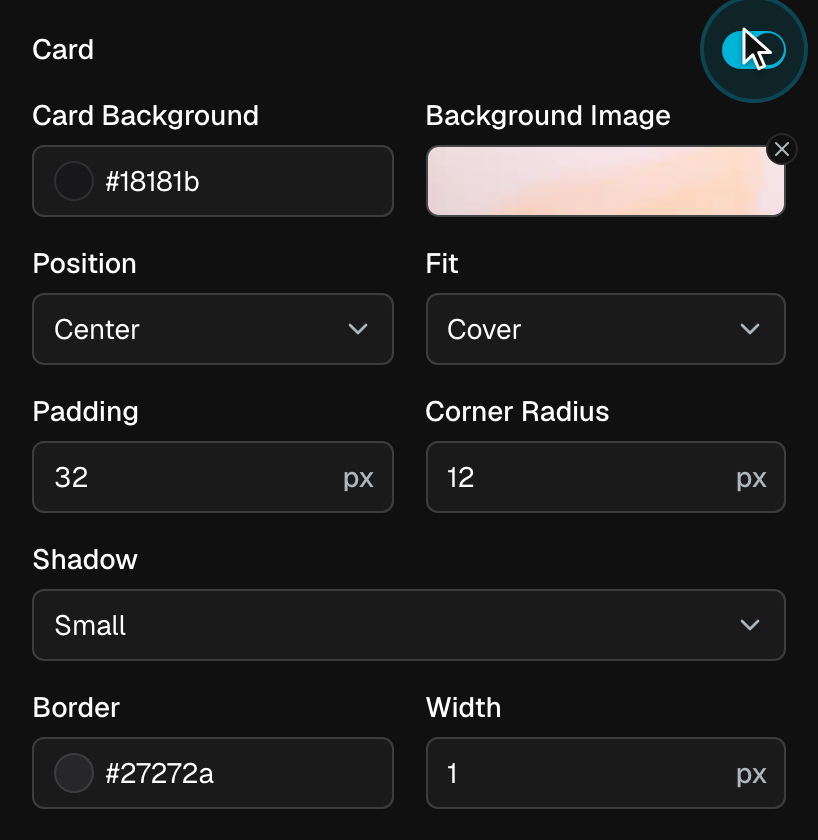
- The card has a dark look too. With Appearance on Auto and the Editing switch on Dark, the Card Background, Border color and photo you change apply to the dark look only. Padding, corners and shadow are shared by both looks.
- Picking a theme replaces the card with the theme’s own, and a theme without a card, such as Default, turns it off. Select Undo in the top bar to get your card back.
- Reset Styles at the bottom of the Customize panel removes the card.
- Se eliminar a sua imagem carregada da biblioteca de multimédia, o cartão perde a sua fotografia e mantém a sua cor. O mesmo acontece quando importa um ficheiro de formulário que não inclui a imagem. Uma foto de stock é mantida.
- O cartão não é desenhado no PDF de um envio.
- O Assistente de IA pode adicionar um cartão, alterar as suas definições e escolher uma das 52 fotos. Não pode colocar uma imagem carregada no cartão, mas pode mover ou ajustar uma que o cartão já tenha.
Perguntas frequentes
Posso colocar uma imagem de fundo atrás do meu formulário?
Sim. Ligue o Cartão no painel Personalizar, depois escolha uma das 52 fotos em Imagem de Fundo ou carregue a sua. A foto preenche o cartão em que o formulário se encontra, e a página à volta mantém a cor de Fundo da Página.
Preciso de um plano pago para o cartão e as fotos de fundo?
Não. O cartão, as suas definições e as fotos funcionam em todos os planos, e o formulário publicado exibe-os como os definiu.
O cartão é exibido quando o formulário é incorporado?
Sim, num incorporado em linha e num pop-up. Se ligar o Fundo Transparente em Personalizar, um incorporado em linha ou de página inteira limpa apenas a cor da página à volta do cartão, e o cartão mantém a sua cor e fotografia.
Porque é que o preenchimento é mais pequeno no meu telemóvel?
Quando o formulário é estreito, o preenchimento do cartão encolhe para, no máximo, 20 px, para que os campos mantenham espaço suficiente num ecrã pequeno.
As fotos de stock são carregadas de outro website?
Não. As 52 fotos de stock estão armazenadas nos próprios servidores da Forminal, pelo que o navegador de um visitante não contacta outro site para as exibir. Uma imagem que adicionou à sua biblioteca de multimédia como ligação é carregada do site a que se liga.
Porque é que o meu cartão mudou quando escolhi um tema?
Um tema também define o cartão. Substitui o seu cartão pelo seu próprio, ou desliga o cartão se este não tiver nenhum, como faz o Padrão. Selecione Desfazer uma vez para recuperar o seu aspeto anterior.
O cartão pode ter um aspeto diferente no modo escuro?
Sim. Com Aparência em Automático, defina o interruptor de Edição para Escuro e altere o Fundo do Cartão, a Cor da Borda ou a fotografia. Essas alterações só são mostradas aos visitantes cujo dispositivo está definido para o modo escuro. Uma fotografia apenas para o modo escuro necessita primeiro de uma fotografia no aspeto claro: sem uma, a fotografia que adicionar é mostrada em ambos os aspetos.