À la fin de ce guide, un formulaire vérifiera les visiteurs avec hCaptcha avant d'accepter leurs réponses. Les visiteurs cochent une case, et hCaptcha affiche un défi d'image lorsqu'un élément semble suspect. hCaptcha ne fonctionne pas sur un sous-domaine personnalisé tel que forms.example.com. Pour les formulaires servis à partir d'un tel sous-domaine, utilisez reCAPTCHA ou Cloudflare Turnstile.
Obtenir vos clés
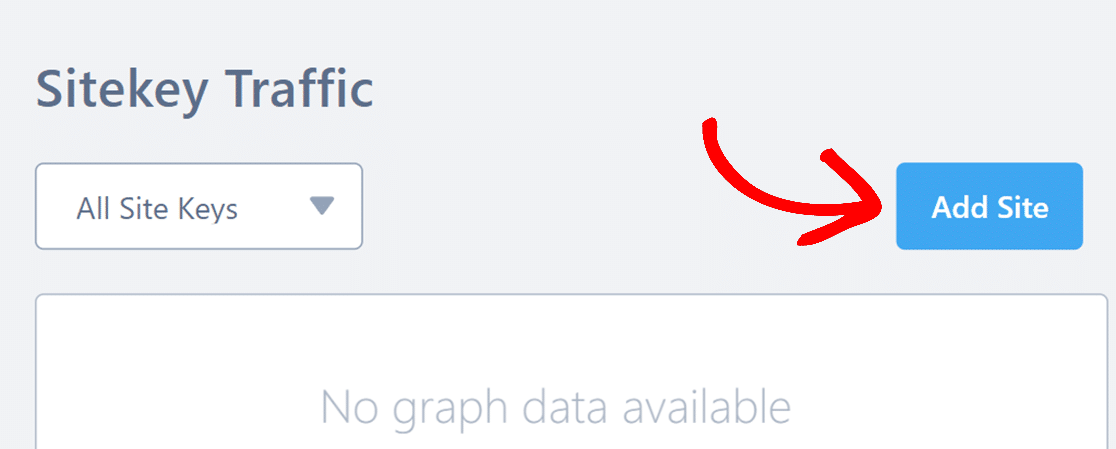
- Open Sites in the hCaptcha dashboard, sign in and select Add Site.
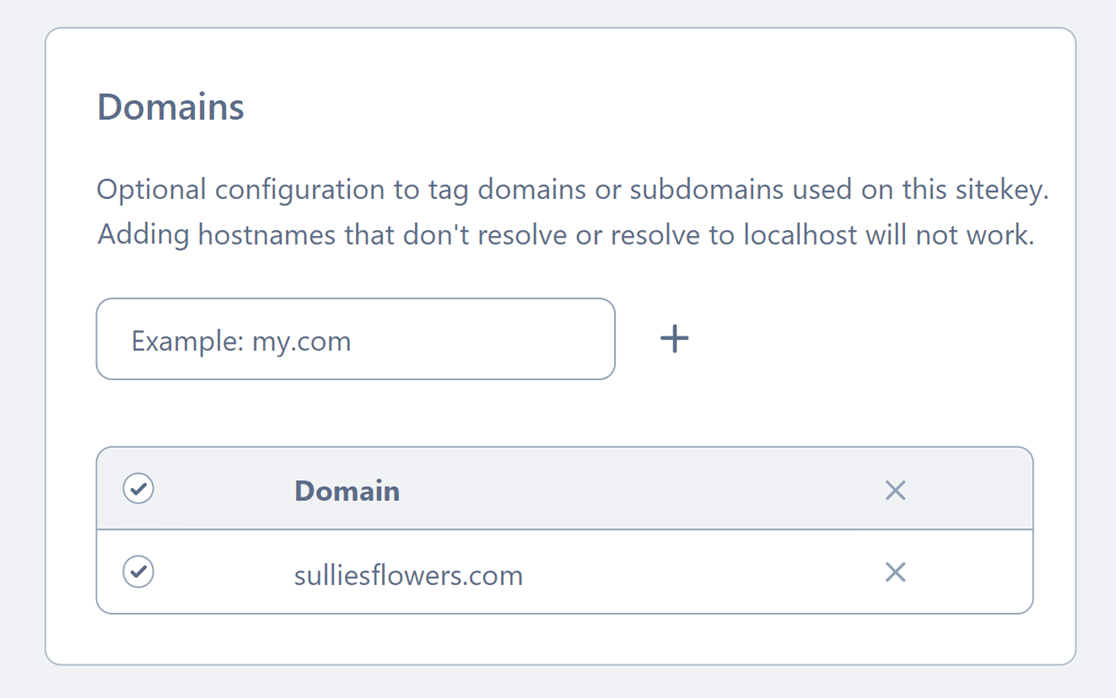
- In the new site’s settings, find Domains, type
app.forminal.aiand select + to add it. Then save the site’s settings.
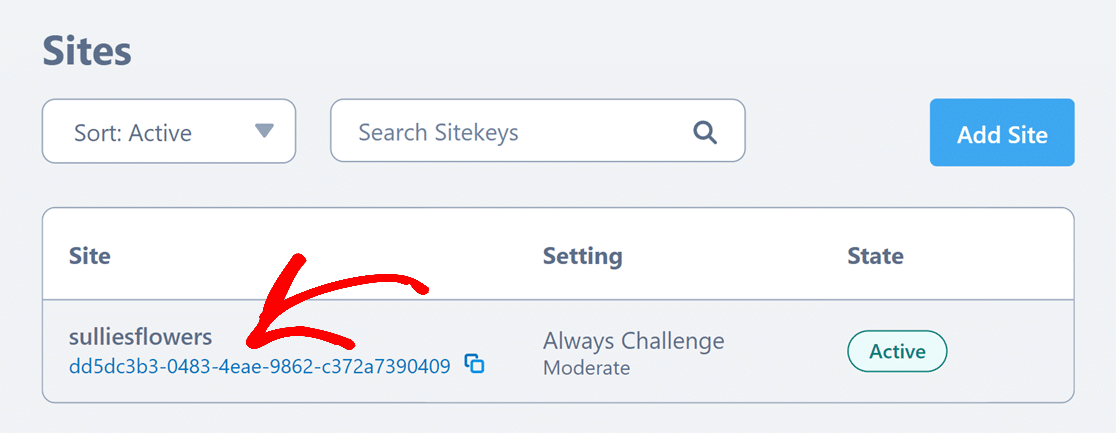
- De retour sur la liste des sites, copiez la clé de site affichée sous le nom de votre site.
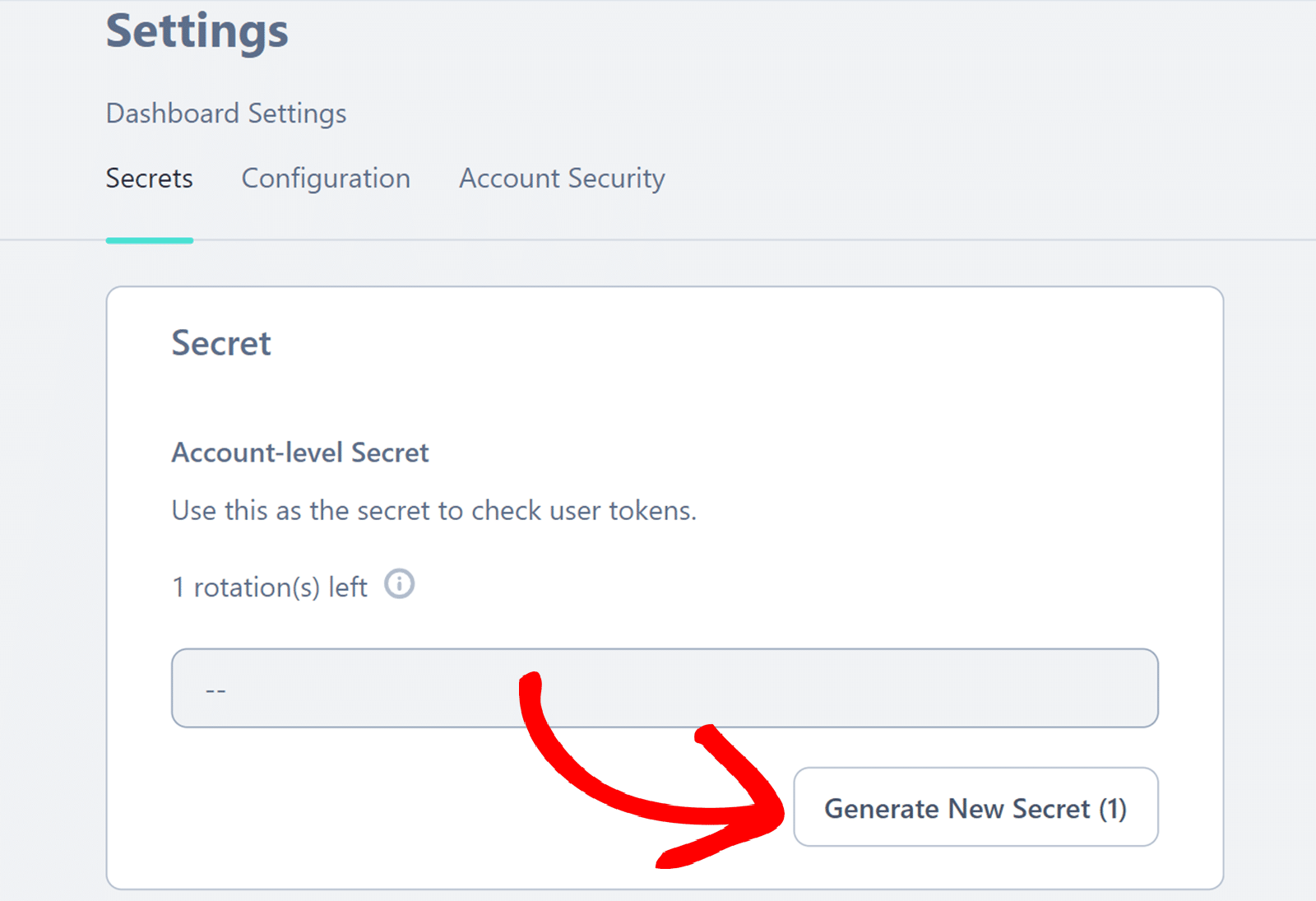
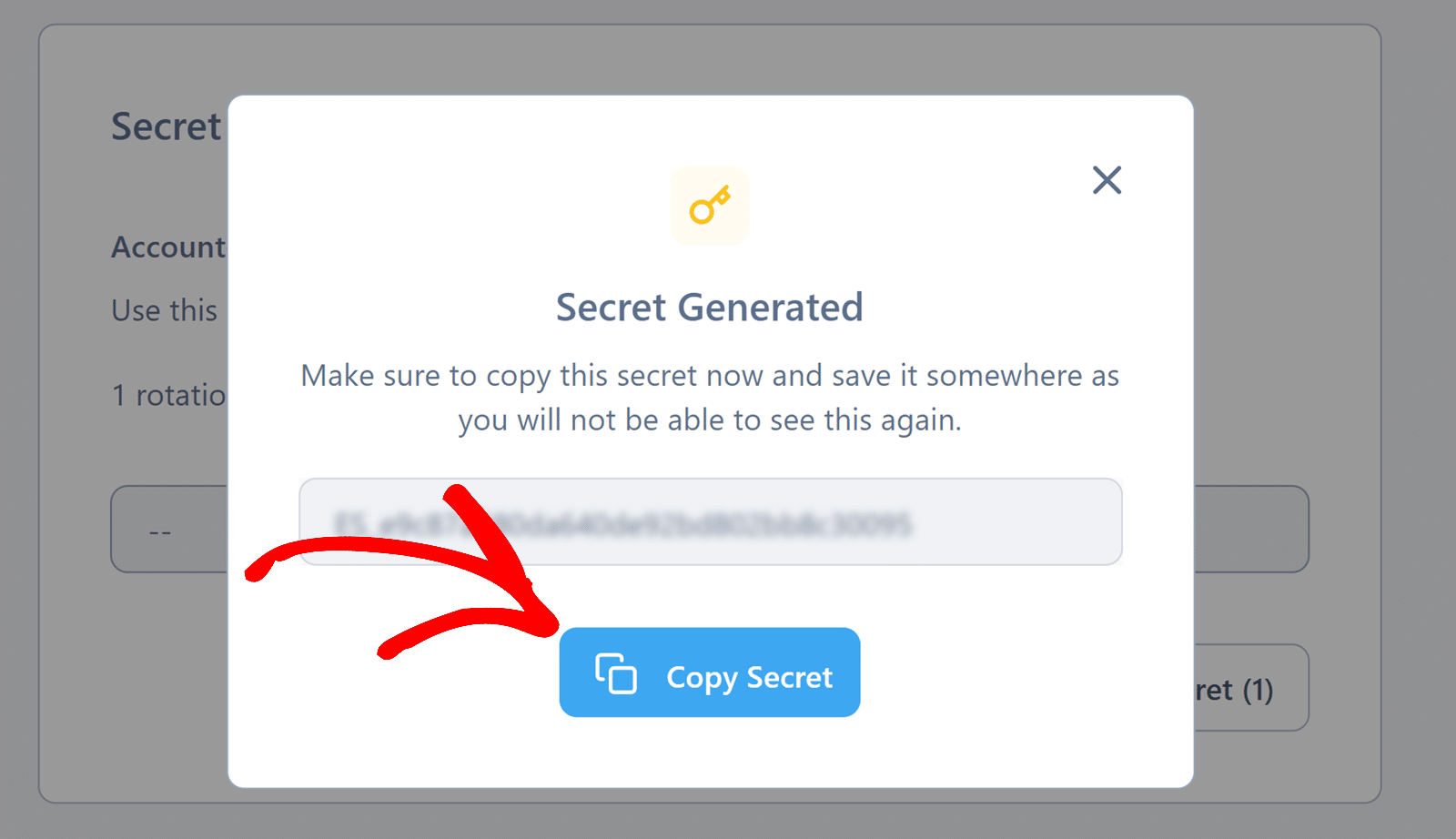
- hCaptcha keeps one secret for the whole account instead of one per site. Open Settings » Secrets and select Generate New Secret. If you already saved your account secret somewhere, you can use that one instead.
- Select Copy Secret. hCaptcha shows the secret only once, so keep it until you have saved it in the next step.
Enregistrer les clés
- Open Account menu » Integrations.
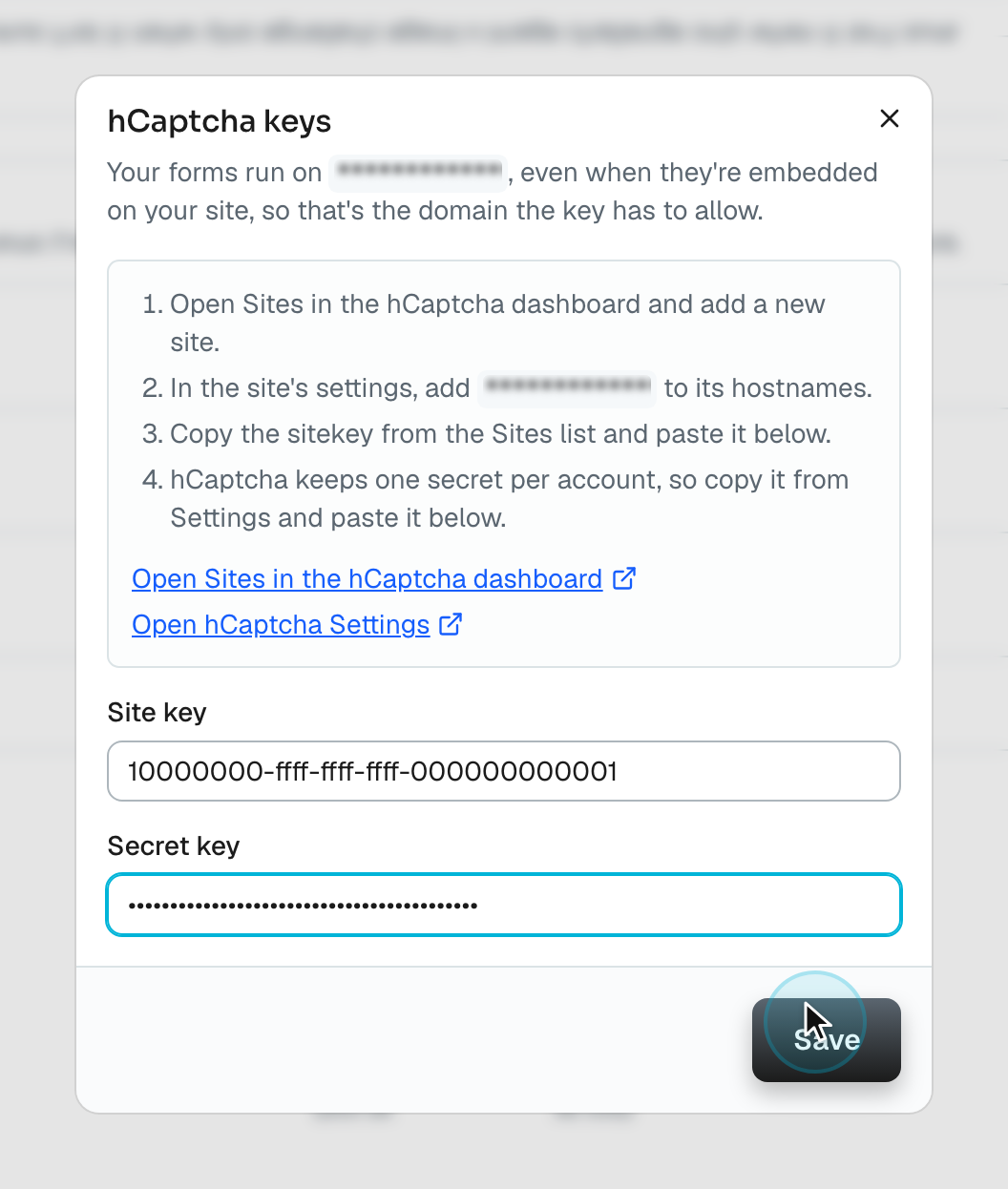
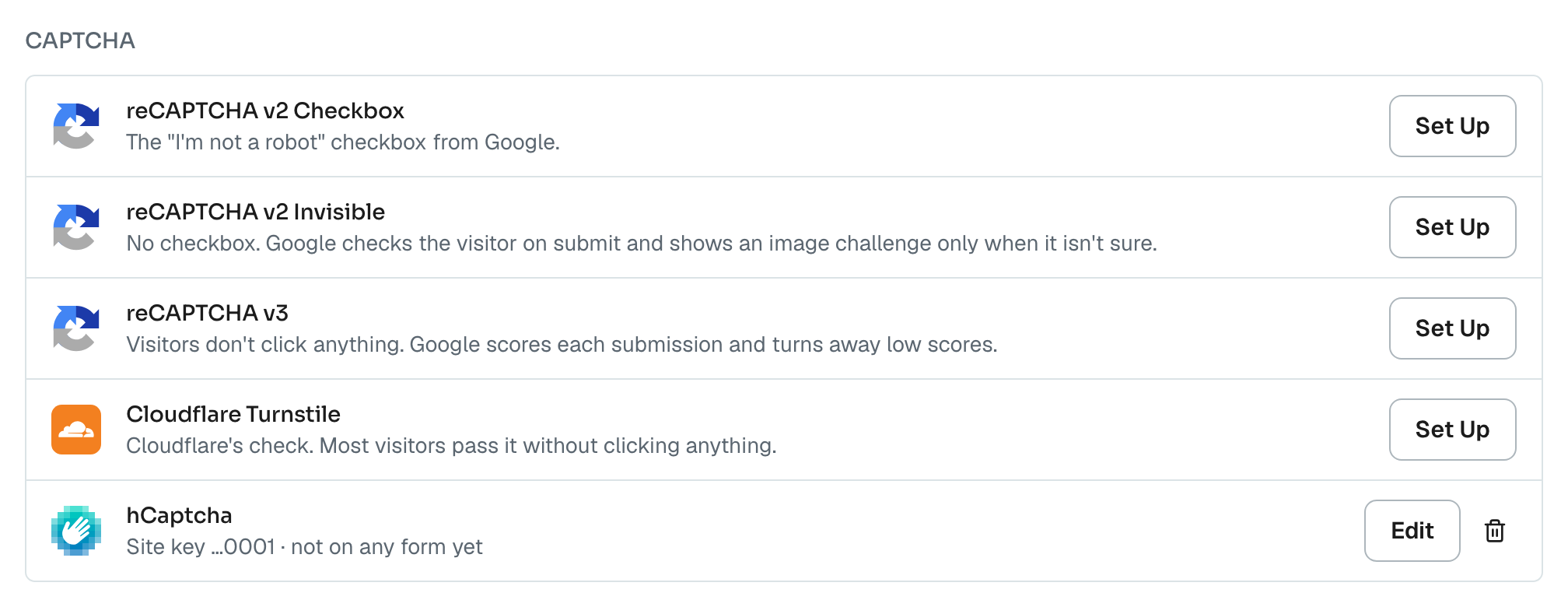
- Under CAPTCHA, select Set Up next to hCaptcha.
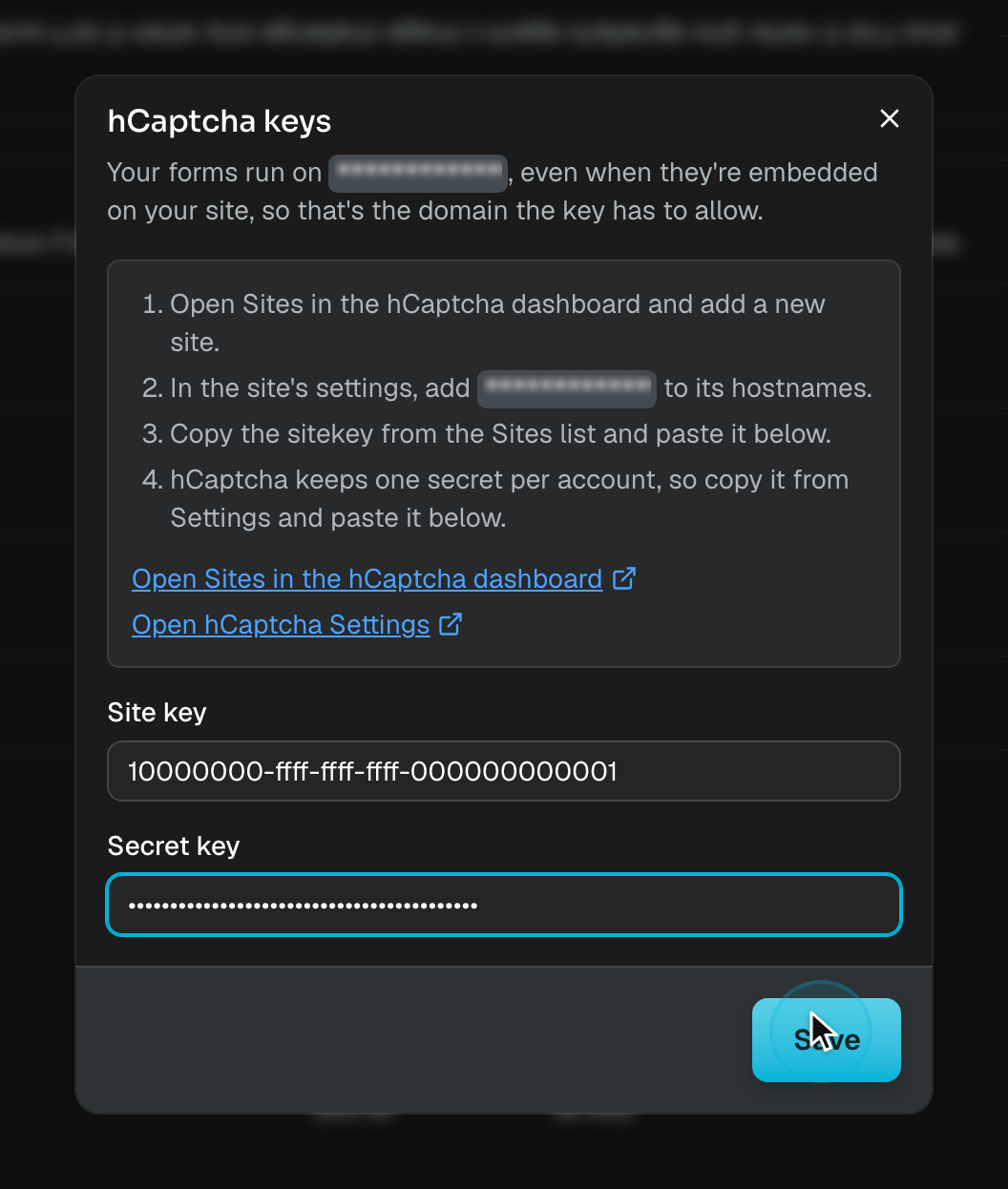
- Paste the site key into Site key and the secret key into Secret key.
- Select Save.
The row now shows the last four characters of your sitekey and “not on any form yet”. Keys belong to your account, so you save them once and use them on as many forms as you like. To change them later, select Edit. Leave Secret key empty to keep the saved one.
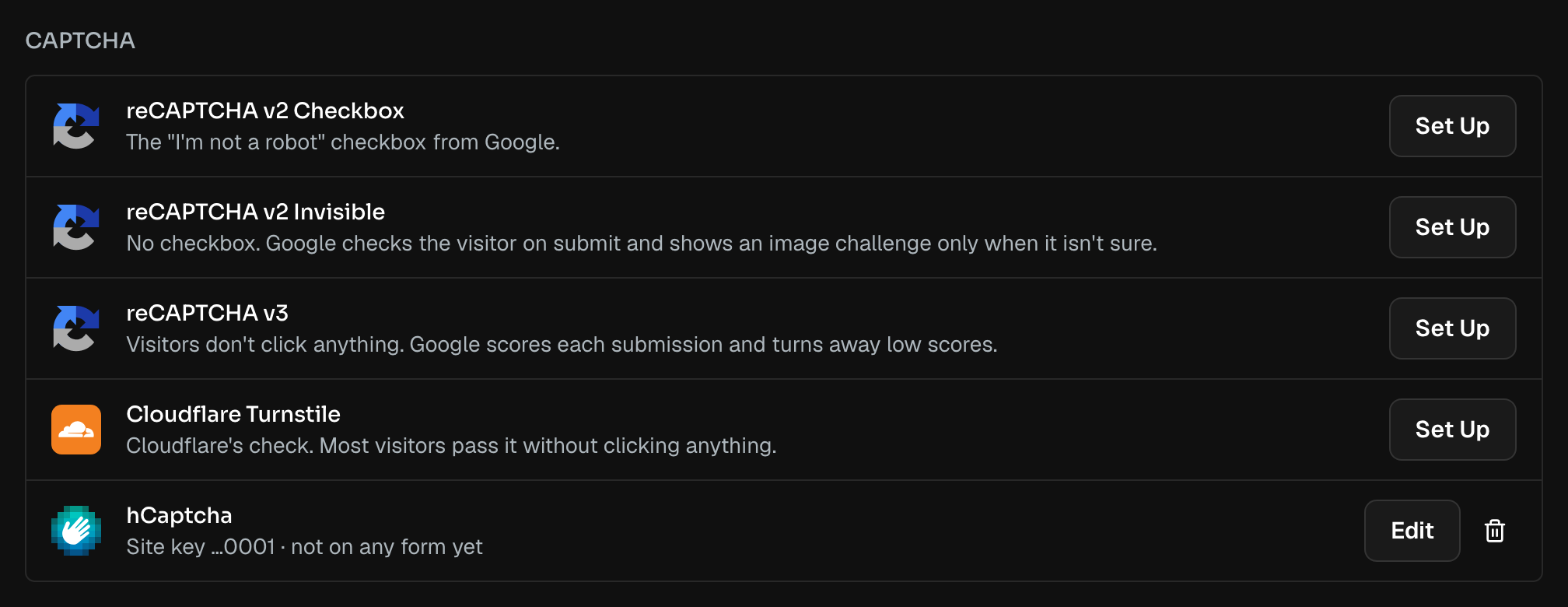
Activez-le pour un formulaire
- Open the form in the builder and select Integrations in the top bar.
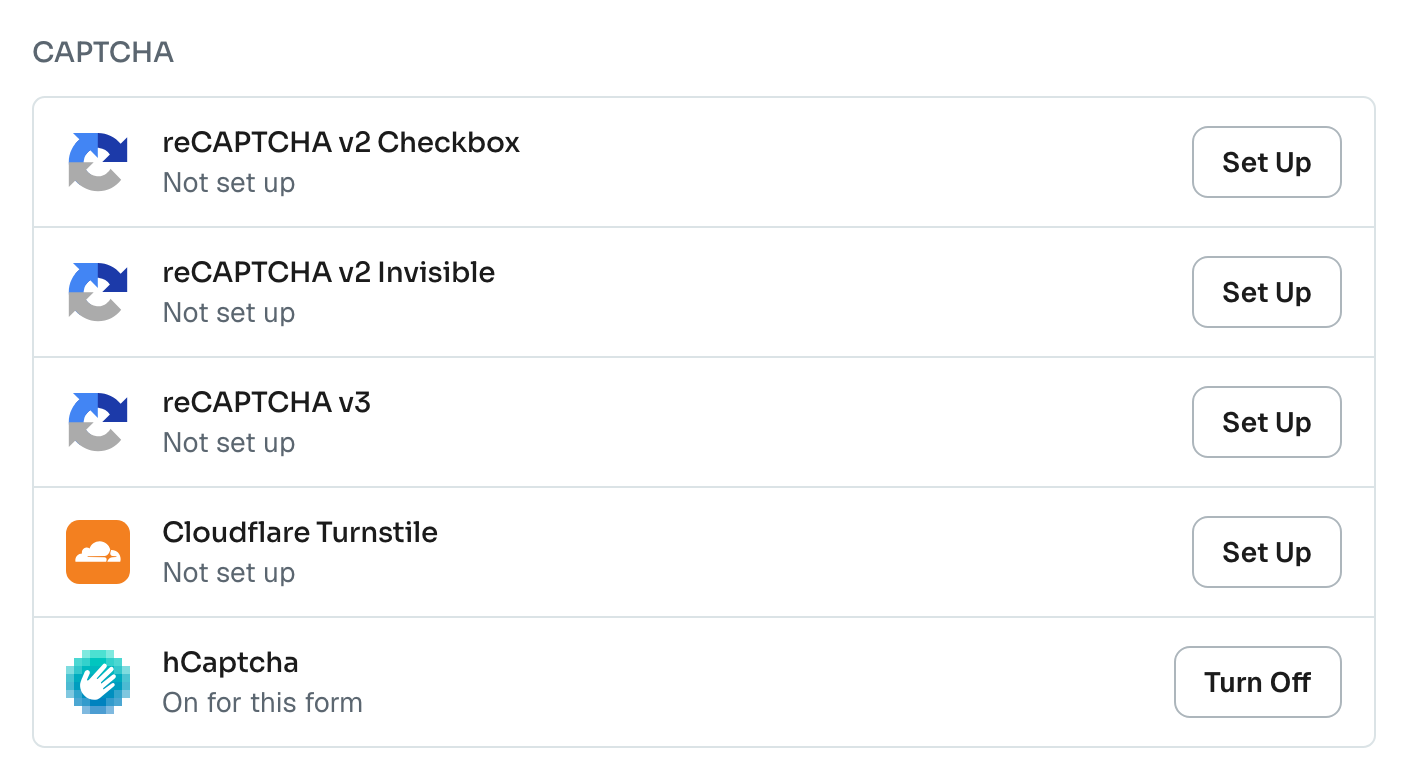
- Under CAPTCHA, select Use next to hCaptcha.
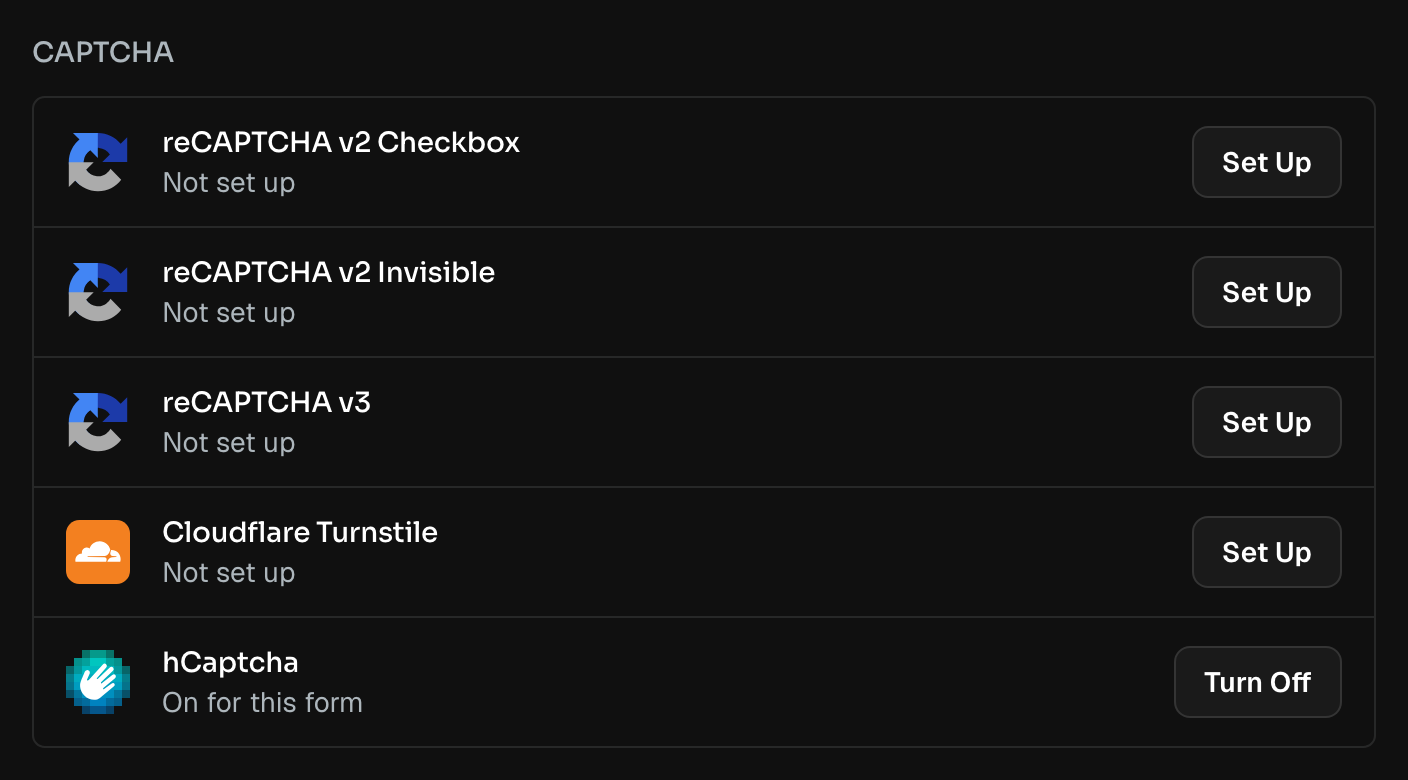
The row now reads “On for this form”, and its button changes to Turn Off. The change applies at once, also on a form that is already published. A form runs one CAPTCHA at a time, so selecting Use on another row switches the form to that one.
Vérifiez que cela fonctionne
- Ouvrez le lien du formulaire dans une fenêtre privée, afin de le voir comme le ferait un visiteur.
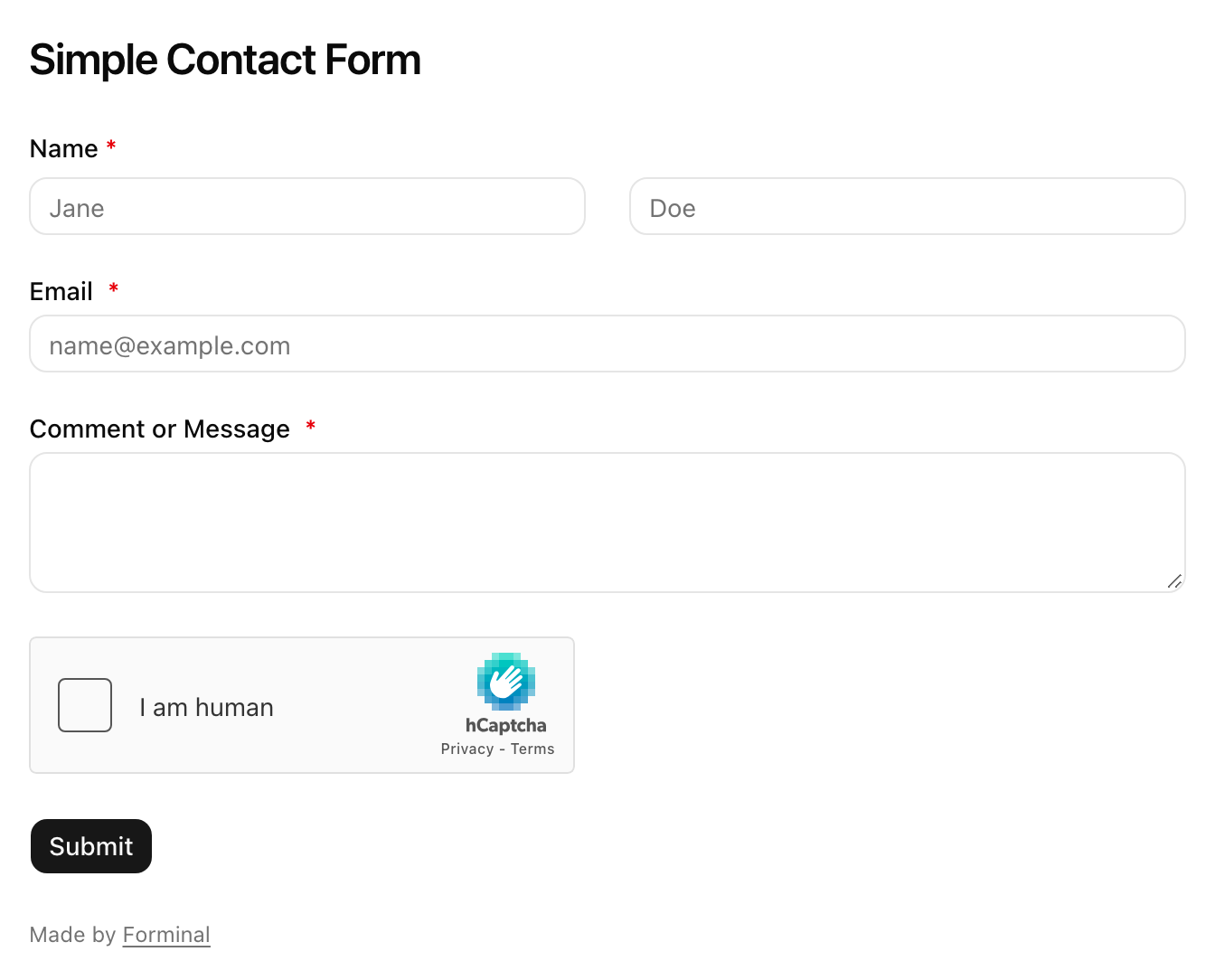
- La case à cocher hCaptcha, « Je suis humain », se trouve au-dessus du bouton d'envoi. Cochez-la et résolvez les images si hCaptcha le demande.
- Remplissez le formulaire et soumettez-le. La soumission apparaît sur la page Soumissions du formulaire.
Dépannage
Le widget affiche une erreur au lieu de la case à cocher
hCaptcha checks the domain itself, in the widget, so a missing domain or a sitekey copied wrong shows up as an error there. Open the site in hCaptcha and check that Domains has app.forminal.ai, then copy the sitekey again from the Sites list.
Clés de Google ou Cloudflare
Les clés de chaque fournisseur ne fonctionnent que sur sa propre ligne. Avec une clé reCAPTCHA ou Turnstile enregistrée sous hCaptcha, le widget hCaptcha affiche une erreur, et le visiteur voit « Complétez le CAPTCHA pour envoyer votre soumission » lorsqu'il soumet. Enregistrez la clé sous la ligne de son fournisseur.
Formulaires sur un domaine personnalisé
Sur un sous-domaine personnalisé tel que forms.example.com, les vérifications hCaptcha sont désactivées et le visiteur voit « Complétez le CAPTCHA et réessayez ». Utilisez reCAPTCHA ou Cloudflare Turnstile sur les formulaires que vous servez à partir d'un sous-domaine personnalisé.
« Complétez le CAPTCHA pour envoyer votre soumission. »
Le formulaire affiche ceci lorsque le visiteur soumet sans vérification terminée, donc il n'y avait rien à envoyer à hCaptcha. Si le widget affiche sa propre erreur au-dessus du bouton, la clé est la cause : voir les sections ci-dessus. Sinon, le visiteur n'a pas terminé la vérification et peut la terminer et soumettre à nouveau.
« Complétez le CAPTCHA et réessayez. »
Le formulaire affiche ceci lorsque hCaptcha a répondu à la vérification mais que Forminal l'a refusée. Cela se produit lorsque la vérification a été résolue sur un autre site, tel qu'une page qui a copié votre clé de site, ou sur un sous-domaine personnalisé, comme décrit ci-dessus. Rien n'est enregistré et le visiteur peut réessayer.
« Le CAPTCHA n'a pas pu se charger. Désactivez tout bloqueur pour cette page et rechargez-la. »
Le script de hCaptcha n’a pas pu être chargé par le navigateur du visiteur, le plus souvent parce qu’un bloqueur de publicités ou de confidentialité l’a arrêté. Le formulaire ne peut pas être envoyé tant que le script n’est pas chargé.
« Impossible de vérifier le CAPTCHA. Réessayez dans un moment. »
hCaptcha n’a pas pu être contacté pour vérifier la réponse. Rien n’est sauvegardé, et réessayer un moment plus tard fonctionne généralement.
La ligne indique « Clés supprimées, donc ce formulaire n'a pas de CAPTCHA »
Les clés ont été supprimées de votre compte, le formulaire accepte donc les soumissions sans CAPTCHA. Enregistrez à nouveau les clés pour ce fournisseur et le formulaire les utilisera immédiatement.
Questions fréquemment posées
Pourquoi dois-je ajouter l’hôte de Forminal dans hCaptcha au lieu de mon propre site web ?
Vos formulaires s’exécutent sur l’hôte de Forminal même lorsqu’ils sont intégrés sur votre site, c’est donc le domaine que hCaptcha vérifie. La boîte de dialogue des clés le nomme en haut.
hCaptcha nécessite-t-il un plan Forminal payant ?
Non. La protection anti-spam fonctionne sur tous les plans, Lite inclus. Vous n’avez besoin que de vos propres clés de hCaptcha.
Un membre de mon espace de travail peut-il activer hCaptcha ?
Non. Le choix du CAPTCHA d’un formulaire reste la propriété de son créateur.
Les soumissions qui échouent à la vérification sont-elles sauvegardées ?
Non. Une soumission sans vérification réussie n’est pas sauvegardée, et le visiteur peut réessayer. Une soumission qui réussit mais remplit le champ caché honeypot est envoyée dans l’onglet Spam.
Comment passer de hCaptcha à Turnstile ?
Enregistrez vos clés Turnstile sous le menu Compte » Intégrations, puis sélectionnez Utiliser à côté de Cloudflare Turnstile dans l’onglet Intégrations du formulaire. Un formulaire n’exécute qu’un seul CAPTCHA à la fois, cela remplace donc hCaptcha immédiatement. Voir Configurer Cloudflare Turnstile.