Multiple Choice zeigt alle Optionen gleichzeitig als Liste von runden Schaltflächen an, und die Leute wählen genau eine aus. Verwenden Sie es, wenn die Liste kurz genug ist, um sie auf einen Blick zu lesen. Für eine lange Liste nimmt ein Dropdown weniger Platz ein.
Beispiele
- Eine Umfragefrage, wie jemand von Ihnen gehört hat, mit gemischten Optionen, damit die erste nicht öfter ausgewählt wird, nur weil sie die erste ist.
- Ein Veranstaltungsformular, das nach einer T-Shirt-Größe fragt, wobei M im Voraus ausgewählt ist.
- Ein Bestellformular, bei dem jedes Paket seinen eigenen Preis hat und das ausgewählte zum Zahlungsvorgang hinzugefügt wird.
Zu einem Formular hinzufügen
- In the builder, point between two fields and select Add Field. On an empty form, select Start from Scratch.
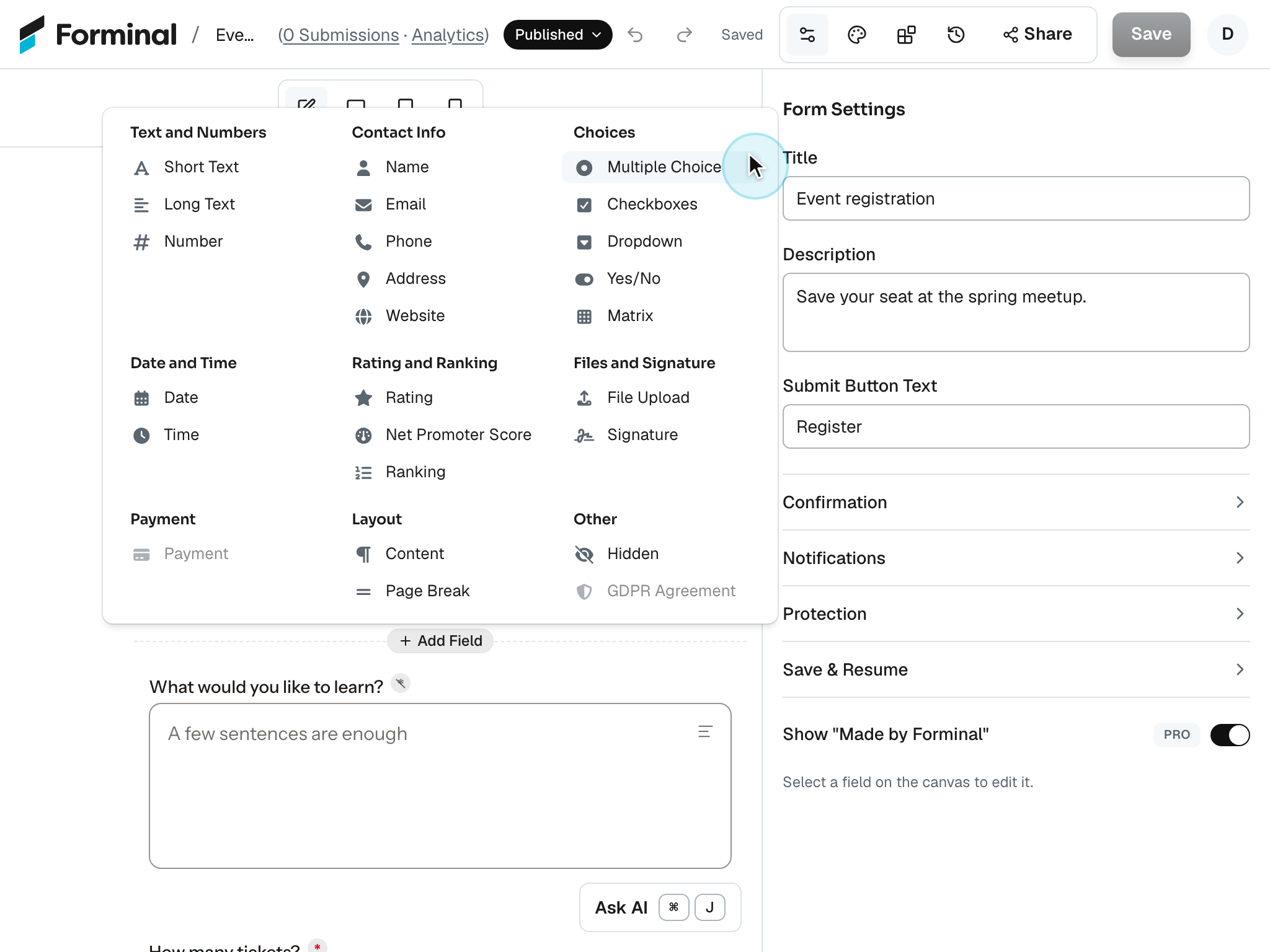
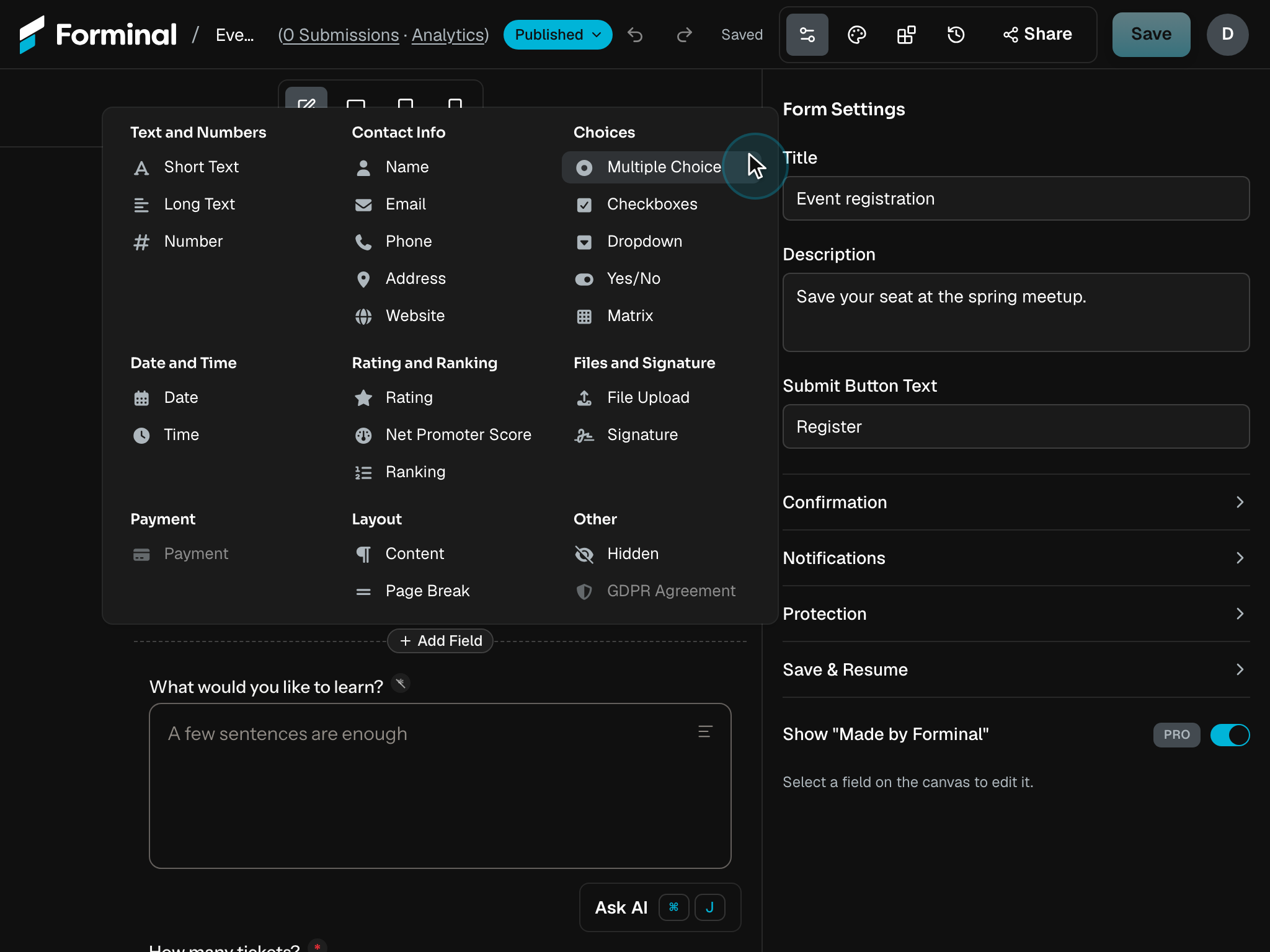
- Under Choices, select Multiple Choice.
- The field starts with the label “Choose one” and three options, Choice 1 to Choice 3. Change the label in the settings panel on the General tab.
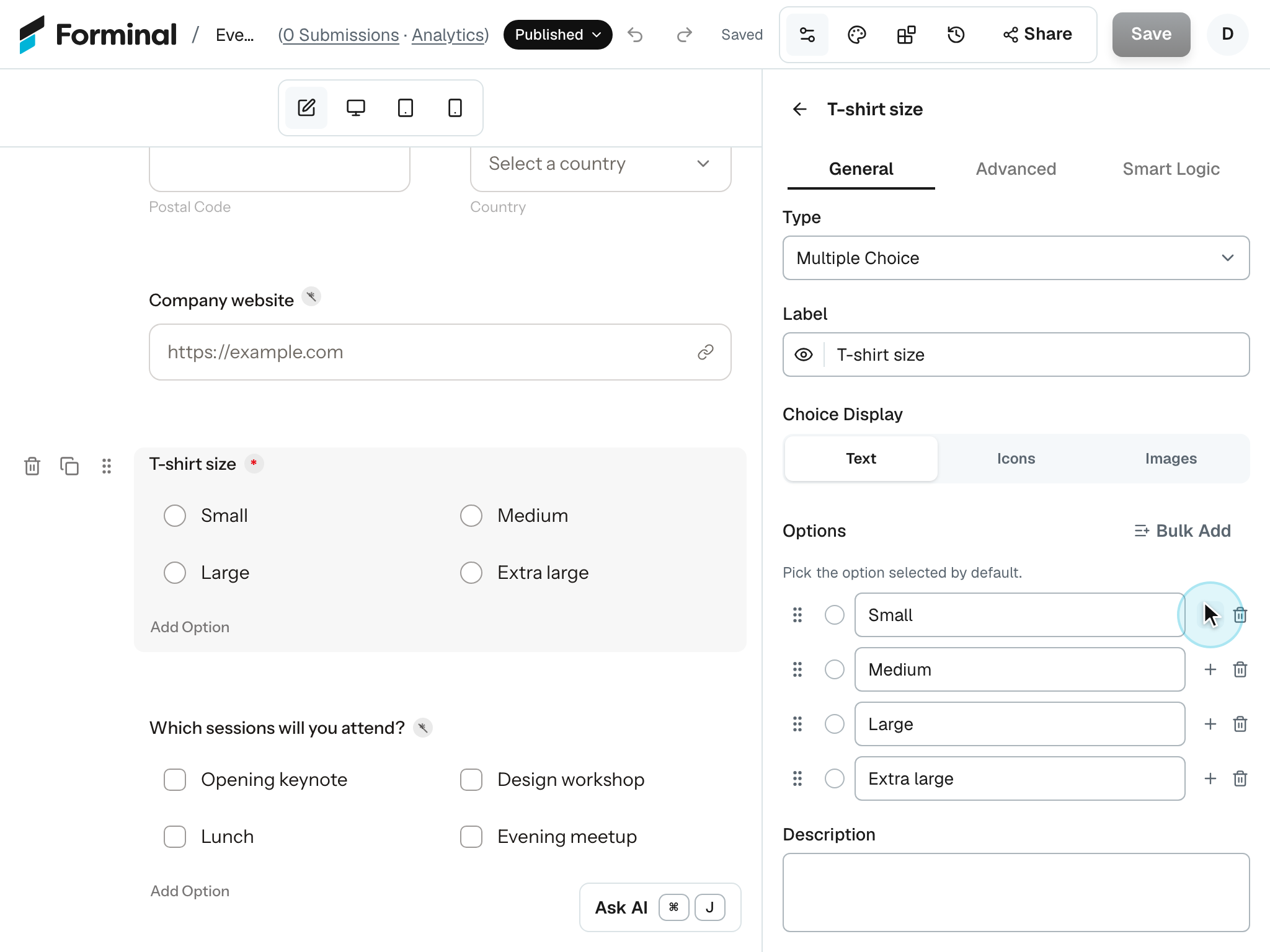
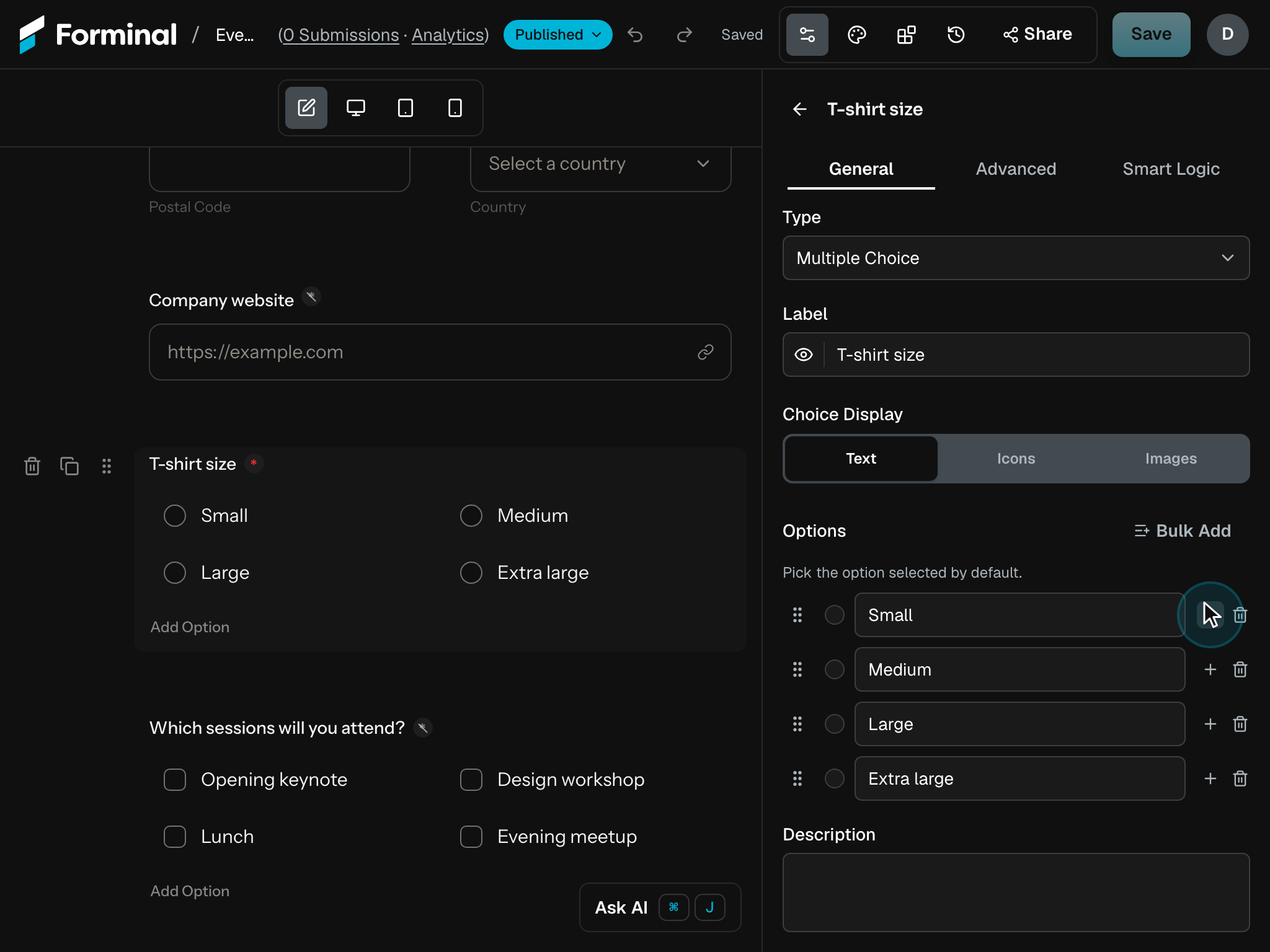
- Under Options, type over each option. Select the small + at the end of a row to add an option right after it, or the bin icon to delete one. A field always keeps at least one option.
- Turn on Required if people must answer before they can submit.
Einstellungen
Registerkarte Allgemein
Here you edit the Label, the Options, an optional Description with its Description Position (under the label, or under the options), and Required. Each option label can be up to 200 characters. To pick an option in advance, select the round marker at the start of its row in the Options list. Select the marker again to clear the default. While the field’s settings are open, you can also click that option on the canvas. Under Choice Display, pick Icons or Images to show a picture with each option; see Icon and Image Choices.
To add many options at once, select Bulk Add above the list, type one option per line and select Add Choices. Lines that match an option already in the list are skipped, and a field that still has its starting Choice 1 to Choice 3 gets the new list in their place. Show Presets fills the box with a ready list, such as Countries, U.S. States, Months or a five-point agreement scale.
Erweiterte Registerkarte
Layout comes first. It sets how the options sit on the form: 1 Column, 2 Columns, 3 Columns or Inline. Inline puts the options side by side in a row that wraps, each as wide as its text. Until you pick one, Layout has nothing selected and the options follow the form’s theme: two columns on most themes, a wrapping row on a few such as Pill, and one stacked list on Grouped, Joined, Sage, Swiss and Prompt. Once you pick a column layout, a narrow field on a phone or in a slim embed drops to fewer columns when an option would get narrower than about 160 pixels, so every option stays readable. Icon and image cards follow the same setting; see Icon and Image Choices.
Randomize Options shuffles the order every time someone opens the form. The canvas keeps the order you wrote, so you can still find each one while you edit.
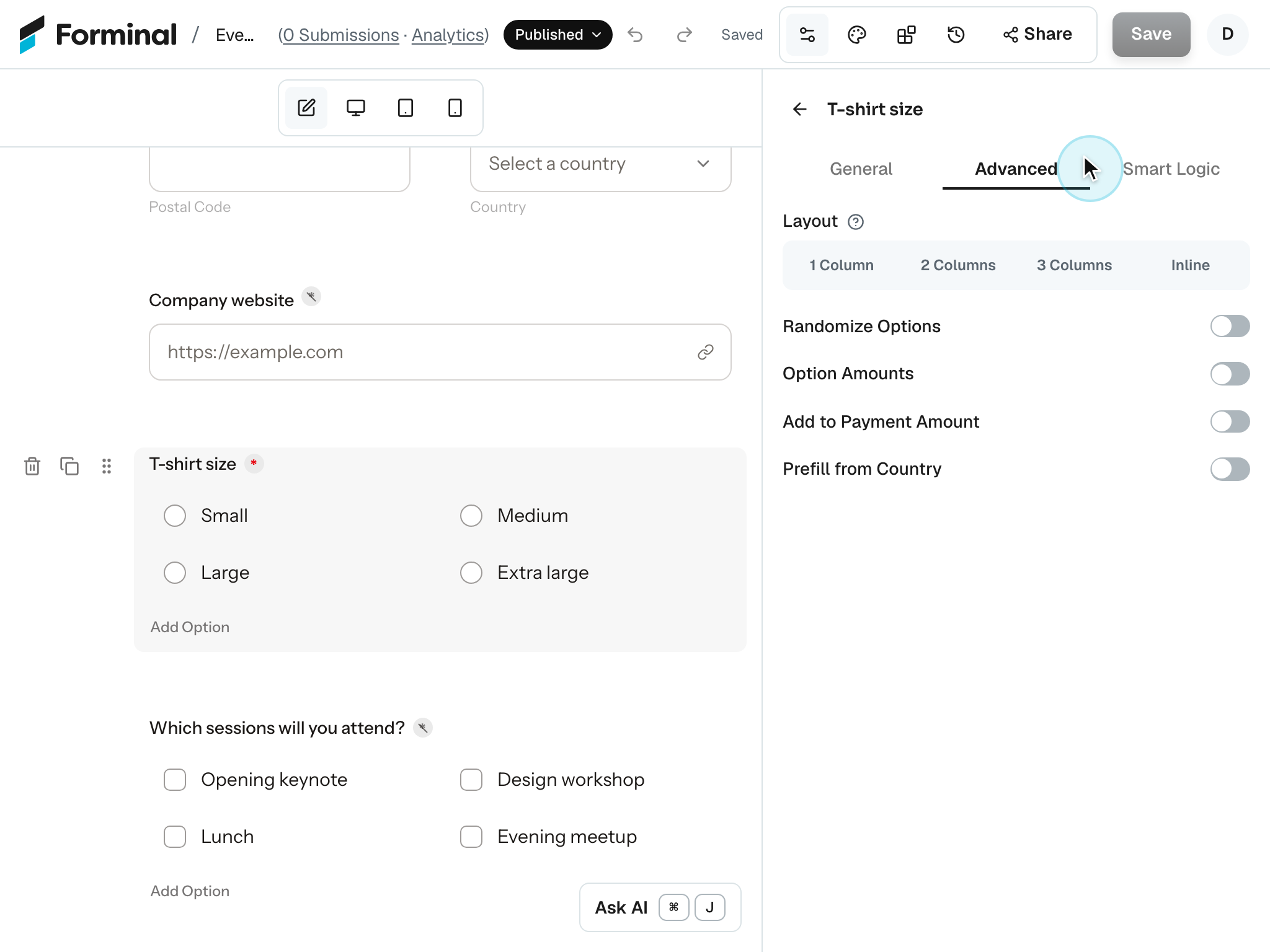
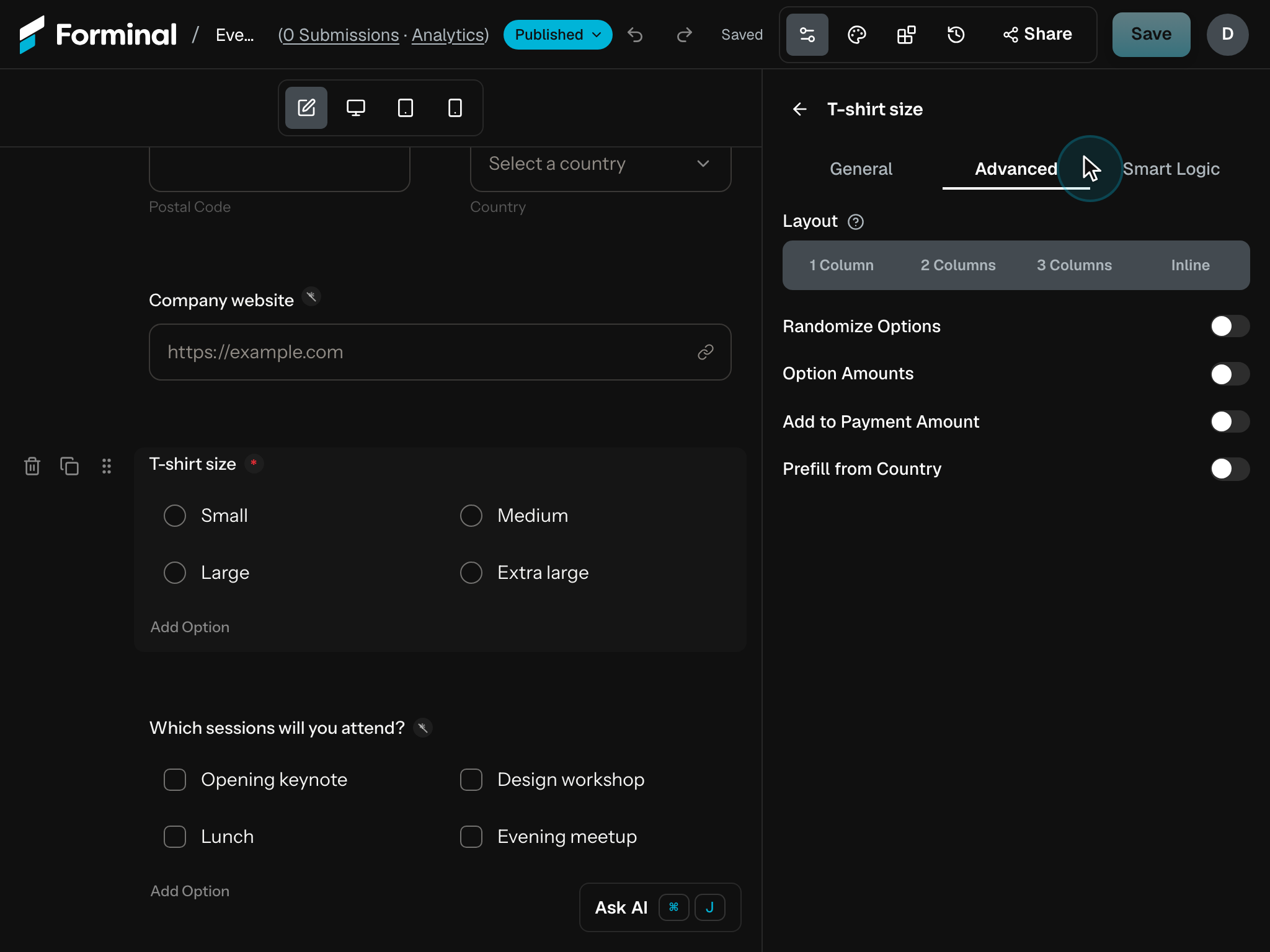
Option Amounts gives each option an amount: turn it on and a price box appears next to each option, in the Options list and on the canvas. A calculation can read those amounts. Switching it off clears them.
When the form has a Payment field, you also get Add to Payment Amount. Turn it on and the price of the option someone picks is added to the total. While the payment charges the field, the price boxes stay on and Option Amounts can’t be switched off. Show Price After Item Labels then prints the price after each option, for example “Premium – $49.00”. Prices use the Payment field.
Was Benutzer sehen und wie Antworten angezeigt werden
Die Leute sehen die Beschriftung und für jede Option einen runden Knopf. Die Auswahl einer Option löscht die vorherige Auswahl. Wenn sie ein erforderliches Feld überspringen, sehen sie „Wählen Sie eine der Optionen“, wenn sie weitermachen wollen.
In der Einreichungstabelle, beim CSV-Export und in den Benachrichtigungs-E-Mails wird die Antwort als Bezeichnung der Option angezeigt. Wenn Sie eine Option später umbenennen, ändert sich auch, wie frühere Antworten gelesen werden, da jede Antwort auf die Option und nicht auf den Text verweist, den sie hatte. Eine leere Antwort wird in der E-Mail weggelassen.
Mit Smart Logic können Sie andere Felder ein- oder ausblenden, wenn diese Antwort eine bestimmte Option ist oder nicht ist, oder wenn sie leer oder nicht leer ist. Sie können auch die Bezeichnung der ausgewählten Option in eine spätere Frage oder die Dankesnachricht einfügen.
Gut zu wissen
You can switch the field to Checkboxes, Dropdown or Ranking from the Type menu and keep your options. If you delete an option, earlier answers that picked it no longer show a readable label, so rename instead of deleting when you can. The shuffle runs on the form’s link, in embeds and in the builder preview. The canvas shows the first 20 options of a long list, with a note saying so; the published form shows them all.
On the Grouped, Joined, Sage, Swiss and Prompt themes, text options stay one stacked list whatever you pick under Layout; icon and image cards still follow it. Switching the field to Checkboxes keeps the layout; Dropdown and Ranking have none.
Häufig gestellte Fragen
Wann sollte ich Multiple Choice anstelle eines Dropdowns verwenden?
Multiple Choice zeigt alle Optionen gleichzeitig an, was für eine kurze Liste geeignet ist. Für eine lange Liste benötigt ein Dropdown weniger Platz. Wenn Personen mehr als eine Antwort auswählen können, verwenden Sie Checkboxen.
Kann ich die Reihenfolge der Optionen für jede Person mischen?
Aktivieren Sie "Optionen zufällig anordnen" auf der Registerkarte "Erweitert". Die Reihenfolge ändert sich jedes Mal, wenn jemand das Formular öffnet, auf seinem Link, in Einbettungen und in der Builder-Vorschau, während die Leinwand die von Ihnen geschriebene Reihenfolge beibehält.
Was passiert mit früheren Antworten, wenn ich eine Option umbenenne oder lösche?
Das Umbenennen einer Option ändert auch, wie frühere Antworten gelesen werden. Das Löschen einer Option hinterlässt frühere Antworten, die sie ausgewählt haben, ohne lesbare Bezeichnung. Benennen Sie sie also stattdessen um, wenn Sie können.
Kann jede Option ihren eigenen Preis haben?
Aktivieren Sie "Optionsbeträge", um jeder Option einen Betrag zuzuweisen. In einem Formular mit einem Zahlungsfeld fügt "Zum Zahlungsbetrag hinzufügen" den Preis der ausgewählten Option zur Gesamtsumme hinzu. Siehe Zahlung.
Kann ich eine Multiple-Choice-Frage später in Checkboxen ändern?
Wählen Sie im Menü "Typ" Checkboxen, Dropdown oder Ranking aus, und Ihre Optionen werden übernommen.
Kann ich die Optionen in zwei oder drei Spalten anzeigen?
Ja: Stellen Sie das Layout auf der Registerkarte "Erweitert" auf 1 Spalte, 2 Spalten, 3 Spalten oder Inline. Auf einem Telefon fallen Textoptionen normalerweise auf eine Spalte zurück, während kleine und mittlere Symbol- oder Bildkarten bis zu zwei pro Zeile beibehalten. Die Themen Grouped, Joined, Sage, Swiss und Prompt behalten Textoptionen in einer gestapelten Liste, egal was Sie auswählen.