Um formulário de candidatura de emprego pode recolher o CV juntamente com o resto das respostas, para que deixe de ter de associar anexos de e-mail a nomes. Adicione um campo de Upload de Ficheiro, limite-o a documentos, e cada CV irá para uma pasta para o formulário: na sua biblioteca de multimédia no Forminal, ou numa pasta do Google Drive que partilhe com o gestor de contratação. Os uploads de ficheiros funcionam em todos os planos.
Crie o formulário de candidatura
Pergunte o que é essencial à primeira vista. Uma candidatura típica tem Nome, Email, Telefone, um Menu suspenso para a função, um campo Website para um portfólio ou perfil de LinkedIn, e um Texto longo para uma breve nota de apresentação. Depois adicione o CV:
- In the builder, select Add Field and choose File Upload under Files and Signature. On an empty form, select Start from Scratch instead of Add Field. It starts with the label “Upload a file”, so rename it to something like “Your CV”.
- On the General tab, turn on Required if you won’t read an application without a CV.
- On the Advanced tab, set File types to Documents. That accepts pdf, doc, docx, xls, xlsx, ppt, pptx, txt and csv, and turns away photos and everything else.
- Leave Max Size (MB) at 10, the most a file can be, or lower it.
- Set Max File Uploads to 2 if you also want a cover letter or a portfolio as a separate file. Above 1, people can pick several files at once.
O que os candidatos veem
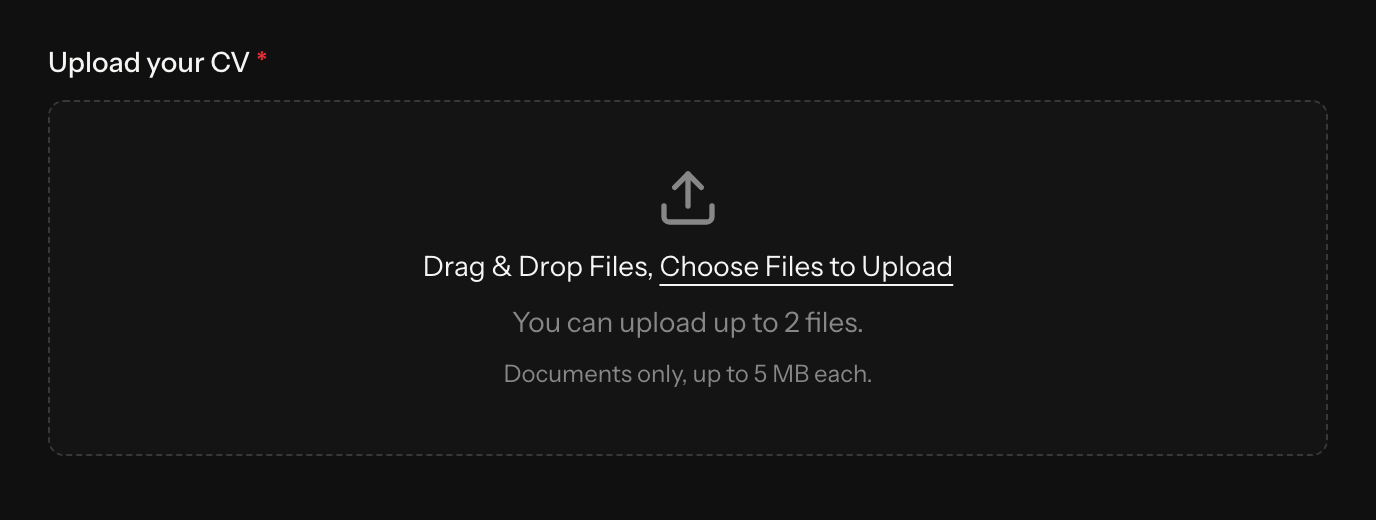
Uma caixa tracejada diz “Arraste & Solte um Ficheiro, Escolha Ficheiro para Carregar”, com os seus limites por baixo. Cada ficheiro começa a carregar assim que é escolhido e mostra “A carregar…” até terminar.
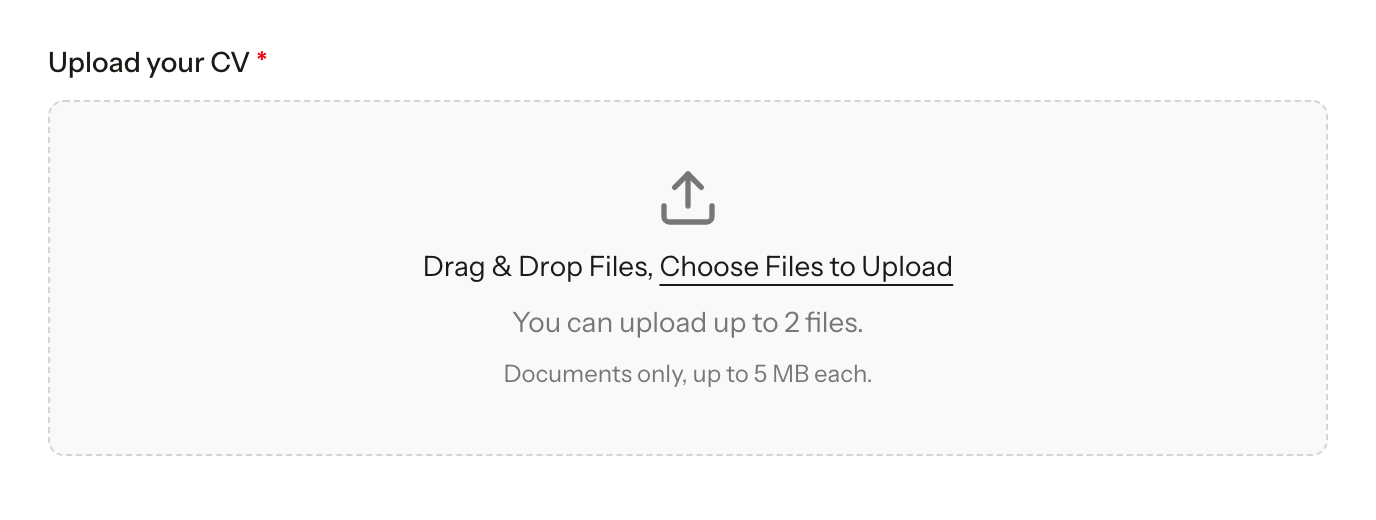
Um ficheiro que viola uma regra é parado imediatamente com “Ficheiro demasiado grande” ou “Este tipo de ficheiro não é permitido”, e um campo obrigatório deixado vazio mostra “Adicionar um ficheiro”. Assim, os candidatos podem corrigir o ficheiro antes de premirem Enviar.
Escolha para onde vão os CVs
On the field’s General tab, find Folder. Save Files To starts on Media, so there’s nothing to set up:
- With Media, the CVs stay in Forminal, encrypted on our servers. Open Account menu » Media and select the Customers Data tab. Each form has its own folder, named after the form, where you can preview, download or delete the files. They count toward your media library’s storage: 50 MB on Lite, 250 MB on Pro and 1 GB on Business.
- With Google Drive, the CVs go to a folder in your own Drive, and each submission gets a subfolder named after its submission ID. Files in Drive don’t count toward your media library.
Para usar o Drive:
- Under Save Files To, select Google Drive.
- If no Google account is connected yet, select Manage accounts and connect one on the Integrations page.
- Pick the account under Select Google account.
- Check the Folder name, which starts as your form’s title, and select Create Folder. To use a folder you already have, select Browse Google Drive instead.
Até que uma pasta seja guardada, o campo fica fora do formulário publicado, por isso faça isto antes de partilhar o link. O Forminal só vê as pastas e ficheiros que cria ou que seleciona, não o resto do seu Drive. Permissões do Google para Sheets e Drive explica para que serve cada permissão.
Leia as candidaturas
A página Submissões lista cada candidato com os nomes dos seus ficheiros. Abra uma submissão e cada nome liga para o ficheiro. Um CV guardado na sua biblioteca de multimédia abre apenas para alguém com sessão iniciada e acesso às submissões do formulário, pelo que uma ligação reencaminhada não o entrega a mais ninguém.
To hear about each application as it arrives, switch on a notification under Form Settings » Notifications. The email lists every answer, with the CV as a link; see Get an Email for Each Submission. On Pro and Business, Attach PDF with Answers on that notification adds the whole application as a PDF, which suits a hiring manager who files each one.
Se várias pessoas analisarem candidaturas, coloque o formulário numa área de trabalho, incluída no Pro e Business. Um membro com Submissões definidas como Visualizador pode ler as candidaturas e descarregar os ficheiros da sua própria página de Multimédia. Apenas você as pode eliminar.
Bom saber
- Apenas o proprietário do formulário pode alterar Guardar Ficheiros Em ou a pasta. Os membros da área de trabalho veem uma nota a dizer que o proprietário a gere.
- Eliminar uma submissão elimina os ficheiros guardados na sua biblioteca de multimédia com ela. Os ficheiros já copiados para o Drive permanecem lá, porque o Forminal nunca elimina nada do seu Drive.
- Quando a biblioteca de multimédia está cheia, os formulários que guardam ficheiros em Multimédia deixam de os aceitar, e os candidatos veem "Este formulário não pode aceitar ficheiros neste momento." Os formulários que enviam ficheiros para o Drive continuam a funcionar.
- Um formulário criado sem conta não pode recolher ficheiros até estar na sua conta.
Cada regra de ficheiro está na página Carregamento de Ficheiros, e os dois locais para onde os ficheiros podem ir são abordados em Biblioteca de Multimédia e Google Drive.
Crie uma conta gratuita e adicione um campo de Carregamento de Ficheiros à sua próxima publicação de emprego.