Ein Bewerbungsformular kann den Lebenslauf zusammen mit den restlichen Antworten entgegennehmen, sodass Sie keine E-Mail-Anhänge mehr Namen zuordnen müssen. Fügen Sie ein Feld für den Datei-Upload hinzu, beschränken Sie es auf Dokumente, und jeder Lebenslauf landet in einem Ordner für das Formular: in Ihrer Mediathek in Forminal oder in einem Google Drive-Ordner, den Sie mit dem einstellenden Manager teilen. Datei-Uploads funktionieren in jedem Plan.
Erstellen Sie das Bewerbungsformular
Fragen Sie zuerst nach dem, was Sie prüfen. Eine typische Bewerbung enthält einen Namen, eine E-Mail-Adresse, eine Telefonnummer, ein Dropdown-Menü für die Stelle, ein Feld für eine Website für ein Portfolio oder ein LinkedIn-Profil und einen langen Text für eine kurze Anschrift. Fügen Sie dann den Lebenslauf hinzu:
- In the builder, select Add Field and choose File Upload under Files and Signature. On an empty form, select Start from Scratch instead of Add Field. It starts with the label “Upload a file”, so rename it to something like “Your CV”.
- On the General tab, turn on Required if you won’t read an application without a CV.
- On the Advanced tab, set File types to Documents. That accepts pdf, doc, docx, xls, xlsx, ppt, pptx, txt and csv, and turns away photos and everything else.
- Leave Max Size (MB) at 10, the most a file can be, or lower it.
- Set Max File Uploads to 2 if you also want a cover letter or a portfolio as a separate file. Above 1, people can pick several files at once.
Was Bewerber sehen
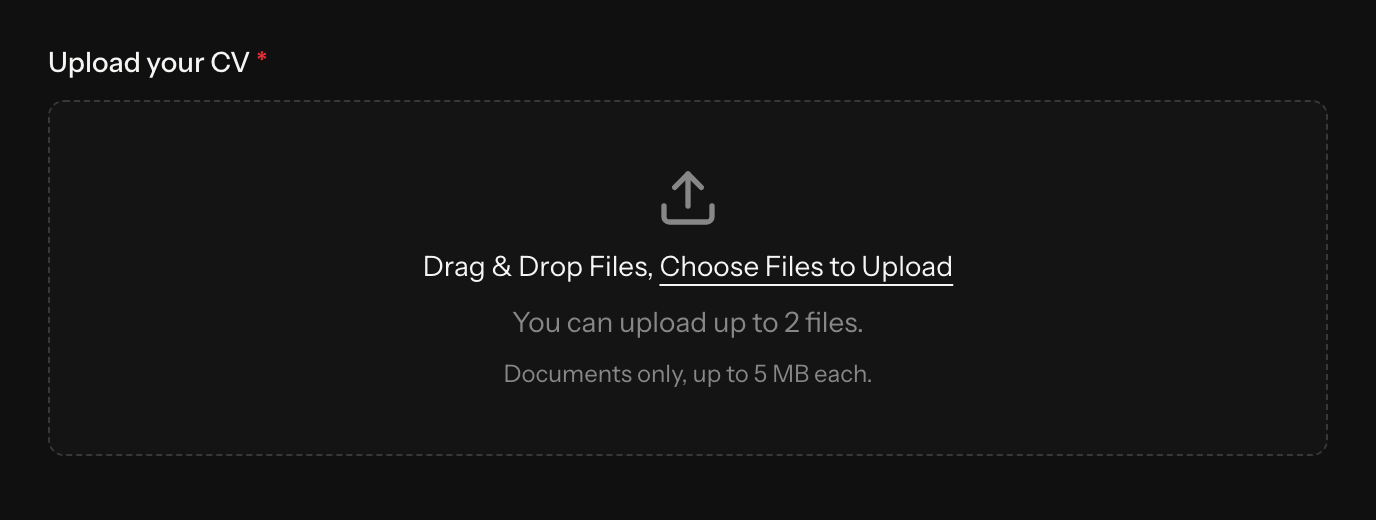
Ein gestrichelter Kasten mit der Aufschrift „Datei per Drag & Drop ziehen, Datei zum Hochladen auswählen“ mit Ihren Limits darunter. Jede Datei beginnt sofort mit dem Hochladen, sobald sie ausgewählt wurde, und zeigt „Wird hochgeladen…“, bis sie fertig ist.
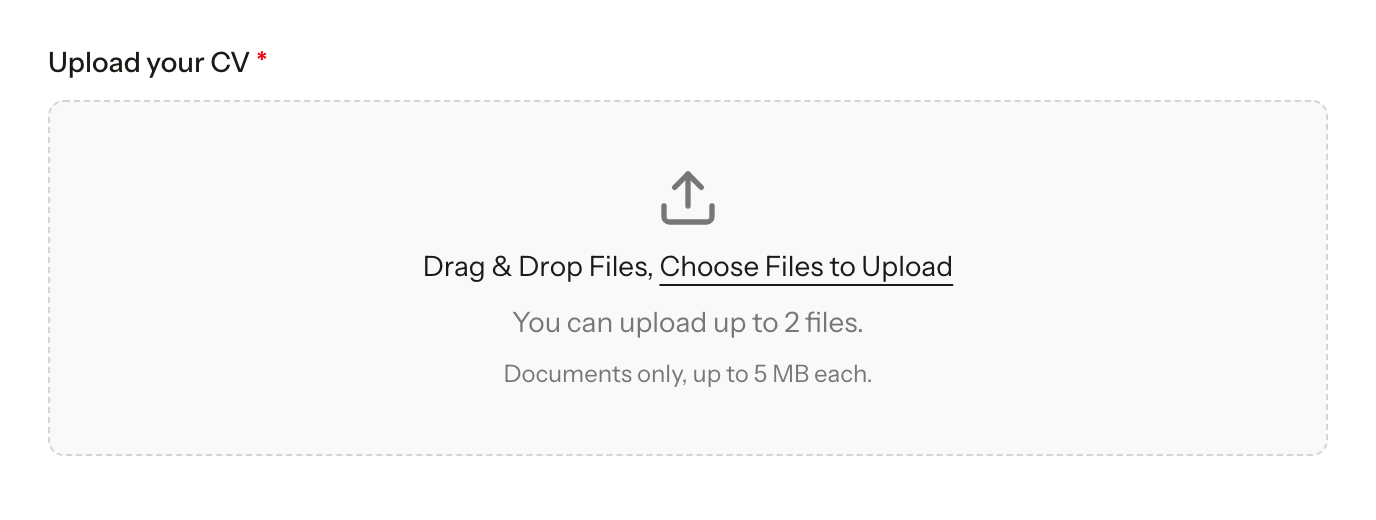
Eine Datei, die eine Regel bricht, wird sofort mit „Datei zu groß“ oder „Dieser Dateityp ist nicht zulässig“ gestoppt, und ein erforderliches Feld, das leer gelassen wurde, zeigt „Datei hinzufügen“. So können Bewerber die Datei korrigieren, bevor sie auf „Senden“ klicken.
Wählen Sie, wohin die Lebensläufe gehen
On the field’s General tab, find Folder. Save Files To starts on Media, so there’s nothing to set up:
- With Media, the CVs stay in Forminal, encrypted on our servers. Open Account menu » Media and select the Customers Data tab. Each form has its own folder, named after the form, where you can preview, download or delete the files. They count toward your media library’s storage: 50 MB on Lite, 250 MB on Pro and 1 GB on Business.
- With Google Drive, the CVs go to a folder in your own Drive, and each submission gets a subfolder named after its submission ID. Files in Drive don’t count toward your media library.
So verwenden Sie Drive:
- Under Save Files To, select Google Drive.
- If no Google account is connected yet, select Manage accounts and connect one on the Integrations page.
- Pick the account under Select Google account.
- Check the Folder name, which starts as your form’s title, and select Create Folder. To use a folder you already have, select Browse Google Drive instead.
Bis ein Ordner gespeichert ist, bleibt das Feld aus dem veröffentlichten Formular ausgeblendet. Tun Sie dies also, bevor Sie den Link teilen. Forminal sieht nur die Ordner und Dateien, die es erstellt oder die Sie auswählen, nicht den Rest Ihres Drive. Google-Berechtigungen für Tabellen und Drive erklärt, wofür jede Berechtigung gilt.
Lesen Sie die Bewerbungen
Die Seite „Einreichungen“ listet jeden Bewerber mit den Namen seiner Dateien auf. Öffnen Sie eine Einreichung, und jeder Name verlinkt zur Datei. Ein Lebenslauf, der in Ihrer Mediathek gespeichert ist, öffnet sich nur für jemanden, der angemeldet ist und Zugriff auf die Einreichungen des Formulars hat. Ein weitergeleiteter Link übergibt ihn also nicht an Dritte.
To hear about each application as it arrives, switch on a notification under Form Settings » Notifications. The email lists every answer, with the CV as a link; see Get an Email for Each Submission. On Pro and Business, Attach PDF with Answers on that notification adds the whole application as a PDF, which suits a hiring manager who files each one.
Wenn mehrere Personen Bewerbungen prüfen, legen Sie das Formular in einen Arbeitsbereich, der auf Pro und Business enthalten ist. Ein Mitglied mit der Einstellung „Einreichungen“ auf „Betrachter“ kann die Bewerbungen lesen und die Dateien von seiner eigenen Medienseite herunterladen. Nur Sie können sie löschen.
Gut zu wissen
- Nur der Eigentümer des Formulars kann „Dateien speichern unter“ oder den Ordner ändern. Mitglieder des Arbeitsbereichs sehen einen Hinweis, dass der Eigentümer dies verwaltet.
- Das Löschen einer Einreichung löscht auch die damit in Ihrer Mediathek gespeicherten Dateien. Bereits in Drive kopierte Dateien bleiben dort, da Forminal niemals etwas aus Ihrem Drive löscht.
- Wenn die Mediathek voll ist, hören Formulare, die Dateien in den Medien speichern, auf, diese anzunehmen, und Bewerber sehen „Dieses Formular kann derzeit keine Dateien annehmen.“ Formulare, die Dateien an Drive senden, funktionieren weiterhin.
- Ein Formular, das ohne Konto erstellt wurde, kann keine Dateien sammeln, bis es sich in Ihrem Konto befindet.
Jede Dateiregel befindet sich auf der Seite Datei-Upload, und die beiden Speicherorte für Dateien werden in Mediathek und Google Drive behandelt.
Kostenloses Konto erstellen und fügen Sie ein Datei-Upload-Feld zu Ihrer nächsten Stellenanzeige hinzu.