O Ranking pede às pessoas que coloquem uma lista por ordem, do primeiro ao último. Elas arrastam os itens para cima ou para baixo, ou movem-nos com botões de seta, para que aprenda o que é mais importante para elas.
Exemplos
- Perguntar aos clientes qual de cinco funcionalidades planeadas eles querem primeiro.
- Uma votação de equipa sobre a melhor hora para uma reunião semanal.
- Uma pesquisa de produto que pede às pessoas para classificarem preço, velocidade e suporte, com a ordem inicial embaralhada para cada pessoa.
Adicione-o a um formulário
- In the builder, point between two fields and select Add Field. On an empty form, select Start from Scratch.
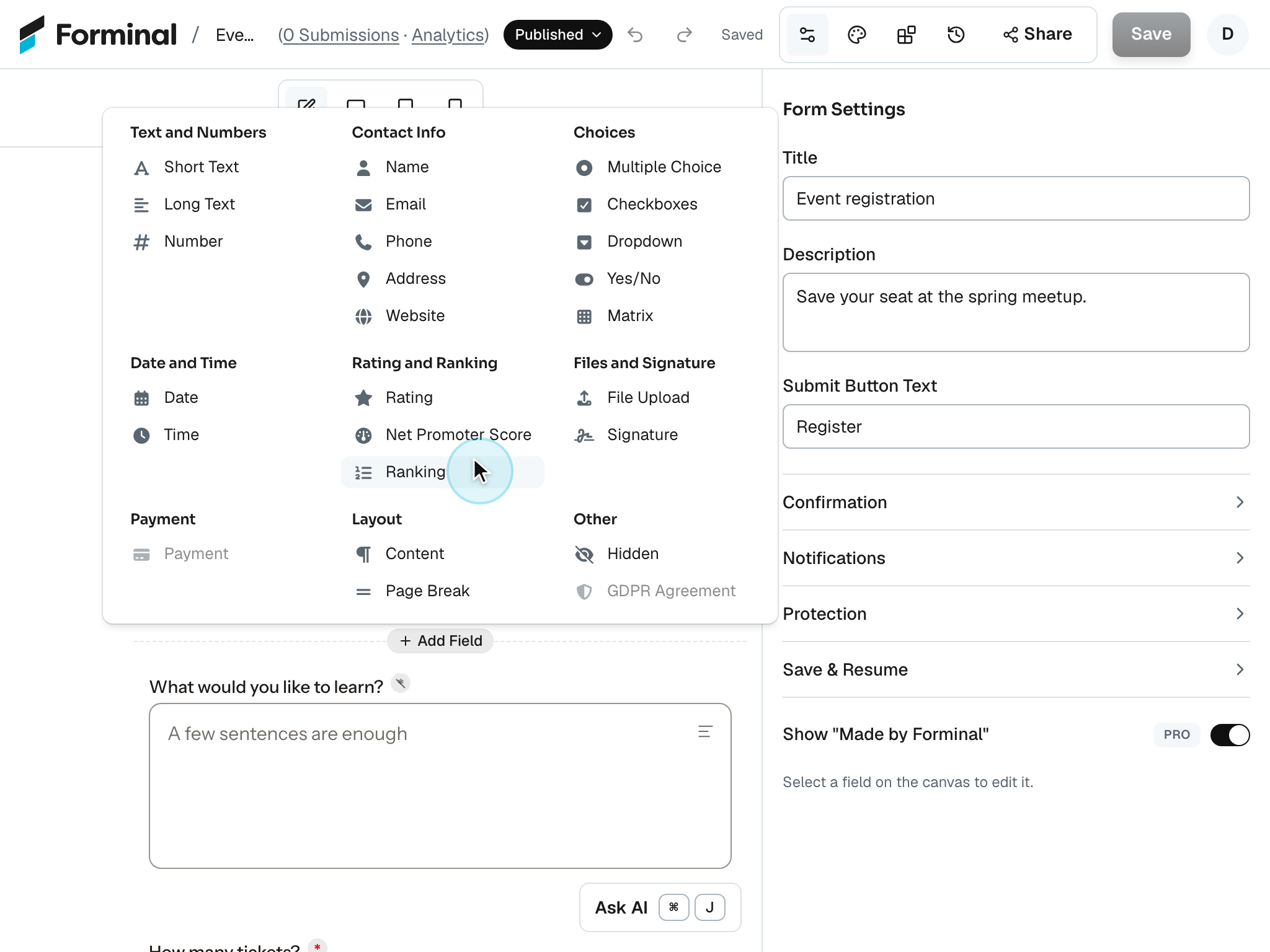
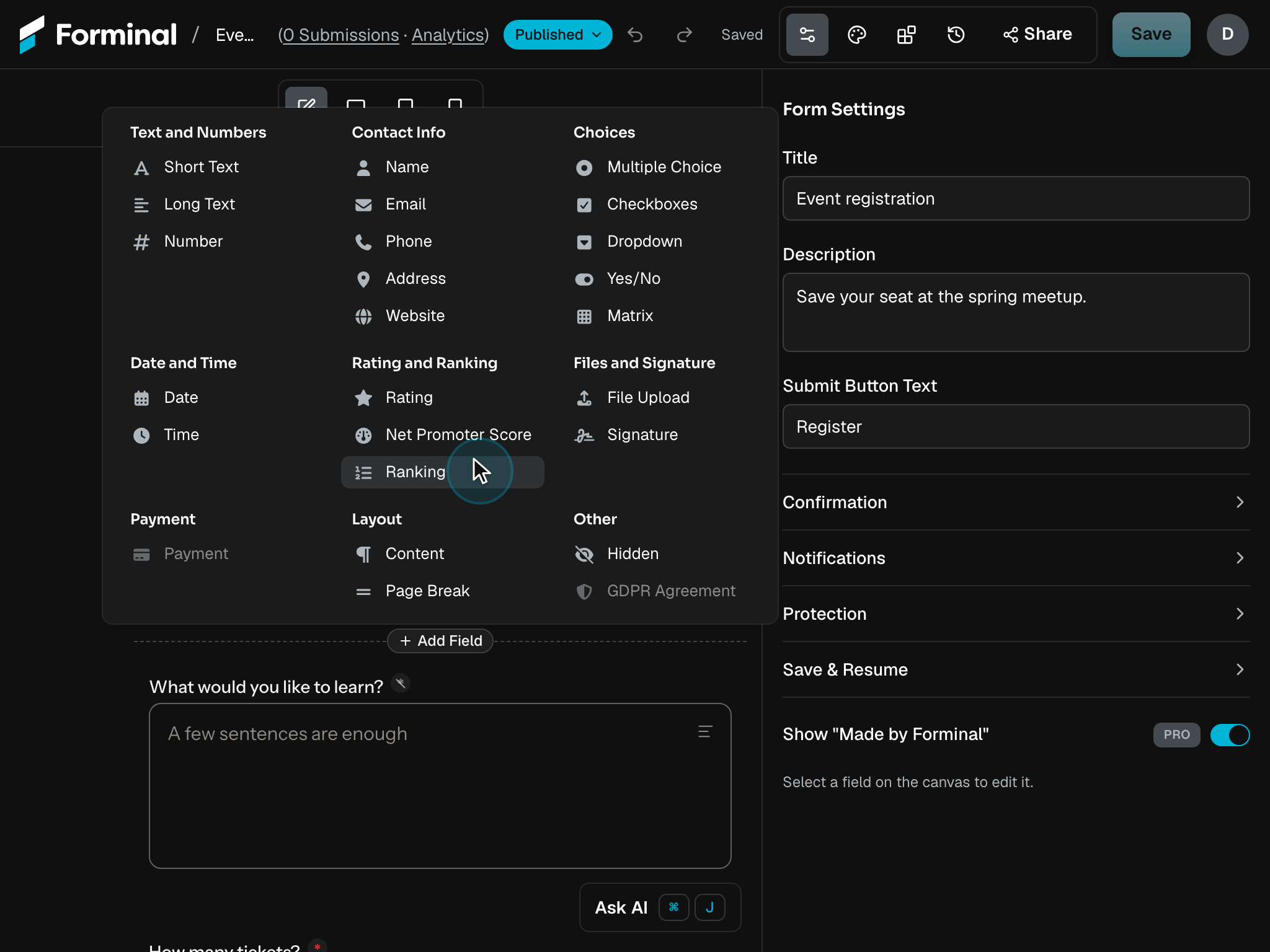
- Under Rating and Ranking, select Ranking.
- The field starts with the label “Rank in order of preference” and three options, Choice 1 to Choice 3. Change the label on the General tab of the settings panel.
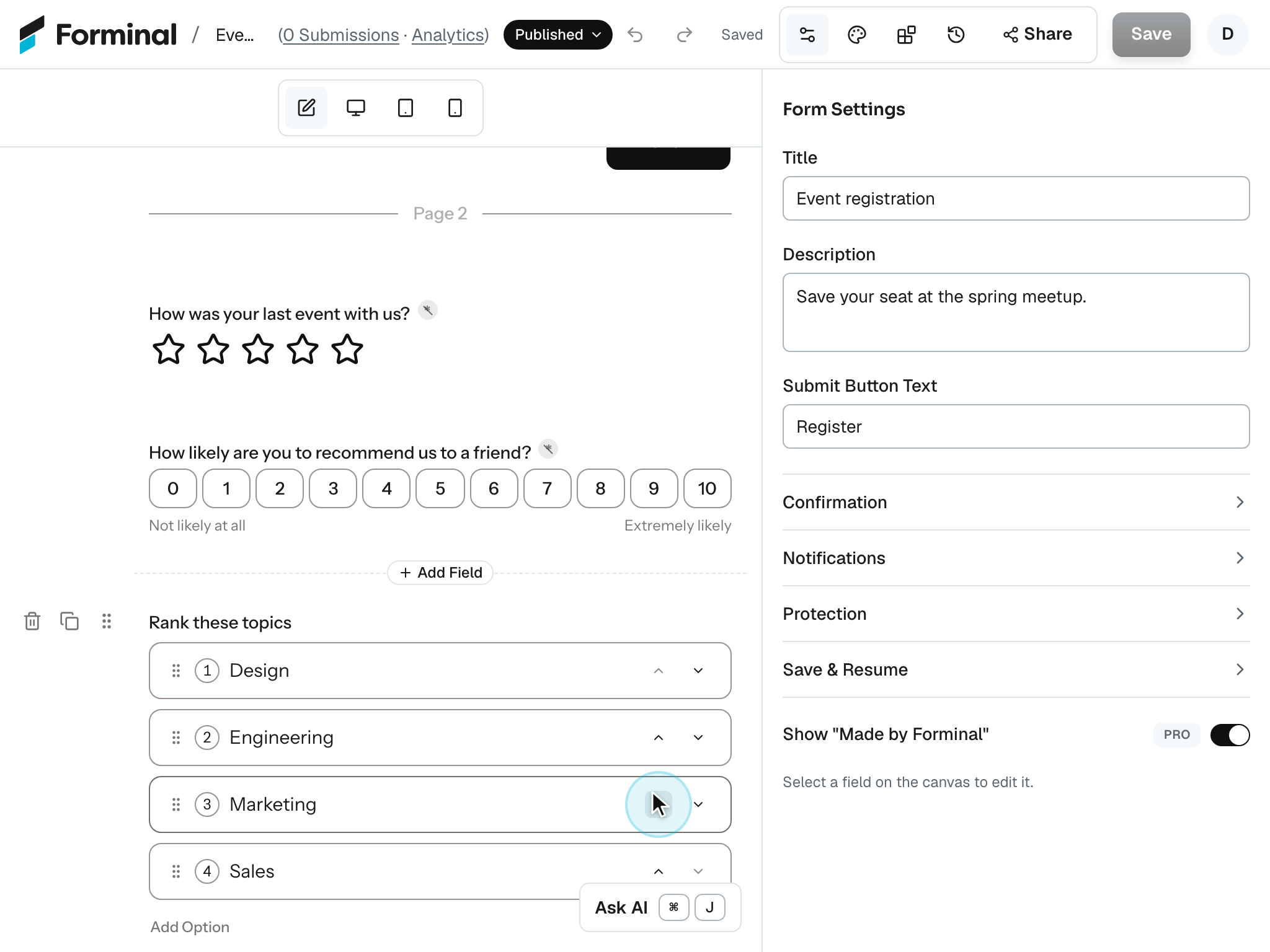
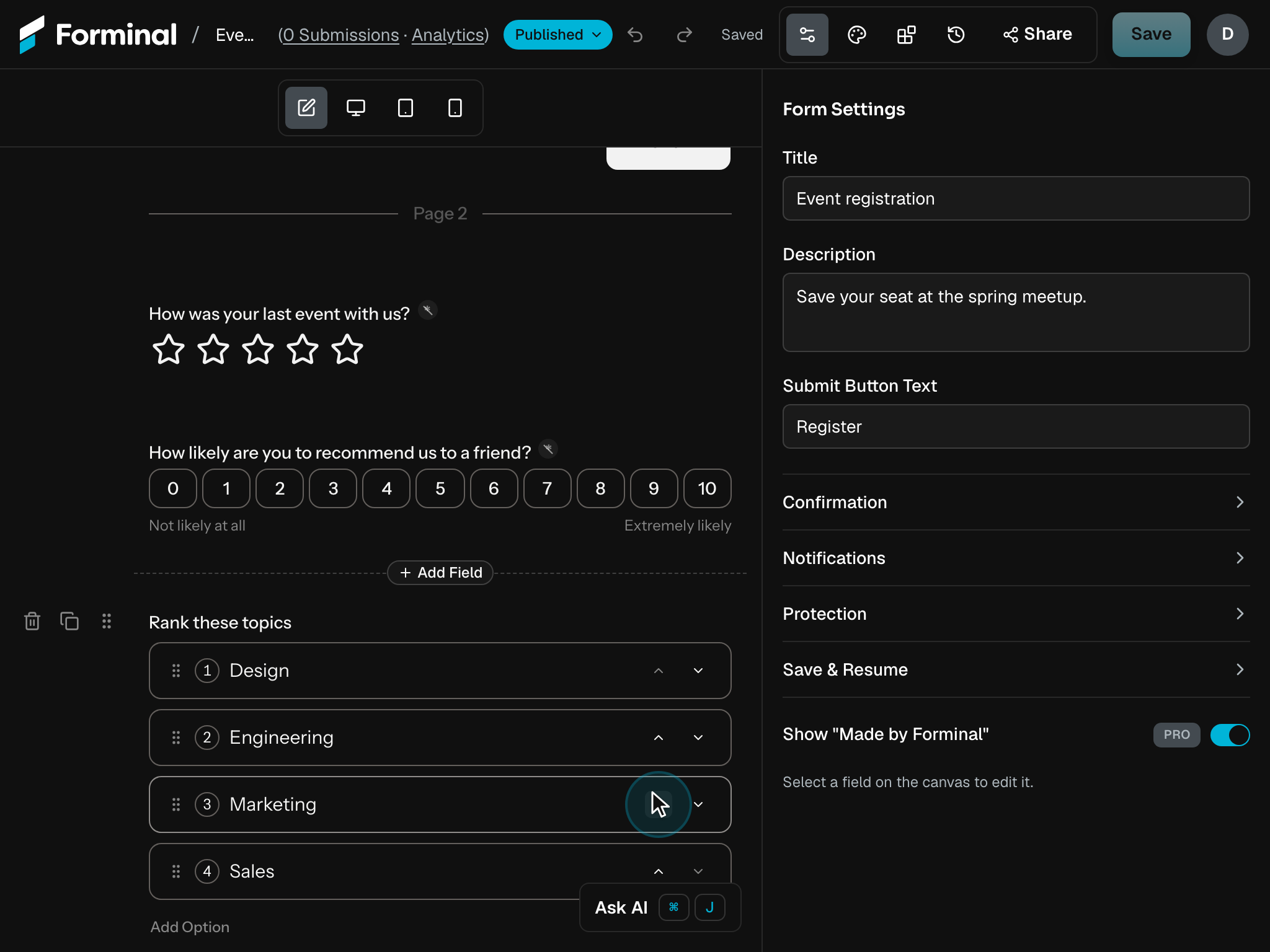
- Type over each option, either on the canvas or under Options in the settings panel. To add one, select Add Option under the list on the canvas, or the small + at the end of a row in the panel, which adds it right after that row. Select the bin icon in the panel to delete one. A field always keeps at least one option.
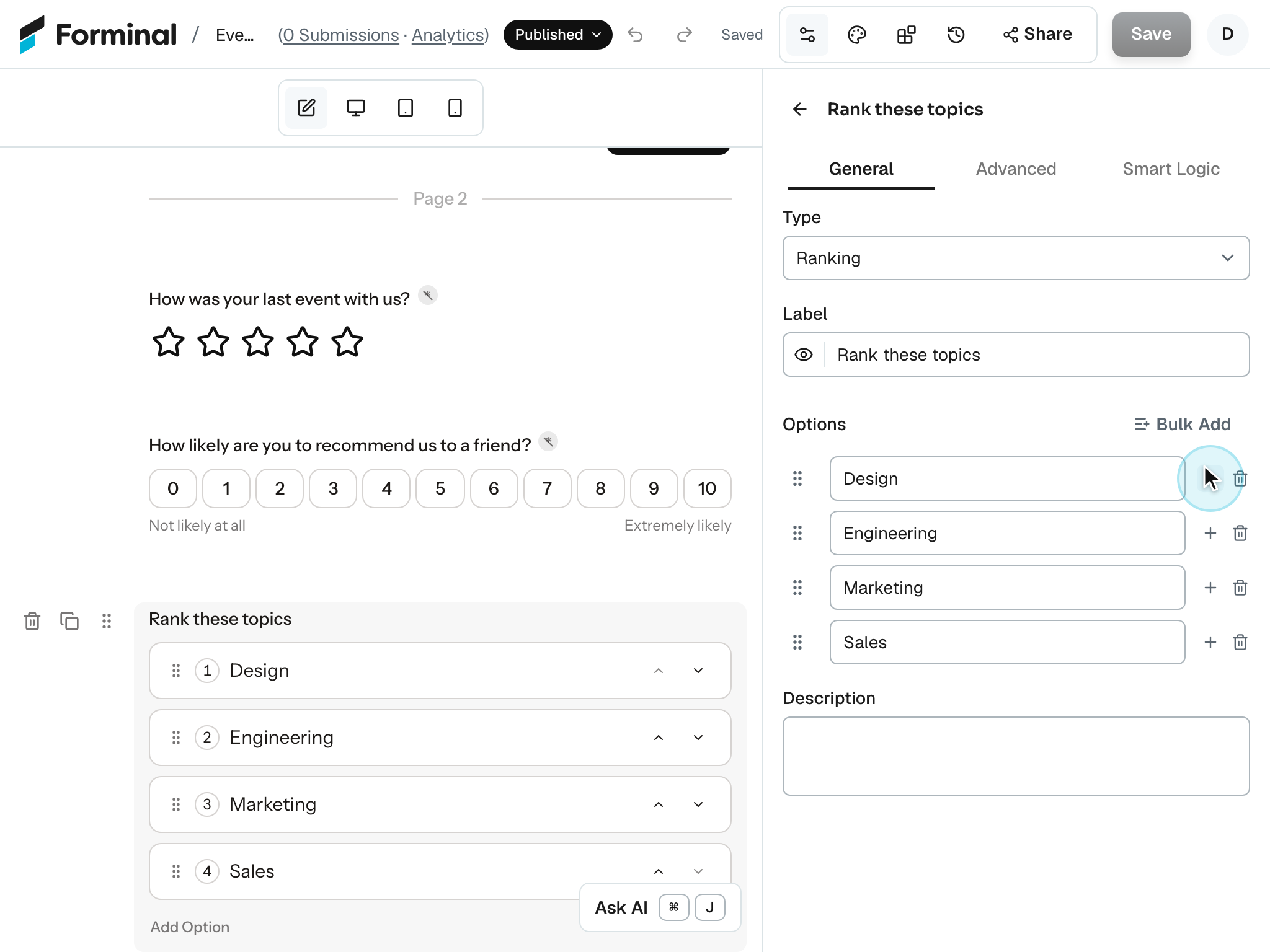
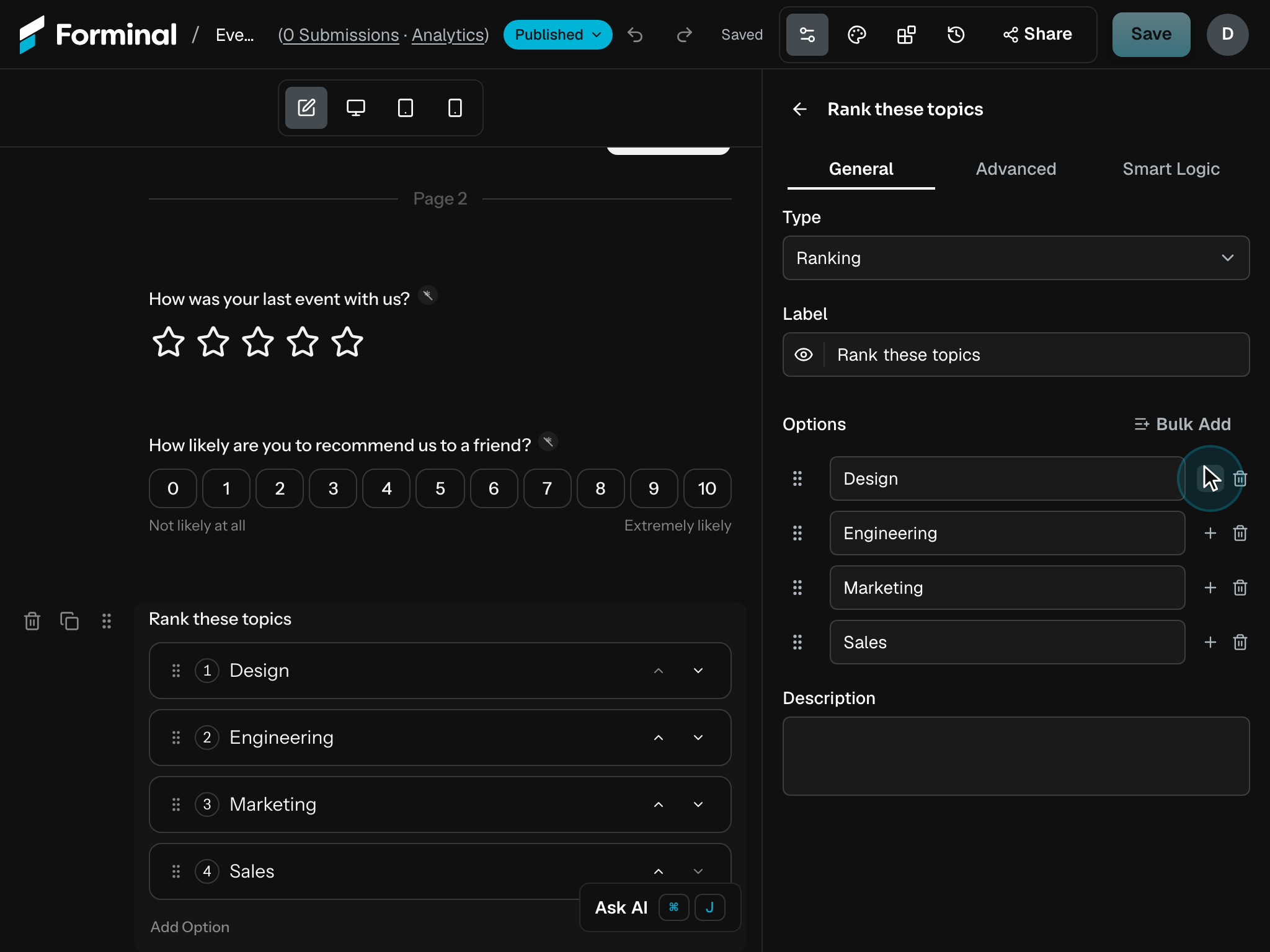
- Defina a ordem inicial com as setas para cima e para baixo junto a cada opção na tela. Essa é a ordem que as pessoas veem primeiro.
Configurações
The General tab has the Label, the Options and an optional Description with its Description Position (under the label, or under the list). There’s no Required switch, because every ranking answer is already a complete order.
To add many options at once, select Bulk Add above the list, type one option per line and select Add Choices. Lines that match an option already in the list are skipped, and a field that still has its starting Choice 1 to Choice 3 gets the new list in their place. Show Presets fills the box with a ready list, such as Countries, U.S. States, Months or a five-point agreement scale.
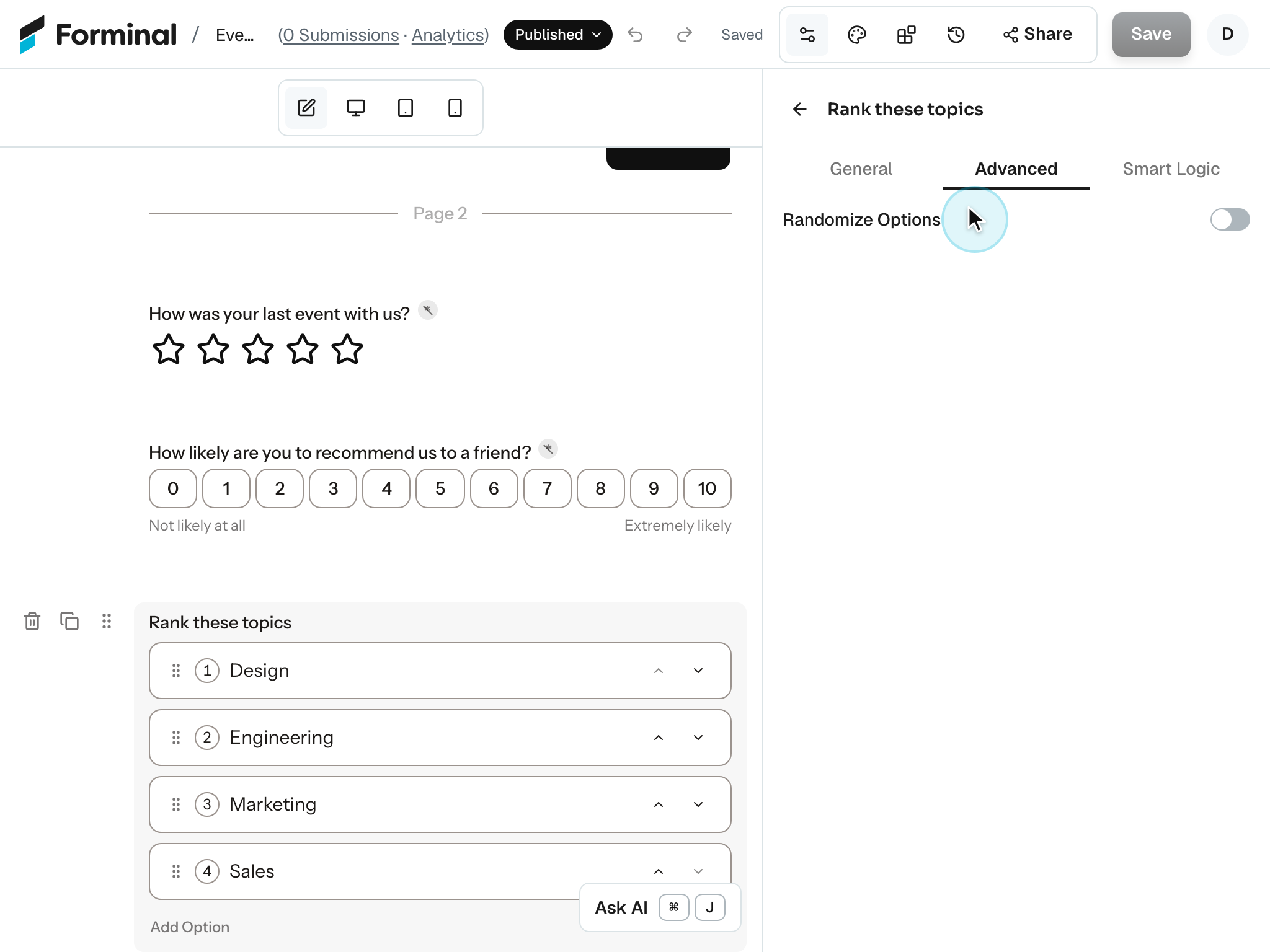
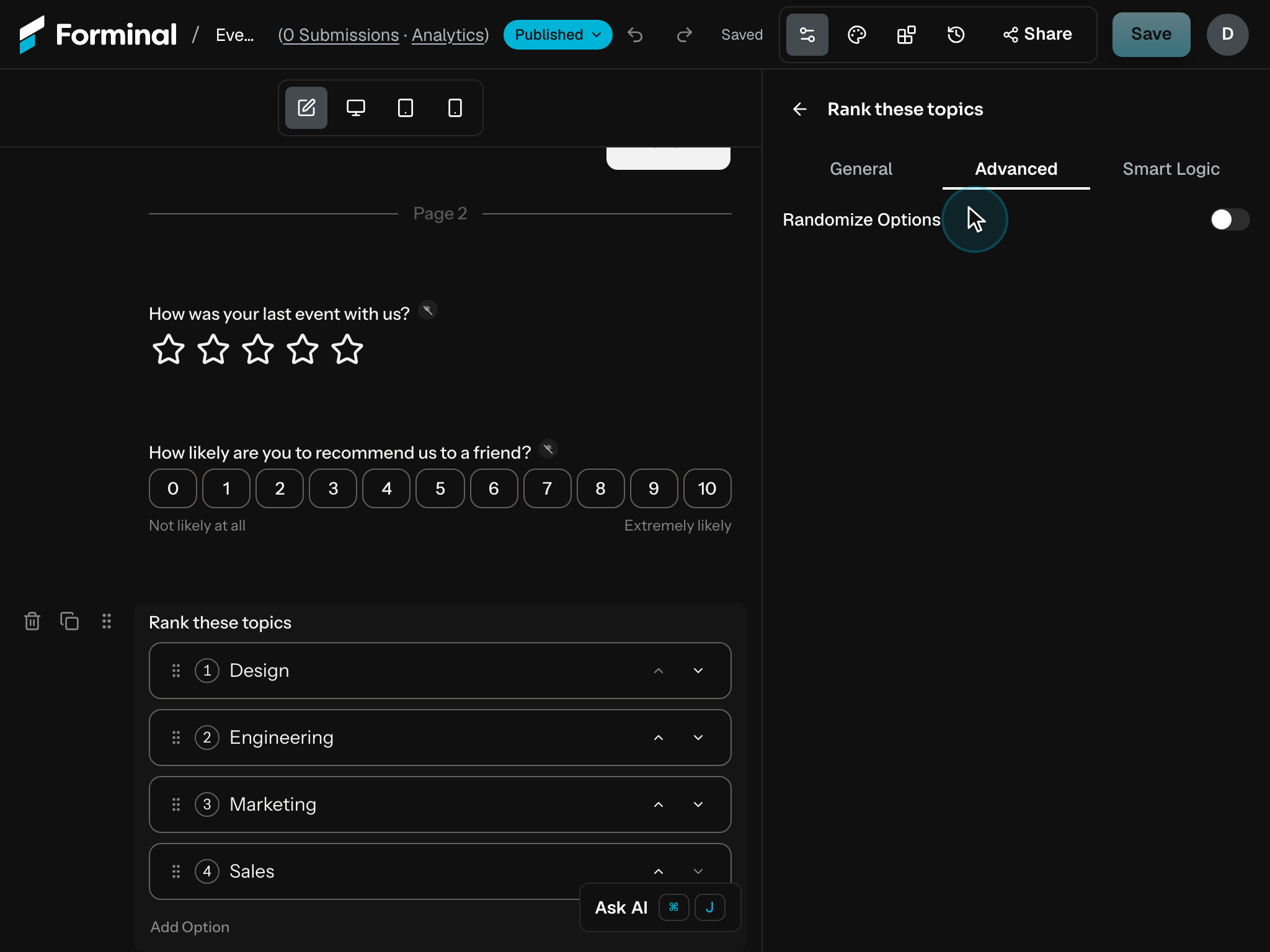
On the Advanced tab, Randomize Options shuffles the starting order each time someone opens the form, so the option you happened to put first doesn’t get an edge. The canvas keeps the order you wrote.
O que as pessoas veem
Cada opção fica na sua própria linha com um número para o seu lugar, uma pega e setas para cima e para baixo. As pessoas arrastam uma linha com um rato ou um dedo, ou usam as setas. Leitores de tela anunciam cada movimento, por exemplo “Support moved to position 1 of 3”.
Como as respostas aparecem nas submissões
A tabela de submissões, a exportação CSV e os emails de notificação mostram a ordem como uma lista numerada numa linha, como “1. Support, 2. Price, 3. Speed”. Pode inserir essa mesma linha numa pergunta posterior ou na mensagem de agradecimento.
Bom saber
If someone doesn’t move anything, their answer is the order they were shown, which with Randomize Options on is a random one. A ranking can’t be used as a Smart Logic condition, though Smart Logic can still show or hide the ranking itself. Options can’t have prices, so a ranking never adds to a payment. You can switch the field to Multiple Choice, Checkboxes or Dropdown from the Type menu and keep your options.
Perguntas frequentes
Posso tornar uma pergunta de ranking obrigatória?
Não existe um interruptor Required, porque cada resposta de ranking já é uma ordem completa.
E se alguém não mover nenhum item?
A sua resposta é a ordem em que foram apresentados. Com Randomize Options ativado, essa é uma ordem aleatória, por isso tenha isso em mente ao ler os resultados.
Posso mostrar outras perguntas com base em como alguém classificou?
Não. Um ranking não pode ser usado como condição de Smart Logic, embora o Smart Logic ainda possa mostrar ou ocultar o próprio ranking.
O ranking funciona em telemóveis e com leitores de tela?
As pessoas podem arrastar linhas com o dedo ou usar as setas para cima e para baixo. Leitores de ecrã anunciam cada movimento, por exemplo, “Suporte movido para a posição 1 de 3”.
Como é que um ranking é apresentado na exportação CSV?
Como uma lista numerada numa linha, como “1. Suporte, 2. Preço, 3. Velocidade”. A tabela de submissões e os e-mails de notificação apresentam-na da mesma forma.