Beim Ranking werden Personen gebeten, eine Liste von der ersten bis zur letzten Stelle zu ordnen. Sie ziehen die Elemente per Drag & Drop nach oben oder unten oder verschieben sie mit Pfeiltasten, damit Sie erfahren, was ihnen am wichtigsten ist.
Beispiele
- Kunden fragen, welche von fünf geplanten Funktionen sie zuerst wünschen.
- Eine Teambewertung der besten Zeit für ein wöchentliches Meeting.
- Eine Produktumfrage, bei der Personen gebeten werden, Preis, Geschwindigkeit und Support zu bewerten, wobei die Startreihenfolge für jede Person gemischt wird.
Zu einem Formular hinzufügen
- In the builder, point between two fields and select Add Field. On an empty form, select Start from Scratch.
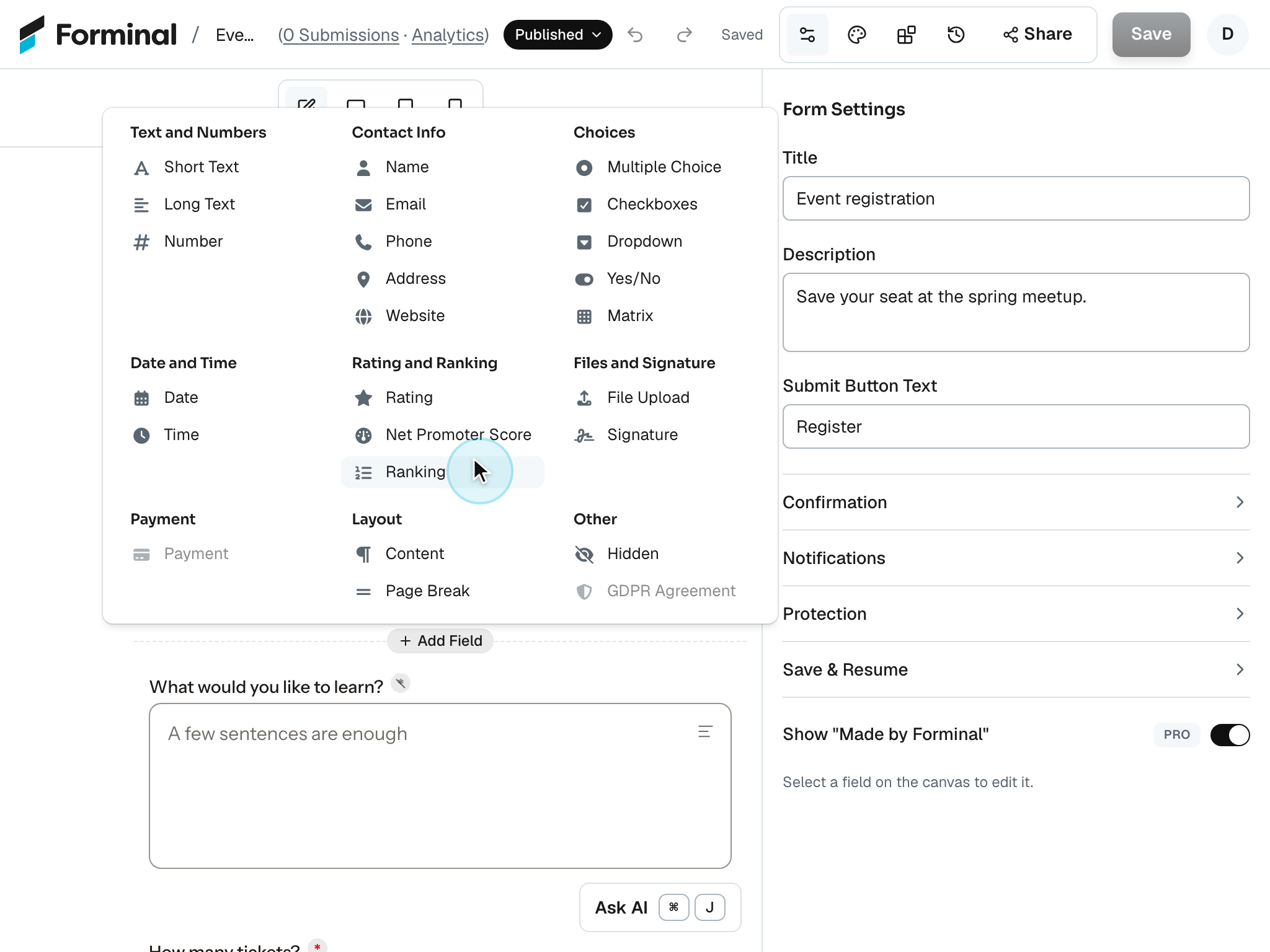
- Under Rating and Ranking, select Ranking.
- The field starts with the label “Rank in order of preference” and three options, Choice 1 to Choice 3. Change the label on the General tab of the settings panel.
- Type over each option, either on the canvas or under Options in the settings panel. To add one, select Add Option under the list on the canvas, or the small + at the end of a row in the panel, which adds it right after that row. Select the bin icon in the panel to delete one. A field always keeps at least one option.
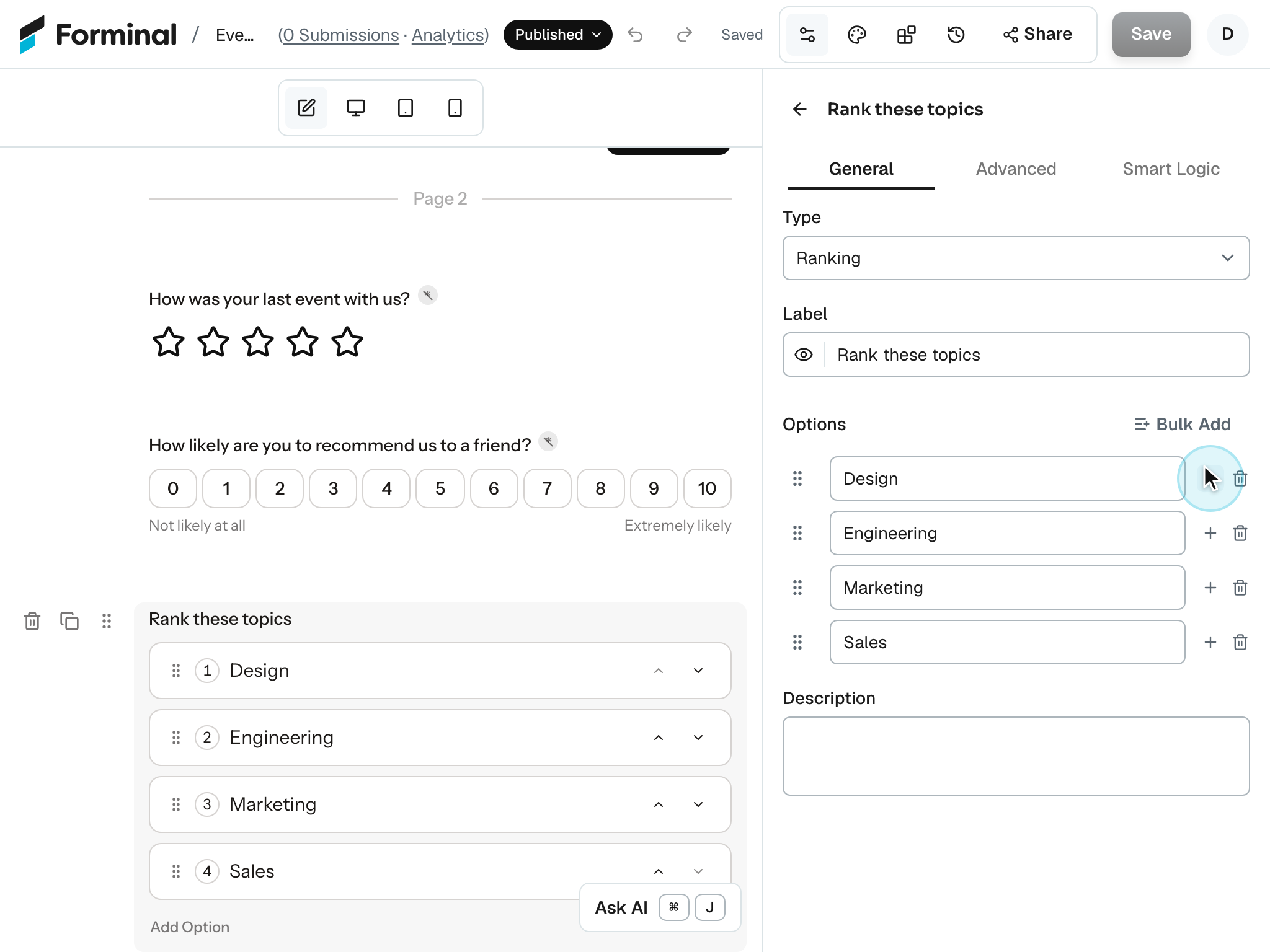
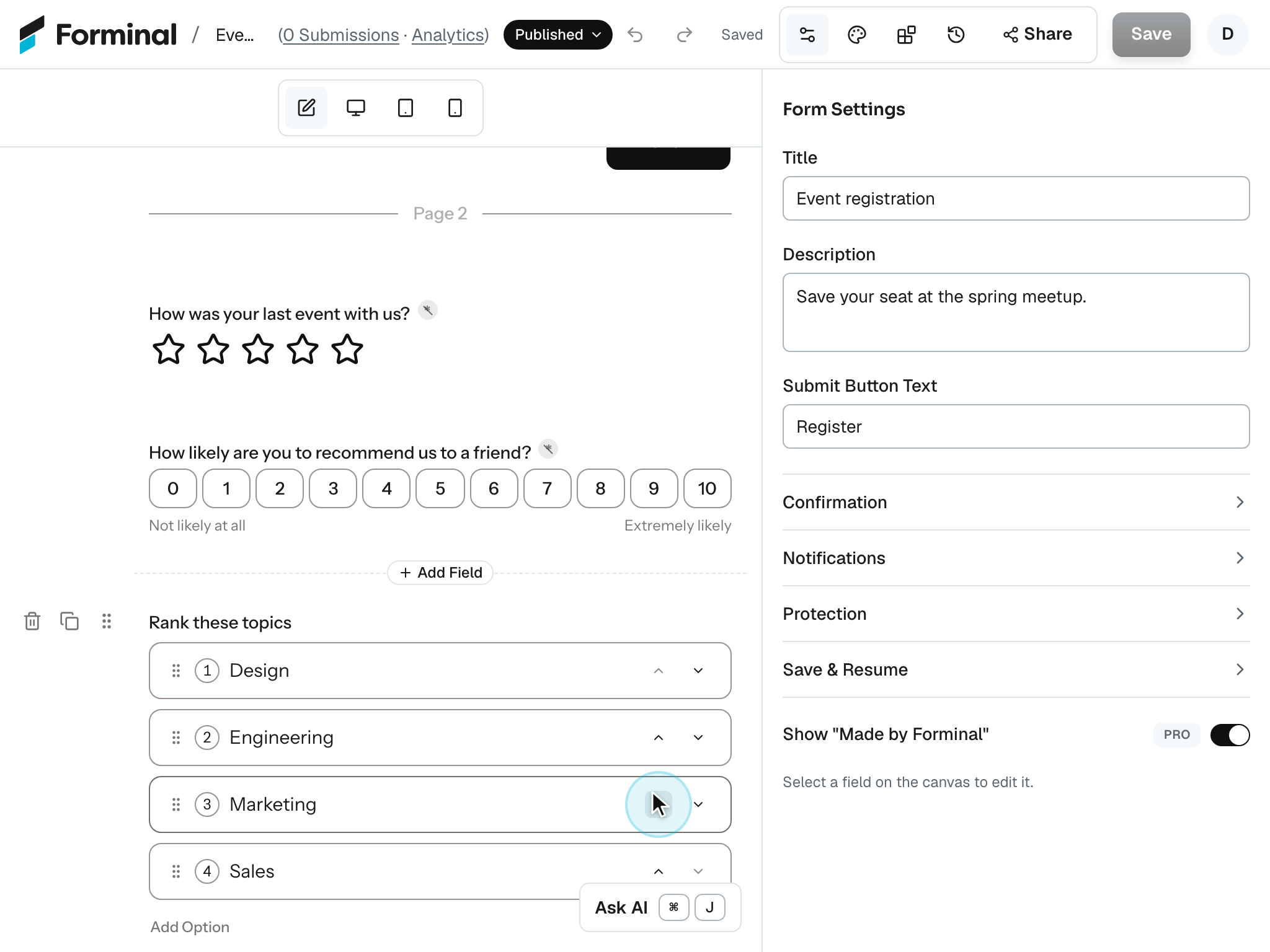
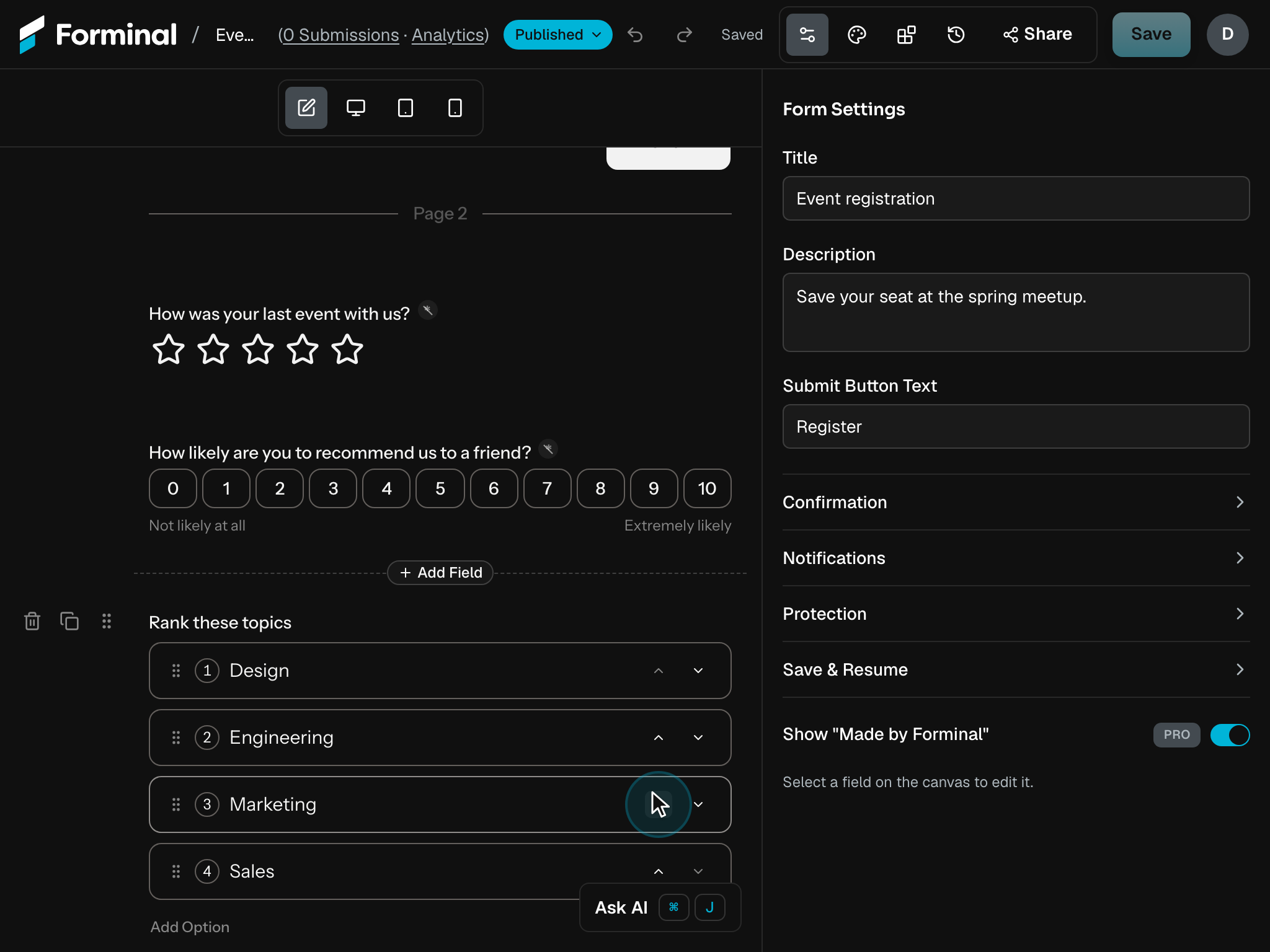
- Legen Sie die Startreihenfolge mit den Pfeilen nach oben und unten neben jeder Option auf der Leinwand fest. Das ist die Reihenfolge, die die Personen zuerst sehen.
Einstellungen
The General tab has the Label, the Options and an optional Description with its Description Position (under the label, or under the list). There’s no Required switch, because every ranking answer is already a complete order.
To add many options at once, select Bulk Add above the list, type one option per line and select Add Choices. Lines that match an option already in the list are skipped, and a field that still has its starting Choice 1 to Choice 3 gets the new list in their place. Show Presets fills the box with a ready list, such as Countries, U.S. States, Months or a five-point agreement scale.
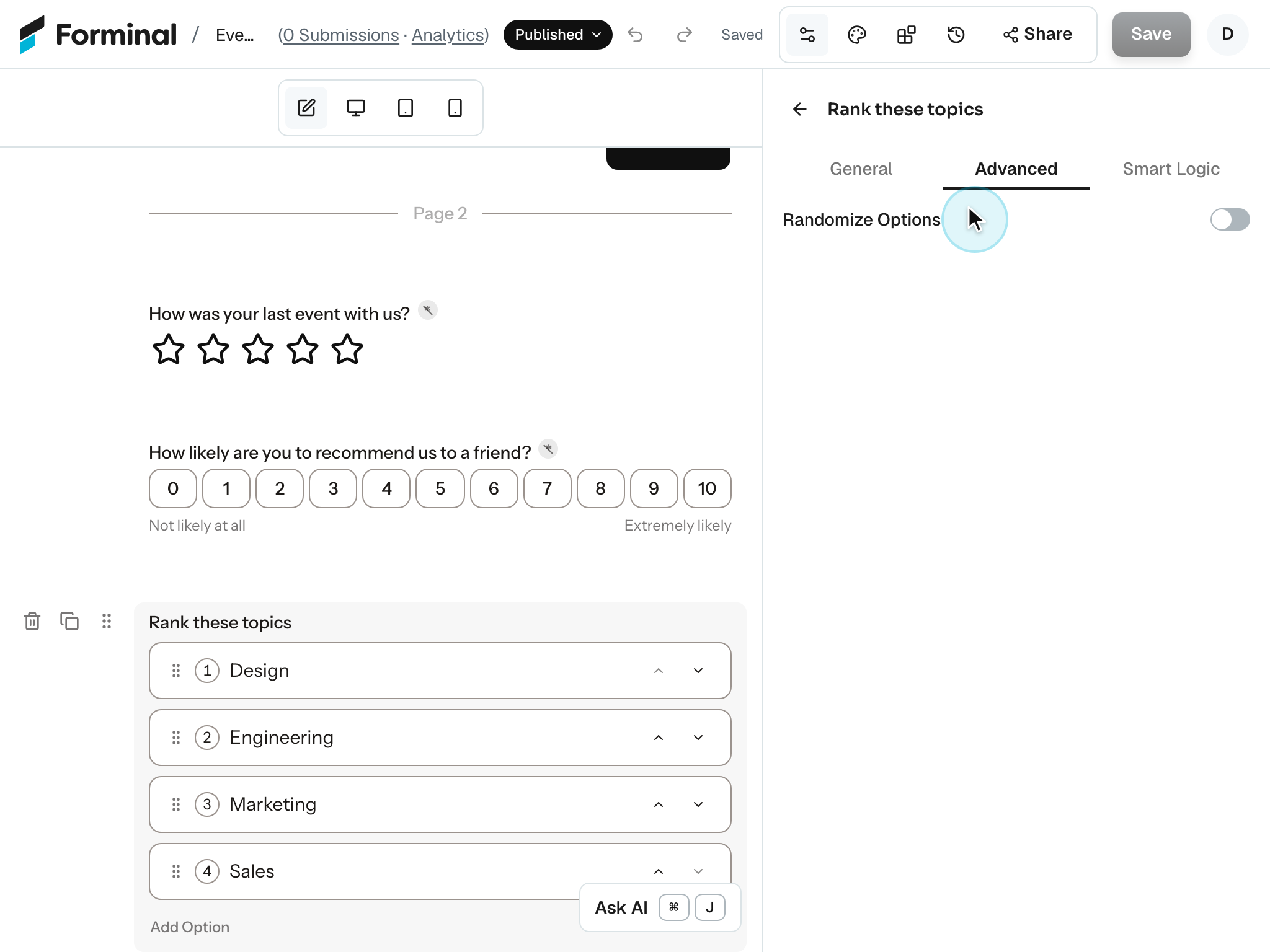
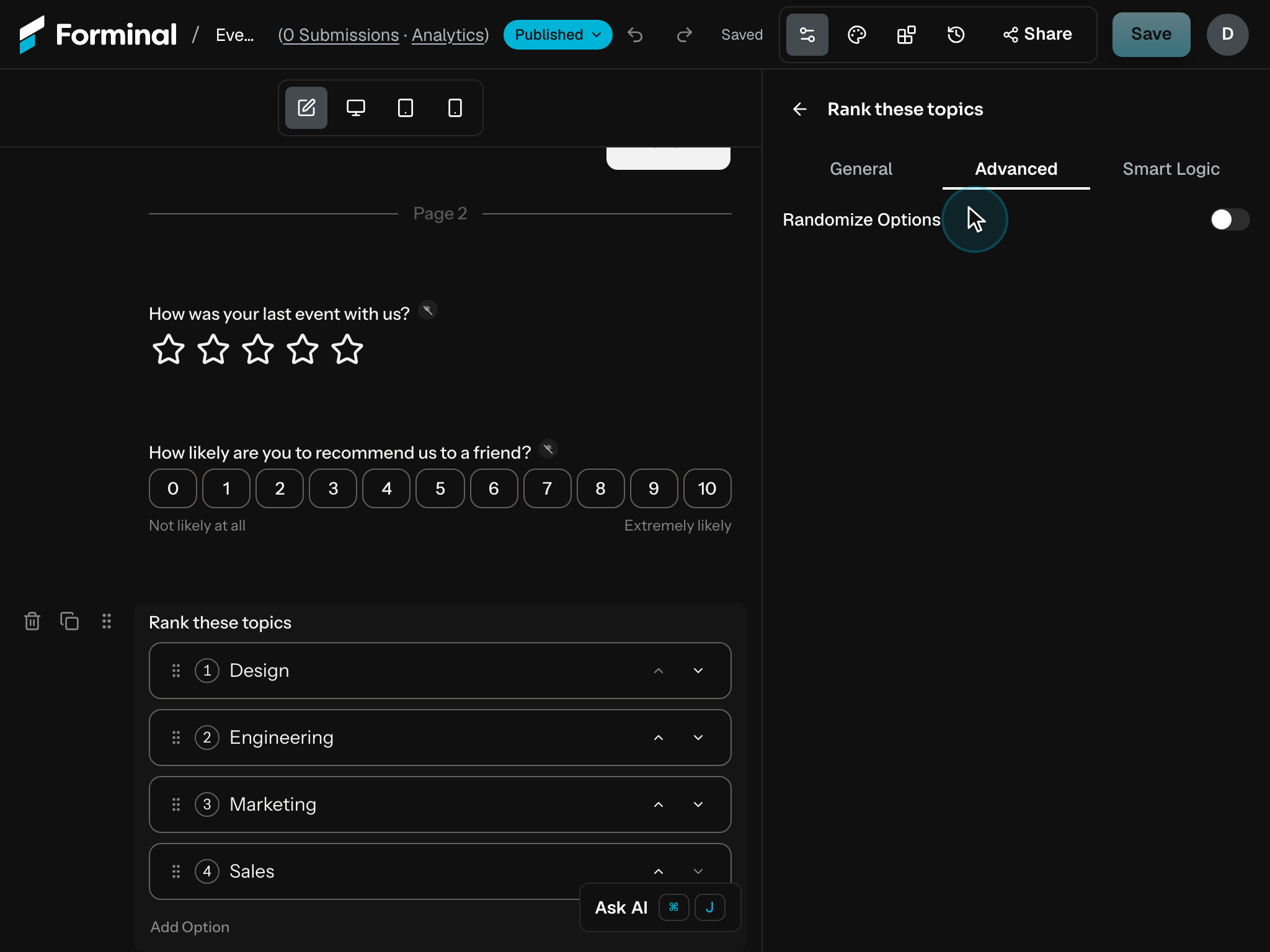
On the Advanced tab, Randomize Options shuffles the starting order each time someone opens the form, so the option you happened to put first doesn’t get an edge. The canvas keeps the order you wrote.
Was die Leute sehen
Jede Option befindet sich in einer eigenen Zeile mit einer Nummer für ihren Platz, einem Griff und Pfeilen nach oben und unten. Personen ziehen eine Zeile mit einer Maus oder einem Finger per Drag & Drop oder verwenden die Pfeile. Screenreader kündigen jede Bewegung an, z. B. „Support wurde auf Position 1 von 3 verschoben“.
Wie Antworten in Einreichungen angezeigt werden
Die Einreichungstabelle, der CSV-Export und die Benachrichtigungs-E-Mails zeigen die Reihenfolge als nummerierte Liste in einer Zeile an, z. B. „1. Support, 2. Preis, 3. Geschwindigkeit“. Sie können dieselbe Zeile in eine spätere Frage oder die Dankesnachricht einfügen.
Gut zu wissen
If someone doesn’t move anything, their answer is the order they were shown, which with Randomize Options on is a random one. A ranking can’t be used as a Smart Logic condition, though Smart Logic can still show or hide the ranking itself. Options can’t have prices, so a ranking never adds to a payment. You can switch the field to Multiple Choice, Checkboxes or Dropdown from the Type menu and keep your options.
Häufig gestellte Fragen
Kann ich eine Ranking-Frage als Pflichtfeld machen?
Es gibt keinen Schalter für „Erforderlich“, da jede Ranking-Antwort bereits eine vollständige Reihenfolge ist.
Was passiert, wenn jemand keine Elemente verschiebt?
Ihre Antwort ist die Reihenfolge, in der sie angezeigt wurden. Wenn „Optionen zufällig mischen“ aktiviert ist, ist dies eine zufällige Reihenfolge. Behalten Sie dies also im Hinterkopf, wenn Sie die Ergebnisse lesen.
Kann ich andere Fragen basierend darauf anzeigen, wie jemand bewertet hat?
Nein. Ein Ranking kann nicht als Smart Logic-Bedingung verwendet werden, obwohl Smart Logic das Ranking selbst ein- oder ausblenden kann.
Funktioniert Ranking auf Handys und mit Screenreadern?
Personen können Zeilen mit dem Finger ziehen oder die Pfeile nach oben und unten verwenden. Screenreader geben jede Bewegung bekannt, zum Beispiel „Support auf Position 1 von 3 verschoben“.
Wie wird ein Ranking im CSV-Export angezeigt?
Als nummerierte Liste in einer Zeile, z. B. „1. Support, 2. Preis, 3. Geschwindigkeit“. Die Einreichungstabelle und die Benachrichtigungs-E-Mails zeigen es auf die gleiche Weise an.