Ranking pide a la gente que ponga una lista en orden, de primera a última. Arrastran los elementos hacia arriba y hacia abajo, o los mueven con botones de flecha, así que aprendes qué es lo más importante para ellos.
Ejemplos
- Preguntar a los clientes qué característica de cinco planificadas quieren primero.
- Una votación de equipo sobre la mejor hora para una reunión semanal.
- Una encuesta de producto que pide a la gente que clasifique precio, velocidad y soporte, con el orden inicial barajado para cada persona.
Añadirlo a un formulario
- In the builder, point between two fields and select Add Field. On an empty form, select Start from Scratch.
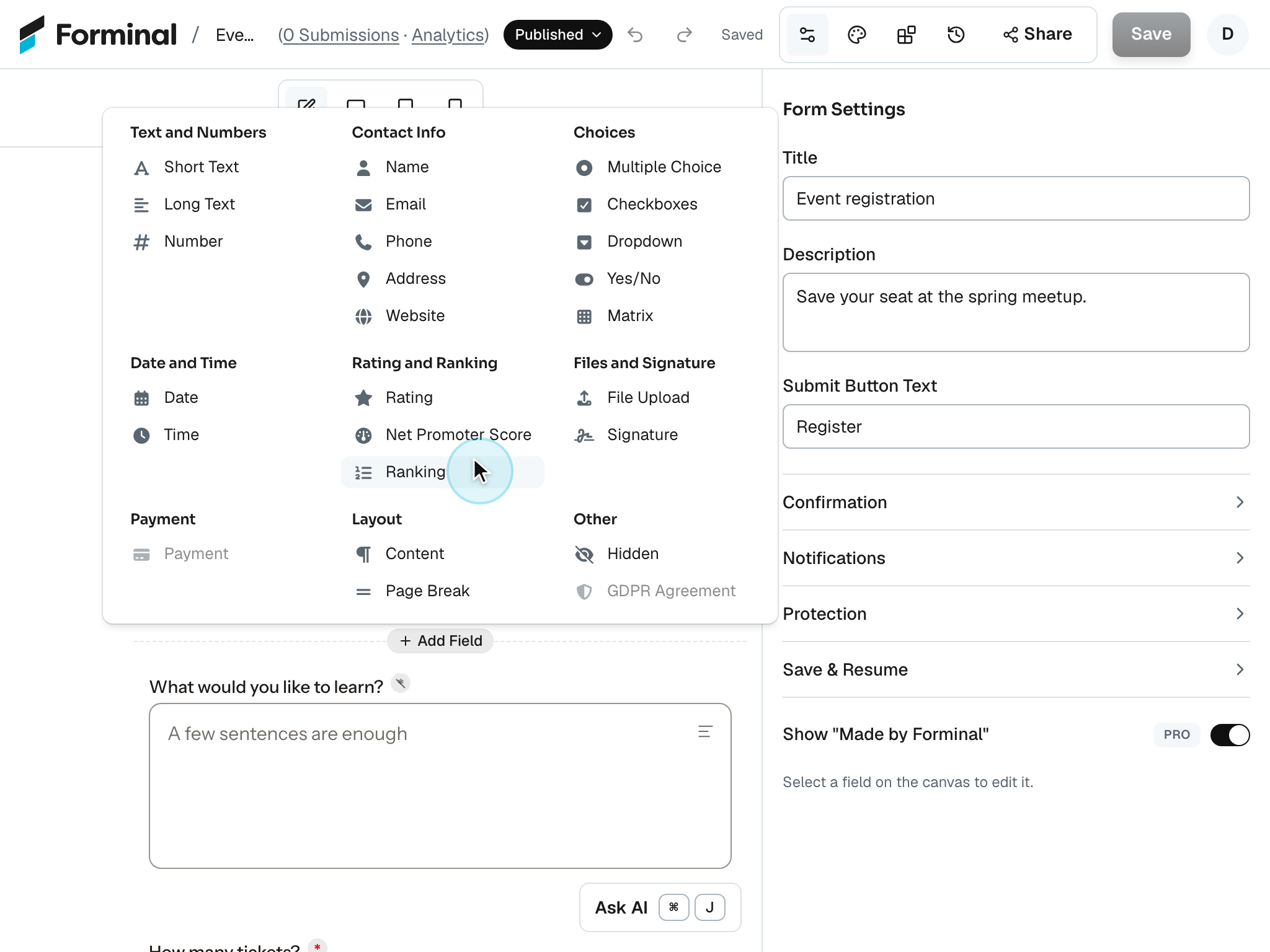
- Under Rating and Ranking, select Ranking.
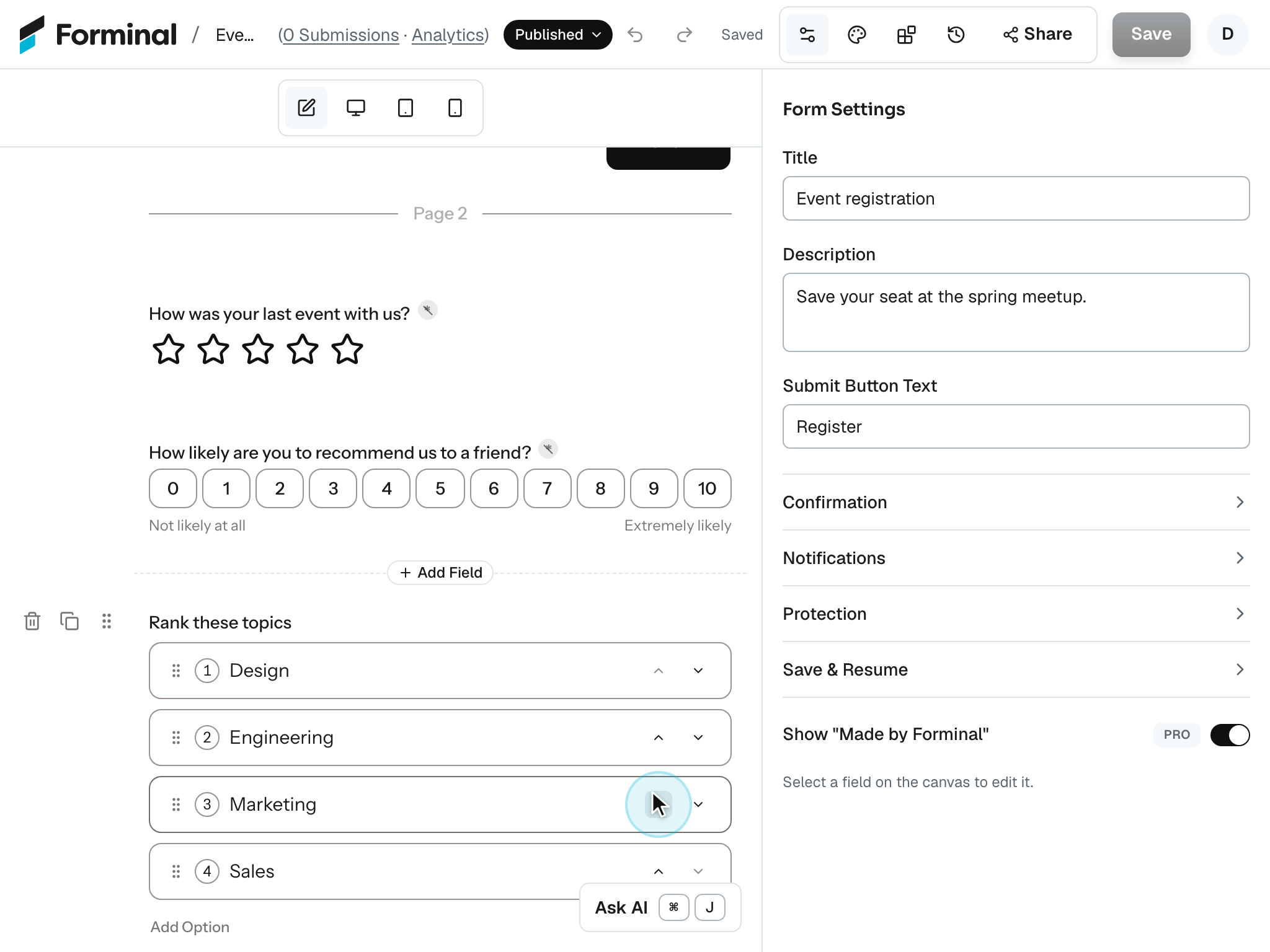
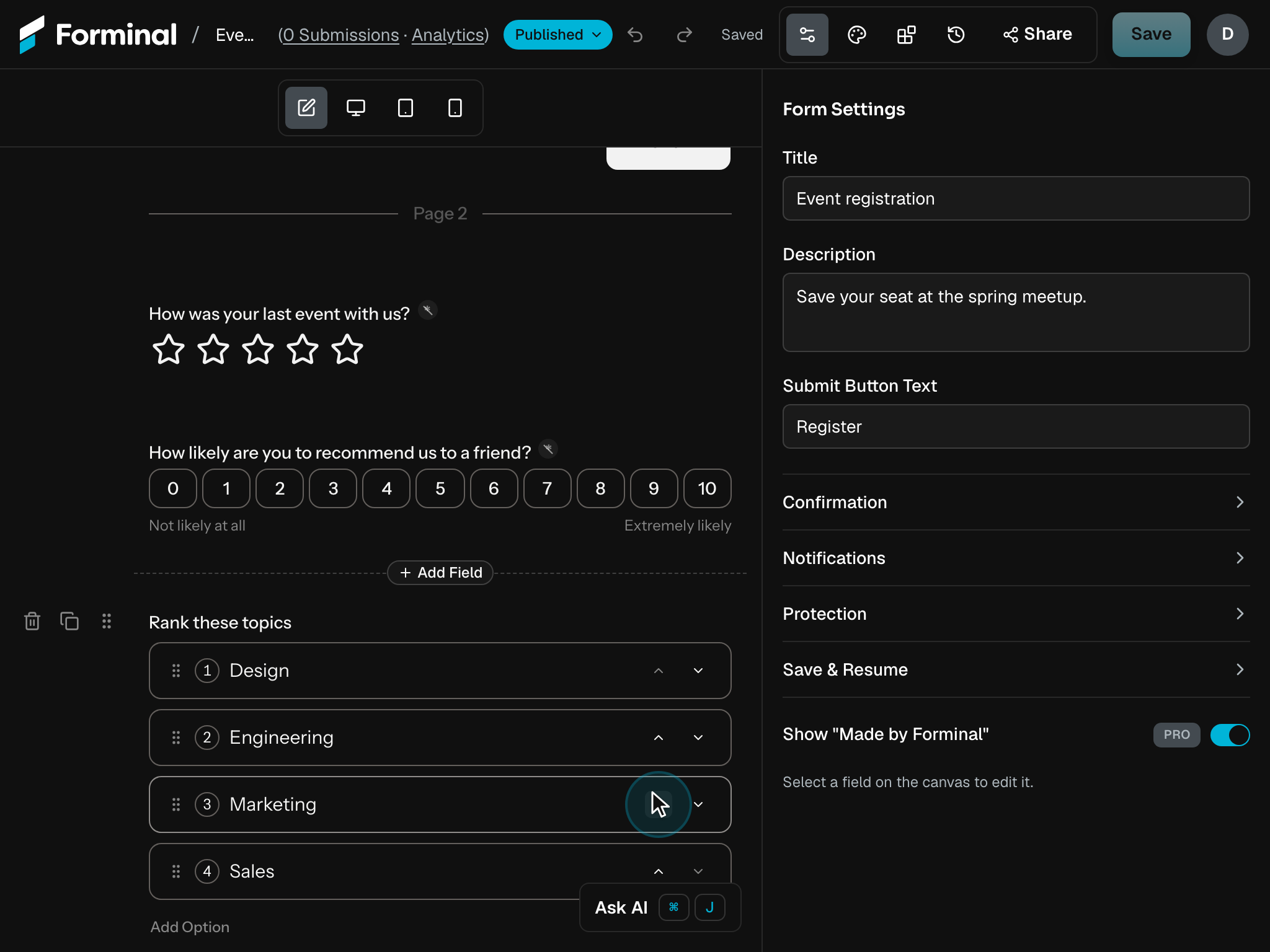
- The field starts with the label “Rank in order of preference” and three options, Choice 1 to Choice 3. Change the label on the General tab of the settings panel.
- Type over each option, either on the canvas or under Options in the settings panel. To add one, select Add Option under the list on the canvas, or the small + at the end of a row in the panel, which adds it right after that row. Select the bin icon in the panel to delete one. A field always keeps at least one option.
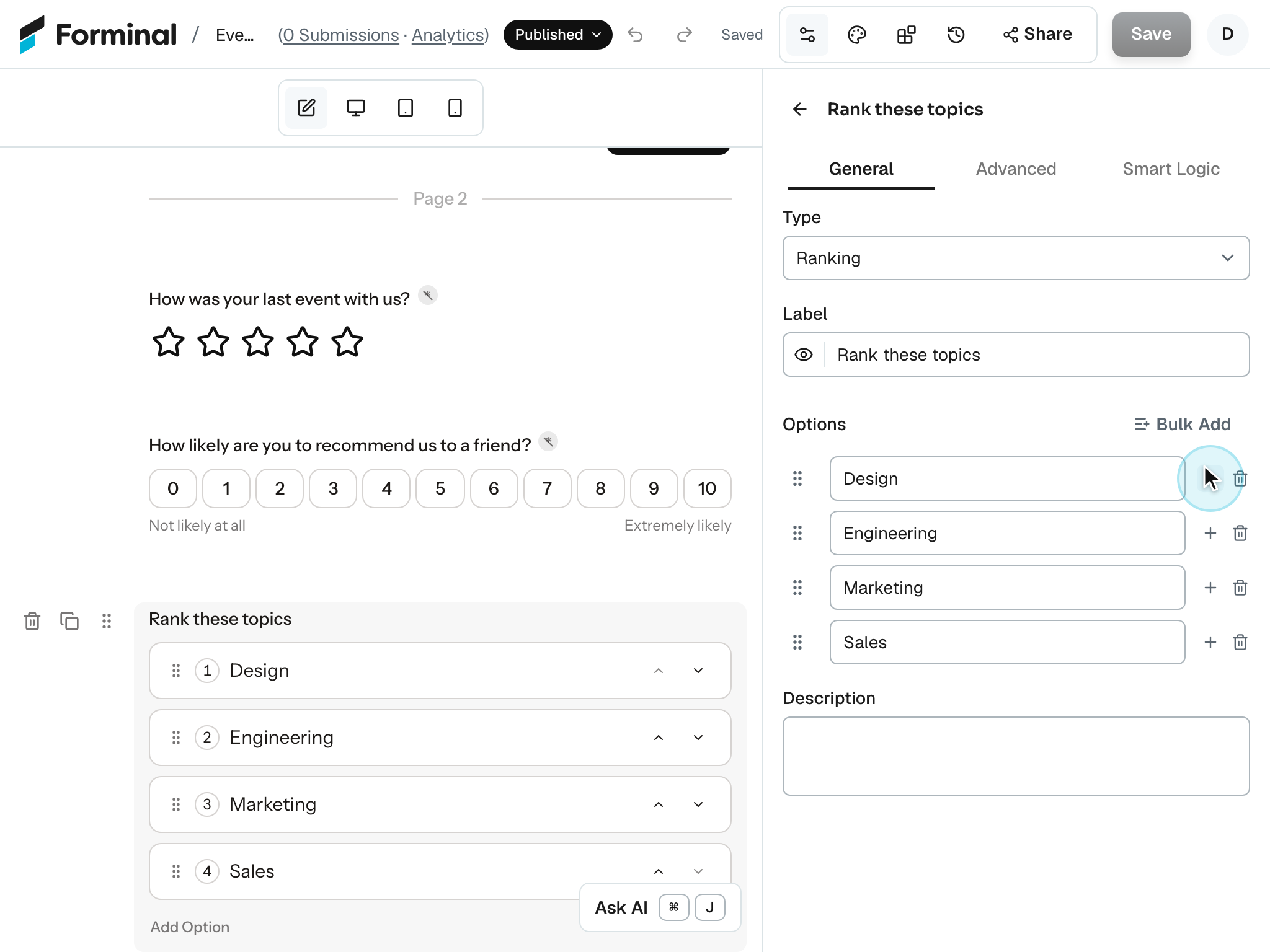
- Establece el orden inicial con las flechas arriba y abajo junto a cada opción en el lienzo. Ese es el orden que la gente ve primero.
Ajustes
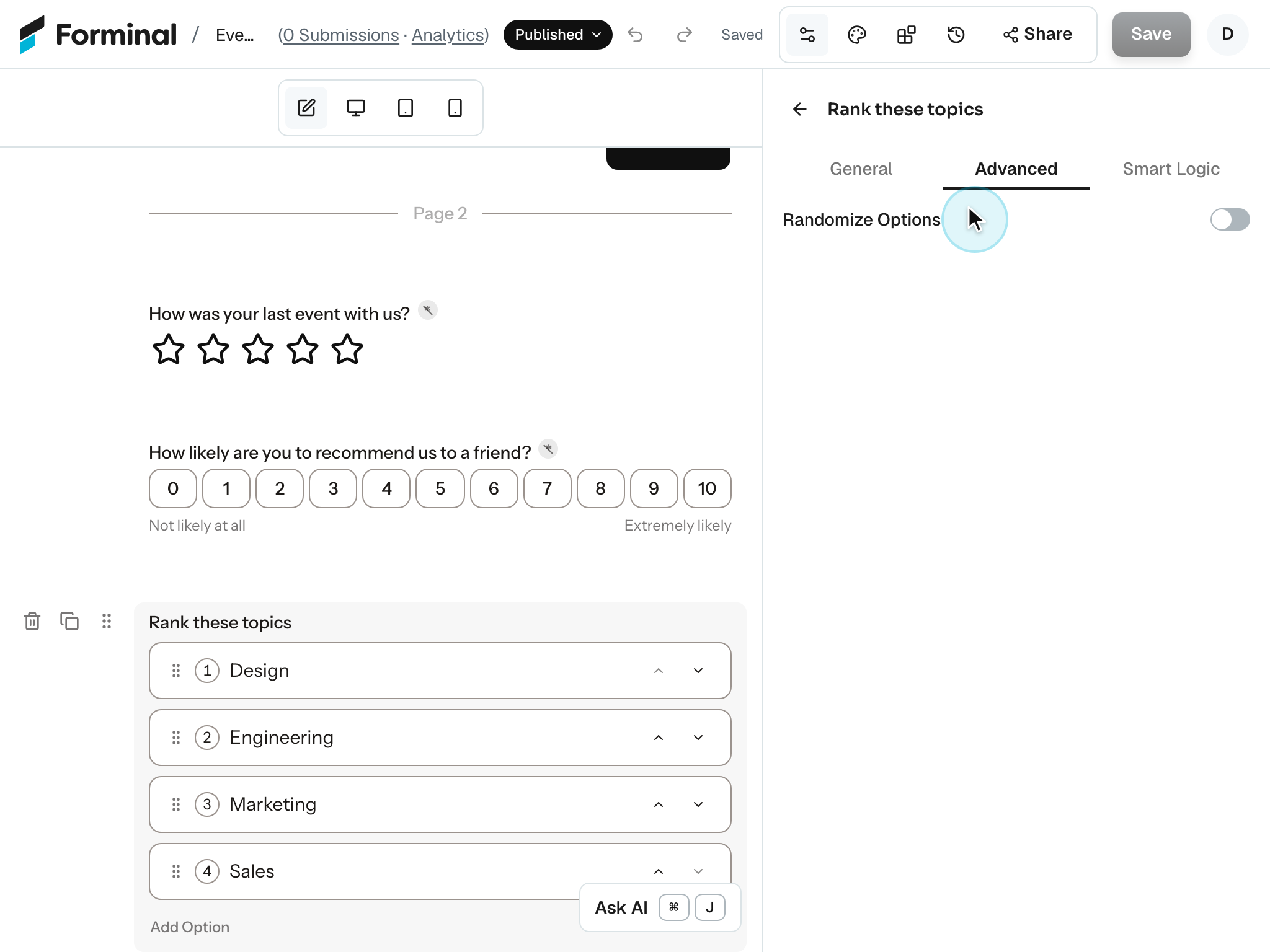
The General tab has the Label, the Options and an optional Description with its Description Position (under the label, or under the list). There’s no Required switch, because every ranking answer is already a complete order.
To add many options at once, select Bulk Add above the list, type one option per line and select Add Choices. Lines that match an option already in the list are skipped, and a field that still has its starting Choice 1 to Choice 3 gets the new list in their place. Show Presets fills the box with a ready list, such as Countries, U.S. States, Months or a five-point agreement scale.
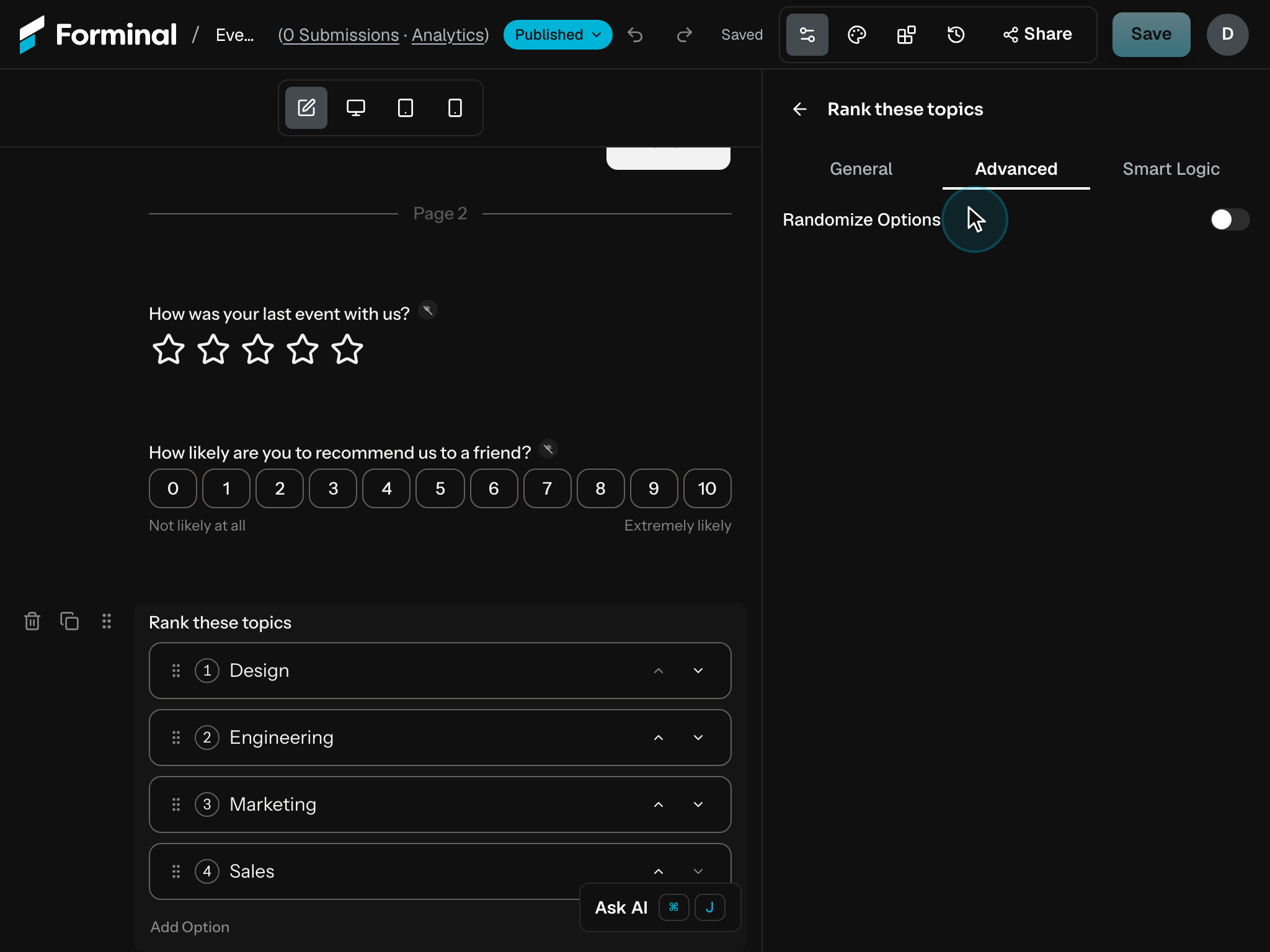
On the Advanced tab, Randomize Options shuffles the starting order each time someone opens the form, so the option you happened to put first doesn’t get an edge. The canvas keeps the order you wrote.
Lo que la gente ve
Cada opción se encuentra en su propia fila con un número para su posición, un agarre y flechas arriba y abajo. La gente arrastra una fila con un ratón o un dedo, o usa las flechas. Los lectores de pantalla anuncian cada movimiento, por ejemplo “Soporte movido a la posición 1 de 3”.
Cómo se muestran las respuestas en los envíos
La tabla de envíos, la exportación CSV y los correos de notificación muestran el orden como una lista numerada en una línea, como “1. Soporte, 2. Precio, 3. Velocidad”. Puedes insertar esa misma línea en una pregunta posterior o en el mensaje de agradecimiento.
Bueno saber
If someone doesn’t move anything, their answer is the order they were shown, which with Randomize Options on is a random one. A ranking can’t be used as a Smart Logic condition, though Smart Logic can still show or hide the ranking itself. Options can’t have prices, so a ranking never adds to a payment. You can switch the field to Multiple Choice, Checkboxes or Dropdown from the Type menu and keep your options.
Preguntas frecuentes
¿Puedo hacer que una pregunta de ranking sea obligatoria?
No hay un interruptor de Obligatorio, porque cada respuesta de ranking ya es un orden completo.
¿Qué pasa si alguien no mueve ningún elemento?
Su respuesta es el orden en que se les mostró. Con Aleatorizar Opciones activado, ese es un orden aleatorio, así que tenlo en cuenta cuando leas los resultados.
¿Puedo mostrar otras preguntas basándome en cómo alguien clasificó?
No. Un ranking no se puede usar como condición de Lógica Inteligente, aunque la Lógica Inteligente aún puede mostrar u ocultar el ranking en sí.
¿Funciona el ranking en teléfonos y con lectores de pantalla?
Las personas pueden arrastrar filas con un dedo o usar las flechas arriba y abajo. Los lectores de pantalla anuncian cada movimiento, por ejemplo, “Soporte movido a la posición 1 de 3”.
¿Cómo se muestra una clasificación en la exportación CSV?
Como una lista numerada en una línea, como “1. Soporte, 2. Precio, 3. Velocidad”. La tabla de envíos y los correos electrónicos de notificación lo muestran de la misma manera.