O Número aceita respostas numéricas. Um mínimo e um máximo mantêm-nos no intervalo, e um formato pode mostrá-los como percentagem, moeda ou com a sua própria unidade, tanto enquanto as pessoas digitam como nas suas submissões.
Exemplos
- Um formulário de encomenda a perguntar quantos bilhetes alguém precisa, de 1 a 10.
- Uma questão de orçamento apresentada em EUR, com vírgula como separador decimal e espaço entre milhares.
- Uma questão sobre o tamanho de uma divisão com um sufixo personalizado de " m²".
Configure-o
- In the builder, point between two fields and select Add Field. On an empty form, select Start from Scratch.
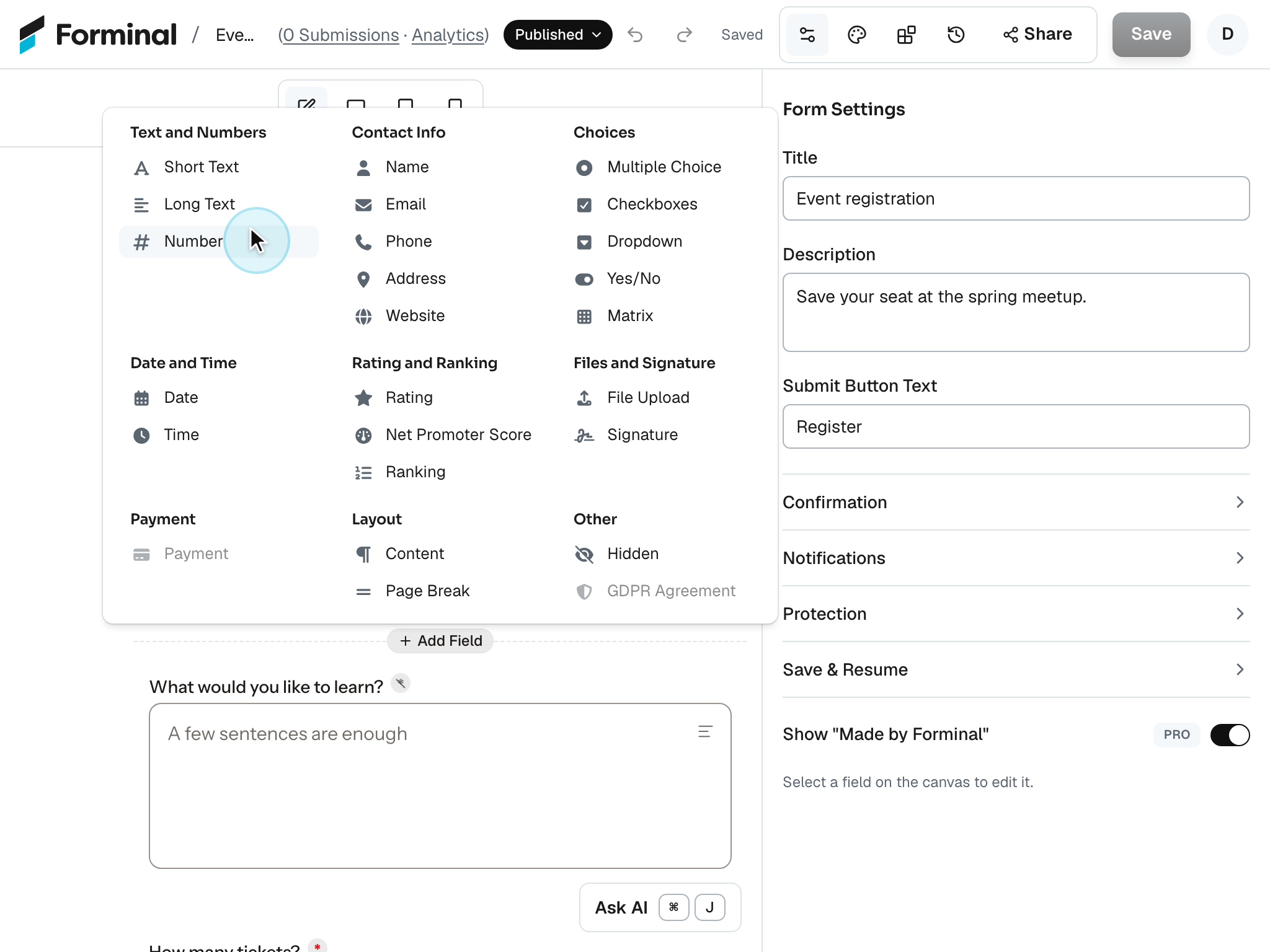
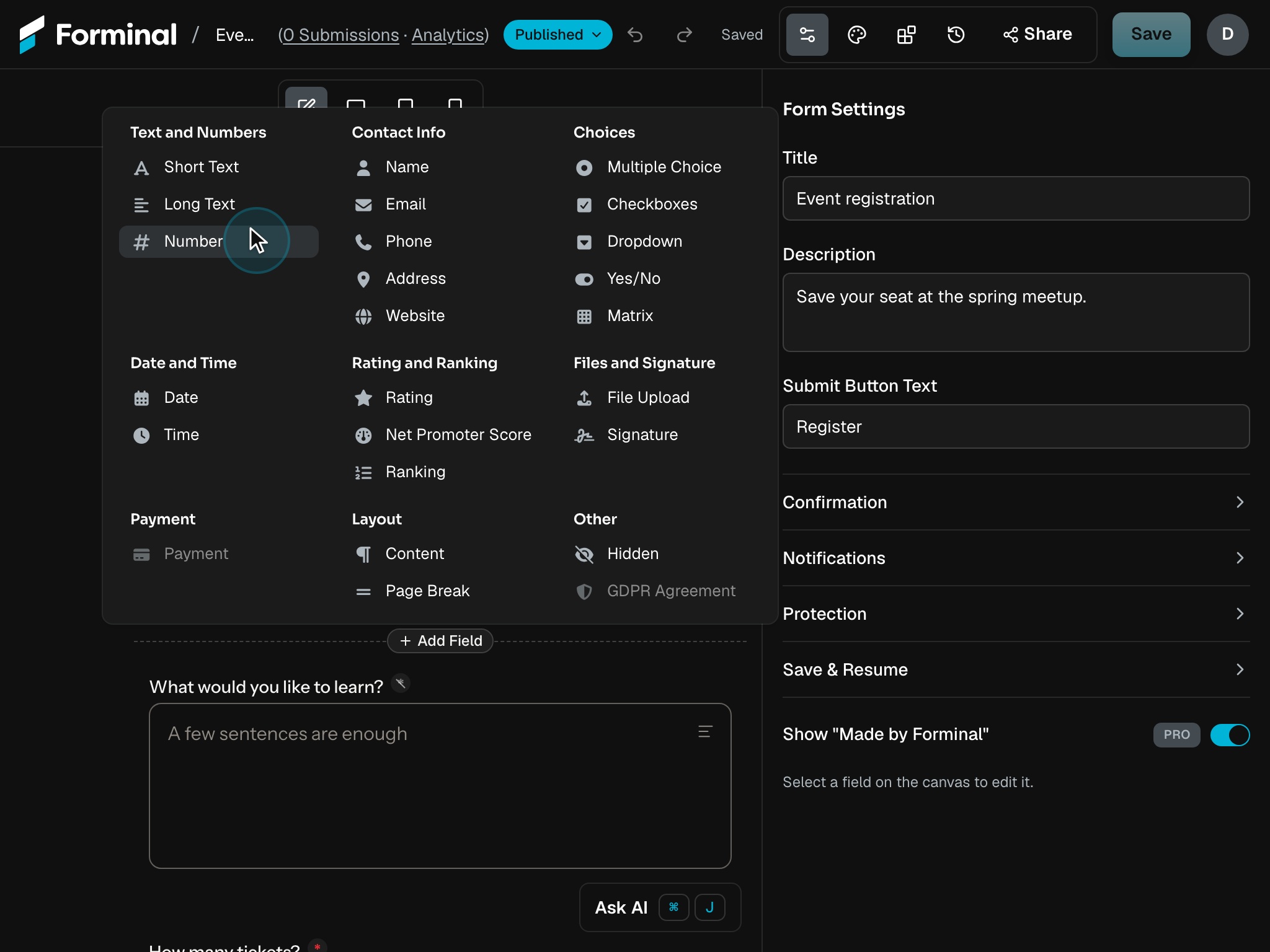
- Under Text and Numbers, select Number.
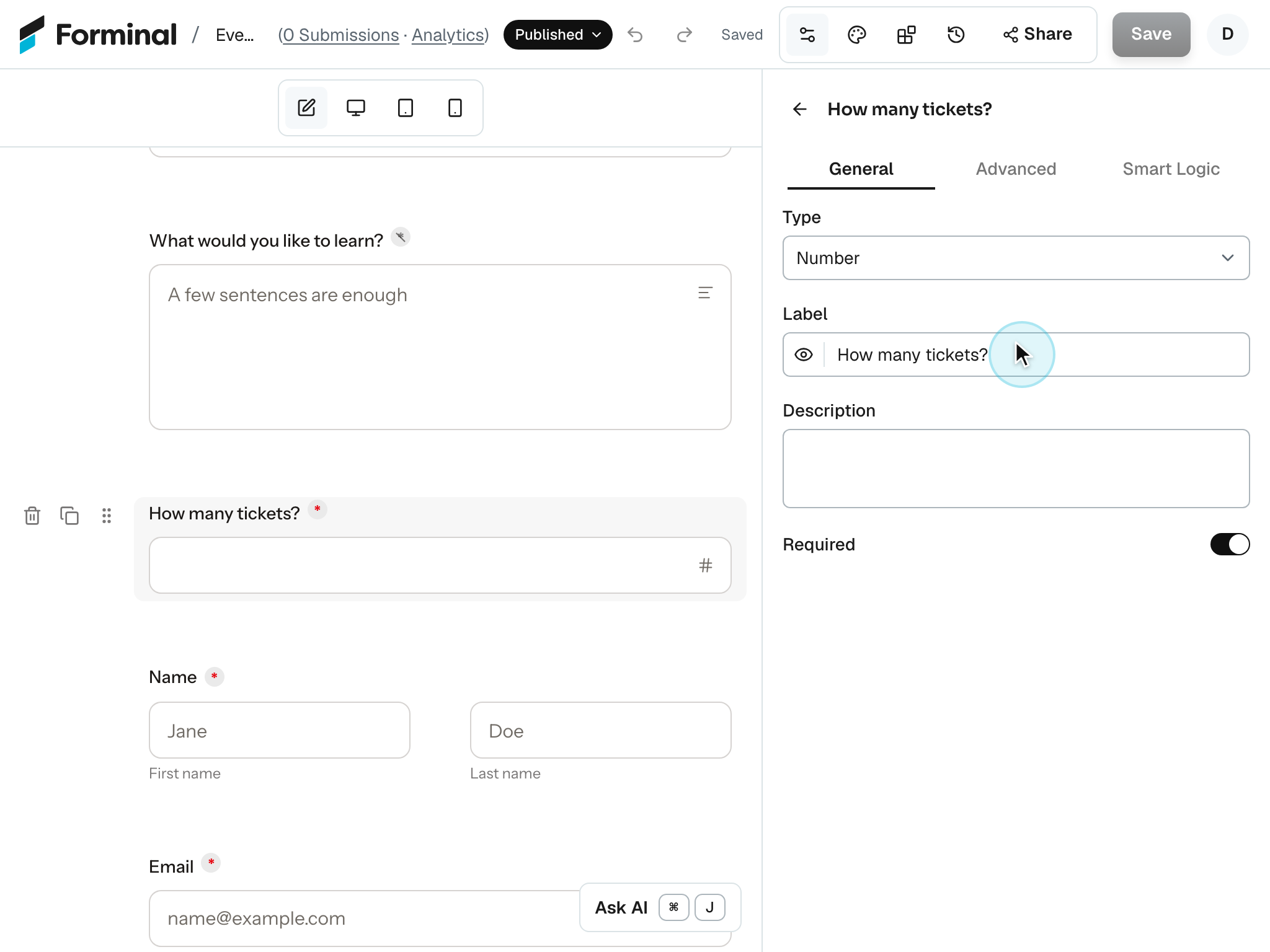
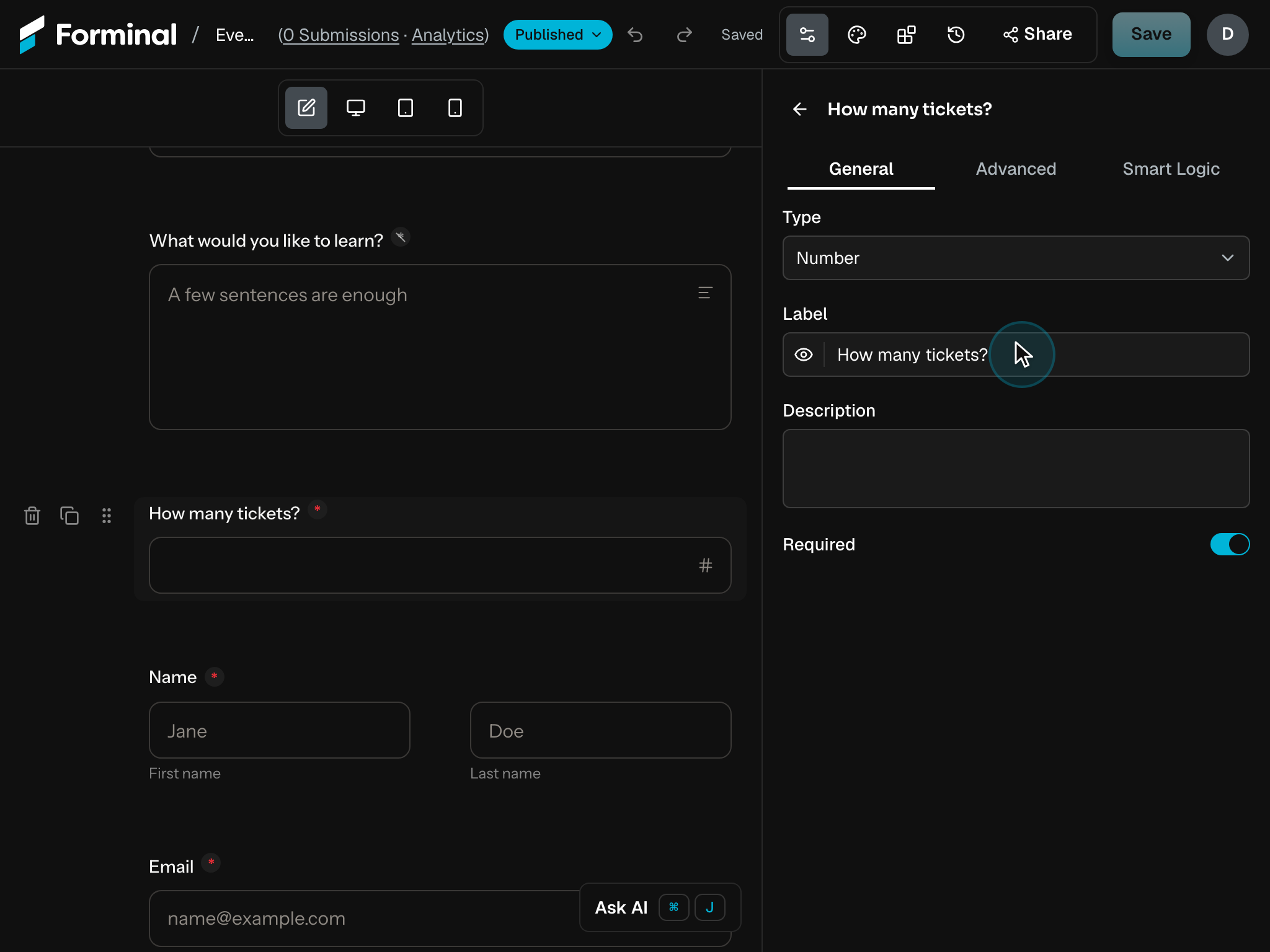
- Write your question in the label, and turn on Required if you need an answer.
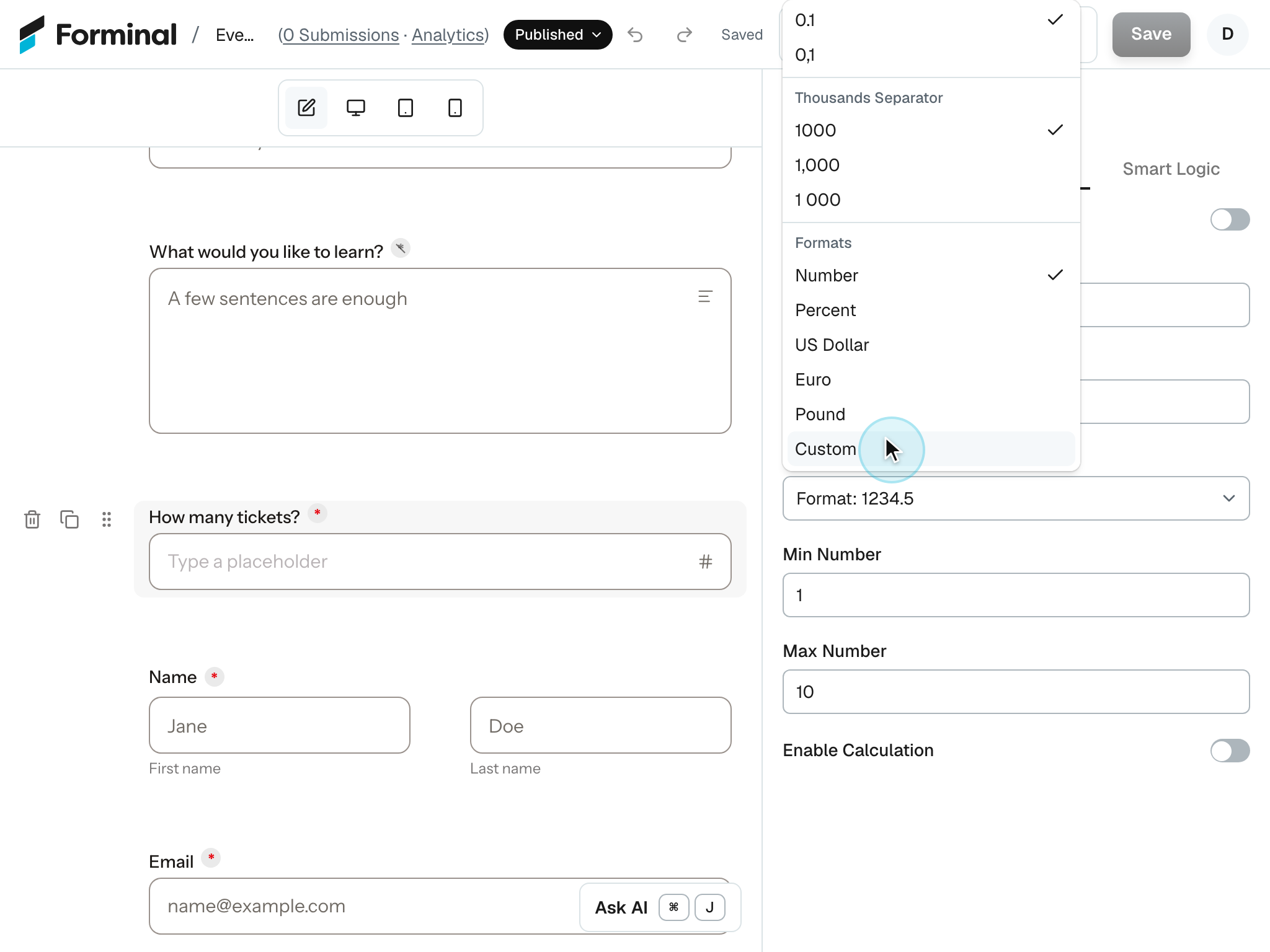
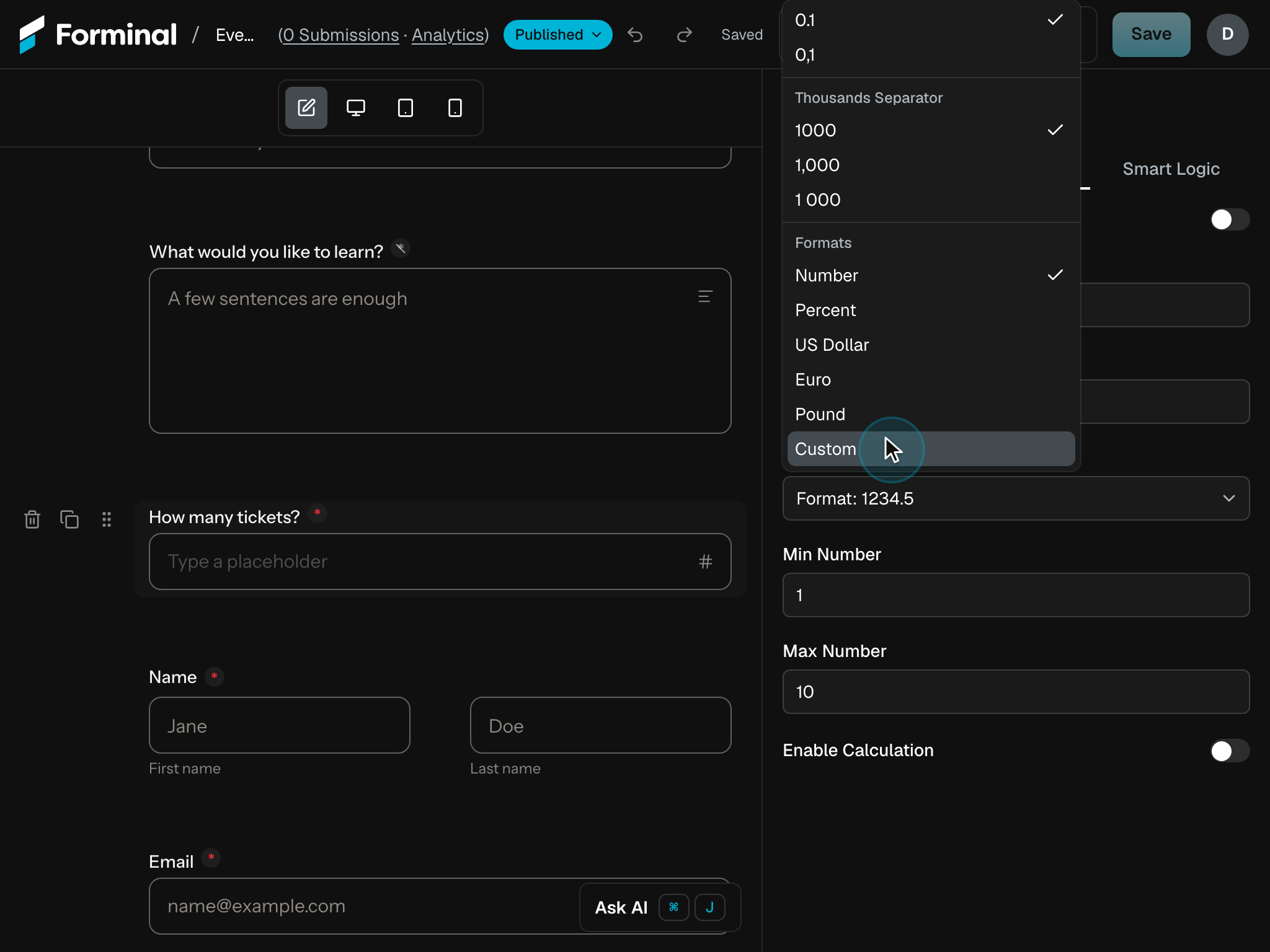
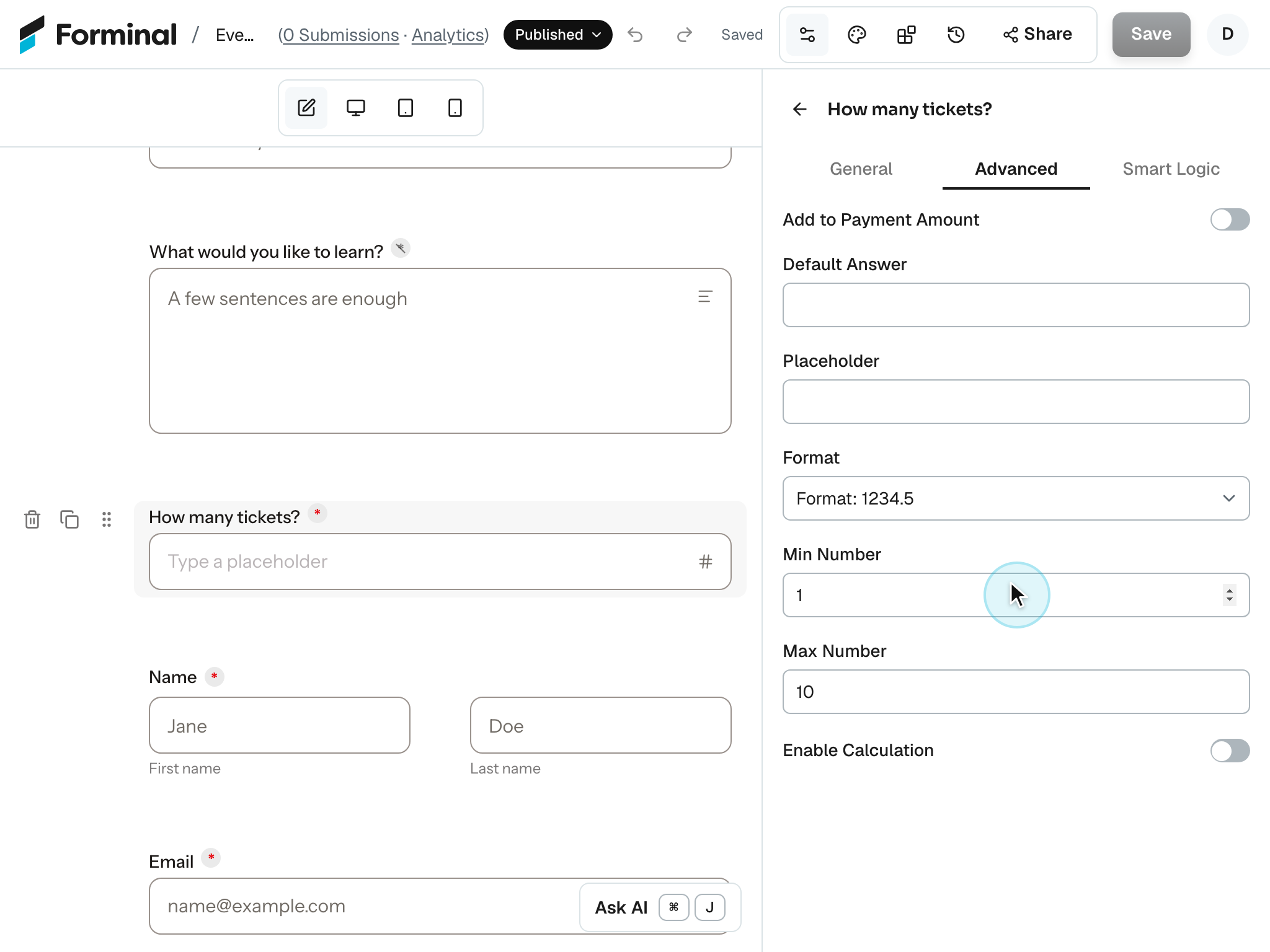
- Open the Advanced tab. Select the Format menu, which shows a sample such as “Format: 1234.5”, and choose the separators and the format.
- Fill in Min Number and Max Number if the answer has to fall in a range. Leave either one empty for no limit on that side.
Opções de formato
- Decimal Separator: a point (0.1) or a comma (0,1).
- Thousands Separator: none (1000), a comma (1,000) or a space (1 000). It can’t be the same character as the decimal separator, so the menu greys out the clashing choice.
- Formats: Number, Percent (adds %), US Dollar ($), Euro (€), Pound (£) or Custom. The three currencies always show two decimal places.
- Custom adds a Prefix and a Suffix box. Each takes up to 10 characters and can’t start with a minus sign, since that would look like a negative number.
The Advanced tab also has a Default Answer and a Placeholder. A default answer has to sit within your minimum and maximum. To work the number out from other answers instead of having it typed, turn on Enable Calculation there. See Calculations.
O que as pessoas veem
Num telemóvel, a caixa abre um teclado numérico. As pessoas podem digitar com ou sem o símbolo e os separadores. Quando saem da caixa, o número é arrumado no seu formato, pelo que "1500" num campo Euro com vírgula para decimais e espaço para milhares torna-se "€1 500,00". Texto que não seja um número é limpo. Números negativos e decimais são aceites, a menos que os seus limites os excluam.
Se algo estiver errado, verão "Introduza um número", ou uma mensagem criada a partir do seu limite no seu formato, como "Introduza 1 ou mais" ou "Introduza 10 ou menos".
Como as respostas aparecem nas submissões
The answer is saved as a plain number, so a Percent field that shows “50%” stores 50. The submissions table, the CSV export, Google Sheets and notification emails all show it in the field’s format. Smart Logic can compare it with is, is not, greater than and less than, as well as empty and not empty. On a form with a payment field, the Advanced tab also has Add to Payment Amount, which charges the number as part of the total.
Bom saber
O mínimo não pode ser superior ao máximo.
Perguntas frequentes
Posso limitar uma resposta numérica a um intervalo?
Preencha Número Mínimo e Número Máximo no separador Avançadas, ou deixe um deles vazio para não haver limite desse lado. Uma resposta fora do intervalo mostra uma mensagem como "Introduza 10 ou menos".
O campo número aceita decimais e números negativos?
Ambos são aceites, a menos que os seus limites os excluam. Para bloquear números negativos, defina o Número Mínimo para 0.
Como é armazenada uma resposta de percentagem ou moeda?
Como um número simples, pelo que um campo Percent que mostra 50% armazena 50. A tabela de submissões, a exportação CSV, o Google Sheets e os e-mails de notificação ainda o mostram no formato do campo.
Um campo de número pode calcular um total a partir de outras respostas?
Ative Ativar Cálculo no separador Avançadas e o campo preenche-se automaticamente a partir de uma fórmula. Veja Cálculos.
As pessoas podem escolher quanto pagar digitando um número?
Num formulário com um campo de Pagamento, ative Adicionar ao Montante de Pagamento no campo de número, e o número digitado é cobrado como parte do total. É assim que funciona um formulário de doação com um montante digitado. Veja Pagamento.