Número acepta respuestas numéricas. Un mínimo y un máximo los mantienen dentro del rango, y un formato puede mostrarlos como un porcentaje, una moneda o con tu propia unidad, tanto mientras las personas escriben como en tus envíos.
Ejemplos
- Un formulario de pedido preguntando cuántas entradas necesita alguien, de 1 a 10.
- Una pregunta de presupuesto mostrada en EUR, con una coma como separador decimal y un espacio entre miles.
- Una pregunta sobre el tamaño de una habitación con un sufijo personalizado de " m²".
Configurarlo
- In the builder, point between two fields and select Add Field. On an empty form, select Start from Scratch.
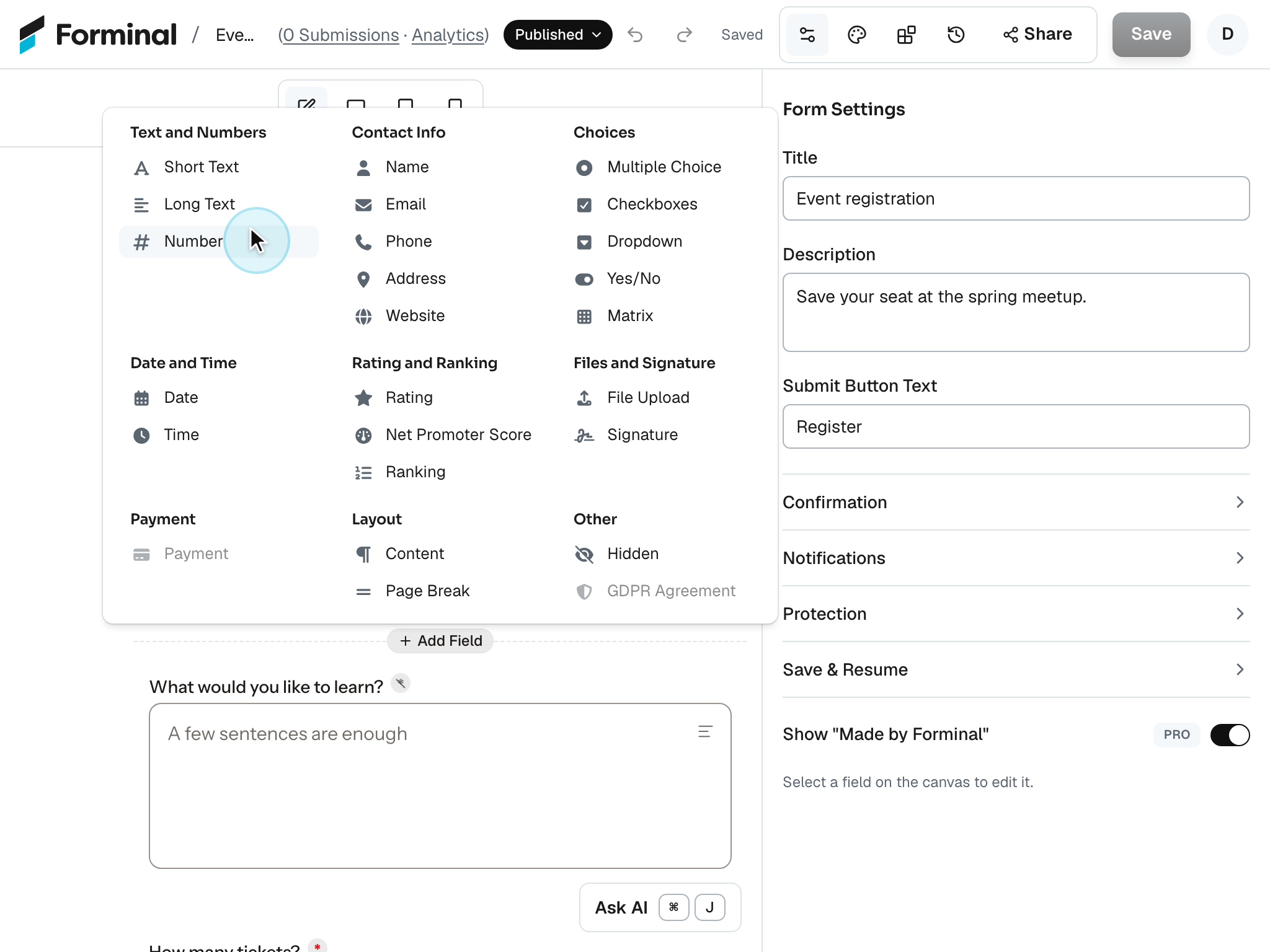
- Under Text and Numbers, select Number.
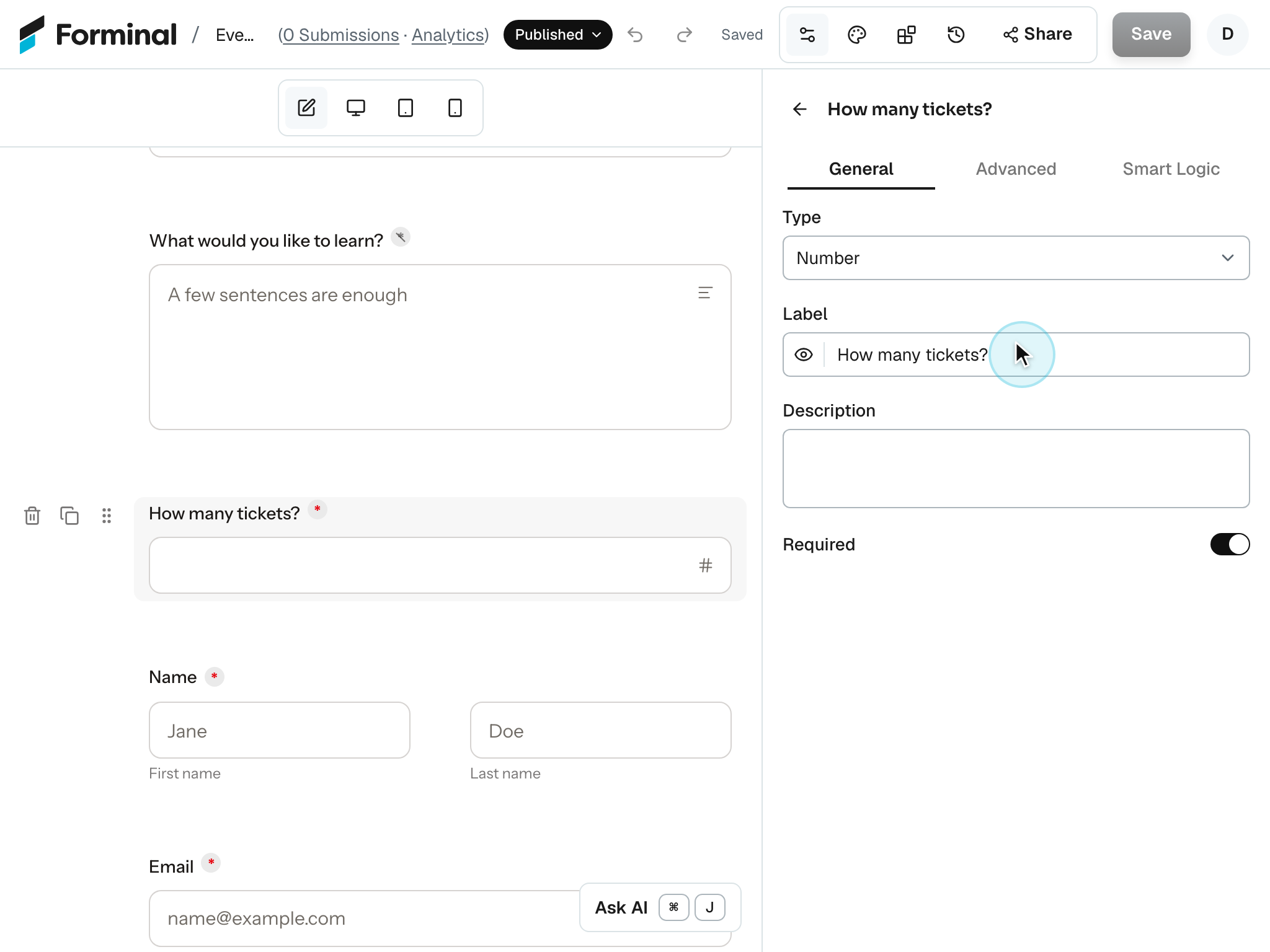
- Write your question in the label, and turn on Required if you need an answer.
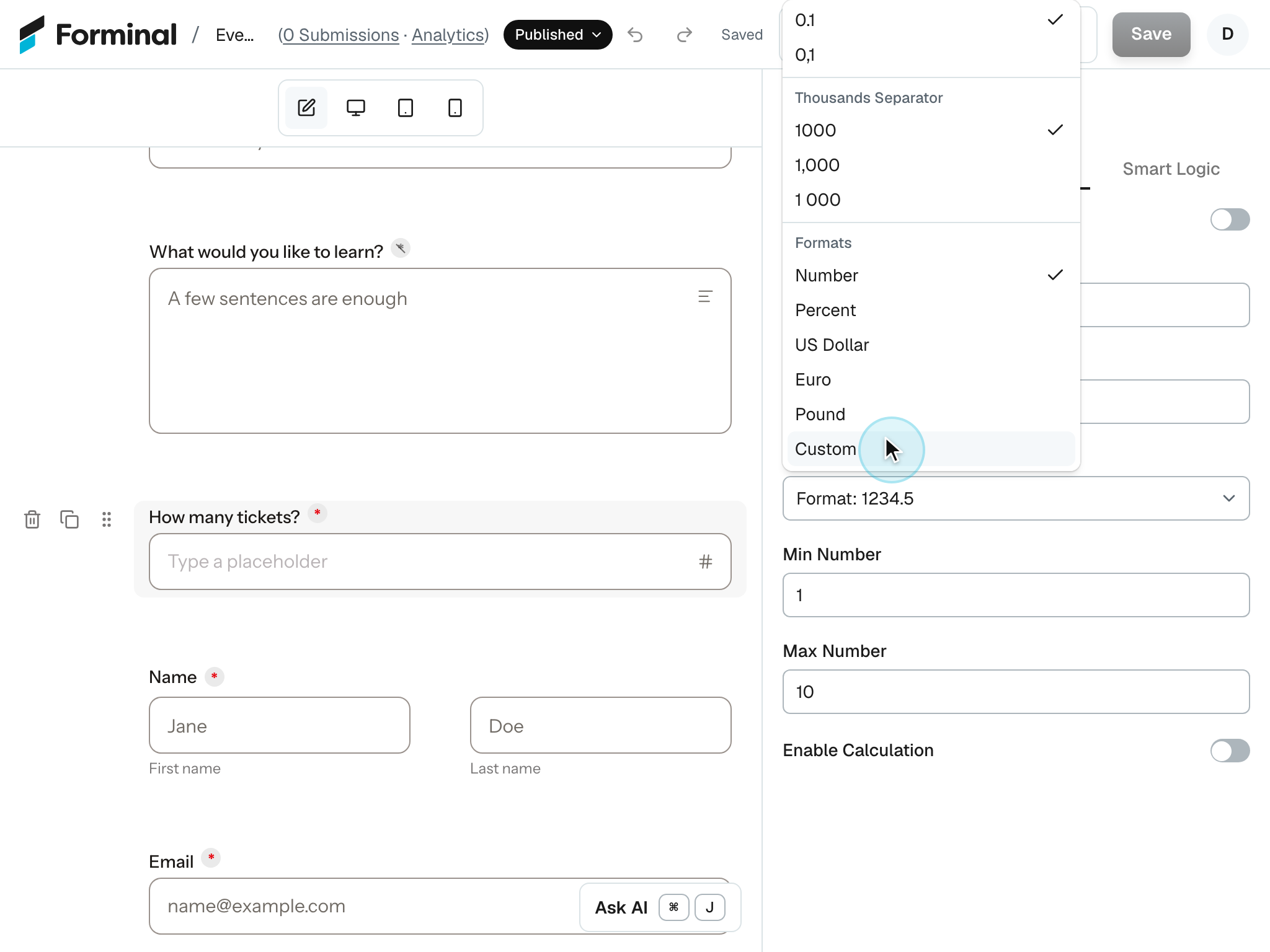
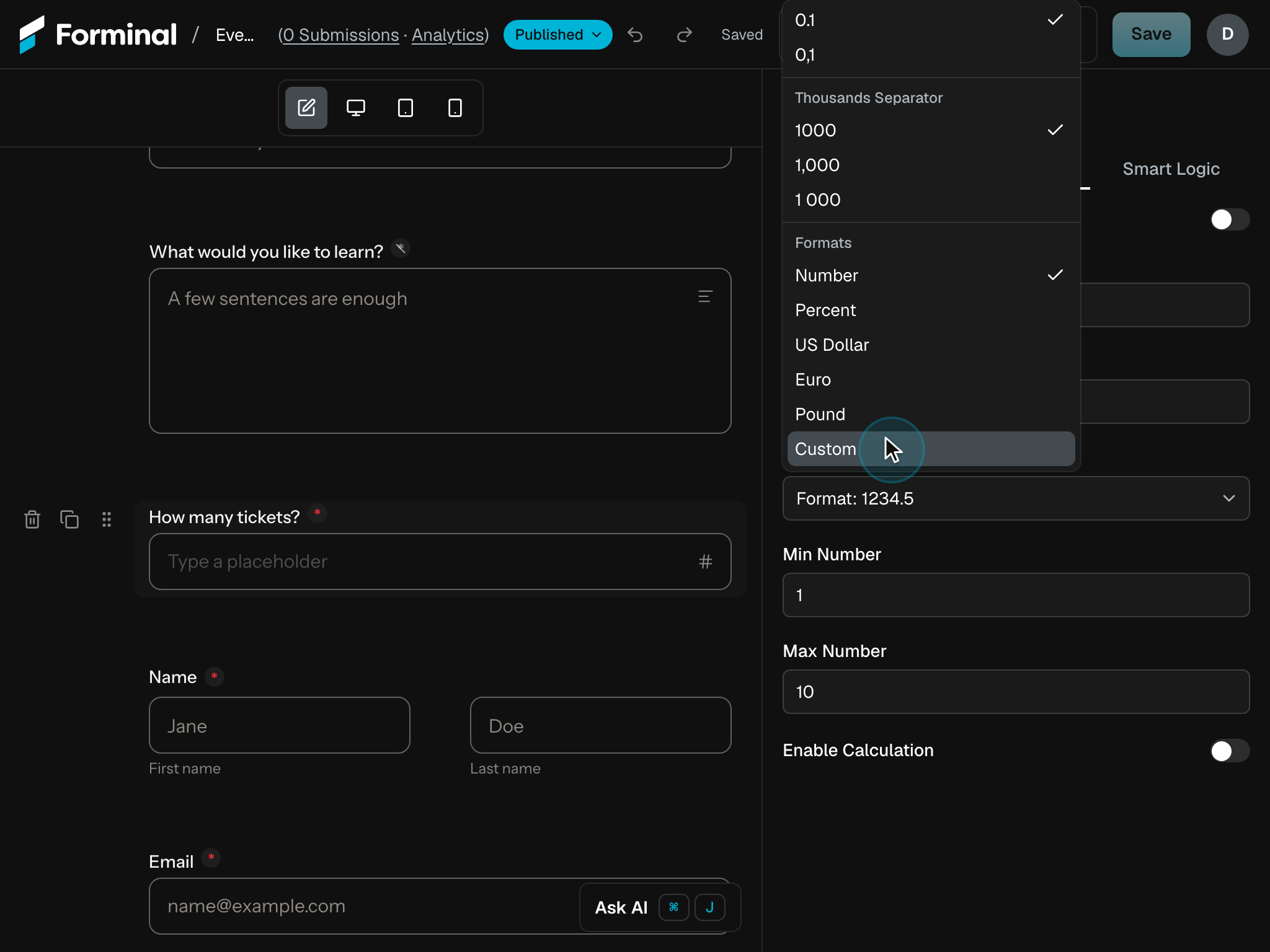
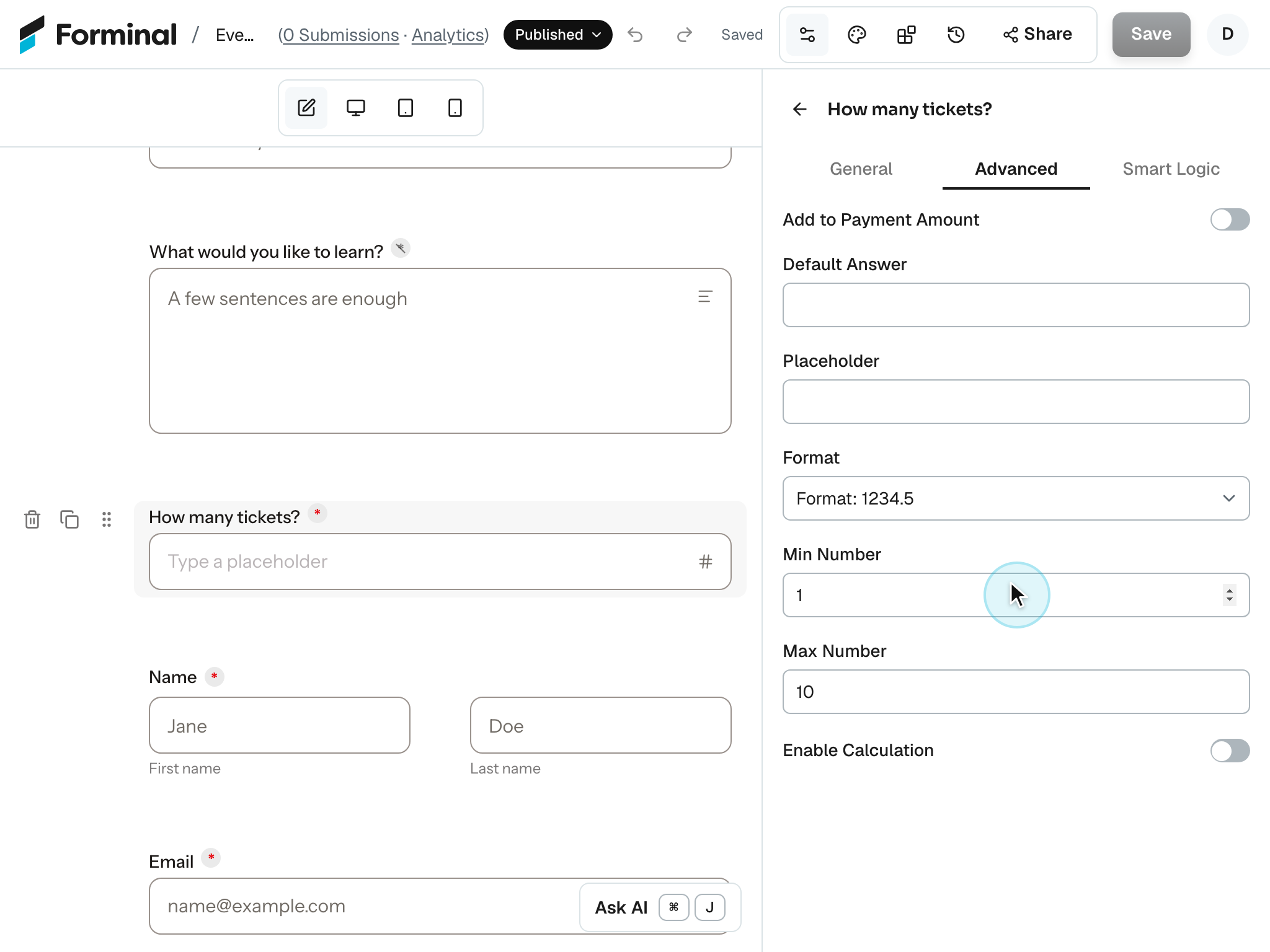
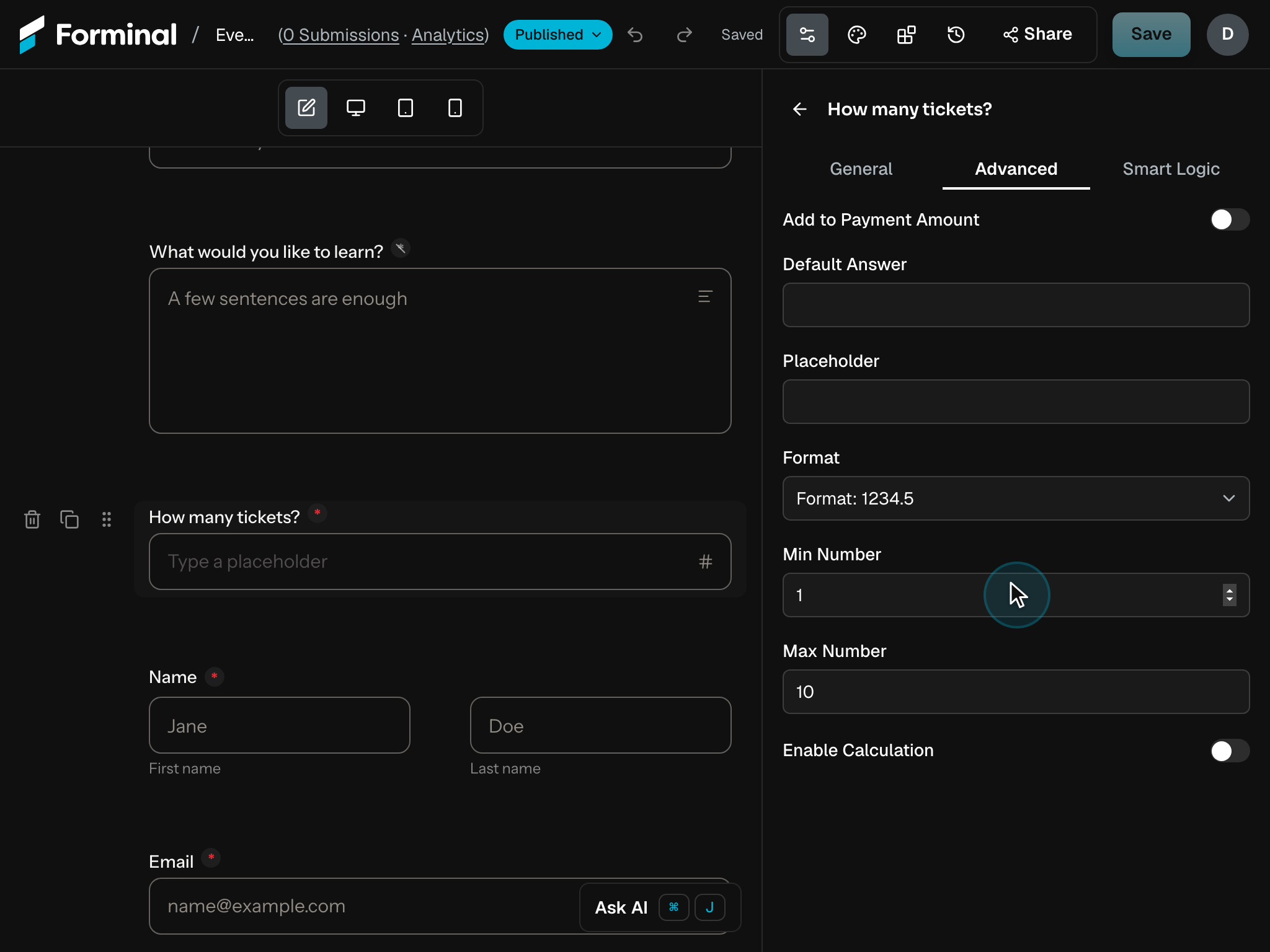
- Open the Advanced tab. Select the Format menu, which shows a sample such as “Format: 1234.5”, and choose the separators and the format.
- Fill in Min Number and Max Number if the answer has to fall in a range. Leave either one empty for no limit on that side.
Opciones de formato
- Decimal Separator: a point (0.1) or a comma (0,1).
- Thousands Separator: none (1000), a comma (1,000) or a space (1 000). It can’t be the same character as the decimal separator, so the menu greys out the clashing choice.
- Formats: Number, Percent (adds %), US Dollar ($), Euro (€), Pound (£) or Custom. The three currencies always show two decimal places.
- Custom adds a Prefix and a Suffix box. Each takes up to 10 characters and can’t start with a minus sign, since that would look like a negative number.
The Advanced tab also has a Default Answer and a Placeholder. A default answer has to sit within your minimum and maximum. To work the number out from other answers instead of having it typed, turn on Enable Calculation there. See Calculations.
Lo que la gente ve
En un teléfono, la caja abre un teclado numérico. Las personas pueden escribir con o sin el símbolo y los separadores. Cuando dejan la caja, el número se arregla a tu formato, así que "1500" en un campo de Euro con coma para decimales y espacio para miles se convierte en "€1 500,00". El texto que no es un número se borra. Se aceptan números negativos y decimales a menos que tus límites los descarten.
Si algo está mal, ven "Introduce un número", o un mensaje construido a partir de tu límite en tu formato, como "Introduce 1 o más" o "Introduce 10 o menos".
Cómo se muestran las respuestas en los envíos
The answer is saved as a plain number, so a Percent field that shows “50%” stores 50. The submissions table, the CSV export, Google Sheets and notification emails all show it in the field’s format. Smart Logic can compare it with is, is not, greater than and less than, as well as empty and not empty. On a form with a payment field, the Advanced tab also has Add to Payment Amount, which charges the number as part of the total.
Bueno saber
El mínimo no puede ser más alto que el máximo.
Preguntas frecuentes
¿Puedo limitar una respuesta numérica a un rango?
Rellena Número Mínimo y Número Máximo en la pestaña Avanzado, o deja uno de ellos vacío para no tener límite en ese lado. Una respuesta fuera del rango muestra un mensaje como "Introduce 10 o menos".
¿El campo numérico acepta decimales y números negativos?
Ambos son aceptados a menos que tus límites los descarten. Para bloquear números negativos, establece Número Mínimo a 0.
¿Cómo se almacena una respuesta de porcentaje o moneda?
Como número simple, así que un campo de Porcentaje que muestra 50% almacena 50. La tabla de envíos, la exportación CSV, Google Sheets y los correos electrónicos de notificación todavía lo muestran en el formato del campo.
¿Puede un campo numérico calcular un total a partir de otras respuestas?
Activa Habilitar cálculo en la pestaña Avanzado y el campo se rellena solo a partir de una fórmula. Consulta Cálculos.
¿Pueden las personas elegir cuánto pagar escribiendo un número?
En un formulario con un campo de Pago, activa Añadir al importe del pago en el campo numérico, y el número escrito se cobra como parte del total. Así funciona un formulario de donaciones con un importe escrito. Consulta Pago.