Nummer nimmt numerische Antworten entgegen. Ein Minimum und Maximum halten sie im Bereich, und ein Format kann sie als Prozentsatz, Währung oder mit Ihrer eigenen Einheit anzeigen, sowohl während der Eingabe als auch in Ihren Einreichungen.
Beispiele
- Ein Bestellformular, das fragt, wie viele Tickets jemand benötigt, von 1 bis 10.
- Eine Budgetfrage in EUR, mit Komma als Dezimaltrennzeichen und Leerzeichen als Tausendertrennzeichen.
- Eine Raumgrößenfrage mit dem benutzerdefinierten Suffix „ m²“.
Richten Sie es ein
- In the builder, point between two fields and select Add Field. On an empty form, select Start from Scratch.
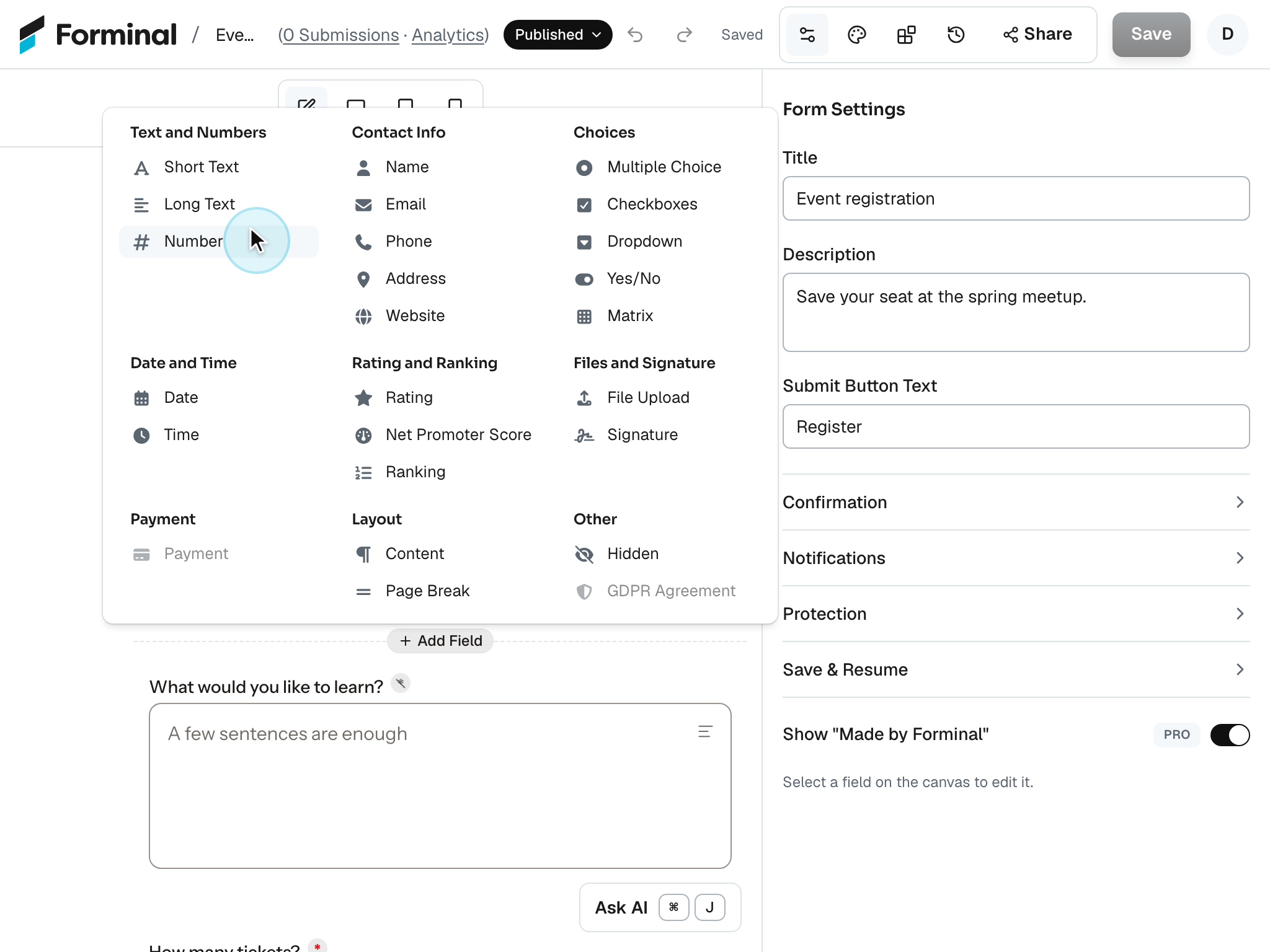
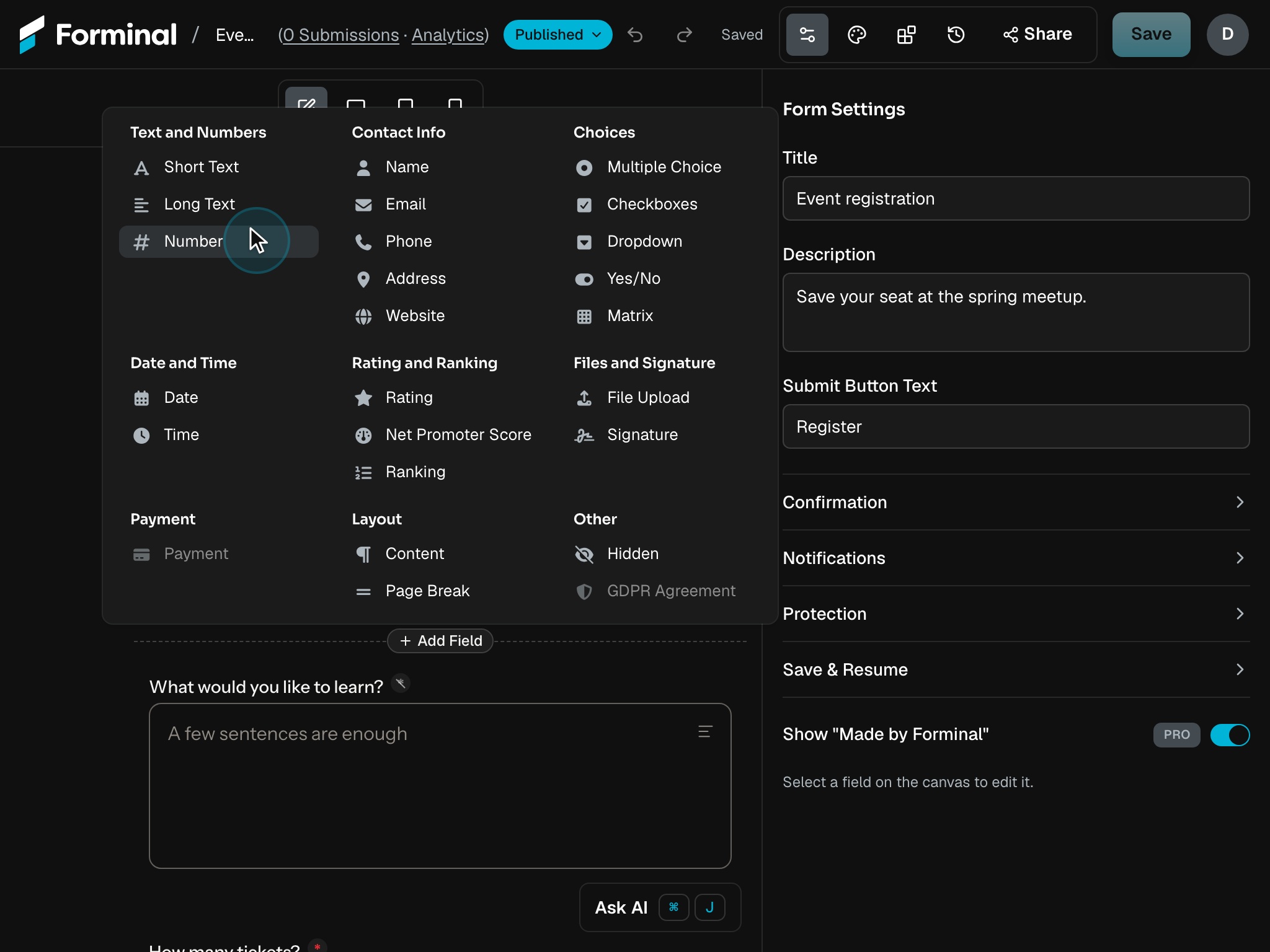
- Under Text and Numbers, select Number.
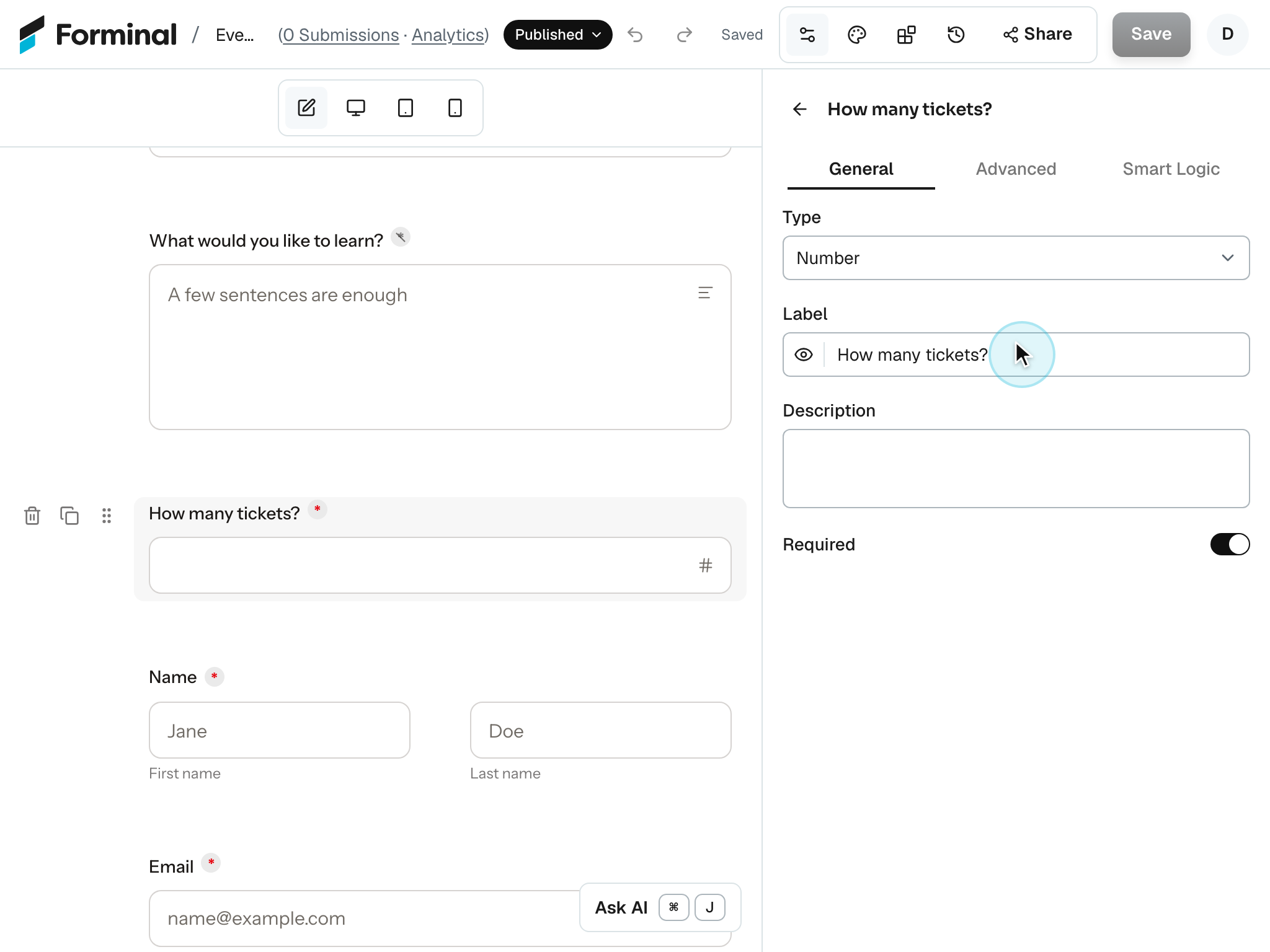
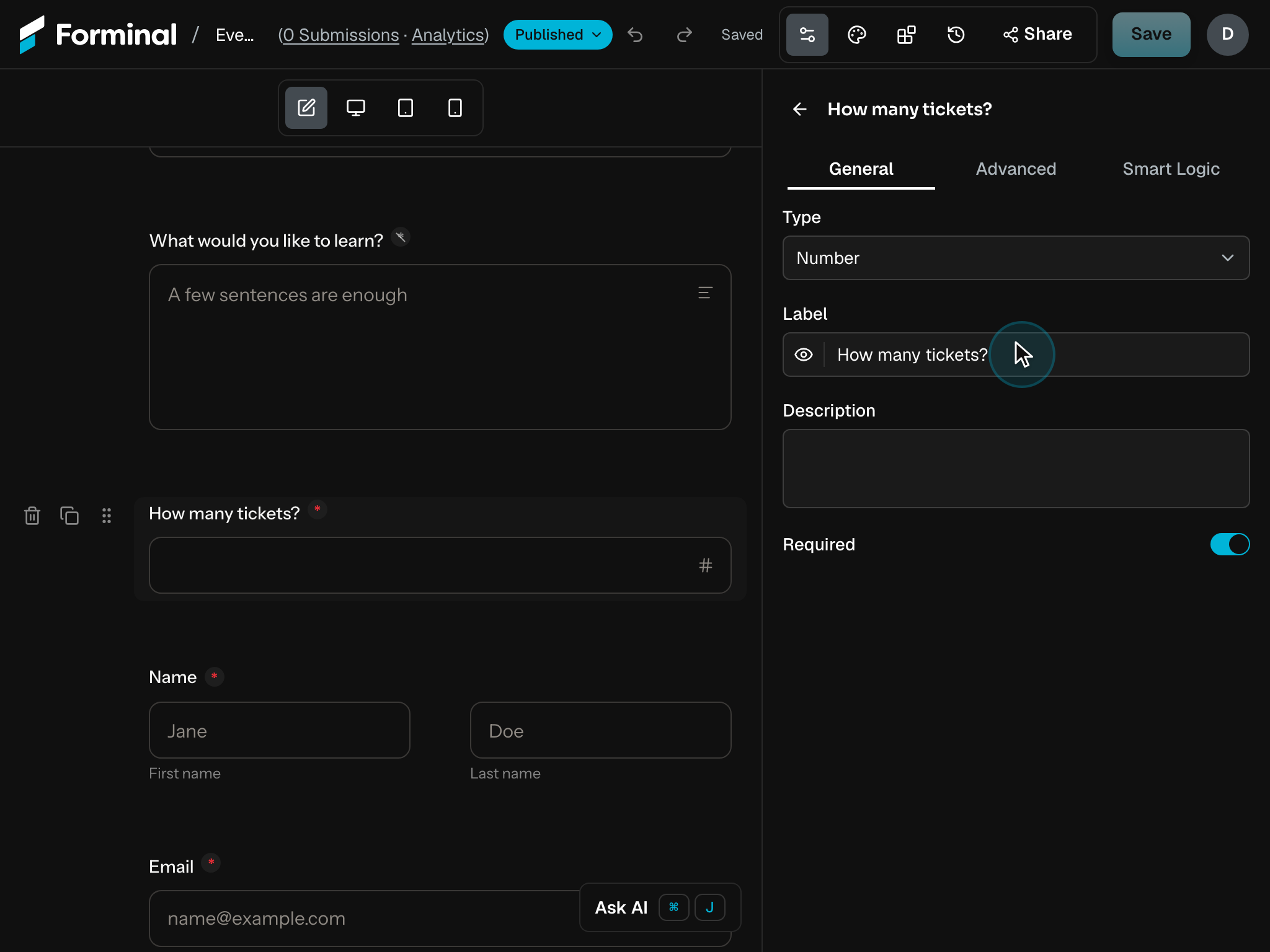
- Write your question in the label, and turn on Required if you need an answer.
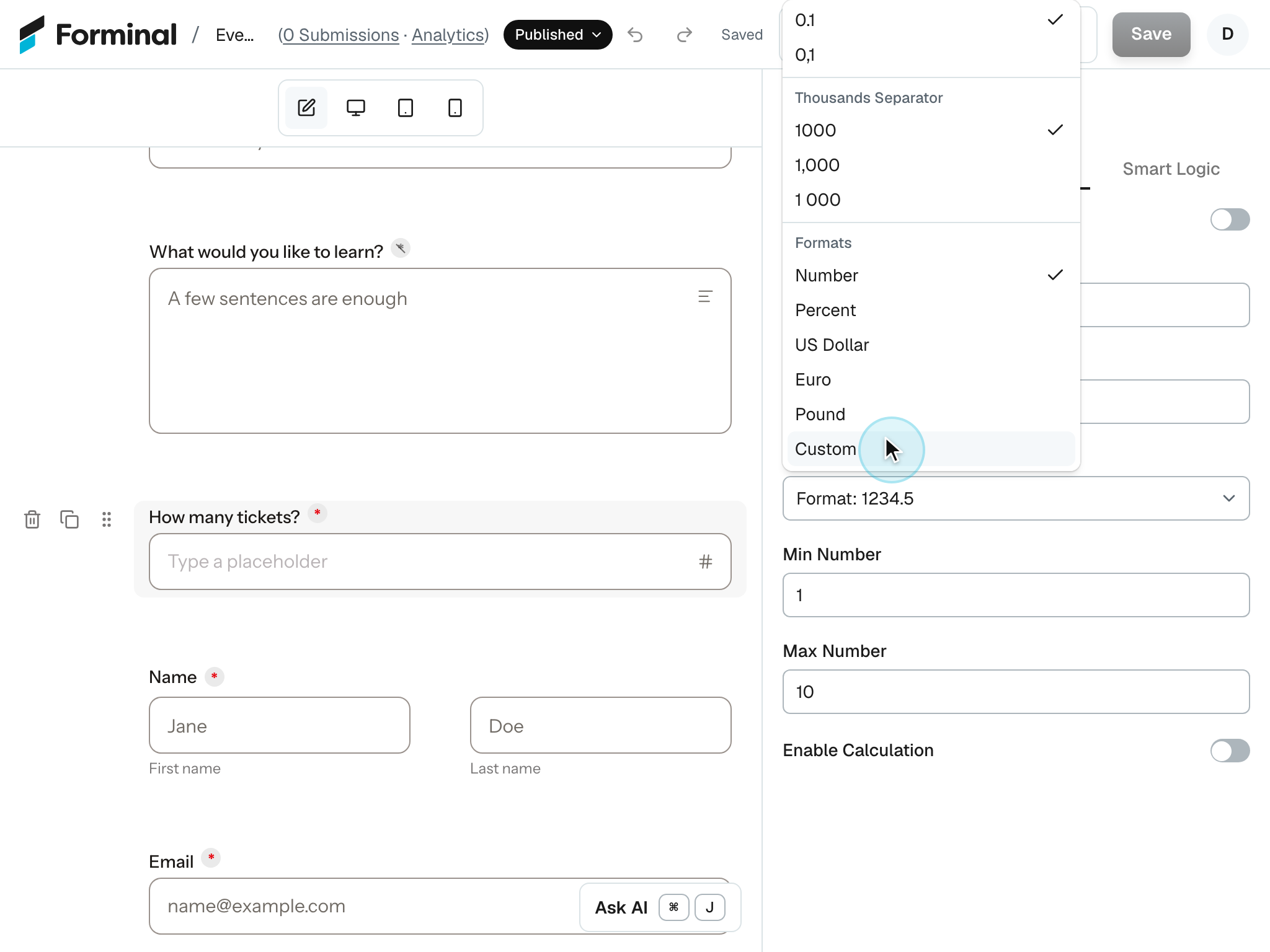
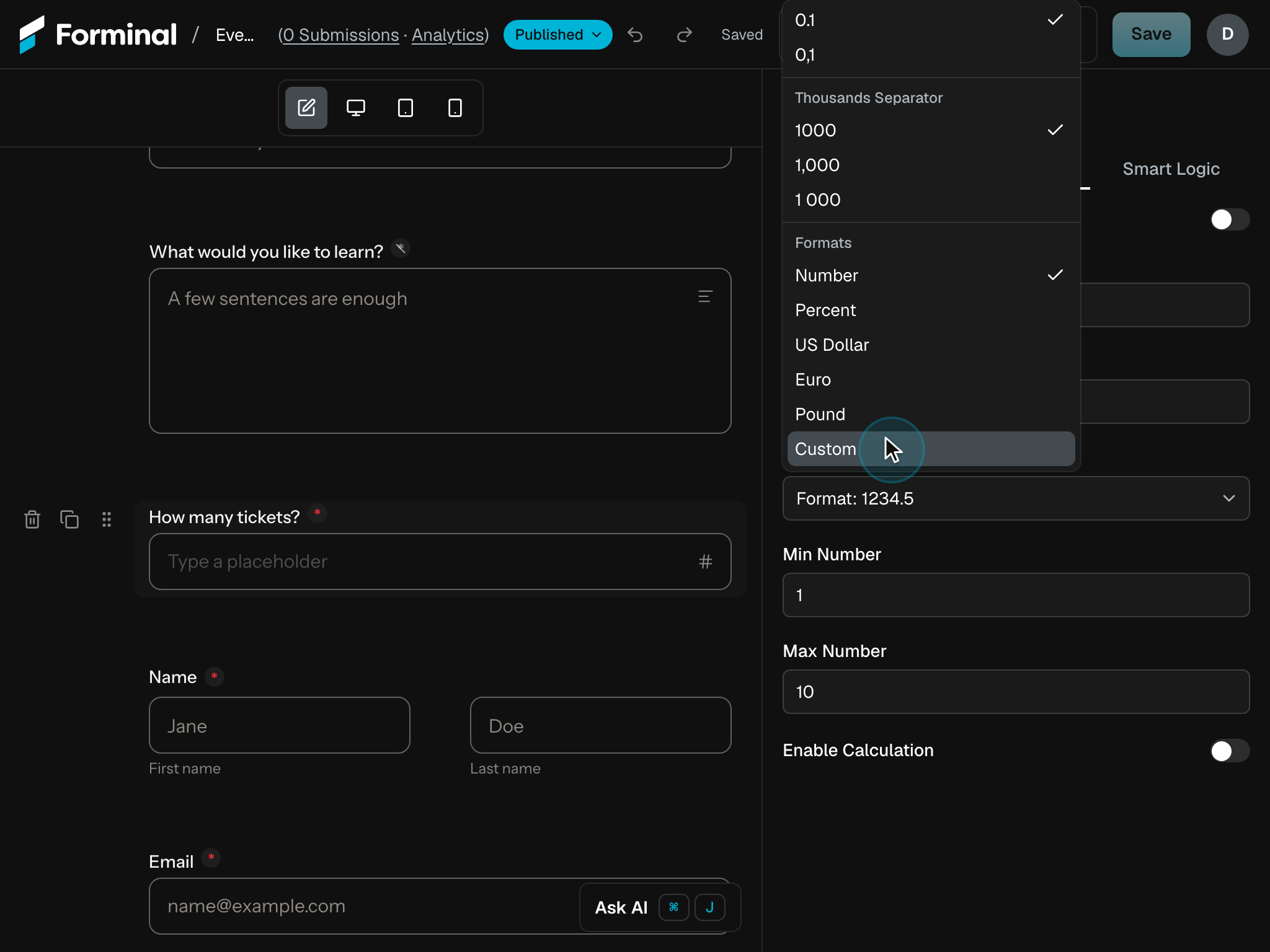
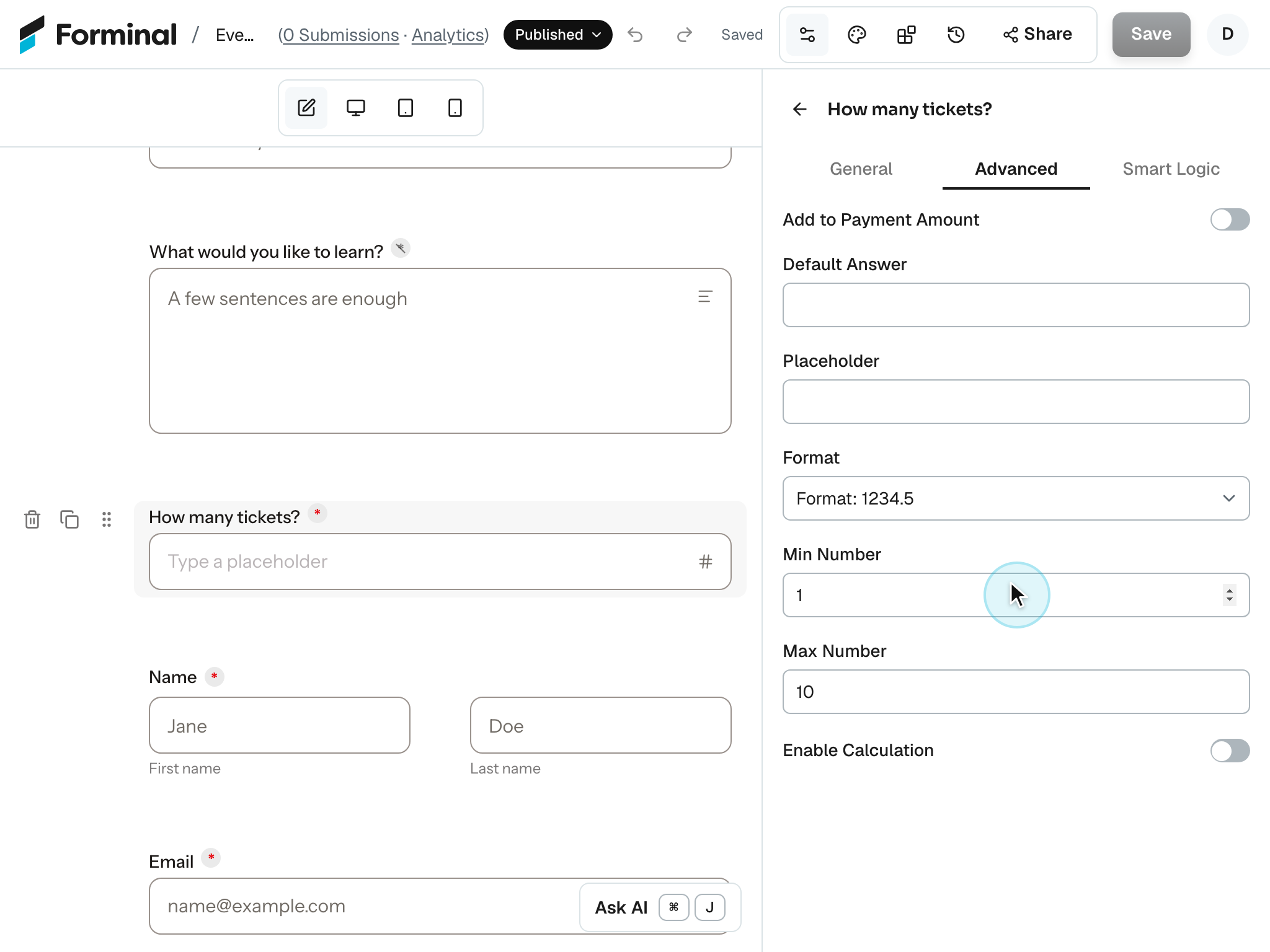
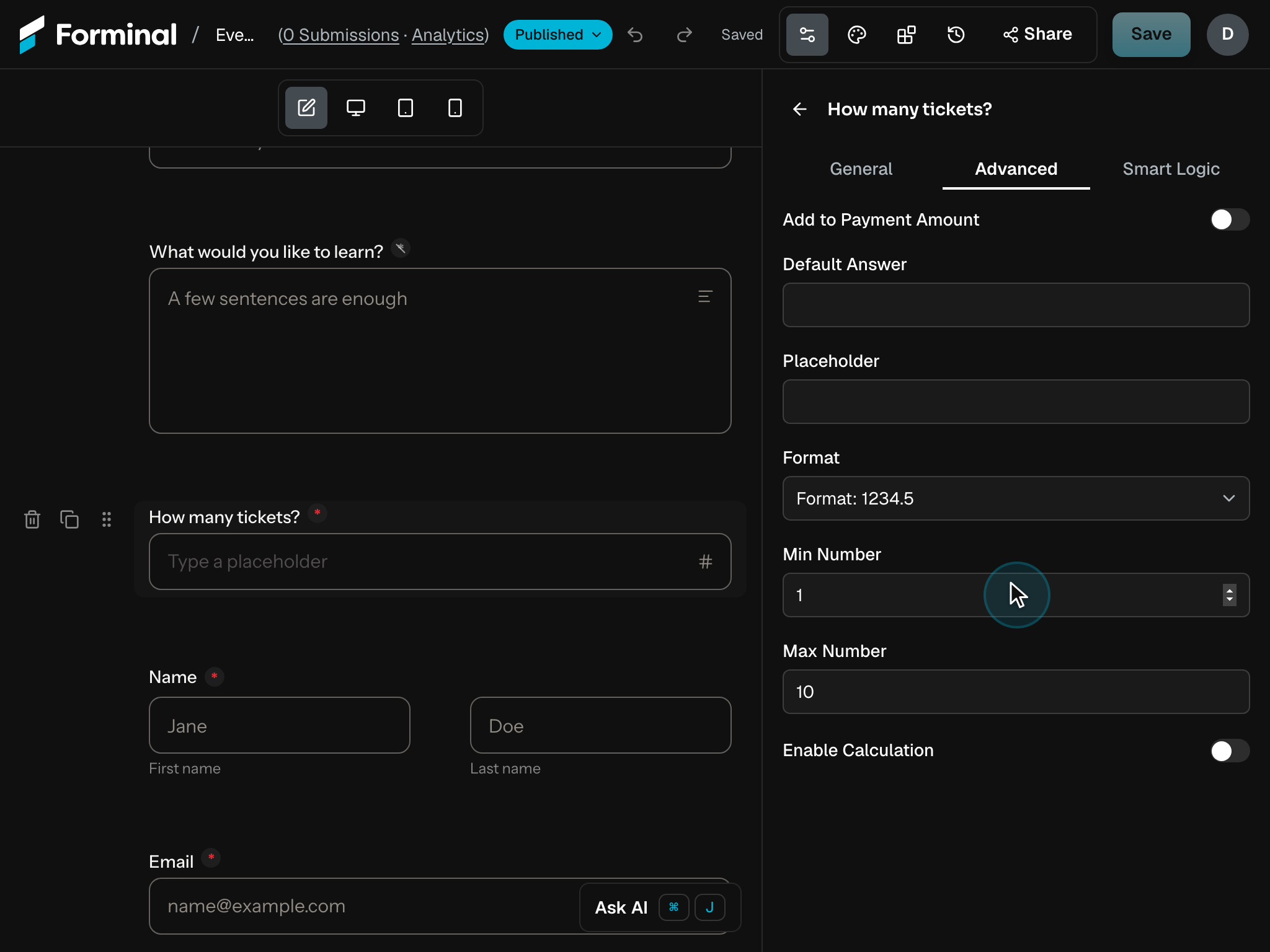
- Open the Advanced tab. Select the Format menu, which shows a sample such as “Format: 1234.5”, and choose the separators and the format.
- Fill in Min Number and Max Number if the answer has to fall in a range. Leave either one empty for no limit on that side.
Formatoptionen
- Decimal Separator: a point (0.1) or a comma (0,1).
- Thousands Separator: none (1000), a comma (1,000) or a space (1 000). It can’t be the same character as the decimal separator, so the menu greys out the clashing choice.
- Formats: Number, Percent (adds %), US Dollar ($), Euro (€), Pound (£) or Custom. The three currencies always show two decimal places.
- Custom adds a Prefix and a Suffix box. Each takes up to 10 characters and can’t start with a minus sign, since that would look like a negative number.
The Advanced tab also has a Default Answer and a Placeholder. A default answer has to sit within your minimum and maximum. To work the number out from other answers instead of having it typed, turn on Enable Calculation there. See Calculations.
Was die Leute sehen
Auf einem Telefon öffnet das Feld eine numerische Tastatur. Personen können mit oder ohne Symbol und Trennzeichen tippen. Wenn sie das Feld verlassen, wird die Zahl in Ihr Format bereinigt. „1500“ in einem Euro-Feld mit Komma als Dezimaltrennzeichen und Leerzeichen als Tausendertrennzeichen wird zu „1.500,00 €“. Text, der keine Zahl ist, wird gelöscht. Negative Zahlen und Dezimalzahlen werden akzeptiert, es sei denn, Ihre Grenzwerte schließen sie aus.
Wenn etwas falsch ist, sehen sie „Geben Sie eine Zahl ein“ oder eine Nachricht, die aus Ihrem Grenzwert in Ihrem Format erstellt wurde, wie z. B. „Geben Sie 1 oder mehr ein“ oder „Geben Sie 10 oder weniger ein“.
Wie Antworten in Einreichungen angezeigt werden
The answer is saved as a plain number, so a Percent field that shows “50%” stores 50. The submissions table, the CSV export, Google Sheets and notification emails all show it in the field’s format. Smart Logic can compare it with is, is not, greater than and less than, as well as empty and not empty. On a form with a payment field, the Advanced tab also has Add to Payment Amount, which charges the number as part of the total.
Gut zu wissen
Das Minimum kann nicht höher sein als das Maximum.
Häufig gestellte Fragen
Kann ich eine Zahlenantwort auf einen Bereich beschränken?
Füllen Sie Min. Zahl und Max. Zahl im Tab Erweitert aus oder lassen Sie eine der beiden leer für keine Begrenzung auf dieser Seite. Eine Antwort außerhalb des Bereichs zeigt eine Nachricht wie „Geben Sie 10 oder weniger ein“.
Akzeptiert das Zahlenfeld Dezimalzahlen und negative Zahlen?
Beides wird akzeptiert, es sei denn, Ihre Grenzwerte schließen sie aus. Um negative Zahlen zu blockieren, setzen Sie Min. Zahl auf 0.
Wie wird eine Prozent- oder Währungsantwort gespeichert?
Als reine Zahl speichert ein Prozentfeld, das 50 % anzeigt, 50. Die Einreichungstabelle, der CSV-Export, Google Tabellen und E-Mail-Benachrichtigungen zeigen es immer noch im Format des Felds an.
Kann ein Zahlenfeld eine Summe aus anderen Antworten berechnen?
Aktivieren Sie Berechnung aktivieren auf der Registerkarte Erweitert, und das Feld füllt sich selbst aus einer Formel. Siehe Berechnungen.
Können Benutzer auswählen, wie viel sie bezahlen möchten, indem sie eine Zahl eingeben?
Aktivieren Sie auf einem Formular mit einem Zahlungsfeld die Option Zum Zahlungsbetrag hinzufügen auf dem Zahlenfeld, und die eingegebene Zahl wird als Teil des Gesamtbetrags berechnet. So funktioniert ein Spendenformular mit einem eingegebenen Betrag. Siehe Zahlung.