L'authentification à deux facteurs demande un code d'une application d'authentification à chaque connexion, ainsi une personne qui accède à votre e-mail ou à votre compte Google ne pourra toujours pas ouvrir votre compte Forminal. Vous vous connectez avec Google ou avec un lien envoyé à votre e-mail.
Exemples
- Vos formulaires collectent des données personnelles, et vous souhaitez une double vérification en plus de votre compte Google ou de votre boîte de réception.
- Vous avez été invité dans un espace de travail qui exige l’authentification à deux facteurs, et vous devez l’activer pour accéder à ses formulaires.
- Vous n'utilisez pas Google et vous vous connectez avec un lien de votre boîte de réception à la place.
Activer l’authentification à deux facteurs
- Open Account menu » Profile and find Two-Factor Authentication.


- Select Turn On. If your account has a password, type it and select Continue.
- Scannez le code QR avec une application d’authentification, telle que 1Password, Google Authenticator ou Authy. Si vous ne pouvez pas le scanner, tapez la clé affichée en dessous dans l’application.
- Save the backup codes somewhere safe. Copy Codes puts them all on your clipboard.
- Type the code the app shows into Code from the app and select Turn On Two-Factor.
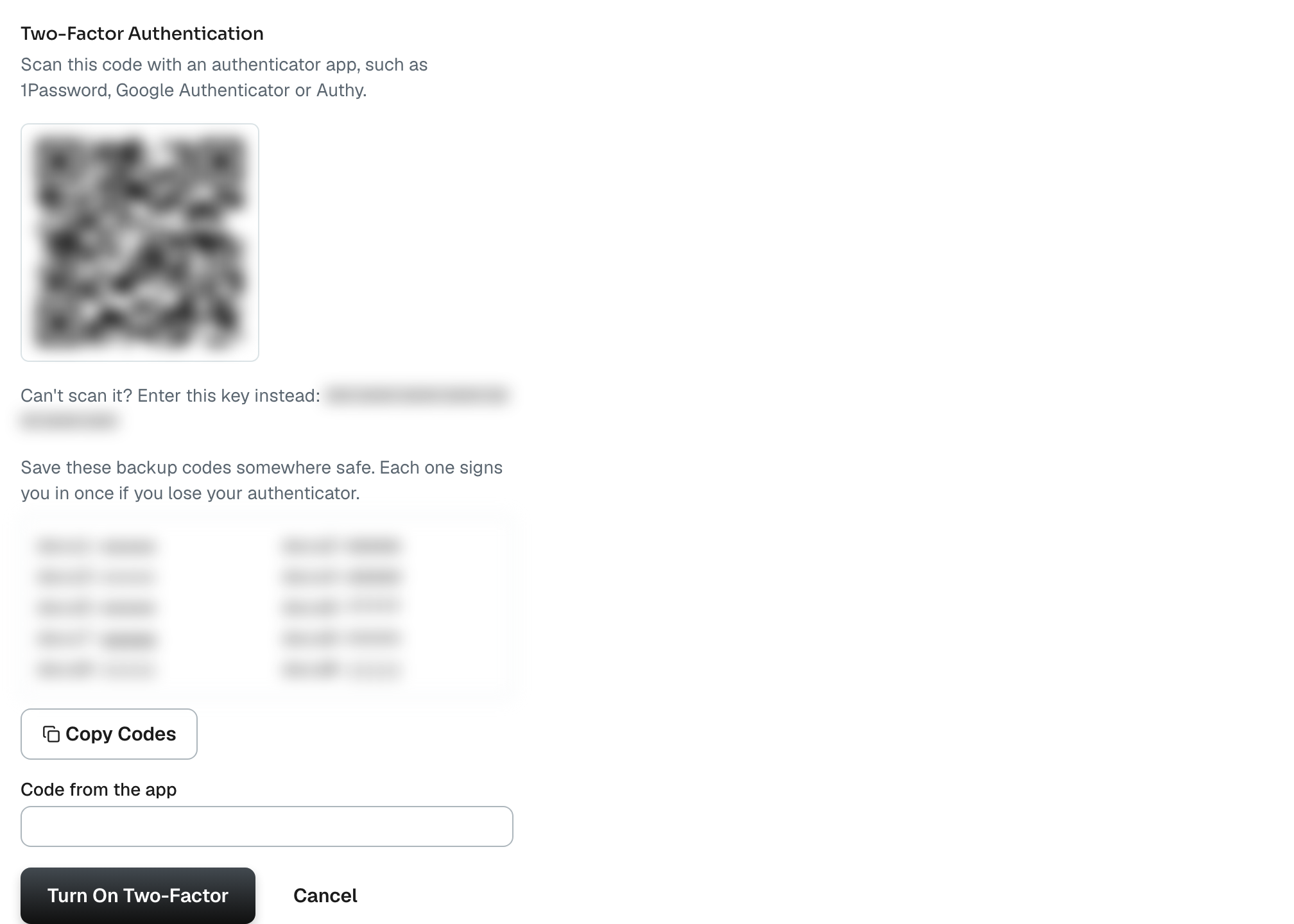
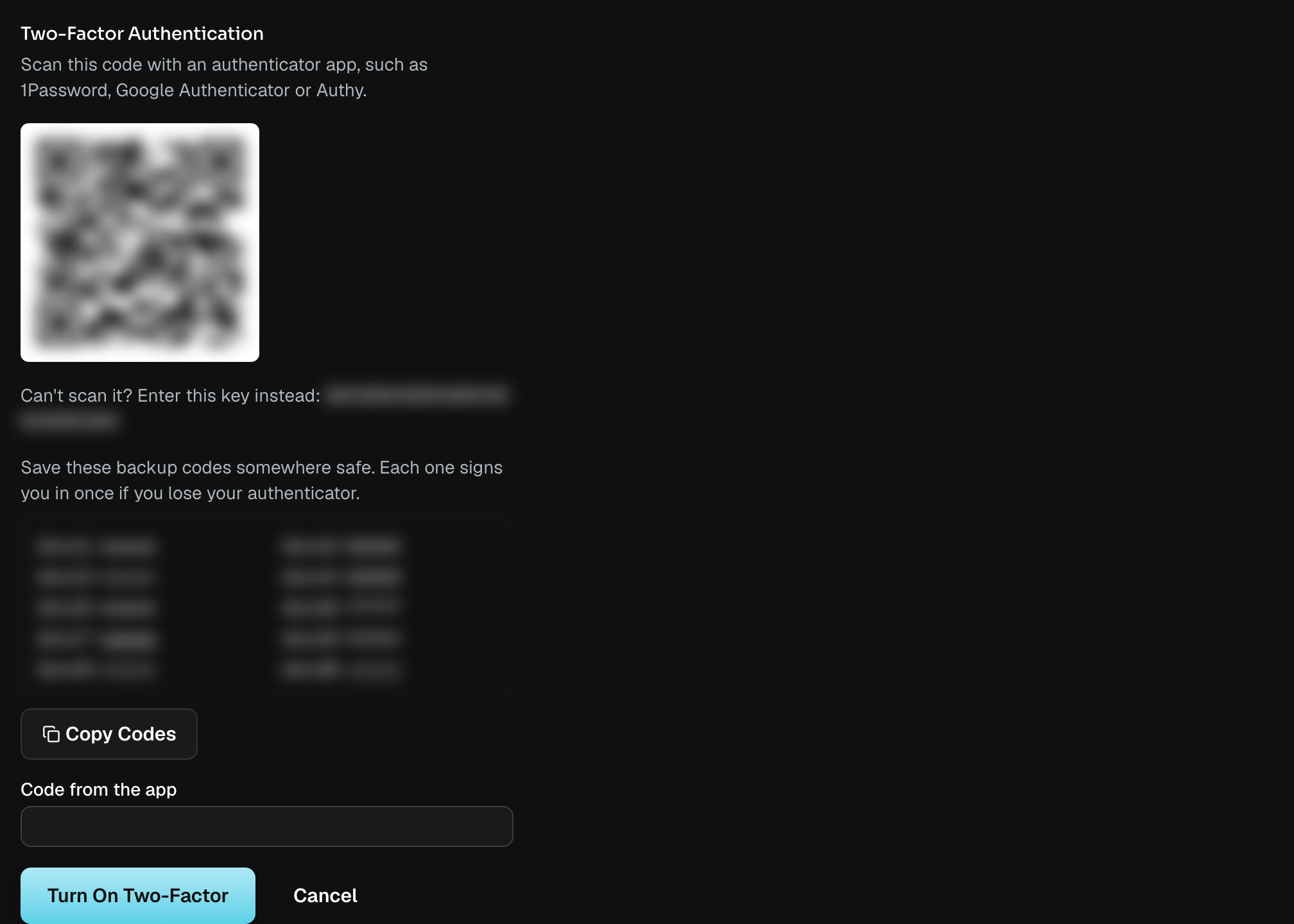
Si le code est refusé, vérifiez que l’heure sur votre téléphone est correctement réglée et réessayez.
Se connecter avec l’authentification à deux facteurs
After you continue with Google or open an email sign-in link, a Two-Factor Authentication page asks for the 6-digit code from your authenticator app. Type it into Authentication code and select Verify.
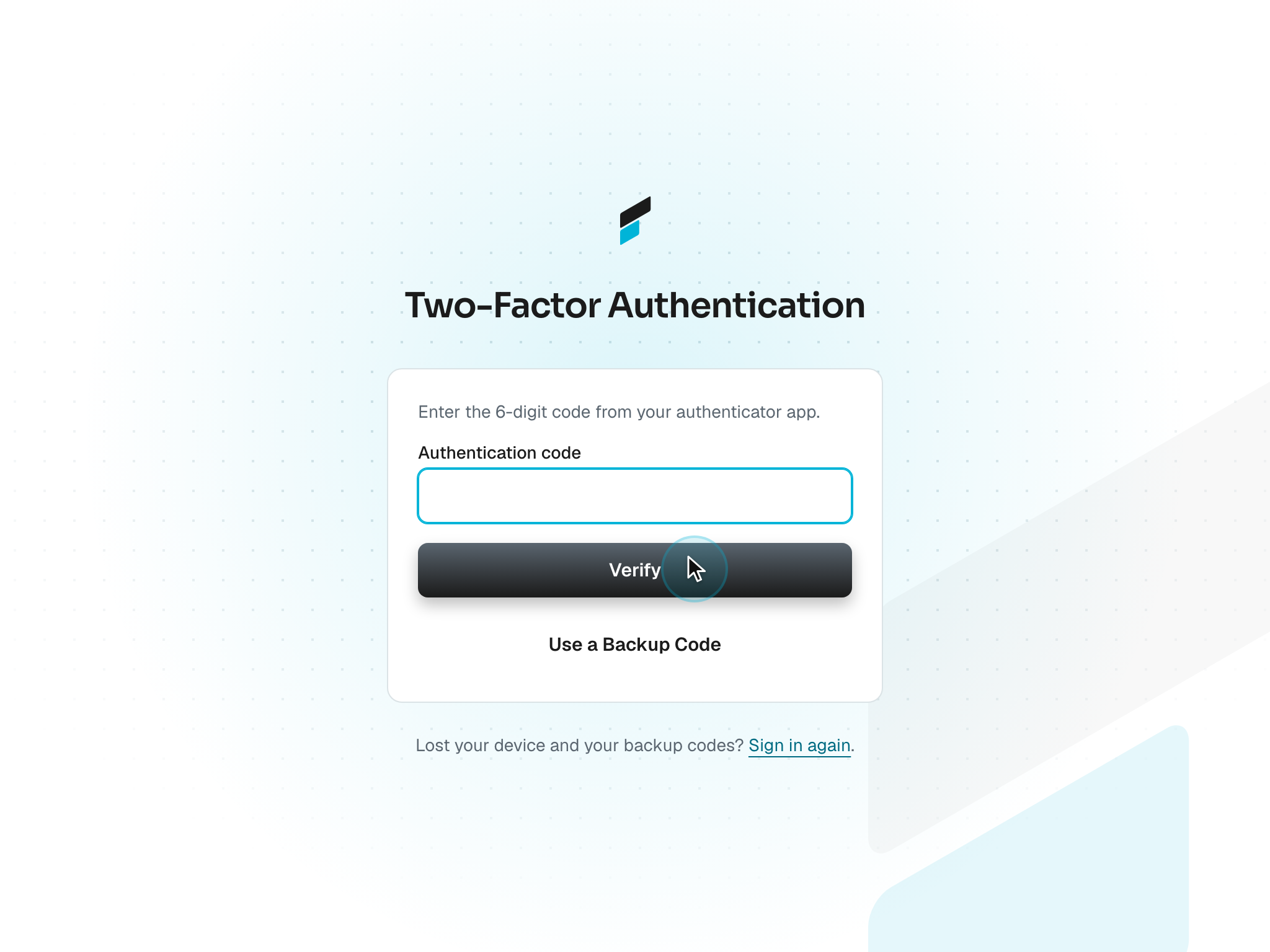
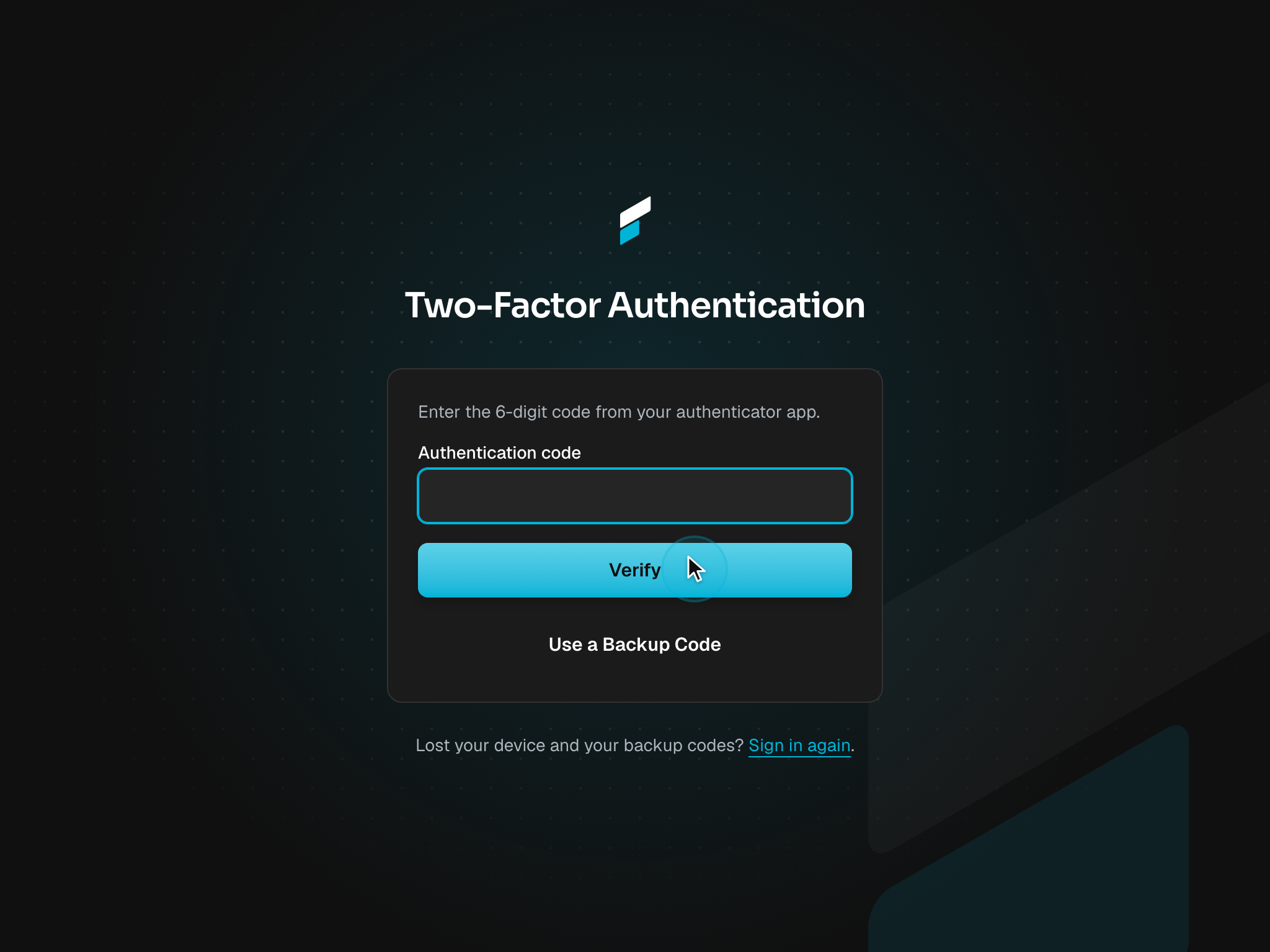
If you don’t have your phone, select Use a Backup Code and type one of the codes you saved. Each backup code works once. When you run low, select New Backup Codes in Profile to get a fresh set. If your account has a password, type it and select Make New Codes.
To turn two-factor off, select Turn Off in Profile. Accounts with a password confirm it first.
Se connecter avec Google ou un lien par e-mail
La page de connexion vous offre deux méthodes, et aucune ne nécessite de mot de passe. Si vous n'avez pas encore de compte, l'une ou l'autre crée votre compte gratuit.
To use Google, select Continue with Google and choose your Google account. If your Forminal account has the same email address, you land in it. If you cancel at Google or something goes wrong there, the sign-in page says “Google sign-in did not finish. Try again or use an email link.”
Pour recevoir un lien par e-mail à la place :
- On the sign-in page, select Email Me a Sign-In Link. The Google button gives way to an email box.
- Type your email address and select Email Me a Sign-In Link again.
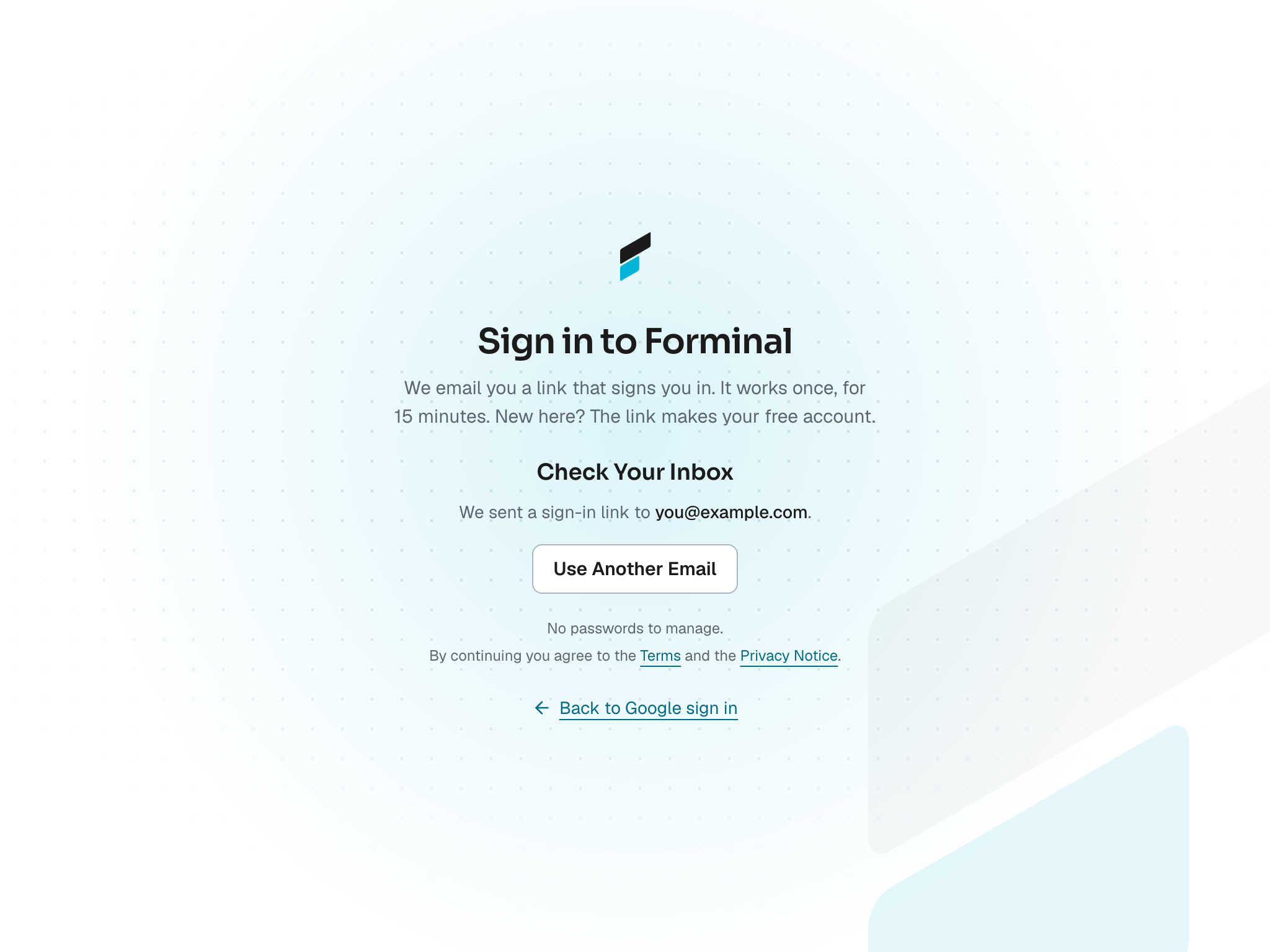
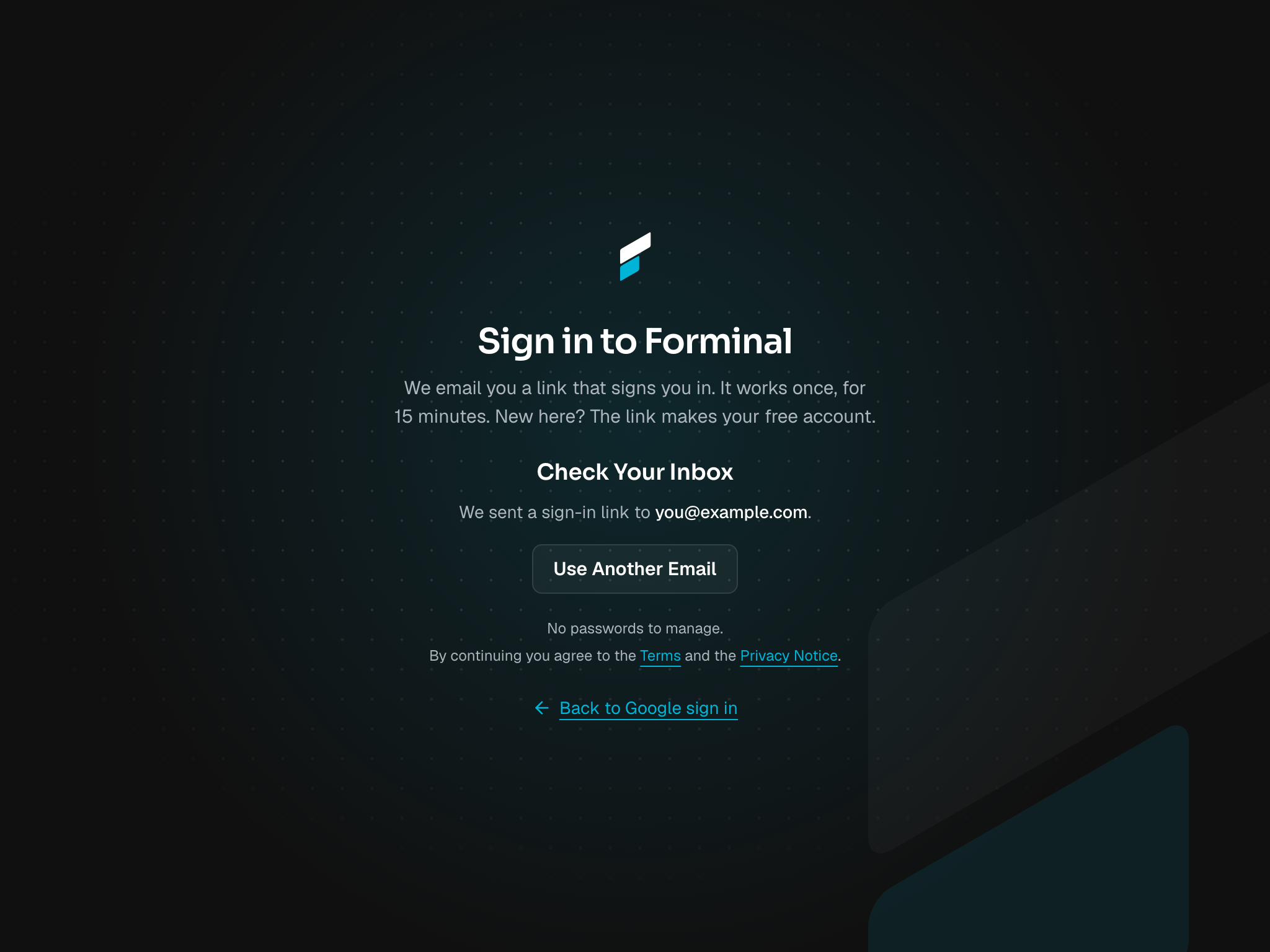
- Ouvrez le lien dans l’e-mail que vous recevez.
The link works once and expires in 15 minutes. If you typed the wrong address, select Use Another Email. To use Google instead, select Back to Google sign in. An old or used link takes you back to the sign-in page with “That link has expired or was already used. Ask for a new one.”
Both ways show a Send me product news and tips box, which starts unticked. To change your choice later, use the Send Me Product News and Tips switch in Account menu » Profile.
Bon à savoir
Un compte créé avec Google ou un lien par e-mail n'a pas de mot de passe. Il peut toujours activer l'authentification à deux facteurs, et le Profil ne demande pas de mot de passe au préalable. Le Profil indique également comment vous vous connectez, sous Connexion.
Un propriétaire d’espace de travail peut exiger l’authentification à deux facteurs pour tout le monde dans l’espace de travail. Jusqu’à ce que vous l’activiez, les formulaires, les soumissions et les analyses de cet espace de travail vous restent fermés.
La connexion Google, les liens de connexion par e-mail et l'authentification à deux facteurs sont gratuits sur tous les plans.
Questions fréquemment posées
Quelles applications d'authentification puis-je utiliser ?
La configuration affiche un code QR pour une application d'authentification, telle que 1Password, Google Authenticator ou Authy. Si vous ne pouvez pas le scanner, tapez la clé affichée sous le code dans l'application.
Que faire si je perds mon téléphone avec mon application d'authentification ?
Sélectionnez Utiliser un code de sauvegarde lorsque vous vous connectez et tapez l'un des codes que vous avez enregistrés. Chaque code fonctionne une fois, et vous pouvez créer un nouvel ensemble dans Profil.
Pourquoi mon code à deux facteurs est-il refusé ?
Vérifiez que l'heure de votre téléphone est correctement réglée, puis essayez un nouveau code.
Combien de temps un lien de connexion par e-mail est-il valide ?
15 minutes, et une seule fois. Si l'authentification à deux facteurs est activée, vous tapez toujours un code après l'avoir ouvert.
Puis-je créer un compte avec un lien de connexion ?
Oui. Si aucun compte n'utilise encore votre e-mail, ouvrir le lien crée votre compte gratuit. Continuer avec Google fait de même pour votre adresse Google.
L'authentification à deux facteurs est-elle gratuite ?
Oui. L'authentification à deux facteurs, la connexion Google et les liens de connexion par e-mail sont inclus dans tous les plans.
Ai-je besoin d'un mot de passe pour me connecter ?
Non. Vous vous connectez avec Google ou avec un lien envoyé à votre e-mail. Si l'authentification à deux facteurs est activée, un code de votre application d'authentification suit l'une ou l'autre méthode.