Choix multiples affiche toutes les options à la fois sous forme de liste de boutons ronds, et les gens en choisissent une seule. Utilisez-le lorsque la liste est suffisamment courte pour être lue d'un coup d'œil. Pour une longue liste, une liste déroulante prend moins de place.
Exemples
- Une question d'enquête sur la façon dont quelqu'un vous a connu, avec les options mélangées afin que la première ne soit pas choisie plus souvent simplement parce qu'elle est la première.
- Un formulaire d'événement demandant une taille de T-shirt, avec M présélectionné.
- Un formulaire de commande où chaque forfait a son propre prix et celui choisi est ajouté au paiement.
Ajouter à un formulaire
- In the builder, point between two fields and select Add Field. On an empty form, select Start from Scratch.
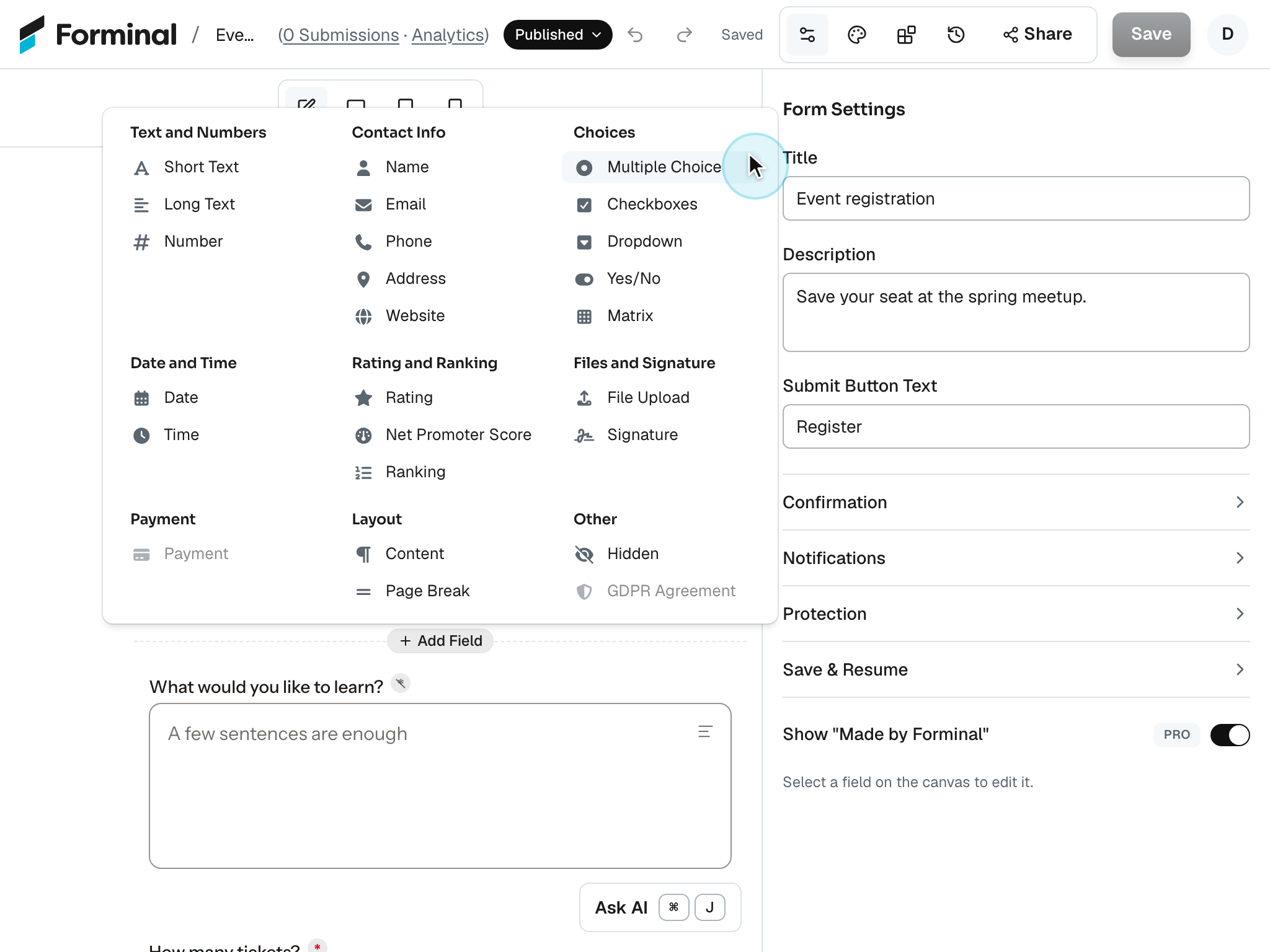
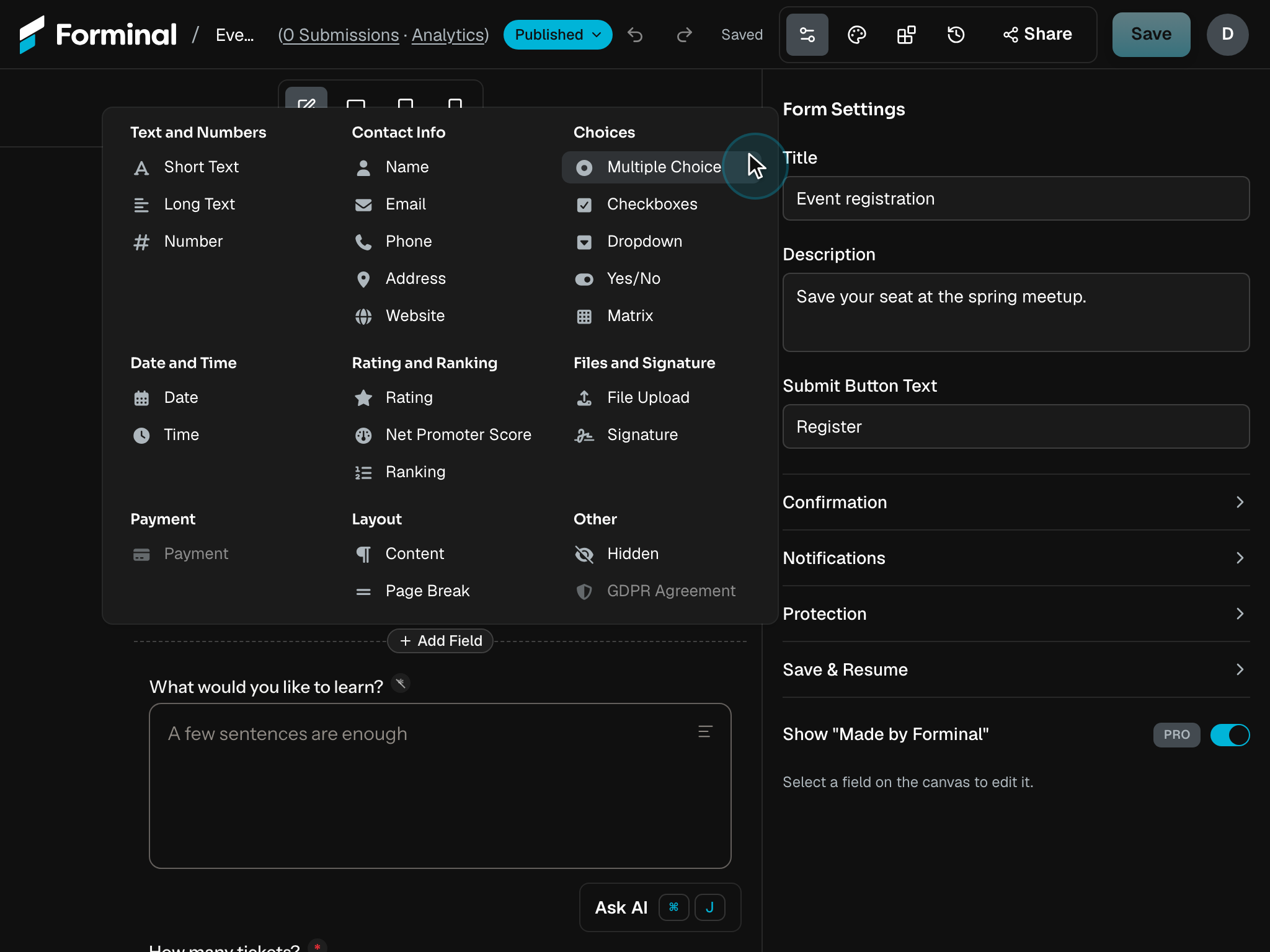
- Under Choices, select Multiple Choice.
- The field starts with the label “Choose one” and three options, Choice 1 to Choice 3. Change the label in the settings panel on the General tab.
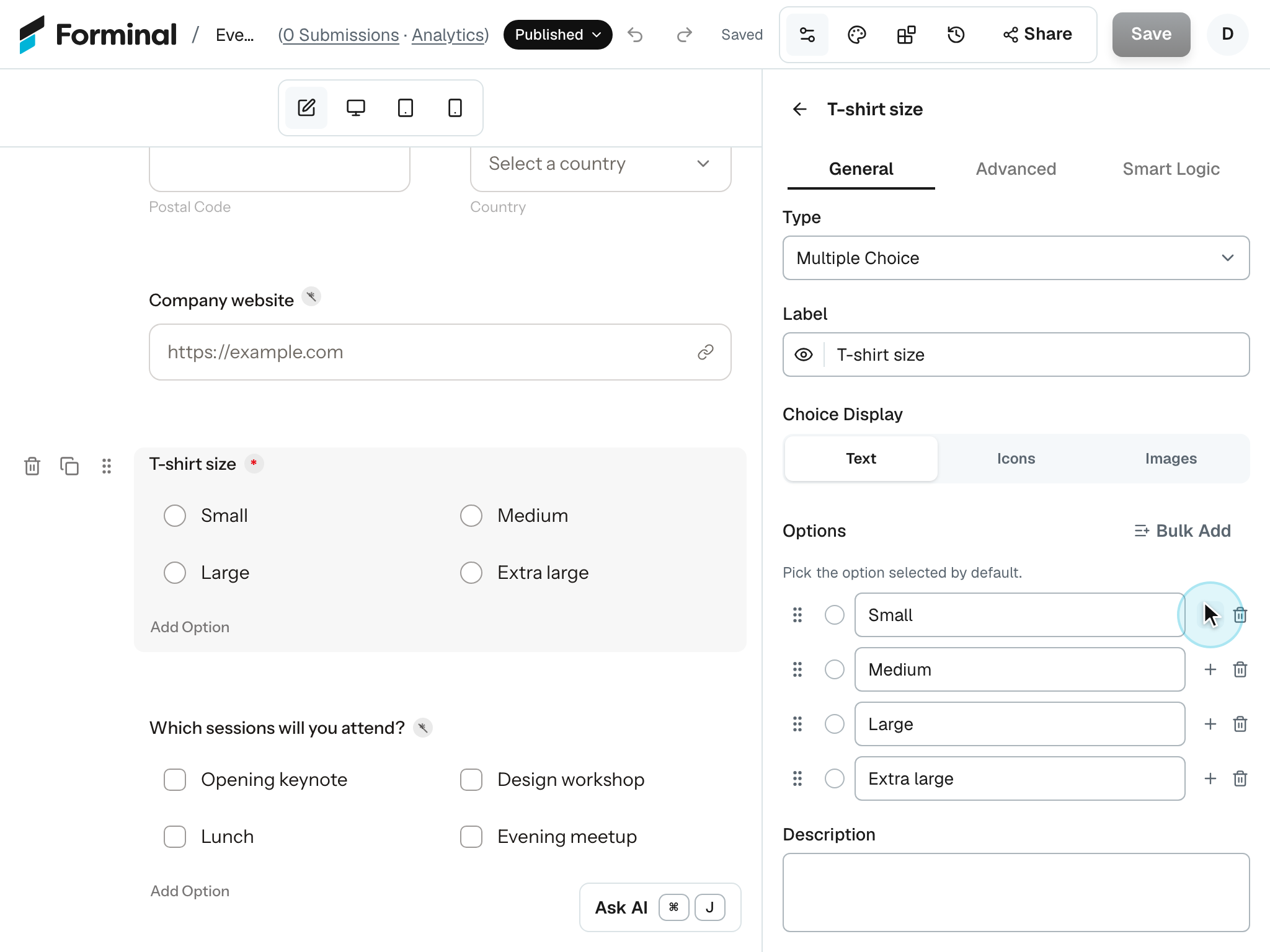
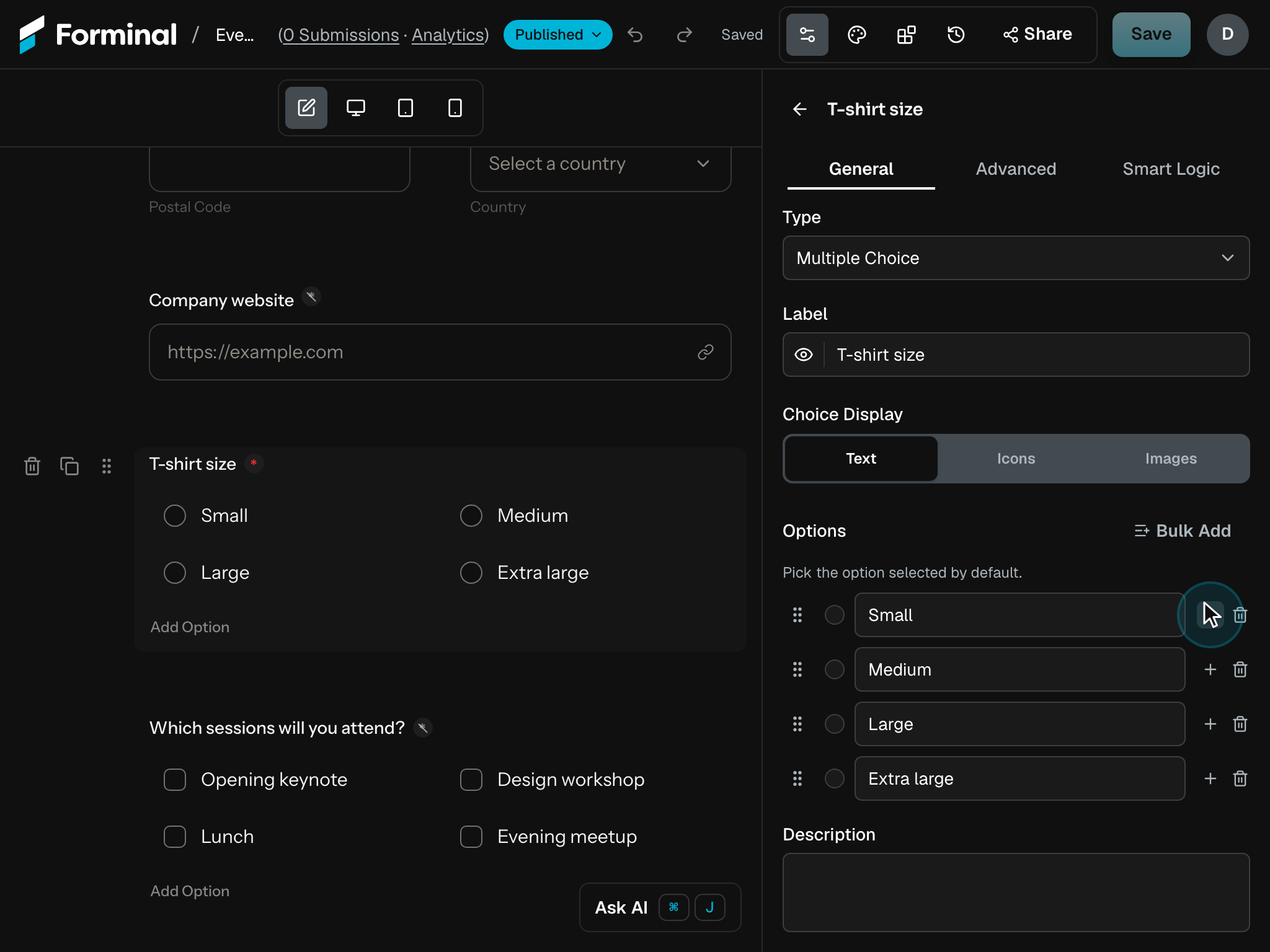
- Under Options, type over each option. Select the small + at the end of a row to add an option right after it, or the bin icon to delete one. A field always keeps at least one option.
- Turn on Required if people must answer before they can submit.
Paramètres
Onglet Général
Here you edit the Label, the Options, an optional Description with its Description Position (under the label, or under the options), and Required. Each option label can be up to 200 characters. To pick an option in advance, select the round marker at the start of its row in the Options list. Select the marker again to clear the default. While the field’s settings are open, you can also click that option on the canvas. Under Choice Display, pick Icons or Images to show a picture with each option; see Icon and Image Choices.
To add many options at once, select Bulk Add above the list, type one option per line and select Add Choices. Lines that match an option already in the list are skipped, and a field that still has its starting Choice 1 to Choice 3 gets the new list in their place. Show Presets fills the box with a ready list, such as Countries, U.S. States, Months or a five-point agreement scale.
Onglet Avancé
Layout comes first. It sets how the options sit on the form: 1 Column, 2 Columns, 3 Columns or Inline. Inline puts the options side by side in a row that wraps, each as wide as its text. Until you pick one, Layout has nothing selected and the options follow the form’s theme: two columns on most themes, a wrapping row on a few such as Pill, and one stacked list on Grouped, Joined, Sage, Swiss and Prompt. Once you pick a column layout, a narrow field on a phone or in a slim embed drops to fewer columns when an option would get narrower than about 160 pixels, so every option stays readable. Icon and image cards follow the same setting; see Icon and Image Choices.
Randomize Options shuffles the order every time someone opens the form. The canvas keeps the order you wrote, so you can still find each one while you edit.
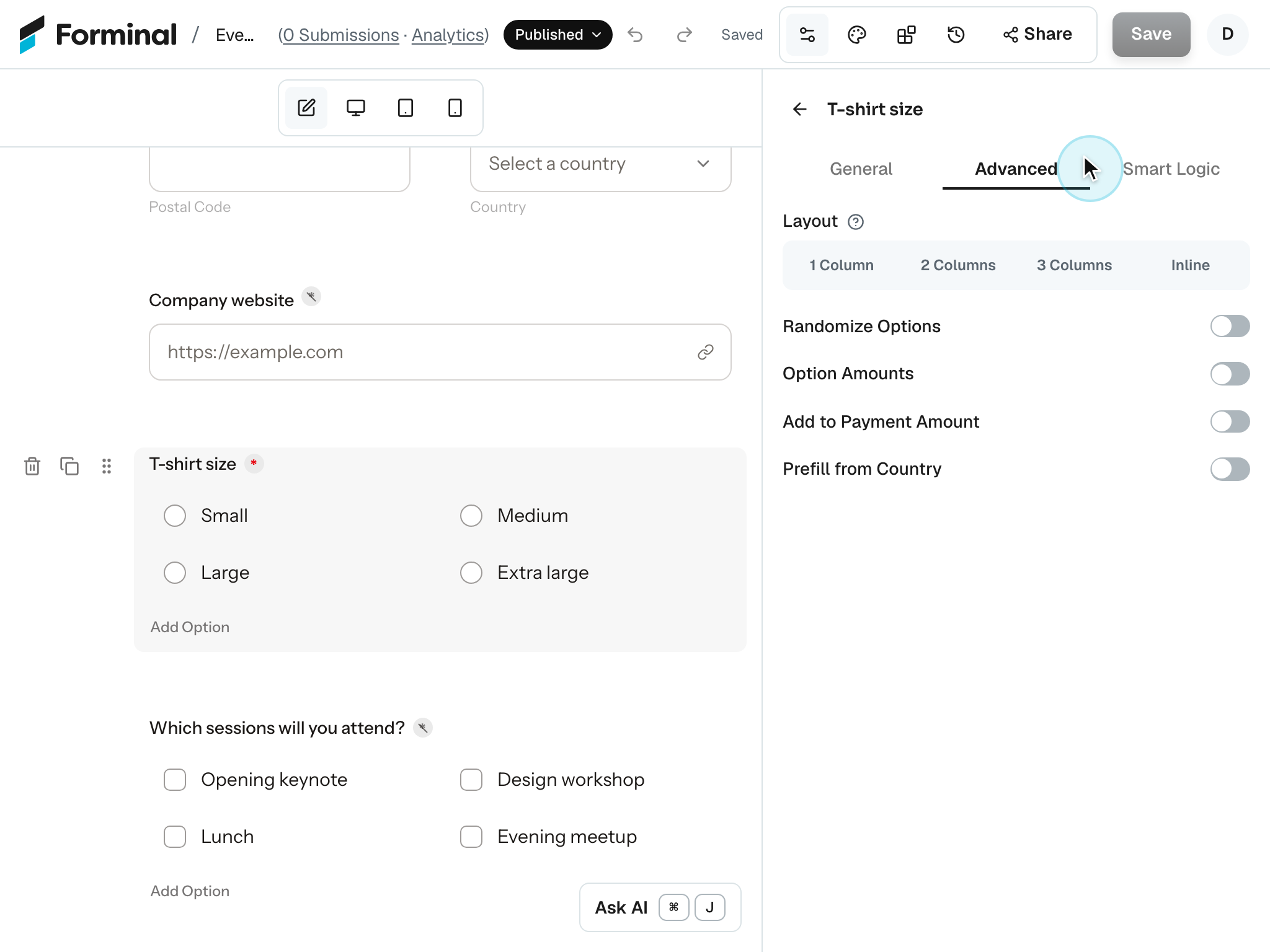
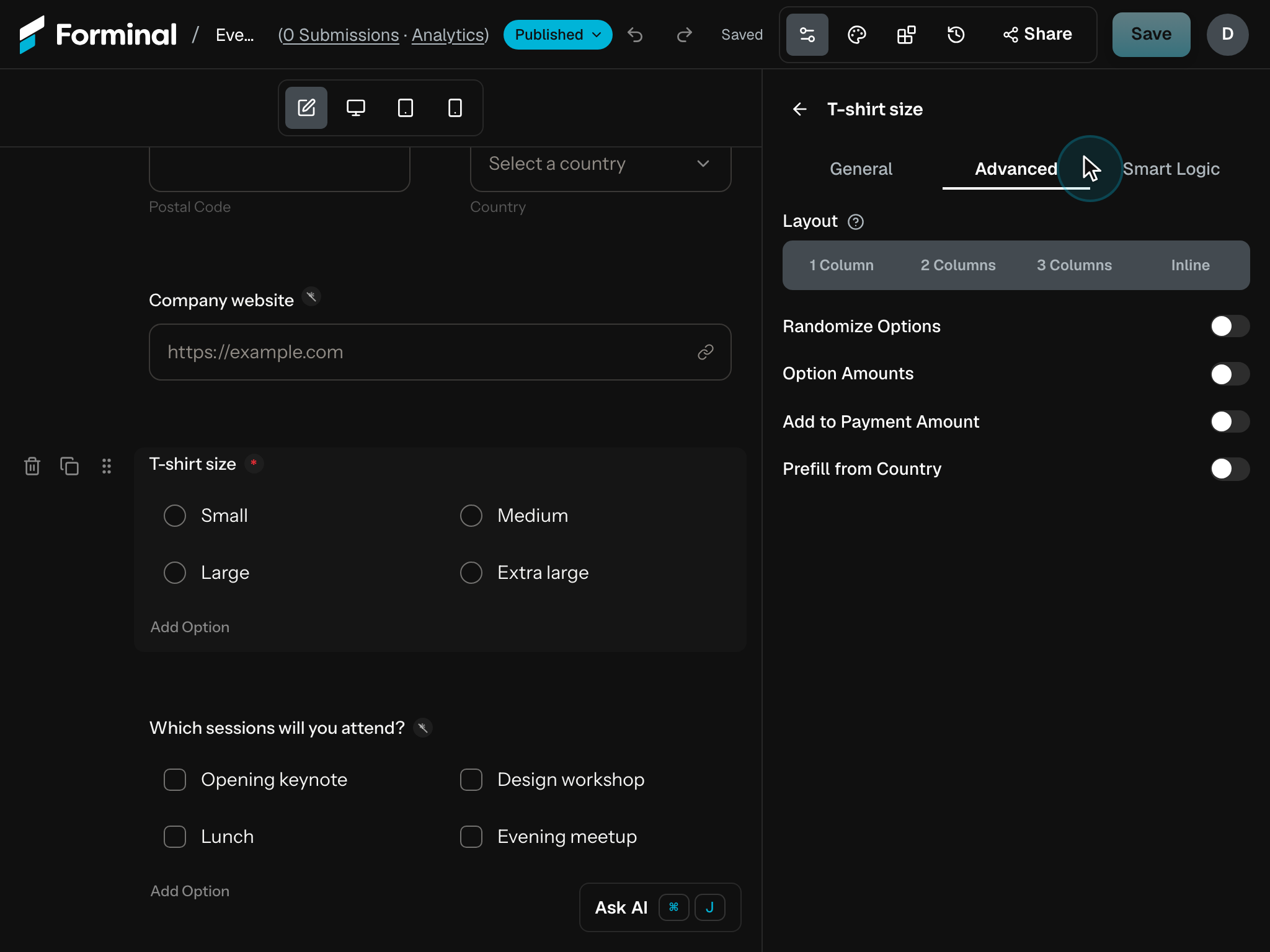
Option Amounts gives each option an amount: turn it on and a price box appears next to each option, in the Options list and on the canvas. A calculation can read those amounts. Switching it off clears them.
When the form has a Payment field, you also get Add to Payment Amount. Turn it on and the price of the option someone picks is added to the total. While the payment charges the field, the price boxes stay on and Option Amounts can’t be switched off. Show Price After Item Labels then prints the price after each option, for example “Premium – $49.00”. Prices use the Payment field.
Ce que les gens voient et comment les réponses s'affichent
Les gens voient l'étiquette et un bouton rond pour chaque option. Choisir une option efface la sélection précédente. S'ils sautent un champ obligatoire, ils voient « Choisissez l'une des options » lorsqu'ils essaient de continuer.
Dans le tableau des soumissions, l'exportation CSV et les e-mails de notification, la réponse apparaît sous forme d'étiquette d'option. Renommer une option plus tard modifie également la façon dont les réponses précédentes sont lues, car chaque réponse pointe vers l'option plutôt que vers le texte qu'elle avait. Une réponse vide est omise de l'e-mail.
Avec la Logique Intelligente, vous pouvez afficher ou masquer d'autres champs lorsque cette réponse est, ou n'est pas, une option donnée, ou lorsqu'elle est vide ou non vide. Vous pouvez également insérer l'étiquette de l'option choisie dans une question ultérieure ou dans le message de remerciement.
Bon à savoir
You can switch the field to Checkboxes, Dropdown or Ranking from the Type menu and keep your options. If you delete an option, earlier answers that picked it no longer show a readable label, so rename instead of deleting when you can. The shuffle runs on the form’s link, in embeds and in the builder preview. The canvas shows the first 20 options of a long list, with a note saying so; the published form shows them all.
On the Grouped, Joined, Sage, Swiss and Prompt themes, text options stay one stacked list whatever you pick under Layout; icon and image cards still follow it. Switching the field to Checkboxes keeps the layout; Dropdown and Ranking have none.
Questions fréquemment posées
Quand dois-je utiliser des choix multiples au lieu d'une liste déroulante ?
Choix multiples affiche toutes les options à la fois, ce qui convient à une courte liste. Pour une longue liste, une Liste déroulante prend moins de place. Si les gens peuvent choisir plus d'une réponse, utilisez Cases à cocher.
Puis-je mélanger l'ordre des options pour chaque personne ?
Activez Aléatoire des options dans l'onglet Avancé. L'ordre change chaque fois que quelqu'un ouvre le formulaire, sur son lien, dans les intégrations et dans l'aperçu du générateur, tandis que la toile conserve l'ordre que vous avez écrit.
Qu'advient-il des réponses précédentes si je renomme ou supprime une option ?
Renommer une option change également la façon dont les réponses précédentes sont lues. En supprimer une laisse les réponses précédentes qui l'ont choisie sans étiquette lisible, alors renommez-la plutôt lorsque vous le pouvez.
Chaque option peut-elle avoir son propre prix ?
Activez Montants des options pour donner un montant à chaque option. Sur un formulaire avec un champ Paiement, Ajouter au montant du paiement ajoute le prix de l'option choisie au total. Voir Paiement.
Puis-je transformer une question à choix multiples en cases à cocher plus tard ?
Choisissez Cases à cocher, Liste déroulante ou Classement dans le menu Type, et vos options seront conservées.
Puis-je afficher les options en deux ou trois colonnes ?
Oui : définissez la Disposition dans l'onglet Avancé sur 1 colonne, 2 colonnes, 3 colonnes ou En ligne. Sur un téléphone, les options textuelles reviennent généralement à une colonne, tandis que les cartes d'icônes ou d'images petites et moyennes conservent jusqu'à deux par ligne. Les thèmes Grouped, Joined, Sage, Swiss et Prompt conservent les options textuelles dans une liste empilée, quelle que soit votre sélection.