O Google Sheets adiciona cada nova submissão como uma linha numa folha de cálculo à sua escolha. Utilize-o quando a sua equipa já trabalha no Sheets, ou quando quer as respostas num local onde as possa ordenar e partilhar sem abrir a tabela de submissões.
Exemplos
- Uma folha partilhada de inscrições para eventos que toda a equipa pode ler, com uma linha por pessoa.
- Uma lista de ordem de execução para uma pequena loja, onde a coluna Pagamento mostra se cada encomenda foi paga.
Ligar uma folha de cálculo
Primeiro ligue uma conta Google uma vez, depois escolha uma folha de cálculo para cada formulário.
Ligue a sua conta Google
- Open Account menu » Integrations.
- In the Google Sheets box, select Continue with Google.


- Selecione a conta Google e permita as permissões que o Google pede: o seu endereço de e-mail e os ficheiros do Google Drive que utiliza com o Forminal. Regressa à página de Integrações com a conta listada.
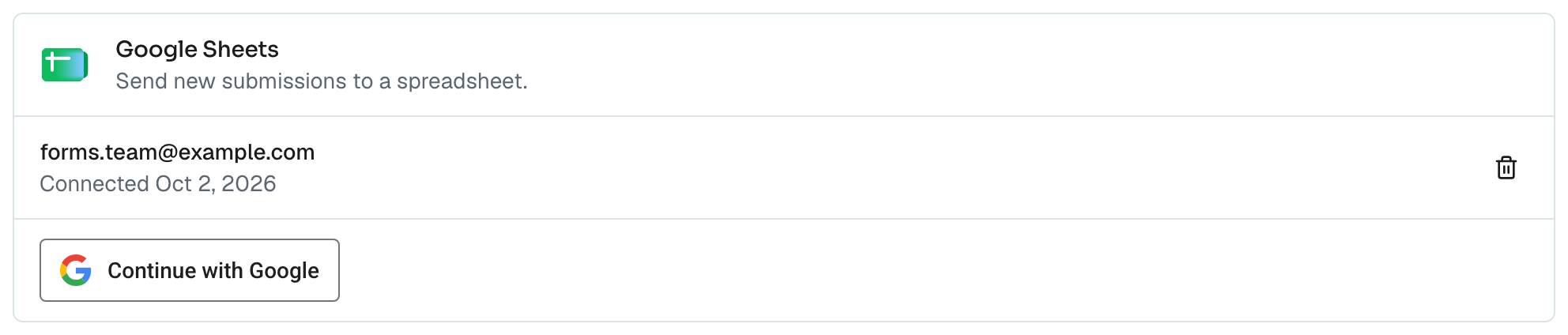
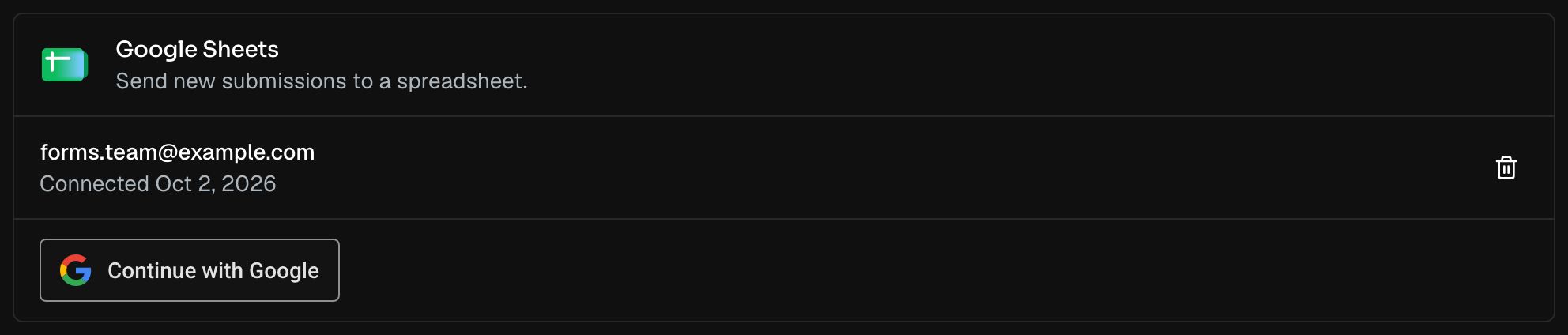
Step 3 happens on Google’s own consent screen. You can connect more than one Google account. Sheets also asks for Google’s most limited Drive permission, because Browse Google Drive lists your spreadsheets through Drive. That permission reaches only the files you pick there and the files Forminal creates. Saving uploaded files to Google Drive is a separate connection. Google permissions explains each permission.
Escolher a folha de cálculo para um formulário
- Open the form in the builder and select Integrations in the top bar.
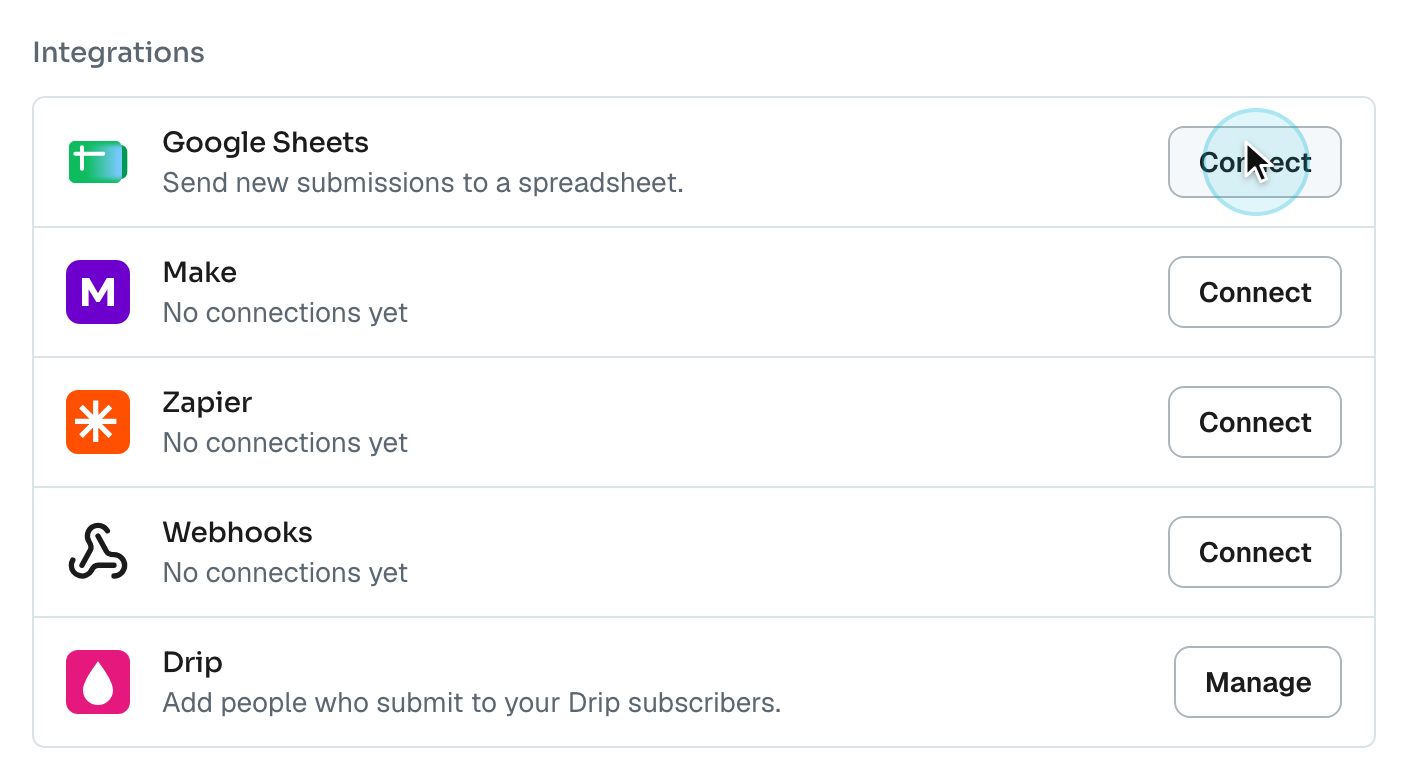
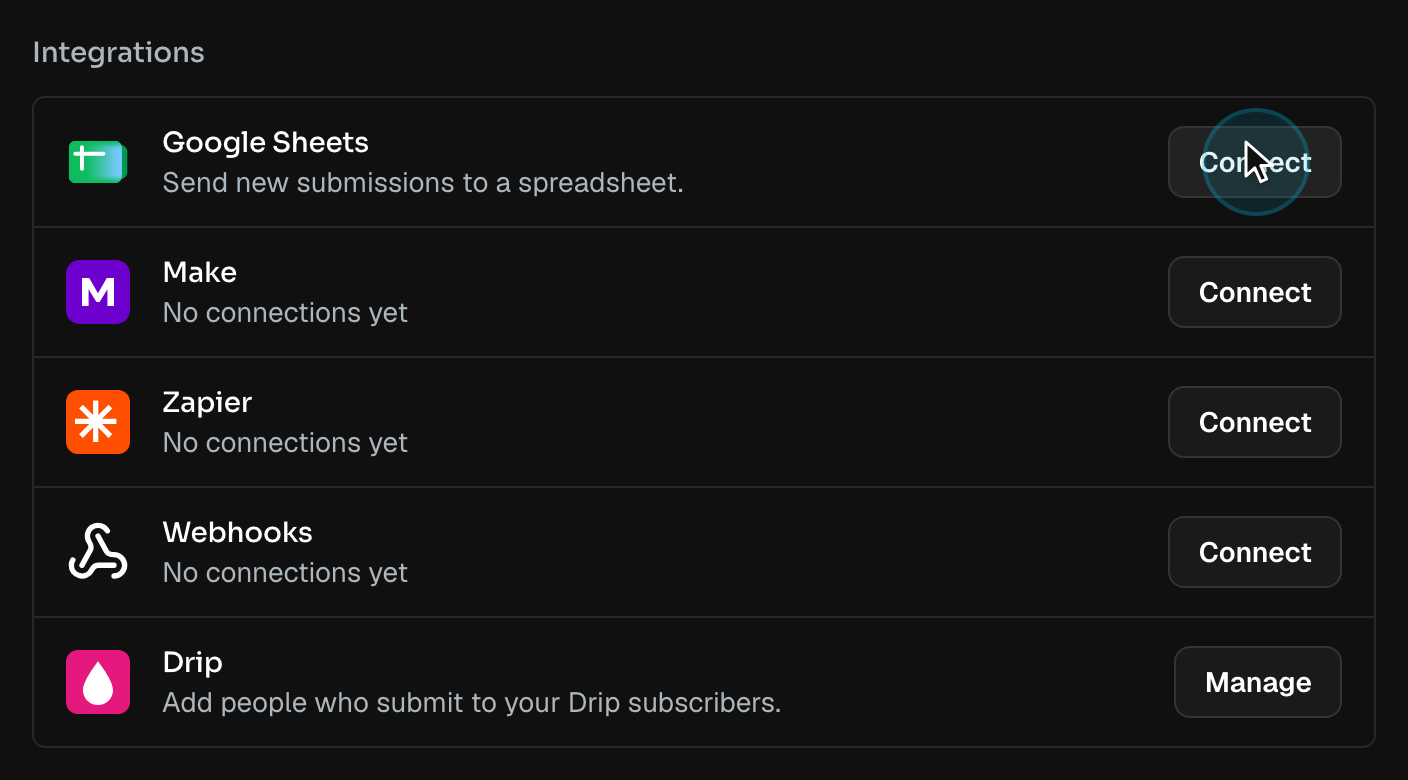
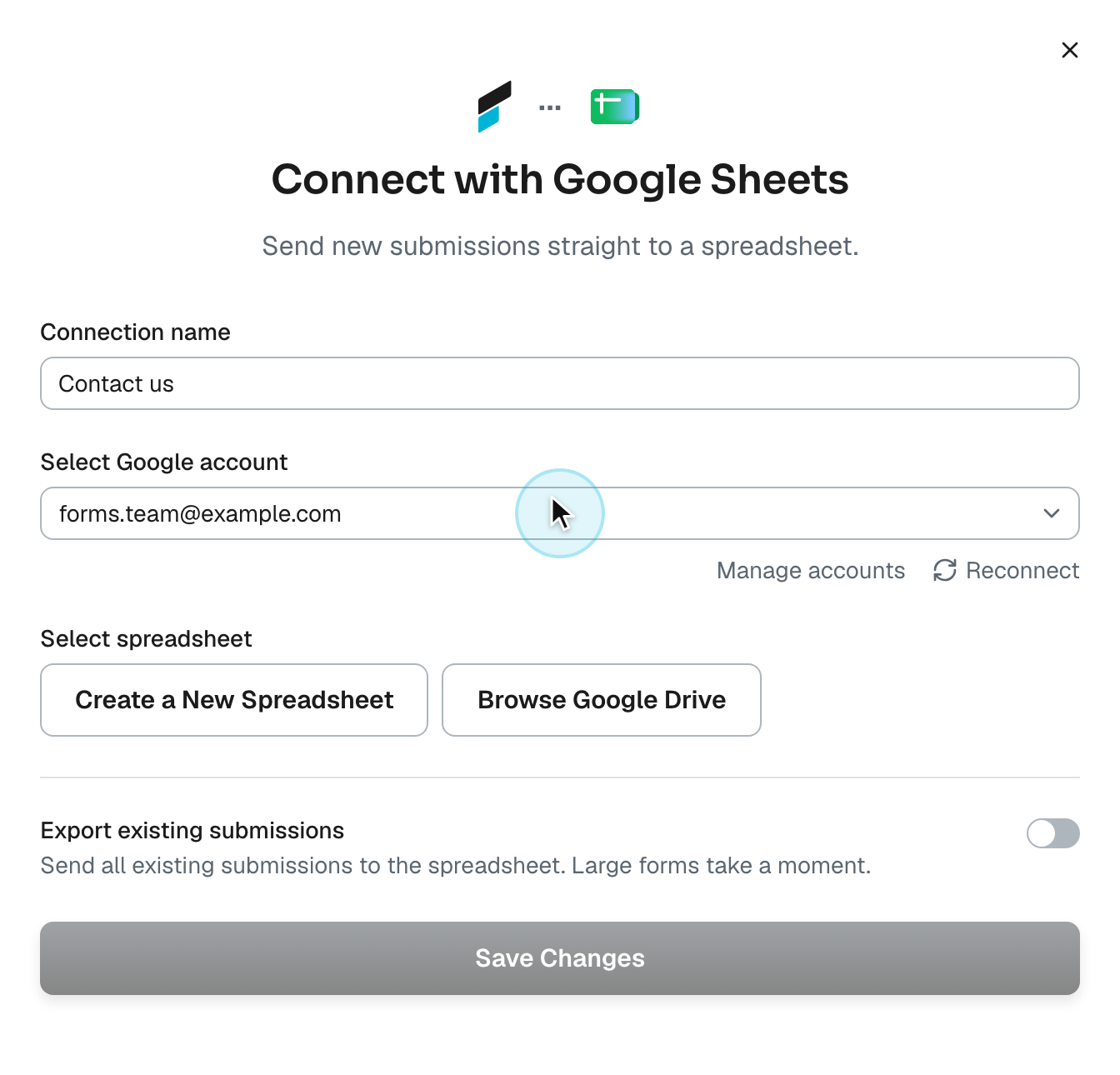
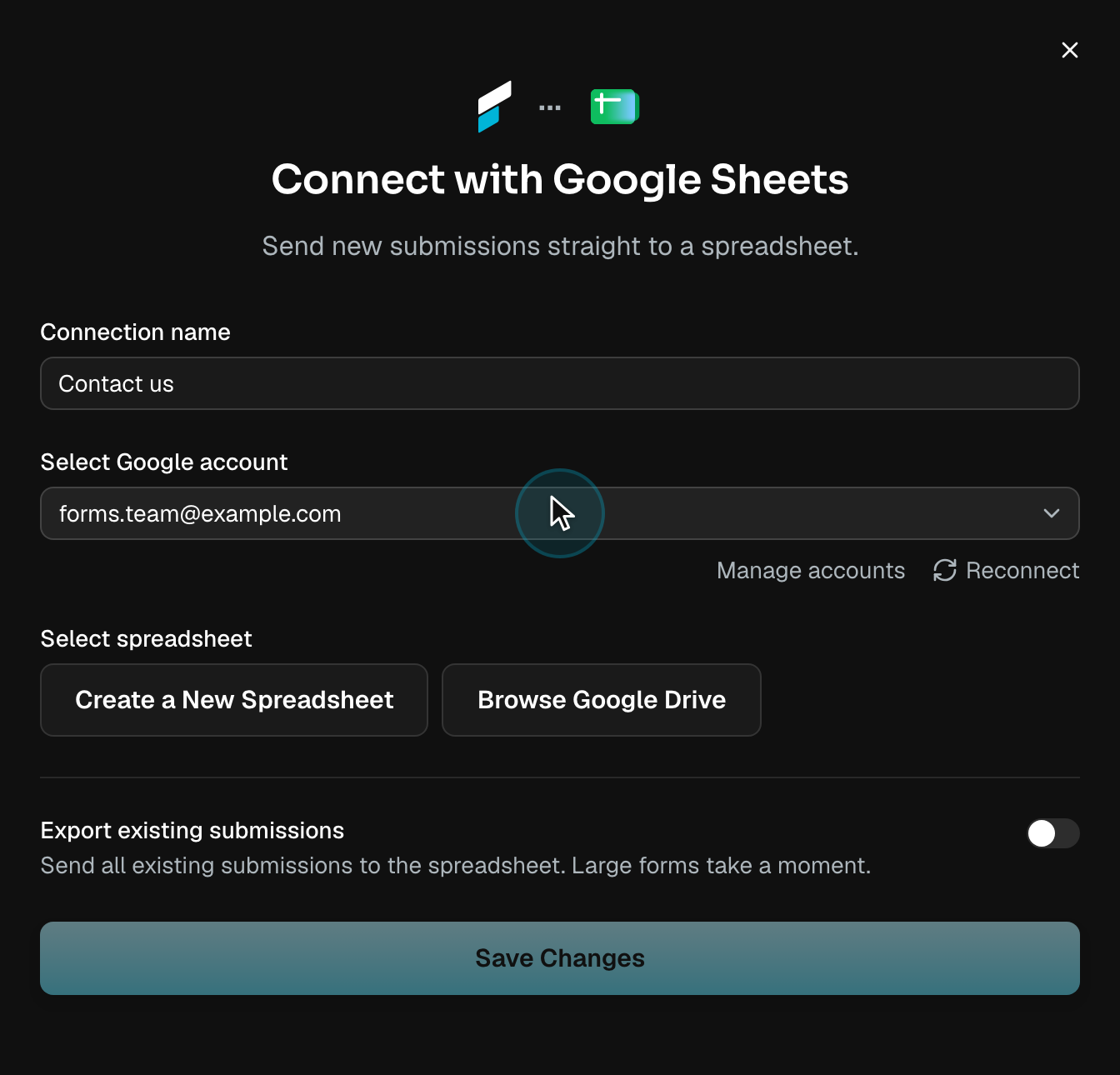
- Select Connect next to Google Sheets.
- Check the Connection Name. It starts as the form’s title, and you can change it to anything up to 100 characters.
- Under Google Account, choose the account to write with.
- Under Spreadsheet, choose Create a New Spreadsheet to make one named after the form, or Browse Google Drive to pick one you already have. You need edit access to it.
- Under Sheet, pick the tab the rows go to. A tab called Sheet1 is chosen for you when there is one.
- Under Columns, keep Full Submission to give every answer its own column, plus details such as the submission ID and time. To decide which column gets each answer, choose Map Manually instead (see below).
- Turn on Export Existing Submissions to add the submissions the form already has too. Leave it off to send only new ones.
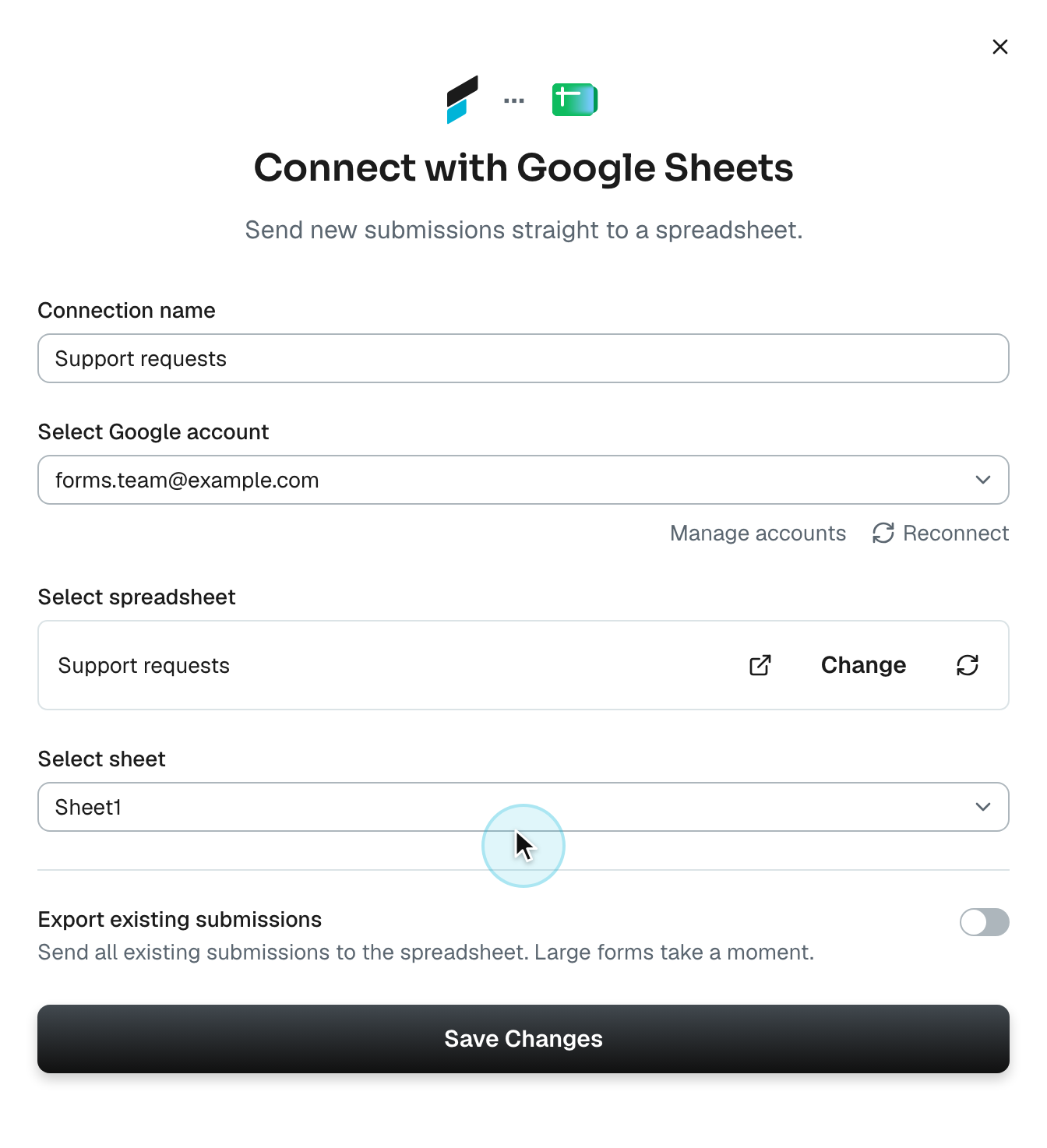
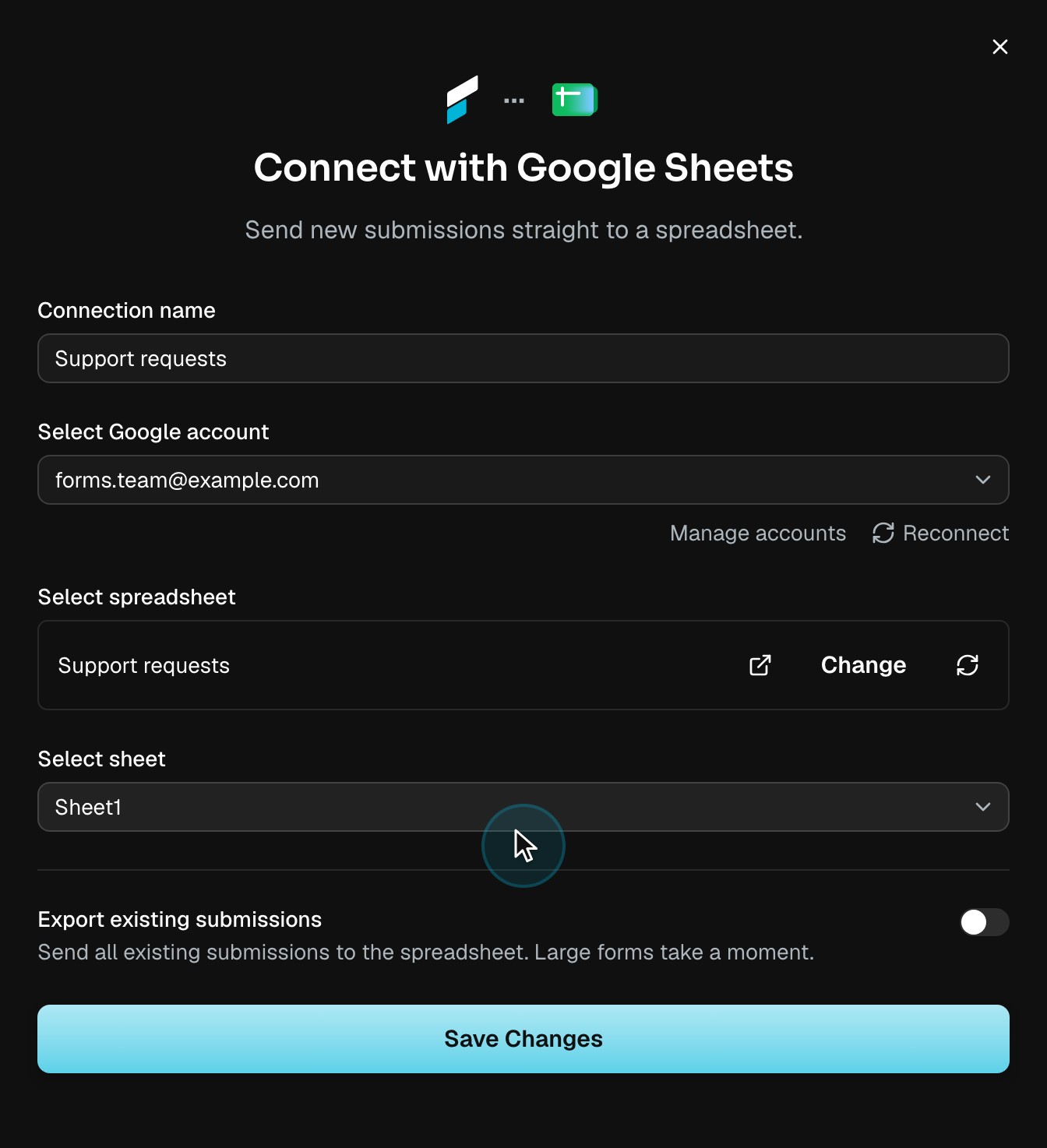
- Select Save Changes.
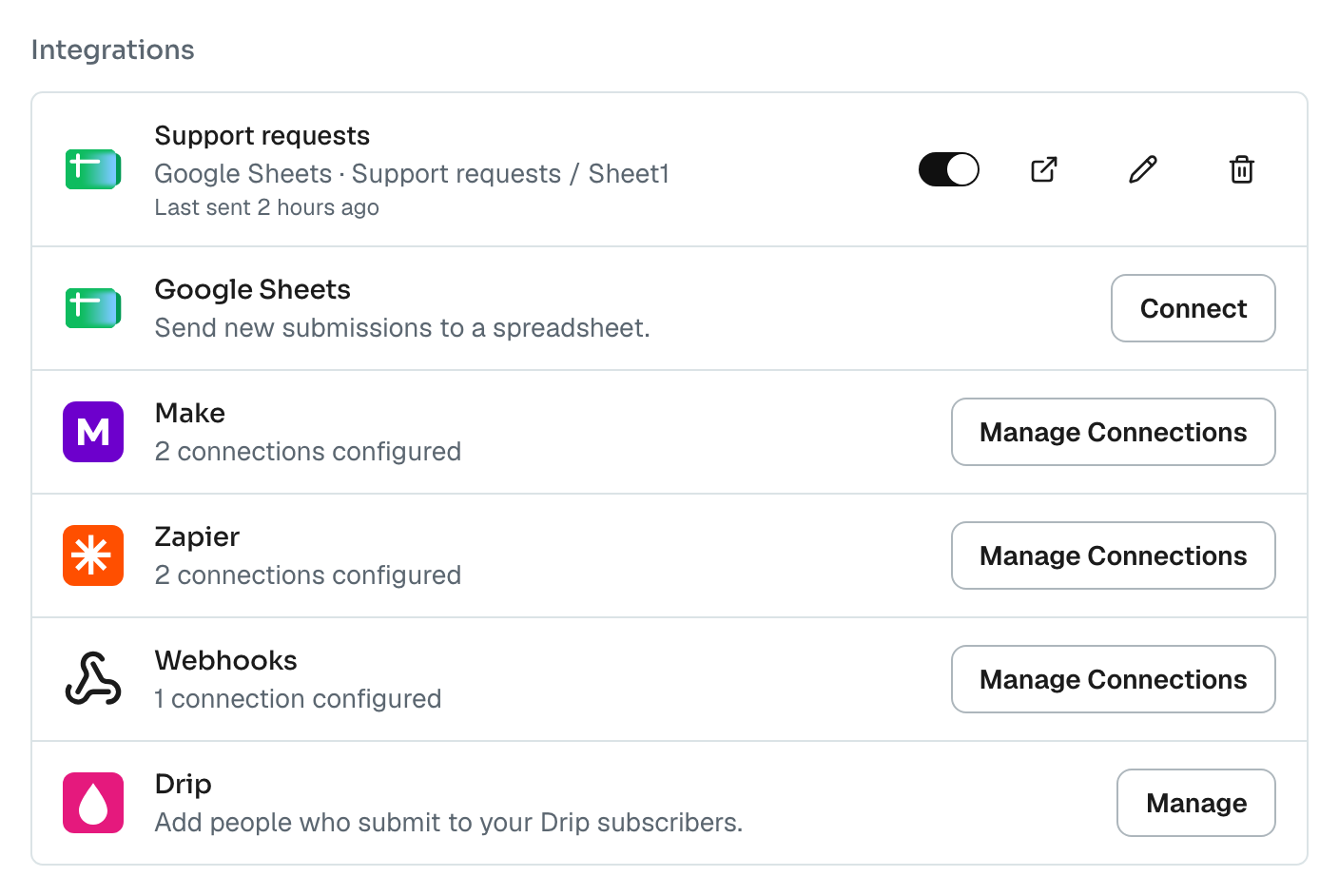
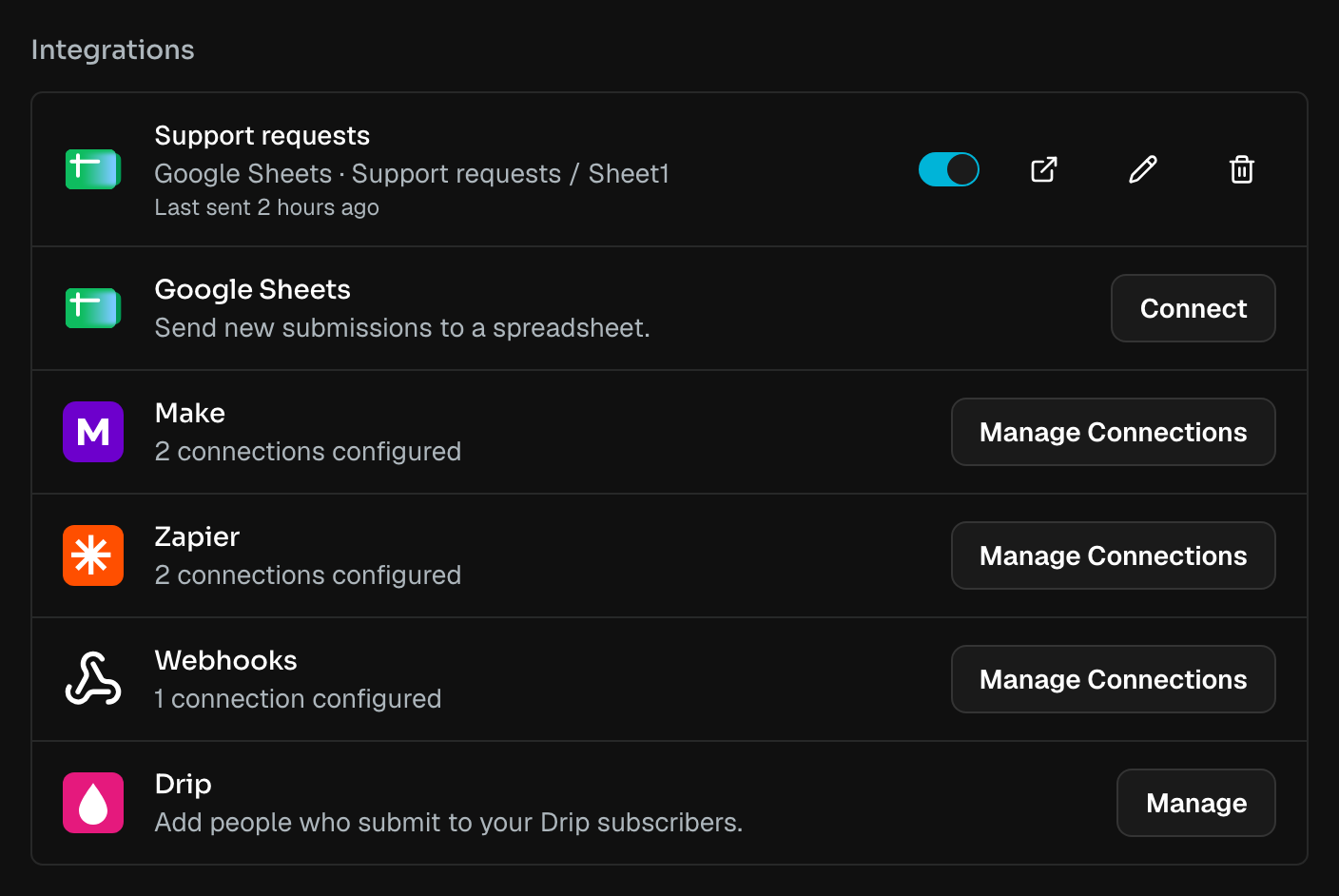
A ligação aparece então no separador Integrações com os nomes da folha de cálculo e do separador. Use o seu interruptor para pausar, o lápis para editar, a seta para abrir a folha e a lixeira para eliminar. Um formulário pode enviar para mais do que uma folha de cálculo. Adicione outra ligação para cada uma.
O que vai para a folha
With Full Submission, there’s nothing to map. When you save, the app writes a header in row 1 if that row is empty, and every submission after that becomes one new row under it. The columns come in this order:
- ID da Submissão e Submetido em, uma data e hora em UTC.
- Pagamento, apenas quando o formulário tem um campo de Pagamento, escrito como o estado, montante e moeda, como por exemplo
pago 25.00 USD. - Uma coluna por pergunta, intitulada com o rótulo da pergunta. Uma pergunta sem rótulo é chamada Pergunta 1, Pergunta 2 e assim por diante.
- Etiquetas, Página de origem (a página onde o formulário foi preenchido), Navegador, Tempo de preenchimento (s) e País, o nome em inglês do País do Respondente, depois Origem UTM, Meio UTM, Campanha UTM, Termo UTM e Conteúdo UTM do Rastreamento UTM. Uma folha ligada antes de o País ou as colunas UTM serem adicionadas mantém as suas colunas até que a ligue novamente.
As respostas são escritas como texto legível: escolhas pelo seu rótulo, várias escolhas separadas por vírgulas, uma caixa de seleção como Sim ou Não, datas no formato que o campo utiliza e uma classificação como a pontuação máxima da escala, como "4 / 5". As células de Carregamento de Ficheiros e Assinatura contêm a ligação para o ficheiro, no seu Google Drive ou na sua biblioteca de multimédia. Blocos de conteúdo e quebras de página não recebem coluna.
Escolha as suas próprias colunas
Choose Map Manually under Columns to fit the form to a sheet you already use. The app reads row 1 of the tab and shows one row for each column it writes to. In each row, pick the sheet column, listed by its header and letter, such as Email (B), or as Column B when the header cell is empty. Then pick what it gets: a question, one part of a name or address, or a detail such as Submitted at, Tags or Country. The column list runs from A to Z, or further when row 1 or your rows go past Z, and leaves out columns another row already uses.
A column whose header matches the label of a question or a detail such as Country or Tags, ignoring upper and lower case, starts mapped to it, and an empty sheet starts with every column in the order above. Select Add Column for another row, up to 100 columns. It takes the first free column and a question that isn’t mapped yet. A column with no row is never written to, so to keep one for your own notes, leave it out or select the bin at the end of its row. When you open the connection again, the rows are listed from A to Z.
When you save, the app writes a question’s label only into the empty header cells of the columns you mapped, so headings you typed stay as they are. At least one column has to be mapped. A question you add to the form later isn’t sent until you give it a row, and a column whose question you removed shows Removed field until you change it. If you change the tabs or row 1 in Google Sheets while the page is open, select the refresh button at the end of the Sheet label to reload the tabs, or the one at the end of the Columns label to read row 1 again. Every connection starts on Full Submission.
Quando as linhas são enviadas
Uma linha é adicionada logo após alguém submeter. Quando o formulário envia os seus ficheiros para a Google Drive, eles vão para lá primeiro para que a linha possa conter as suas ligações. Num formulário com um campo de Pagamento, a linha espera até que o pagamento seja efetuado. Submissões marcadas como spam nunca são enviadas.
Cada ligação tem uma linha de estado no separador Integrações: Ainda não enviado, Último envio com há quanto tempo, ou “Não foi possível enviar a última submissão” com a razão, como Folha não encontrada, Sem permissão para editar a folha ou limite de taxa do Google atingido. Se renomear o separador no Google Sheets, a aplicação encontra-o novamente e continua a escrever nele.
Se uma linha falhar
The app tries once more straight away if Google says it’s busy. If the sheet is missing, the app has lost permission or Google access needs reconnecting, it keeps trying for about 18 hours, so fixing the cause in that time lets the row through on its own. If Google had a server problem, didn’t answer within a minute, or the connection dropped mid-write, the row may already be in the sheet, so it isn’t tried again, and the status line ends with “Check the sheet before adding the row by hand.” If Google access is revoked, the connection shows Reconnect Google account. Select it, or use Reconnect under the account list on the edit page.
Adicione os envios que já tem
Turn on Export Existing Submissions when you set up or edit a connection, then select Save Changes. The note under the switch says how many submissions it will add. Right after the save, the app adds one row per submission, oldest first, in the same columns as new rows, and tells you how many it exported.
Ele envia o que a ligação teria enviado na altura: submissões completas que não são spam e, num formulário de pagamento, apenas aquelas cujo pagamento foi bem-sucedido. Executá-lo novamente adiciona todas as linhas novamente, portanto, use-o numa folha que ainda não tenha essas linhas. Se o Google o parar a meio, a mensagem diz até onde chegou, como "Escreveu 500 de 1.200 linhas antes de parar. Executá-lo novamente adiciona-as novamente." O interruptor está desligado cada vez que abre a ligação e bloqueado enquanto a ligação está pausada, e uma ligação pode iniciar uma exportação por minuto.
Desligar
To stop one form, select the bin next to its connection and confirm with Delete. New submissions stop going to the spreadsheet, and nothing in the spreadsheet is removed. To remove a Google account everywhere, open Account menu » Integrations and select the bin next to it. If forms use that account, the dialog lists them and asks you to type the email address before Delete Account works, and all their Sheets connections are removed.
Bom saber
With Full Submission, the columns are fixed when you save the connection. If you add, remove or rename questions later, open the connection with the pencil and select Save Changes again. The header is rewritten only if row 1 still holds the header the app wrote, so a header you edited by hand is left alone. If row 1 already has your own content when you connect, no header is written and rows are added below it. Rows are always added at the bottom, and deleting or tagging a submission later doesn’t change its row.
If Browse Google Drive says “Reconnect this Google account to browse Google Drive”, the account was connected without the Drive permission. Its connections keep adding rows. To browse again, select Reconnect under Google Account, pick the same Google account and allow the permissions Google asks for. If the Drive permission is left out, the page says “Google access was not granted.” and the account stays as it was.
Perguntas frequentes
Preciso de um plano pago para o Google Sheets?
A integração com o Google Sheets funciona em todos os planos, incluindo o Lite.
A folha será atualizada quando eu adicionar ou renomear perguntas?
Não por si só. As colunas ficam fixas quando guarda a ligação, pelo que abra-a com o lápis e selecione Guardar Alterações novamente depois de alterar as perguntas. Com Mapear Manualmente, adicione uma linha para a nova pergunta antes de guardar.
Posso enviar as submissões que já tenho para a folha?
Sim. Ative Exportar Envios Existentes quando configurar ou editar a ligação e guarde. Adiciona todos os envios completos que não sejam spam, do mais antigo para o mais recente, pelo que executá-lo numa folha que já tenha essas linhas adiciona-as novamente.
Eliminar uma submissão remove a sua linha da folha?
As linhas são apenas adicionadas, por isso eliminar ou marcar uma submissão mais tarde não altera a sua linha.
Um formulário pode enviar para mais do que uma folha de cálculo?
Sim. Adicione uma ligação separada para cada folha de cálculo no separador Ligações do formulário.
Ligar o Google Sheets dá ao Forminal acesso aos meus ficheiros do Google Drive?
Apenas aos ficheiros que escolher com Navegar no Google Drive e aos ficheiros que o Forminal cria. O Sheets pede a permissão mais restrita do Drive do Google e nada mais amplo, que não consegue aceder a nenhuma outra folha de cálculo ou ficheiro. Guardar ficheiros carregados no Google Drive é uma ligação separada.
Porque é que "Navegar no Google Drive" me pede para reconectar?
A conta Google foi ligada sem a permissão do Drive que o Navegar no Google Drive necessita. Selecione Religar em Conta Google e permita as permissões que o Google pede. Até lá, as suas ligações continuam a adicionar linhas.
Posso escolher para que coluna vai cada resposta?
Sim. Escolha Mapear Manualmente em Colunas na ligação, depois adicione uma linha para cada coluna da folha e escolha a pergunta ou detalhe que obtém. Uma coluna sem linha é deixada em paz, o seu próprio texto de cabeçalho é mantido, e apenas as células de cabeçalho vazias recebem um rótulo.