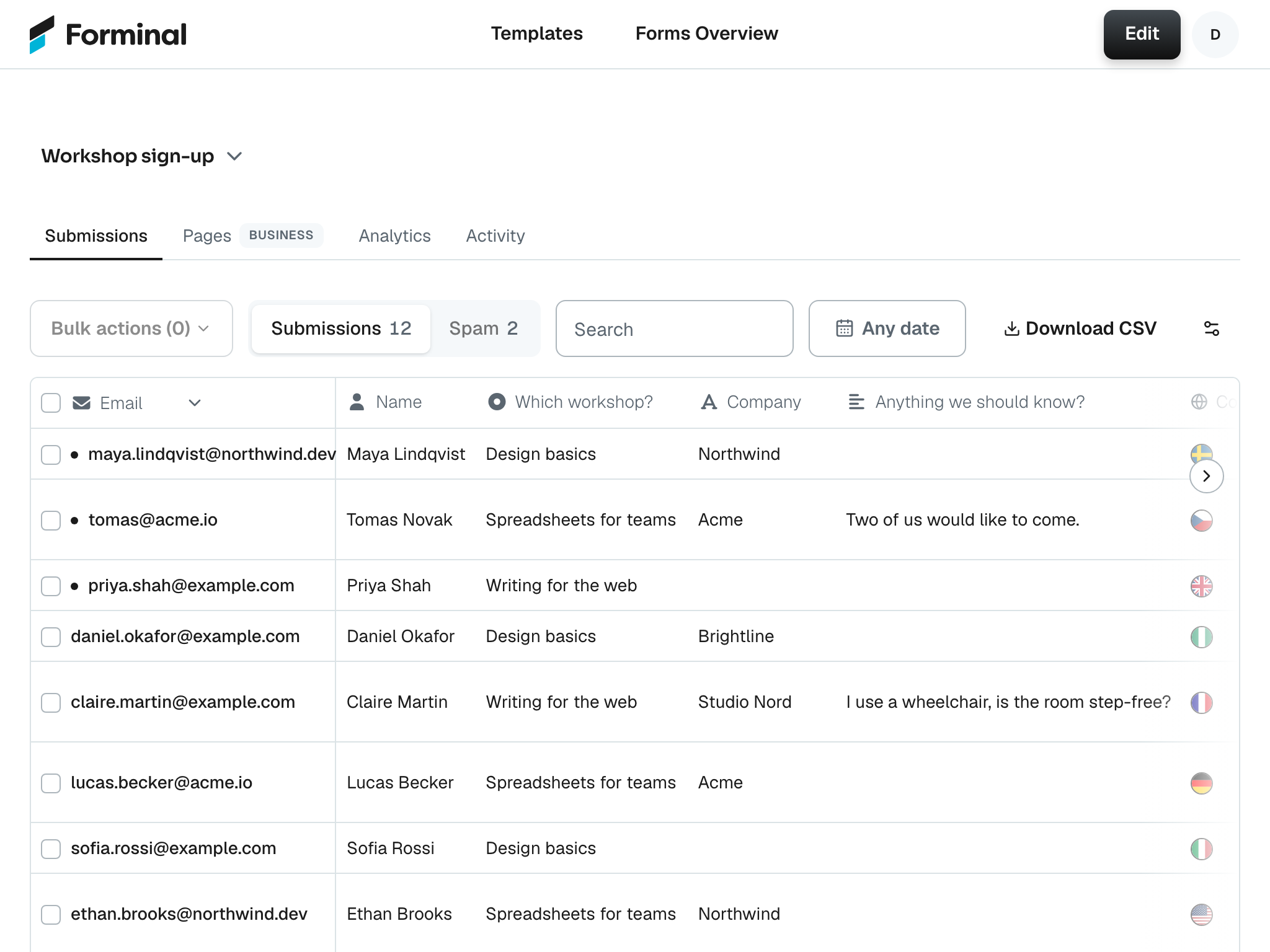
The Submissions page lists every submission to a form in a table. You pick the columns, search and filter by date, and open, edit, tag, flag or delete each submission. Open it from the submissions count in the builder’s top bar, or from the Submissions tab of a form.
Exemplos
- Marcar leads como “quentes” ou “a acompanhar” diretamente na tabela.
- Procurar o email de um cliente para encontrar o seu pedido de encomenda de Março passado.
- Limpar spam após uma semana agitada.
Abrir os resultados
- On your dashboard, select the number in the form’s Submissions column. In the builder, select the submissions count next to the form’s title instead.


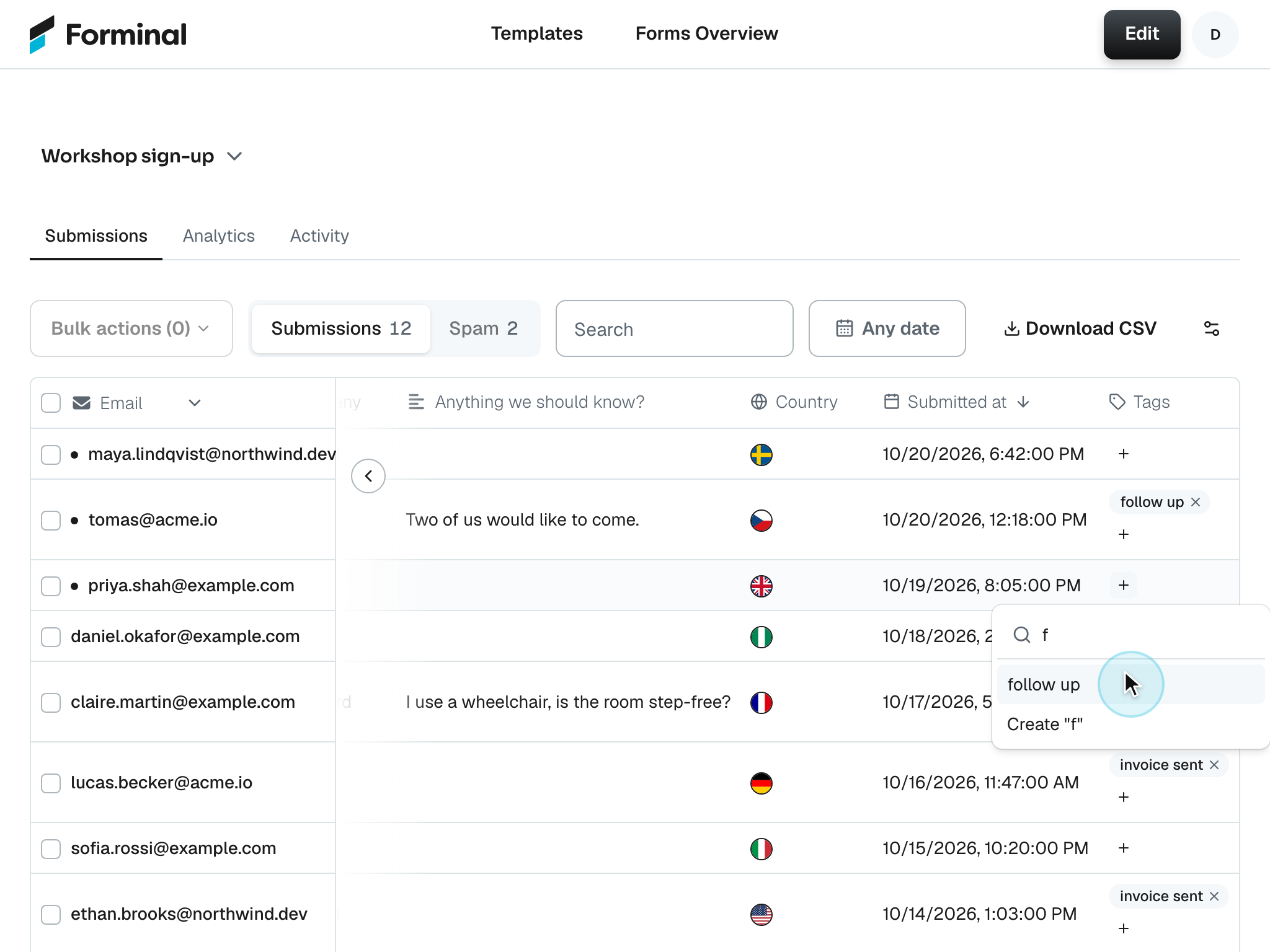
- Percorra a tabela. As submissões mais recentes aparecem primeiro, e as que ninguém abriu ainda têm um ponto ao lado.
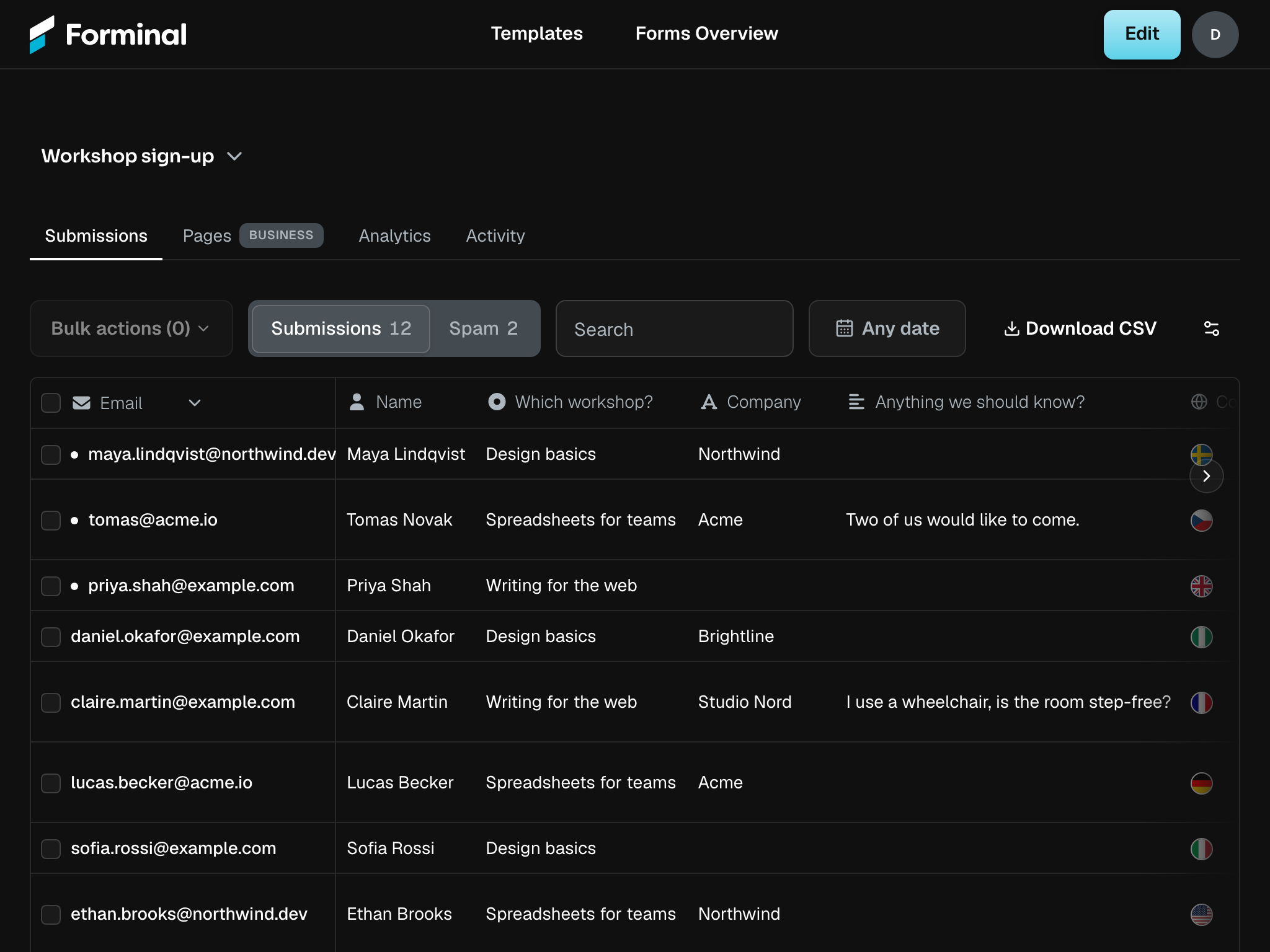
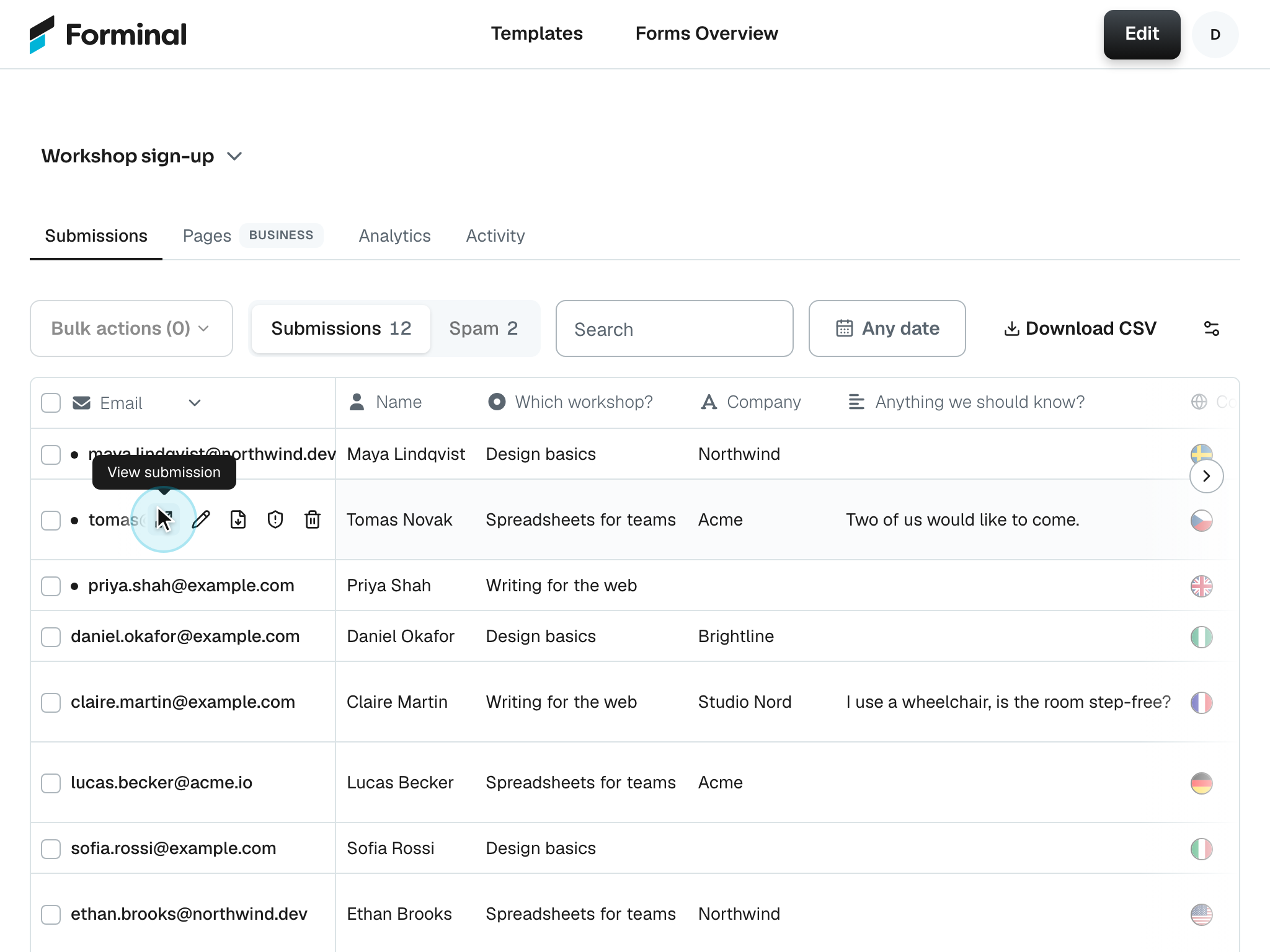
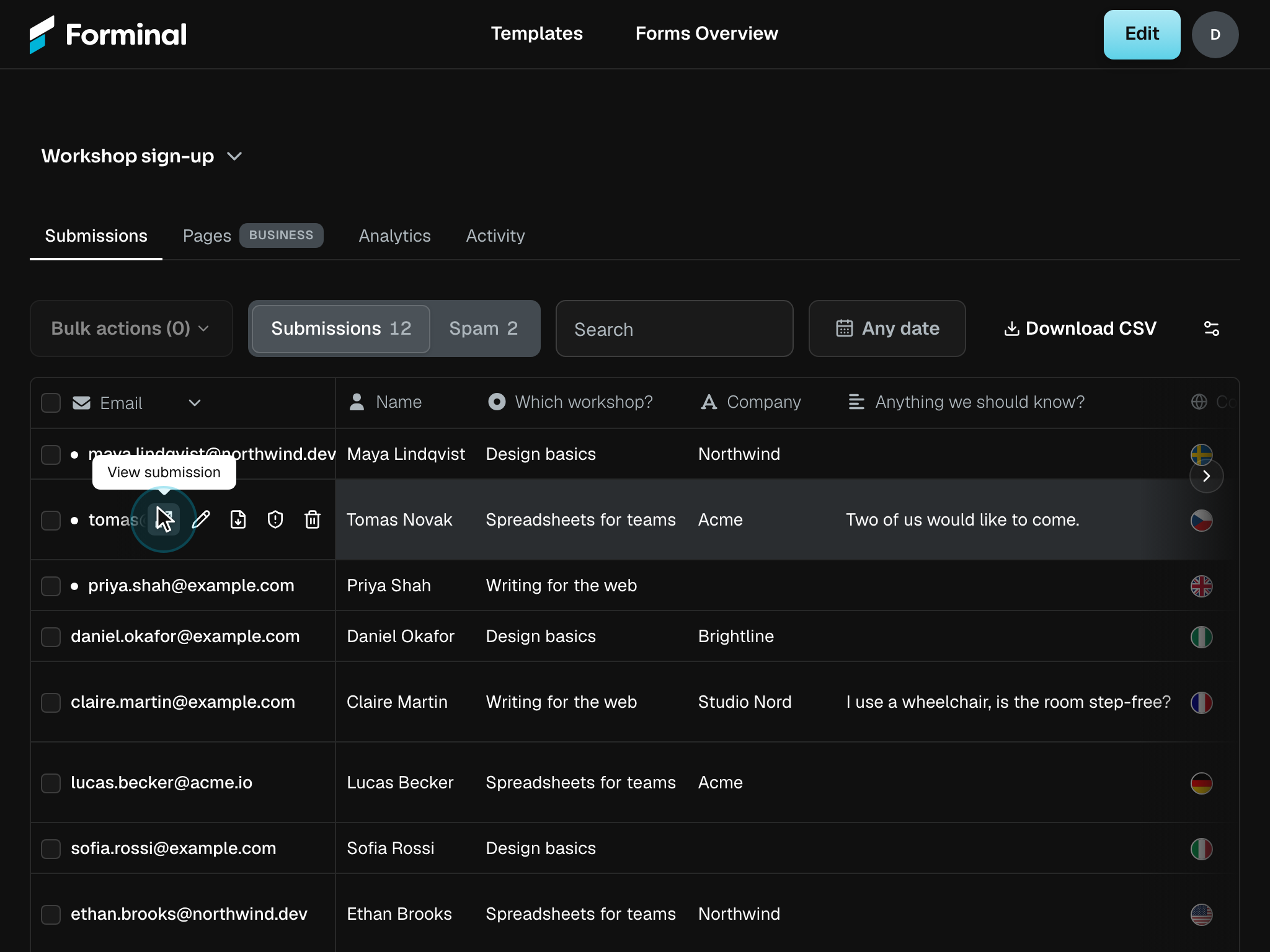
- Hover over a row to see its quick actions, and select View submission to read it in full.
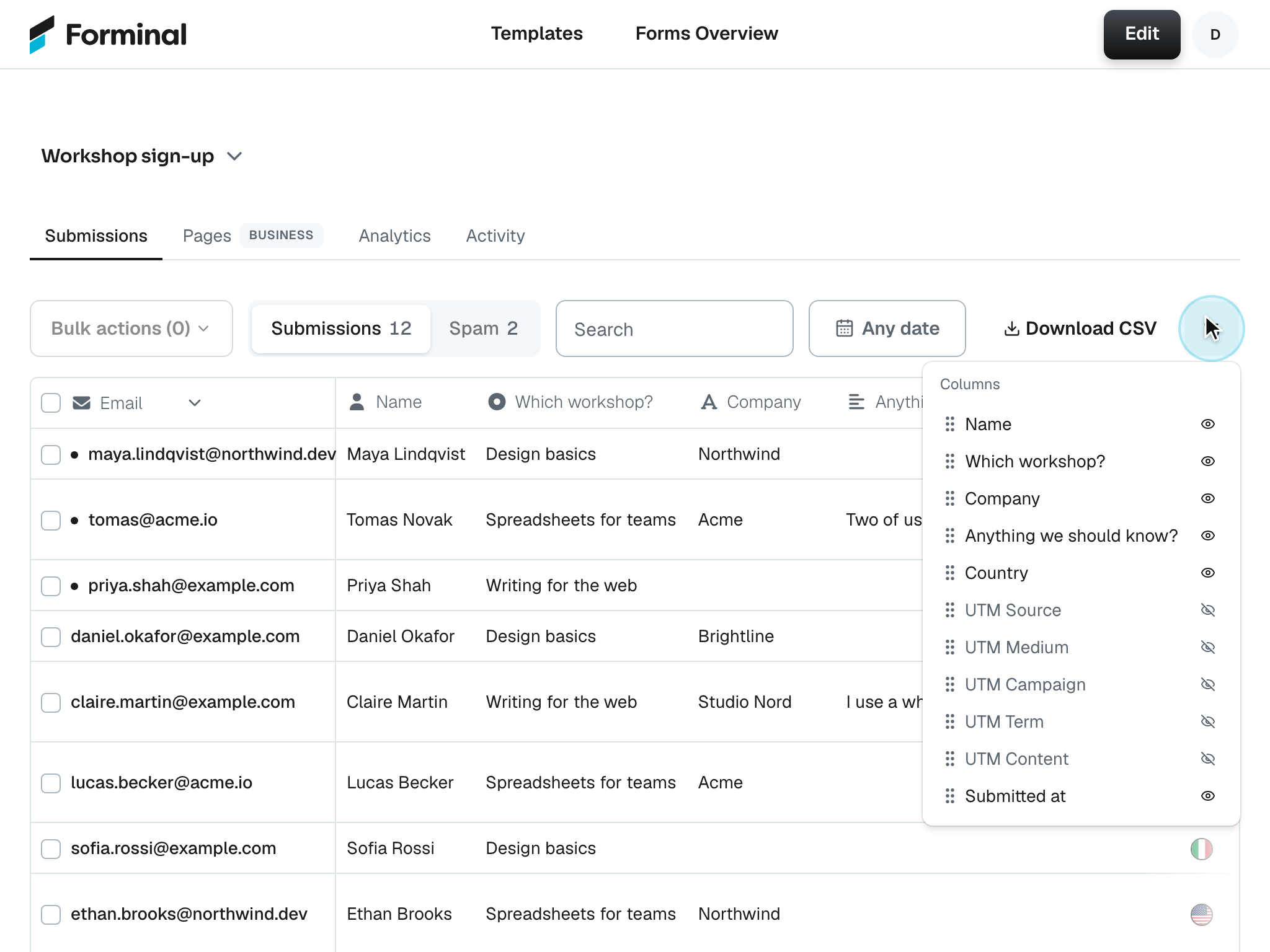
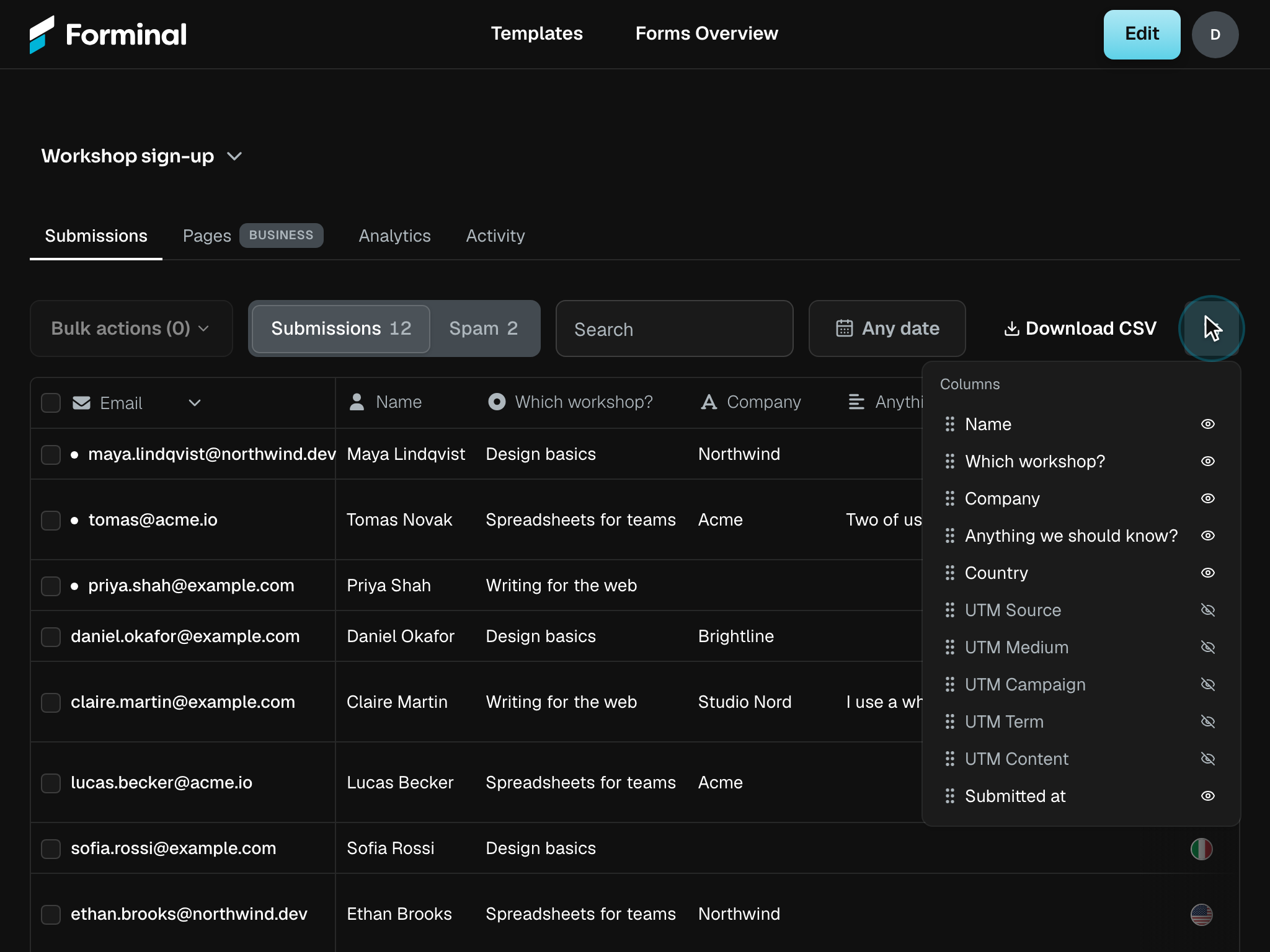
- To change which columns show, select Column settings, the icon at the right of the toolbar.
Configurar a tabela
- A primeira coluna é a coluna principal. Começa como o primeiro campo de Email do formulário, ou a primeira pergunta se não houver nenhum, e permanece no lugar enquanto rola para o lado. Use a seta ao lado do seu nome para escolher outra pergunta.
- Column settings, at the right of the toolbar, lists the other columns. Drag them to change the order, and hide the ones you don’t need. Submitted at, Payment on a payment form, and the Respondent’s Country are columns too. Country shows a flag, with the country’s name when you hover over it. A submission with no detected country shows a grey globe, named Unknown. A rating shows as the field’s icons, filled up to the score, and hovering over it gives the score, such as “4 of 5”.
- Selecione o nome de uma coluna para ordenar por ela. Selecione-o novamente para inverter a ordem. A tabela começa com as submissões mais recentes primeiro.
- Rows per page, under the table, shows 10, 25, 50, 100 or 200 rows. It starts at 50.
Estas escolhas são guardadas com o formulário, pelo que a tabela parece a mesma da próxima vez. Quando você, o proprietário do formulário, abre a página de Submissões, cada submissão é marcada como lida e os pontos permanecem até sair da página. A visita de um membro do espaço de trabalho não marca nada como lido.
Encontrar submissões
- Submissions and Spam switch between real submissions and the ones caught as spam. Each tab shows its count.
- Search looks through every answer, every tag and the UTM values as you type, including the labels of the choices people picked.
- The date button, which says Any date, opens a calendar. Pick one day, or a first and a last day, to see what came in then. Clear dates removes the filter.
- UTM shows once some submissions carry UTM values. Tick the values to keep, such as one campaign. See UTM Tracking.
- O assistente pode filtrar mais, por exemplo por etiqueta, por não lidas ou por estado de pagamento. Enquanto o seu filtro está ativo, um chip acima da tabela indica-o, e limpá-lo devolve a sua própria pesquisa.
Ler e gerir uma submissão
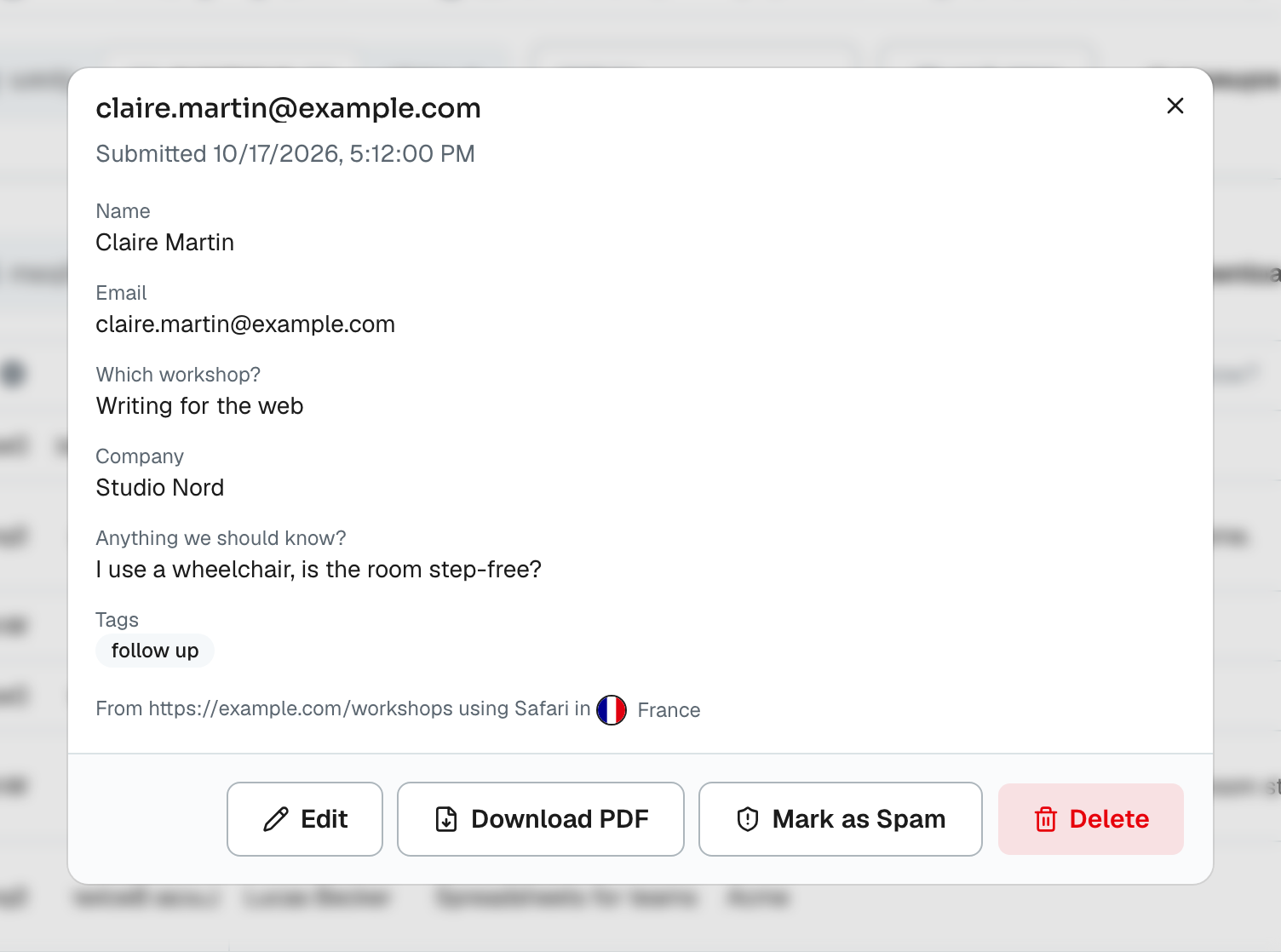
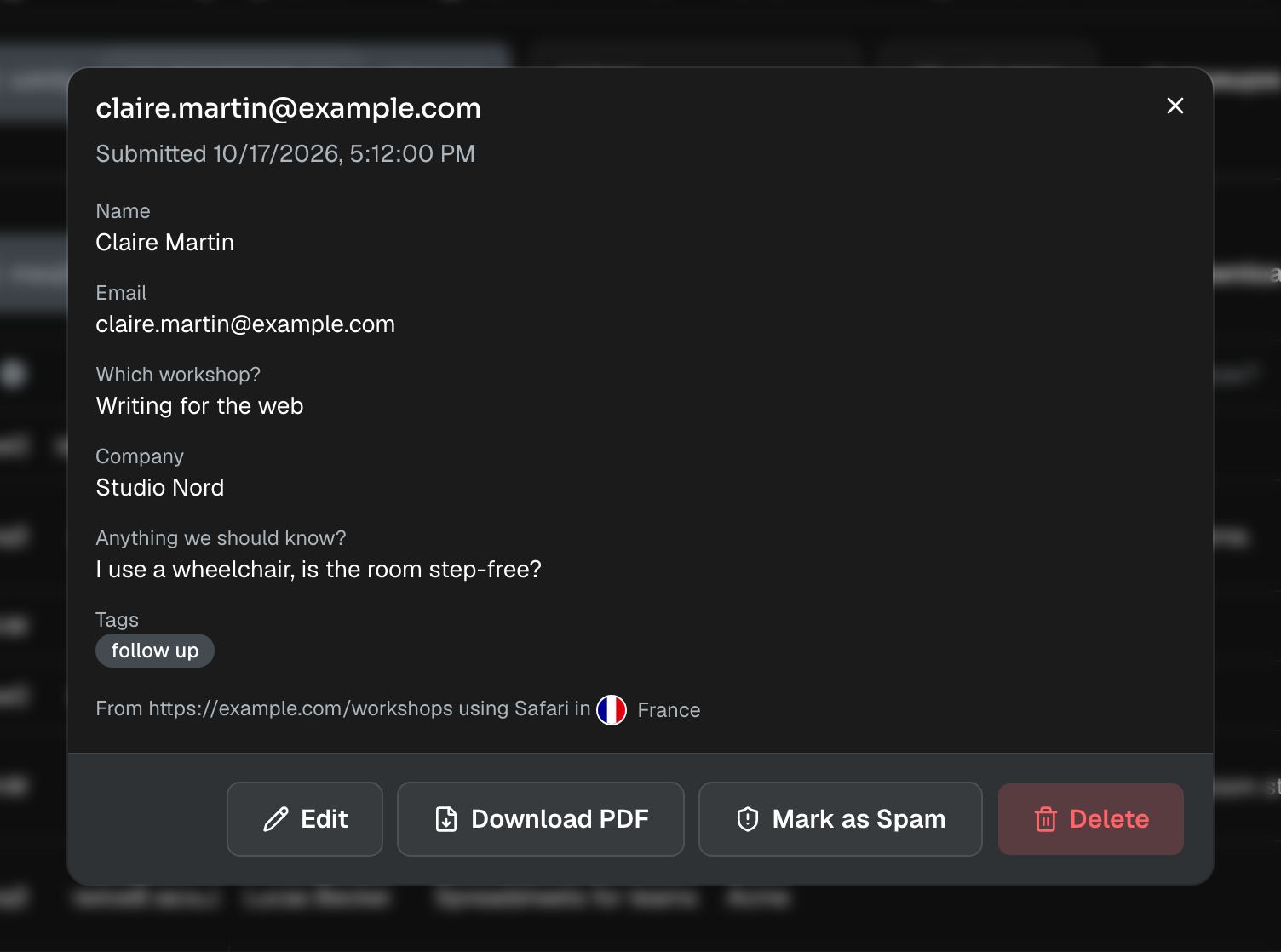
Hover over a row to see its quick actions: View submission, Edit submission, Download PDF, Mark as spam (or Not spam) and Delete submission. View submission opens every answer in full, with “No answer” for questions left blank, uploaded files as links, ratings as icons with the score beside them, the payment amount and status (with a Test mode badge for a test payment and a View in Stripe link), the tags, and the page, browser and country it was sent from. When an AI agent, the browser’s autofill or a browser extension filled some of the answers, a line under that names those fields, such as “Filled in by an AI agent: Email, Company”. The buttons at the bottom of the window are Edit, Download PDF, Mark as Spam (or Not Spam) and Delete, and the X in the corner closes it.
To tag a row, select + in its Tags column. Type to find a tag you’ve used before, or select Create to add a new one. A tag can be up to 30 characters and a submission can carry up to 20. Marking a submission as spam moves it to the Spam tab, and Not spam moves it back. In the submission window, the window stays open after Mark as Spam, so you can select Not Spam right away if you clicked it by mistake. Delete asks “Delete this Submission?” first, because it can’t be undone.
Aprovar submissões para Páginas de Submissão
Once the form has a Submission Page, the table gets a Pages column with a chip for each page, such as “Photo wall: Pending”. Select a chip and choose Approve to put the submission live on that page, or Hide to keep it off. To handle several at once, tick their rows and pick Approve on or Hide on a page from the bulk actions. The page status filter above the table shows, for example, only the submissions still pending on one page.
Editar uma submissão
Pode corrigir um erro de digitação, preencher uma resposta em falta ou trocar um ficheiro carregado sem pedir ao respondente que envie o formulário novamente. O proprietário do formulário pode editar em todos os planos. Submissões guardadas por Submissões Parciais não podem ser editadas. Numa Página de Submissão publicada, também pode editar uma submissão diretamente na página.
- Open the submission with View submission and select Edit at the bottom of the window. Or hover over the row and select Edit submission to open it ready to edit.
- Altere as respostas. Cada pergunta utiliza a própria entrada do formulário, pelo que uma lista suspensa continua a ser uma lista suspensa e uma data continua a ter o seu seletor de data.
- Select Save. Cancel takes you back to the answers without changing anything.
As suas alterações são verificadas pelas mesmas regras de uma nova submissão: perguntas obrigatórias, formatos como um endereço de e-mail e Lógica Inteligente. Se a sua alteração ocultar uma pergunta, a sua resposta é removida. Cálculos são recalculados a partir das novas respostas. Quando uma resposta não é válida, a mensagem é exibida abaixo dessa pergunta e nada é guardado.
Ficheiros e assinaturas
Numa pergunta de Carregamento de Ficheiro ou Assinatura, cada ficheiro é listado com o seu nome, uma pré-visualização para imagens e um X para o remover. Um novo carregamento é adicionado ao lado dos ficheiros já existentes, até ao limite do campo. Se o campo aceita um ficheiro e já tem um, verá "Só pode adicionar um ficheiro. Remova o ficheiro atual primeiro." Remover uma assinatura faz com que a caixa de assinatura reapareça, para que possa assinar novamente.
Os ficheiros que remover são eliminados quando guardar. Uma cópia já existente no Google Drive permanece no Drive. Novos ficheiros guardados na sua biblioteca de multimédia contam para o seu armazenamento.
O que não pode alterar
O Acordo GDPR permanece como o respondente o deixou, com a nota "Esta resposta não pode ser alterada aqui." O consentimento é uma escolha do respondente, pelo que só ele o pode dar. Pagamentos não são exibidos enquanto edita, e mantêm o seu montante e estado.
Depois de guardar
A janela de submissão mostra "Editado" com a data e hora, ao lado de quando foi submetido, e o Registo de Ações do formulário regista que editou uma submissão, sem as respostas. Nada é enviado novamente: e-mails de notificação, webhooks e integrações mantêm o que já enviaram. Um que ainda não foi enviado envia as respostas editadas. PDFs e ficheiros CSV que descarregar após a edição mostram as novas respostas.
Exportar submissões
Download CSV, at the right of the toolbar, saves the submissions as a CSV file named after the form. It takes every submission that matches the tab, search, dates and UTM filter you have on, or the assistant’s filter while it’s on, from every page of the table and in its sort order. With no filters, you get every submission in the tab. The file has a column for each question, along with Submission ID, Submitted at, Tags, Origin page, Browser, Time to complete in seconds, Country and the five UTM columns, and a Payment column on a payment form. For a copy that updates by itself, connect Google Sheets. See CSV Export.
Bom saber
Os horários são apresentados na sua zona de tempo. Num espaço de trabalho, um membro que só pode ver submissões vê a tabela e pode pesquisar, abrir submissões e descarregar o CSV, mas não pode editar, marcar, sinalizar, eliminar ou alterar as colunas.
Perguntas frequentes
Quem pode ver as submissões do meu formulário?
Você, como proprietário, e os membros do espaço de trabalho cujo acesso a Submissões é de Visualizador. Esses membros podem pesquisar, abrir submissões e descarregar o CSV, mas não podem editar, marcar, sinalizar, eliminar ou alterar as colunas. Veja espaços de trabalho.
Posso recuperar uma submissão eliminada?
Eliminar uma submissão não pode ser desfeito, por isso a página de Submissões pede confirmação primeiro. Restaurar uma versão anterior do formulário também não traz as submissões de volta.
Para onde vão as submissões de spam?
As submissões detetadas como spam vão para o separador Spam, à parte das suas submissões reais. Se uma estiver lá por engano, selecione Não é spam para a mover de volta para Submissões. Se nunca chegou aos seus emails de notificação e integrações, elas recebem-na então, desde que tenha menos de 30 dias.
Quantas etiquetas posso adicionar a uma submissão?
Uma submissão pode ter até 20 etiquetas, e cada etiqueta pode ter até 30 caracteres. A pesquisa encontra submissões pelas suas etiquetas, bem como pelas suas respostas.
Que fuso horário utiliza a página de Submissões?
As horas na tabela estão no seu fuso horário. Um PDF descarregado e a coluna Submetido em de um ficheiro CSV utilizam UTC em vez disso.
Posso alterar as respostas numa submissão?
Sim, se for o proprietário do formulário. Abra a submissão, selecione Editar, altere as respostas e selecione Guardar. As respostas são verificadas pelas mesmas regras do formulário, e os pagamentos e o Acordo GDPR não podem ser alterados.
A edição de uma submissão envia novamente a notificação?
Não. Os e-mails de notificação, webhooks e integrações mantêm o que já enviaram. Uma notificação ou integração que ainda não foi enviada envia as respostas editadas.