As Notificações enviam um e-mail sempre que alguém envia o seu formulário. Envie um para si próprio para cada novo envio e outro para a pessoa que preencheu o formulário. Escreve cada e-mail e pode incluir respostas no assunto e na mensagem.
Exemplos
- Um e-mail para si com todas as respostas numa tabela, enviado no momento em que um lead chega.
- Um e-mail "Recebemos o seu pedido, @Nome" para o cliente, enviado para o endereço que ele digitou no formulário.
- Um e-mail apenas para a sua equipa de vendas quando a resposta do orçamento for superior a 10.000.
Configurar um
- Open the form in the builder and select Form Settings in the top bar.
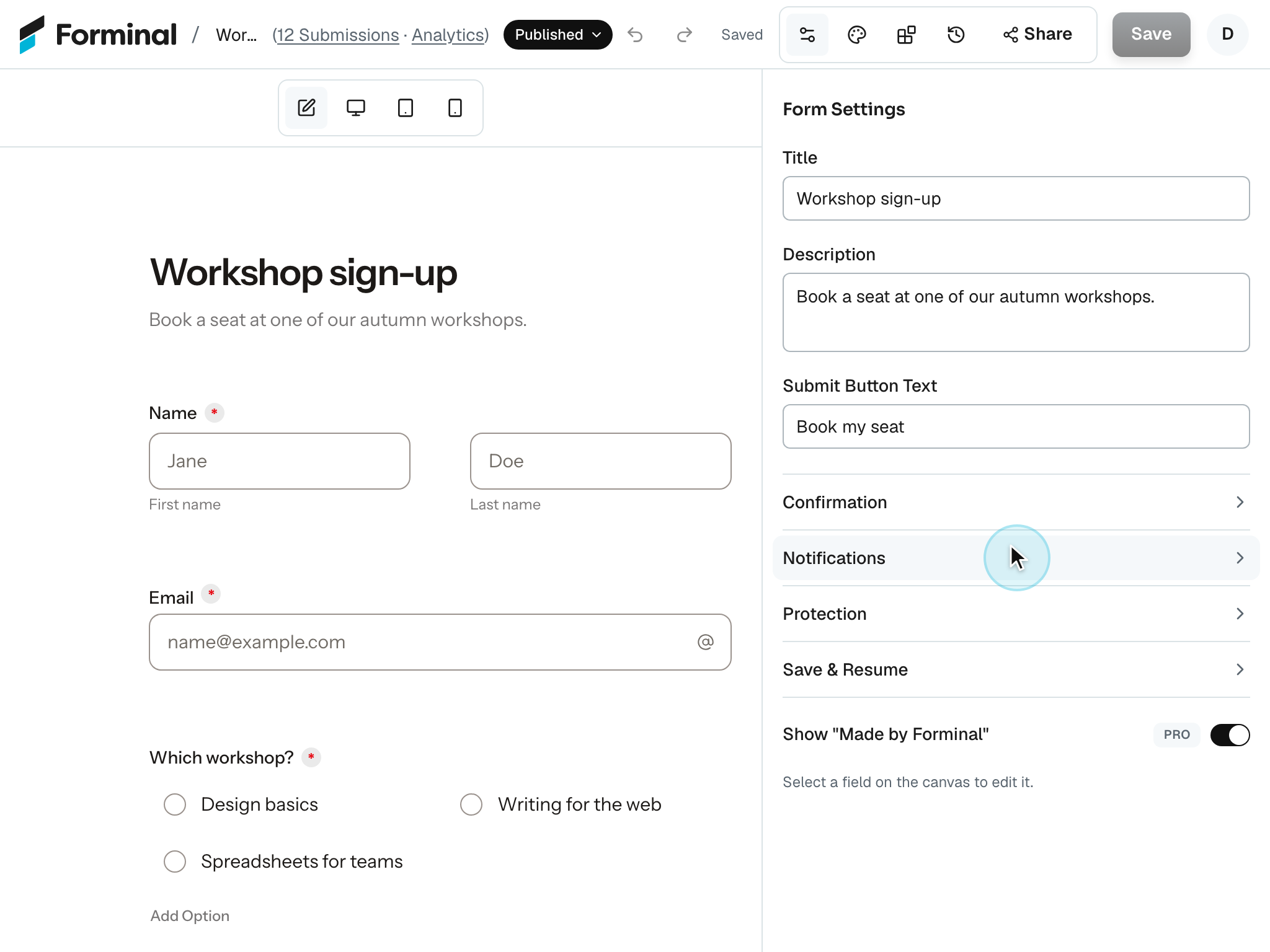
- In Form Settings, select Notifications to see the list.
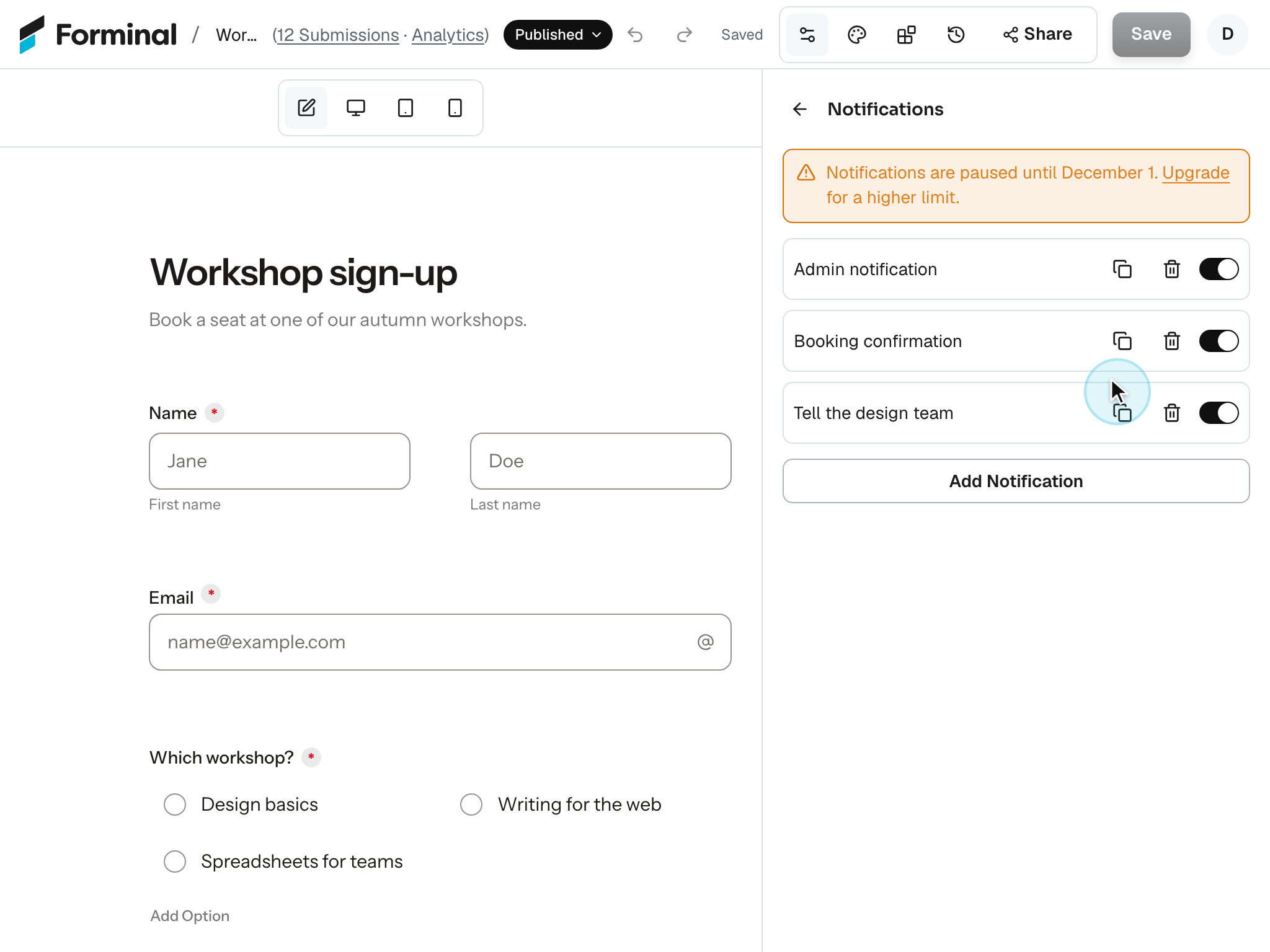
- Select Add Notification, or select a notification’s name to open it. A new one starts out switched on, addressed to you, with the subject “New submission:” and your form’s title, and a message that says “You have a new submission.” followed by every answer.
- Change whatever you need in the email composer: To, Subject and the message.
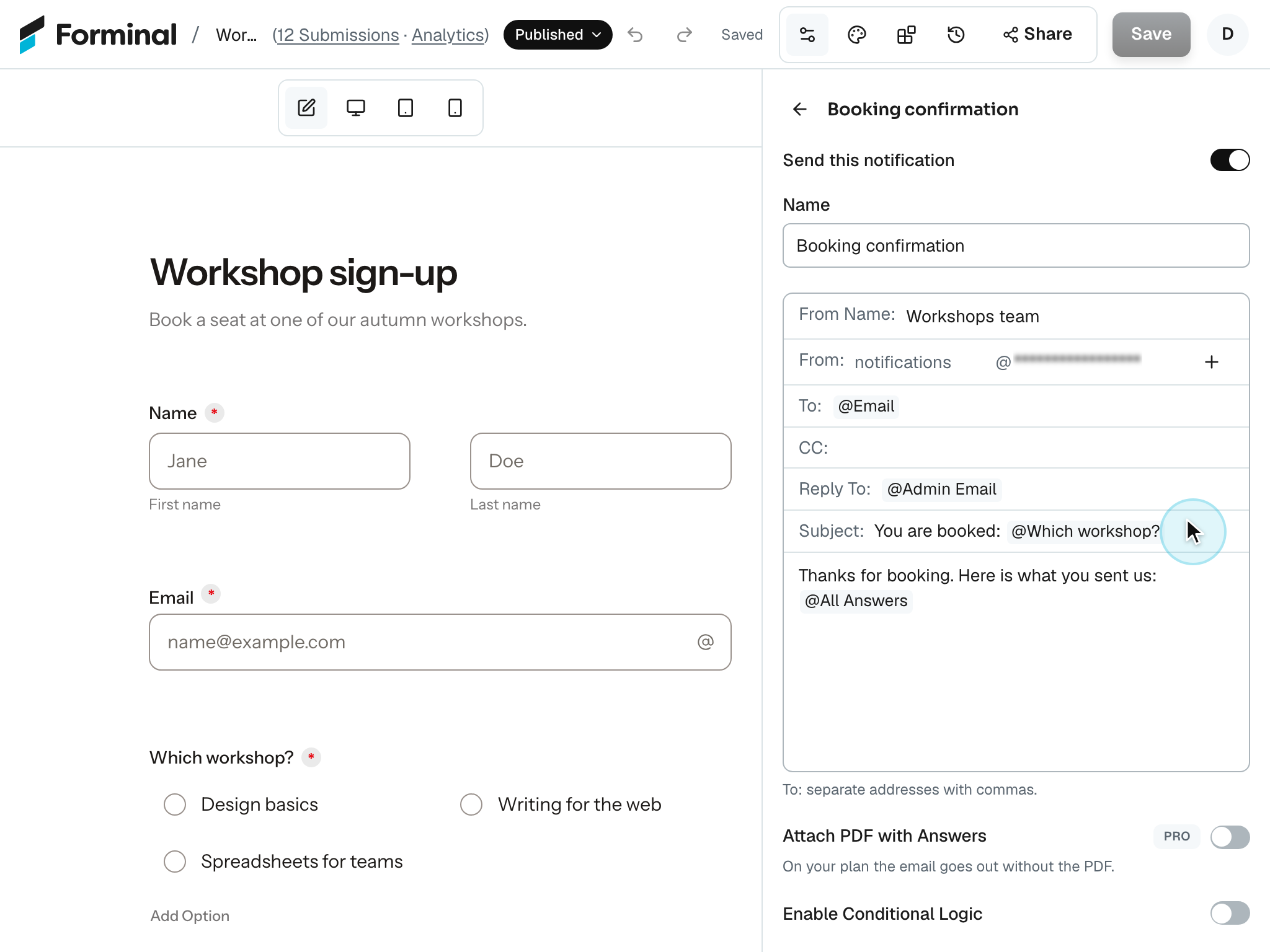
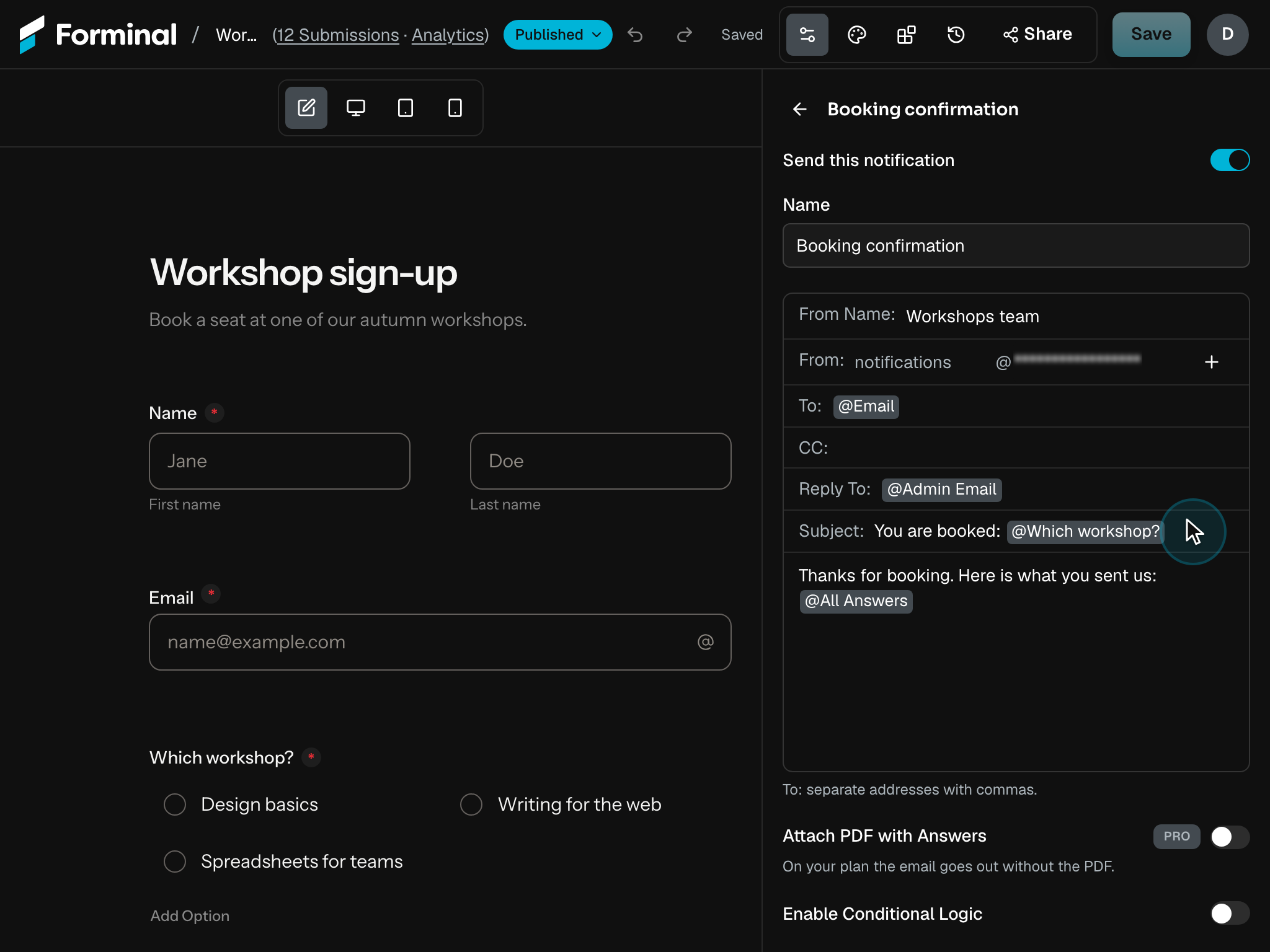
- Select Back to notifications, the arrow at the top of the panel, to return to the list. A new notification shows there with its switch on.
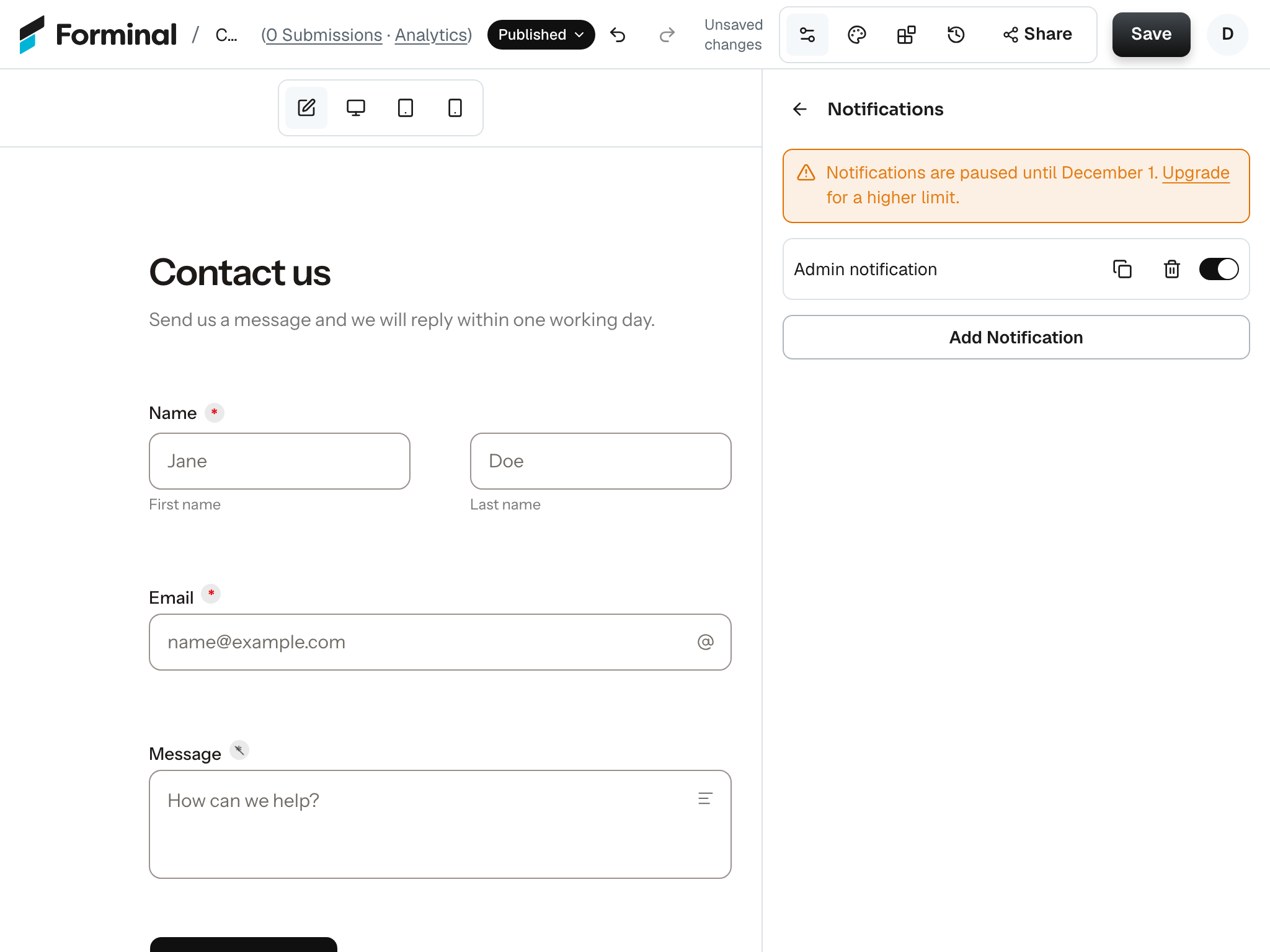
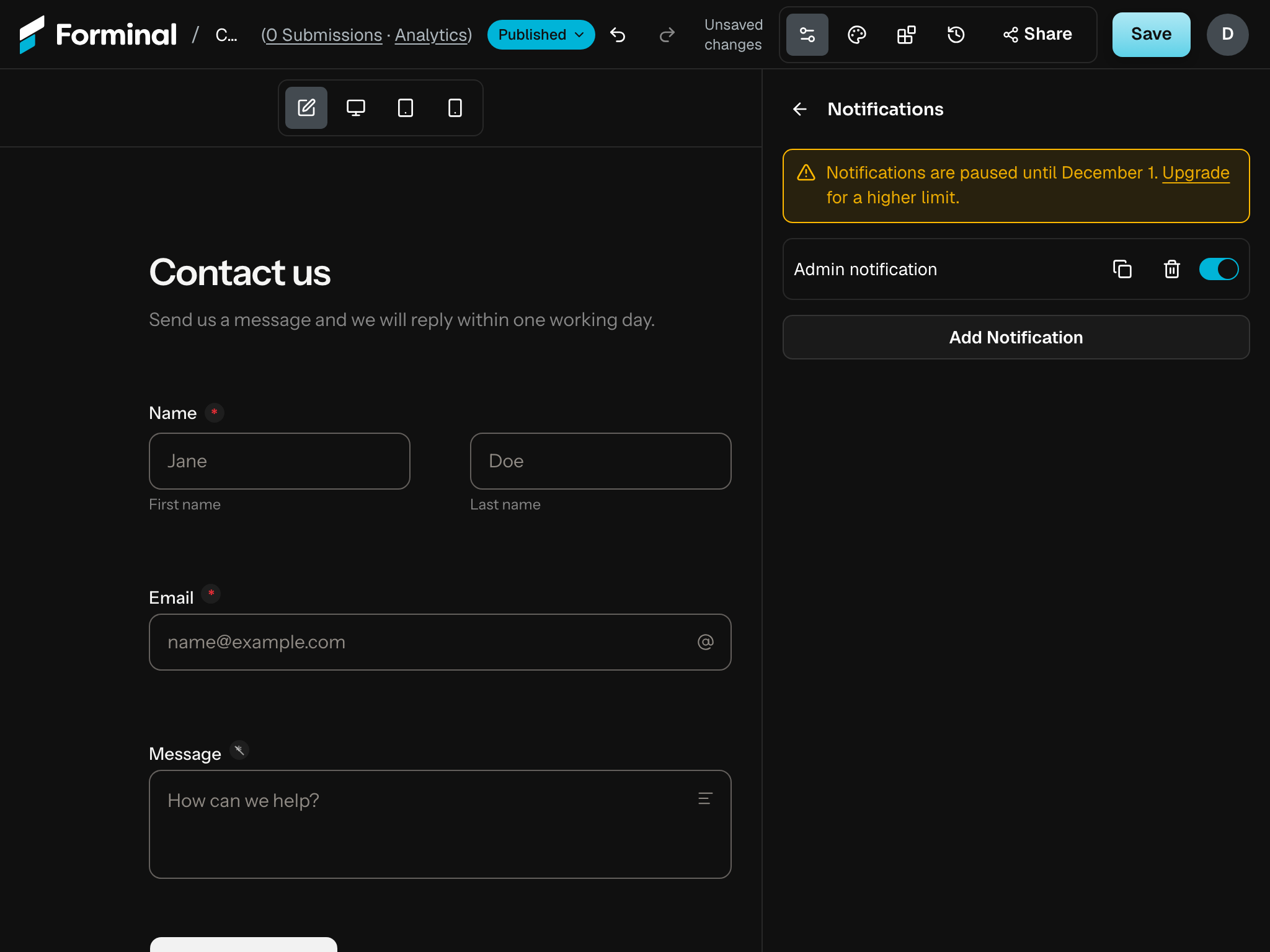
New forms already have one called “Admin notification”, turned off. Switch it on if that’s all you need. In the list, each notification has its own switch, so you can pause one without losing it. The copy icon duplicates one to start a similar email from, and the bin deletes it. Inside a notification, Send this notification is the same switch, and Name is the label you see in the list.
O editor de e-mail
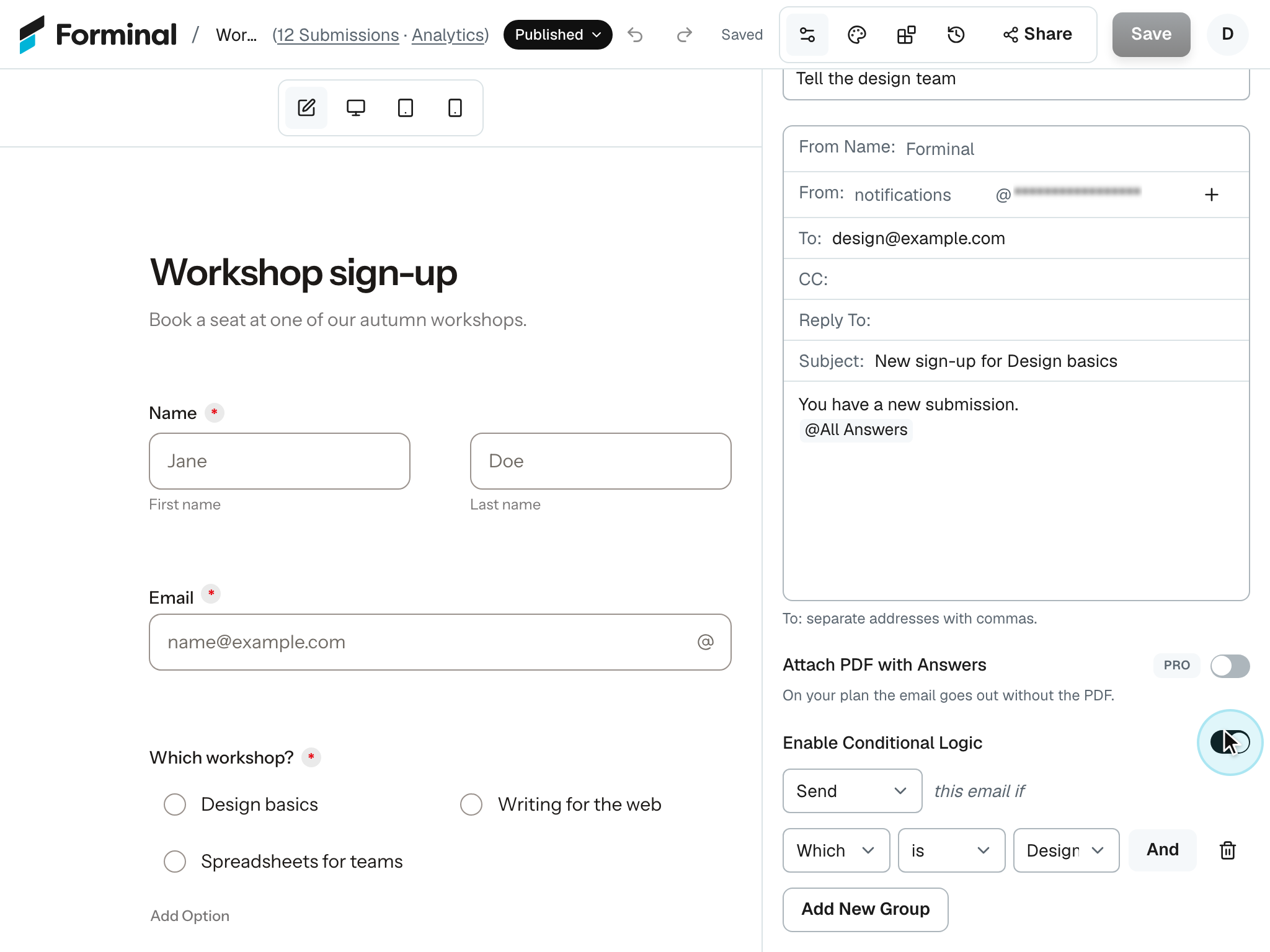
Cada notificação é apresentada como um e-mail: uma linha para cada cabeçalho, com a mensagem por baixo.
- From Name is the sender name people see in their inbox. It’s “Forminal” unless you change it.
- From is the sender address, picked from a list. Every account can send from
[email protected], and that’s the address used unless you choose another. - To and CC take one or more addresses, separated by commas. Type @ to add Admin Email, which is your own account address, or the answer to one of the form’s Email fields.
- Reply To is where replies go. Type @ and pick the respondent’s Email field, and hitting Reply answers them directly.
- Subject is plain text, and you can pipe answers into it with @.
- The message is formatted text with headings, lists, bold, italic and links. Type @ to add an answer, Admin Email, or All Answers to list every question with its answer.
Por baixo do editor, uma linha aponta qualquer coisa em Para, CC ou Responder a que não seja um endereço de e-mail, para que possa corrigi-lo antes que algo seja enviado.
Aprovar envios a partir do e-mail
When the form has a Submission Page set to Approval Required and you’re on the Business plan, type @ in the message and pick Approve Link with the page’s name. Each email then carries a link that opens the new submission’s card with an Approve button, and the submission goes live on the page once someone presses it. The link works for 30 days. It’s sent only when everyone in To, CC and Reply To is you or a workspace member who can publish pages. If anyone else is on the list, the email goes out without the link. Anyone who has the email can use the link without signing in, so don’t forward it.
A lista Todas as Respostas
Coloque Todas as Respostas numa linha própria e torna-se uma tabela de perguntas e respostas. Coloque-a dentro de uma frase e cada resposta lê-se como "Pergunta: resposta". Perguntas que ninguém respondeu são omitidas. Ficheiros carregados aparecem como links para a sua biblioteca de media ou para o seu Google Drive, e um formulário de pagamento adiciona uma linha com o montante pago.
Envio com condições
Turn on Enable Conditional Logic, choose Send or Don’t send, and add the rules. “Send this email if the topic is Sales” reaches only your sales team. “Don’t send this email if the country is Canada” skips the cases someone else handles. Rules work the same way as Smart Logic, and a rule you haven’t finished doesn’t stop the email. Conditional logic works on every plan.
Quando os e-mails são enviados
Os e-mails são enviados uma vez para cada submissão, após a gravação de quaisquer ficheiros. Num formulário de pagamento, aguardam até que o pagamento seja processado, pelo que um carrinho abandonado não envia nada. Submissões apanhadas como spam e submissões feitas em pré-visualização não enviam e-mail. Se um e-mail não puder ser enviado, a submissão ainda é guardada e a aplicação tenta novamente durante cerca de 18 horas.
Bom saber
Um formulário pode ter até 10 notificações, e cada uma pode ir para até 10 pessoas diferentes em Para e CC. Qualquer coisa para além disso, e qualquer coisa que não seja um endereço de e-mail, é omitida. Se Para ficar vazio, por exemplo porque o respondente deixou o campo E-mail em branco, esse e-mail não é enviado. Apenas o primeiro endereço de Responder para é utilizado. Um assunto pode ter até 300 caracteres, e um Nome ou Nome de Remetente até 100. As mensagens não podem conter imagens, e os ficheiros vêm como links em vez de anexos. O único anexo é um PDF das respostas, que é uma funcionalidade Pro: veja Anexos PDF. Não há BCC. As notificações funcionam em todos os planos.
Perguntas frequentes
Posso enviar uma cópia por e-mail para a pessoa que preencheu o formulário?
Digite @ em Para e escolha o campo E-mail do formulário. Se deixarem esse campo em branco, o e-mail não é enviado.
Os ficheiros carregados podem ser anexados ao e-mail de notificação?
Os ficheiros vêm como links, não como anexos. Um link para um ficheiro na sua biblioteca de multimédia abre para alguém com sessão iniciada e acesso às submissões do formulário, e um link para um ficheiro do Drive abre no seu Drive. O único anexo é um PDF das respostas, que é uma funcionalidade Pro; veja Anexos PDF.
Receberei um e-mail para submissões de spam?
Não. Submissões apanhadas como spam e submissões de teste em pré-visualização não enviam e-mail.
Posso enviar uma cópia em BCC para alguém numa notificação?
Não há BCC. Adicione pessoas em Para ou CC em vez disso, até 10 em ambos.