Les notifications envoient un e-mail chaque fois que quelqu'un soumet votre formulaire. Envoyez-en un à vous-même pour chaque nouvelle soumission, et un autre à la personne qui a rempli le formulaire. Vous écrivez chaque e-mail vous-même et pouvez insérer des réponses dans son objet et son message.
Exemples
- Un e-mail pour vous avec chaque réponse dans un tableau, envoyé au moment où un prospect arrive.
- Un e-mail « Nous avons bien reçu votre demande, @Nom » au client, envoyé à l'adresse qu'il a saisie dans le formulaire.
- Un e-mail à votre équipe de vente uniquement lorsque la réponse sur le budget est supérieure à 10 000.
En configurer un
- Open the form in the builder and select Form Settings in the top bar.
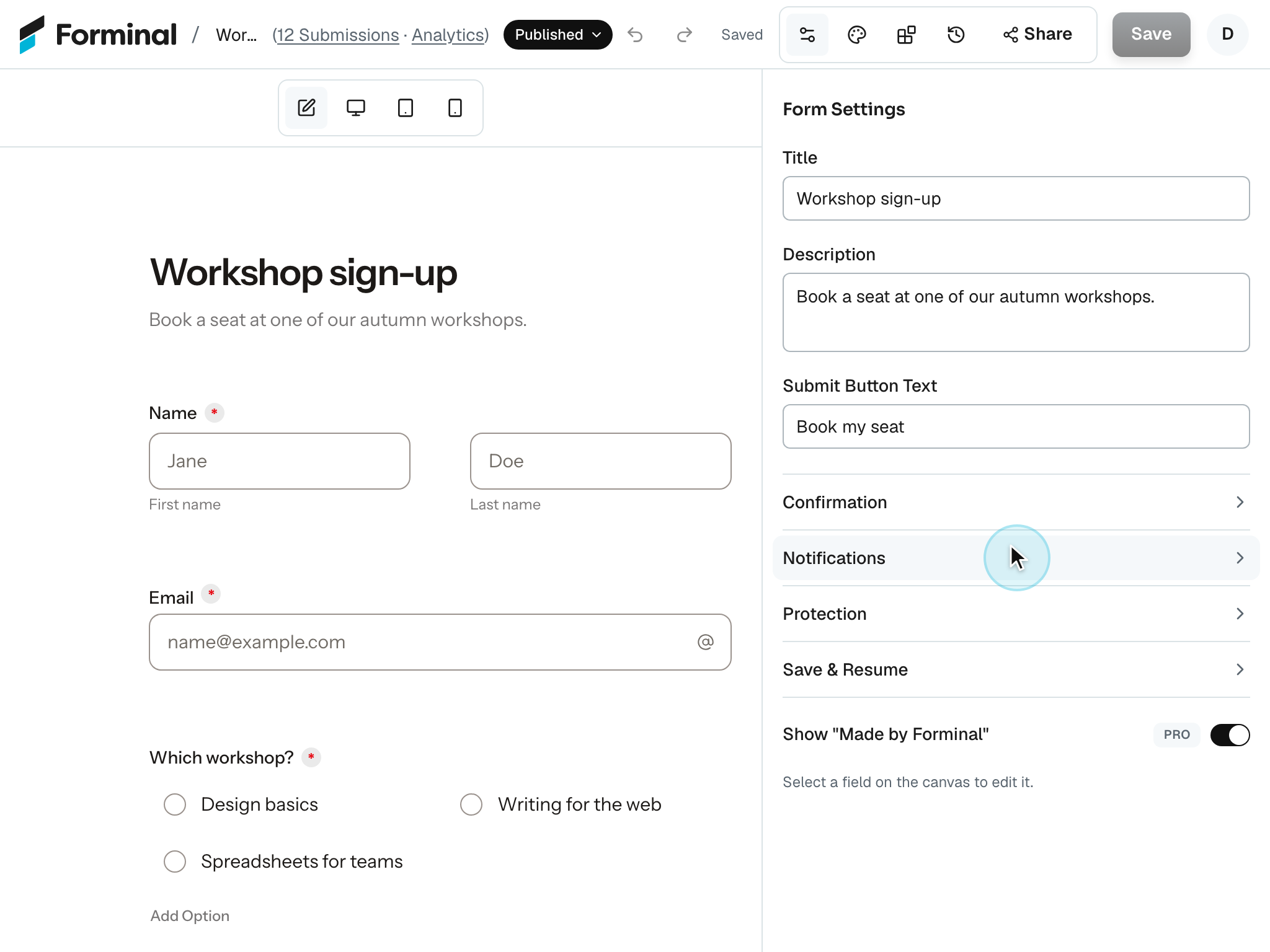
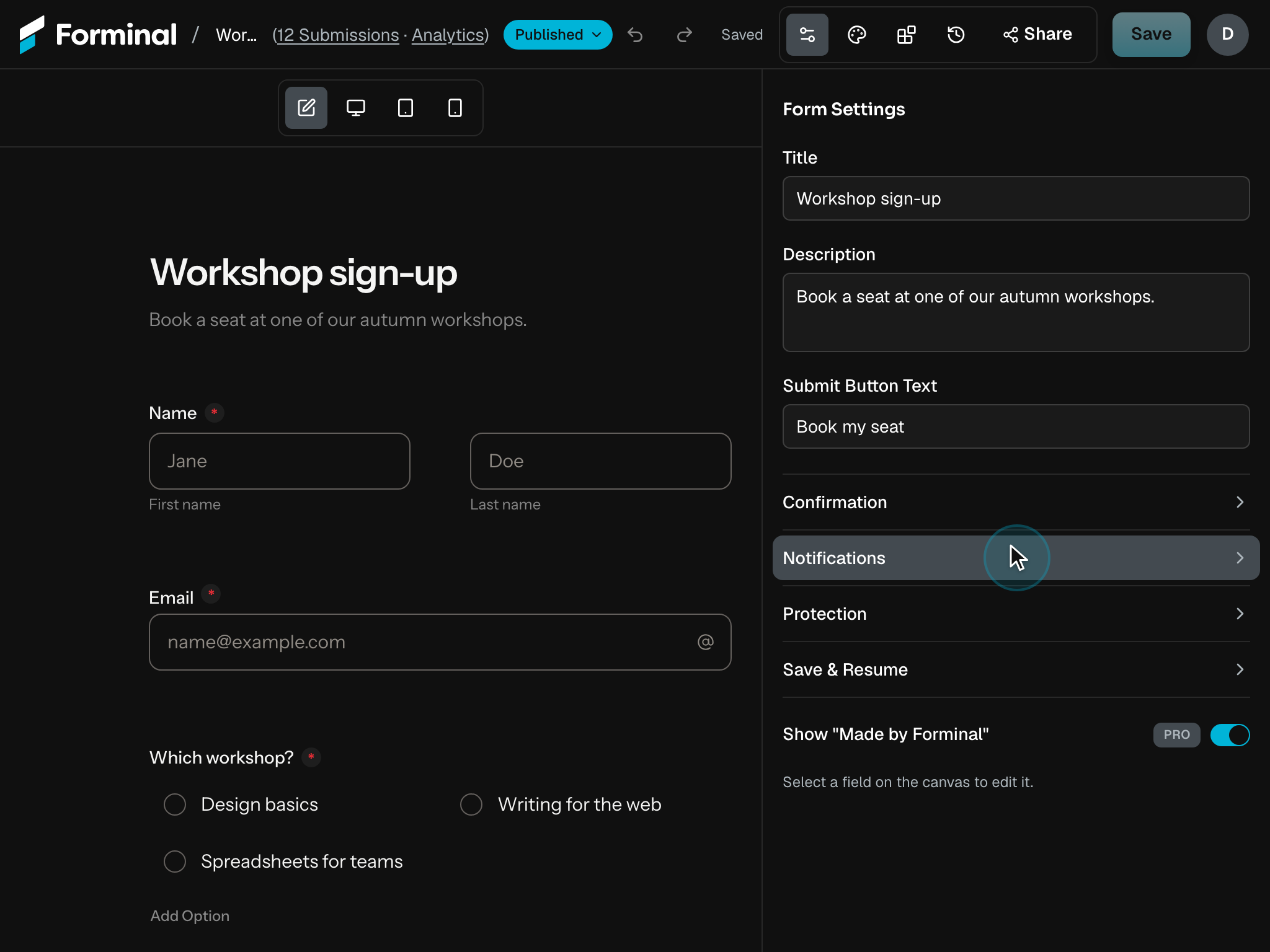
- In Form Settings, select Notifications to see the list.
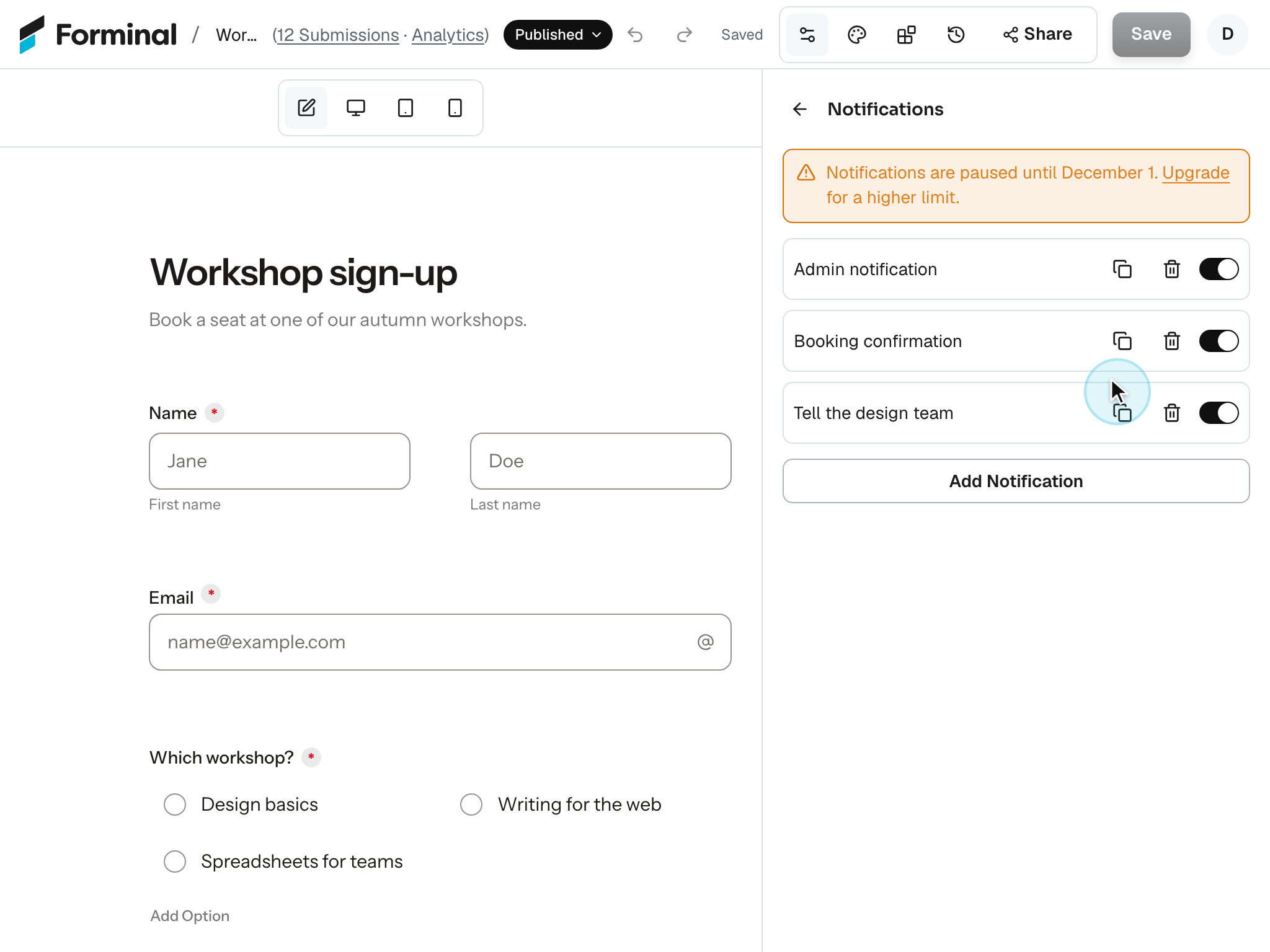
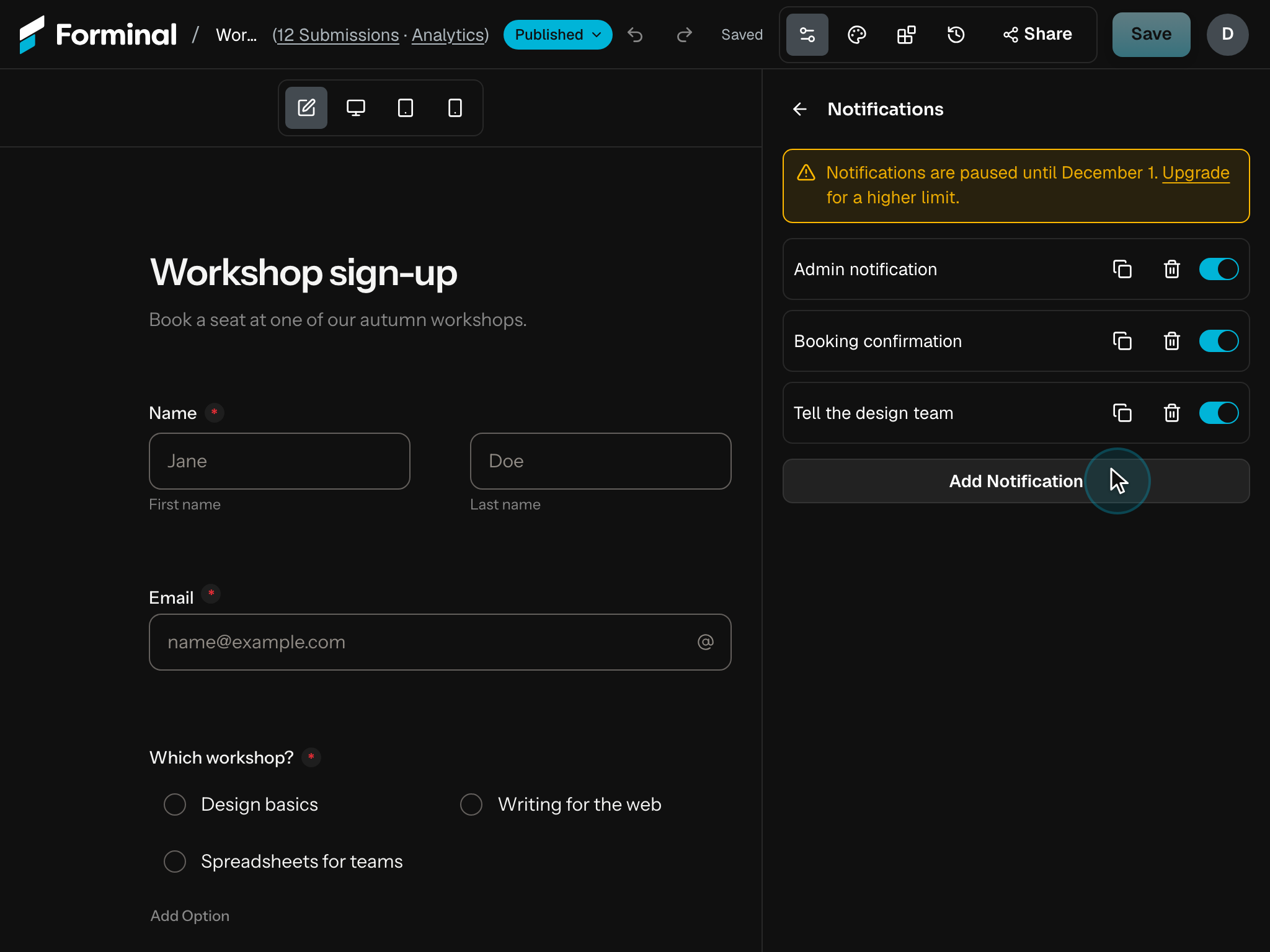
- Select Add Notification, or select a notification’s name to open it. A new one starts out switched on, addressed to you, with the subject “New submission:” and your form’s title, and a message that says “You have a new submission.” followed by every answer.
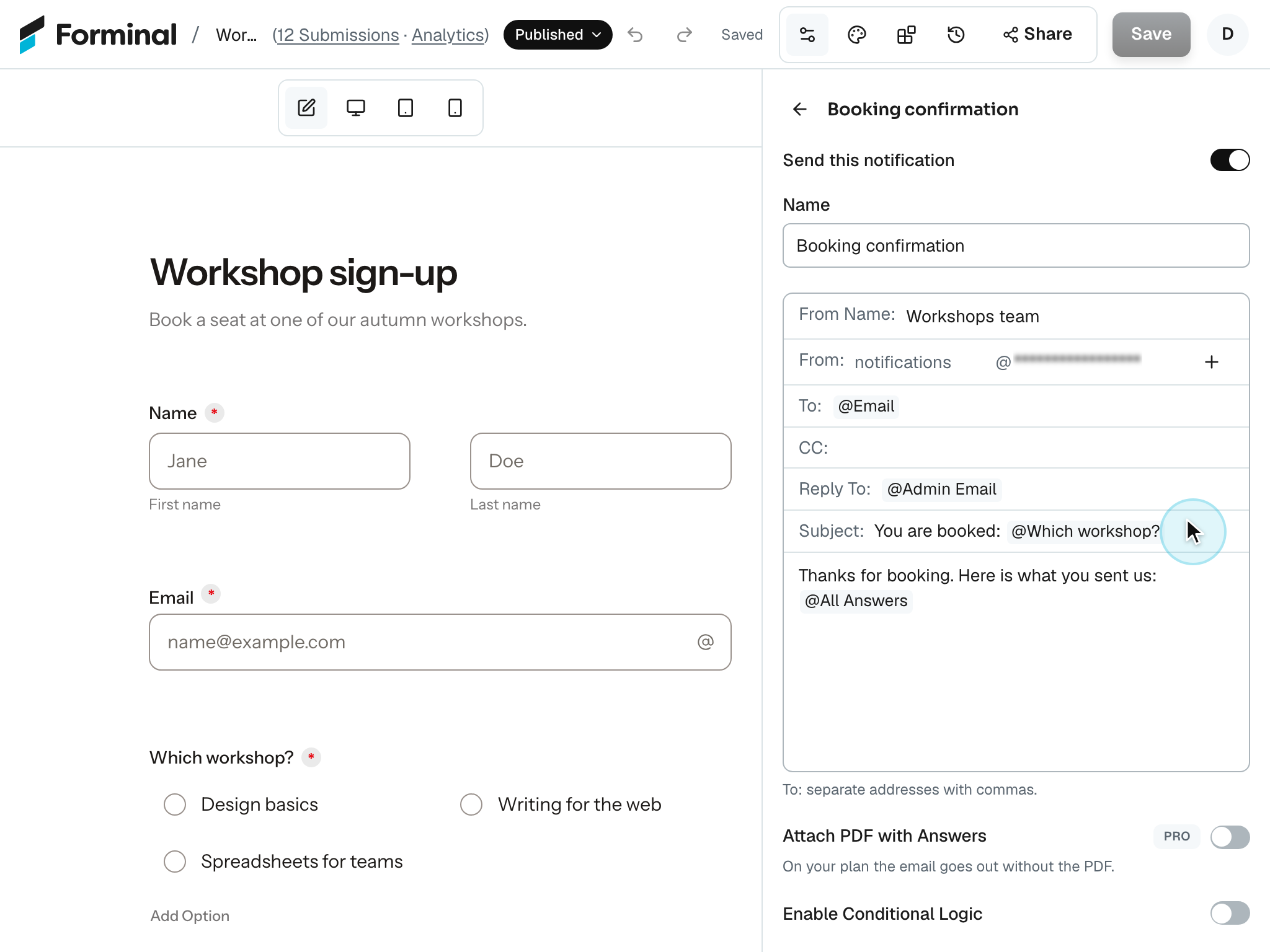
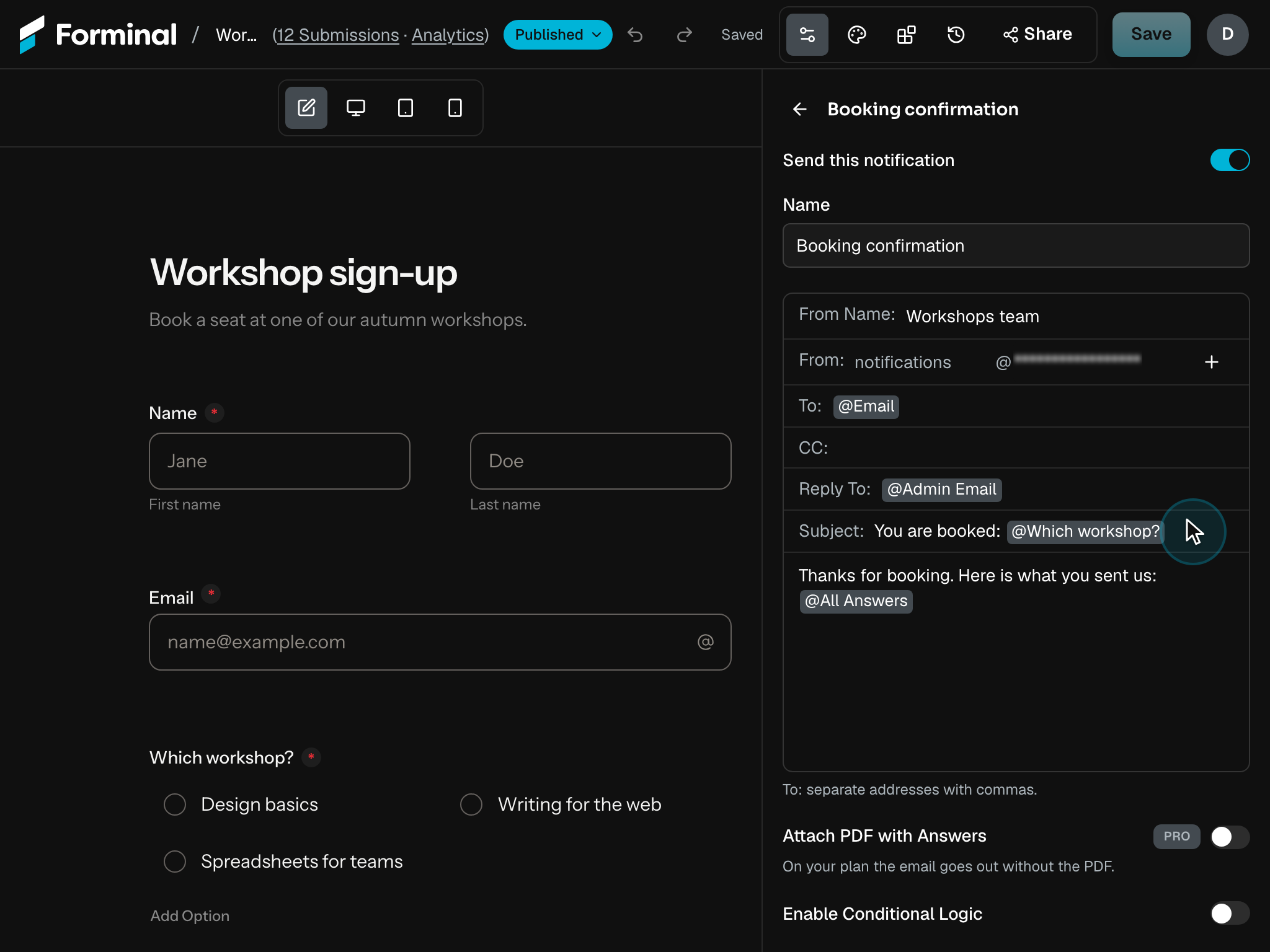
- Change whatever you need in the email composer: To, Subject and the message.
- Select Back to notifications, the arrow at the top of the panel, to return to the list. A new notification shows there with its switch on.
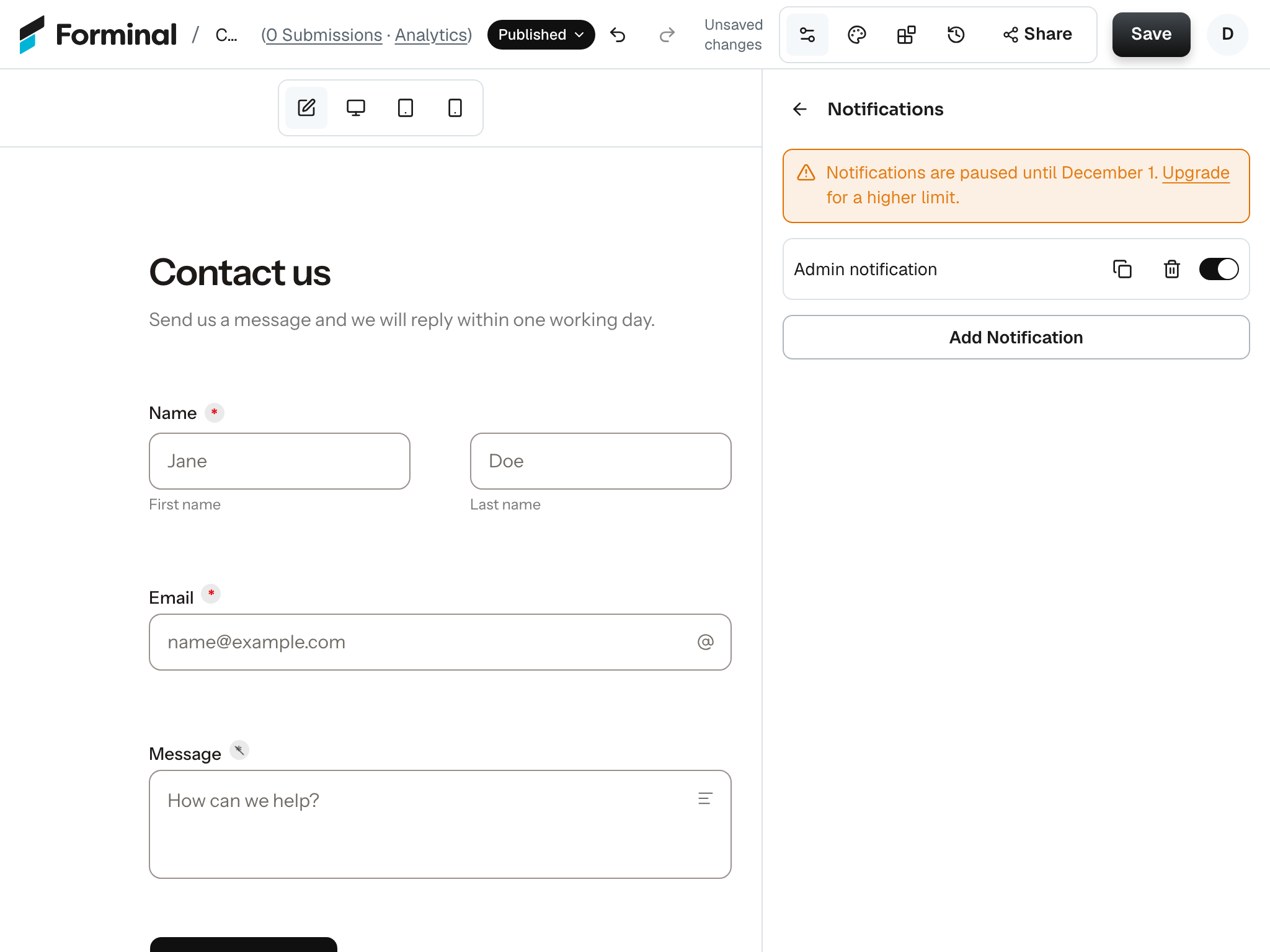
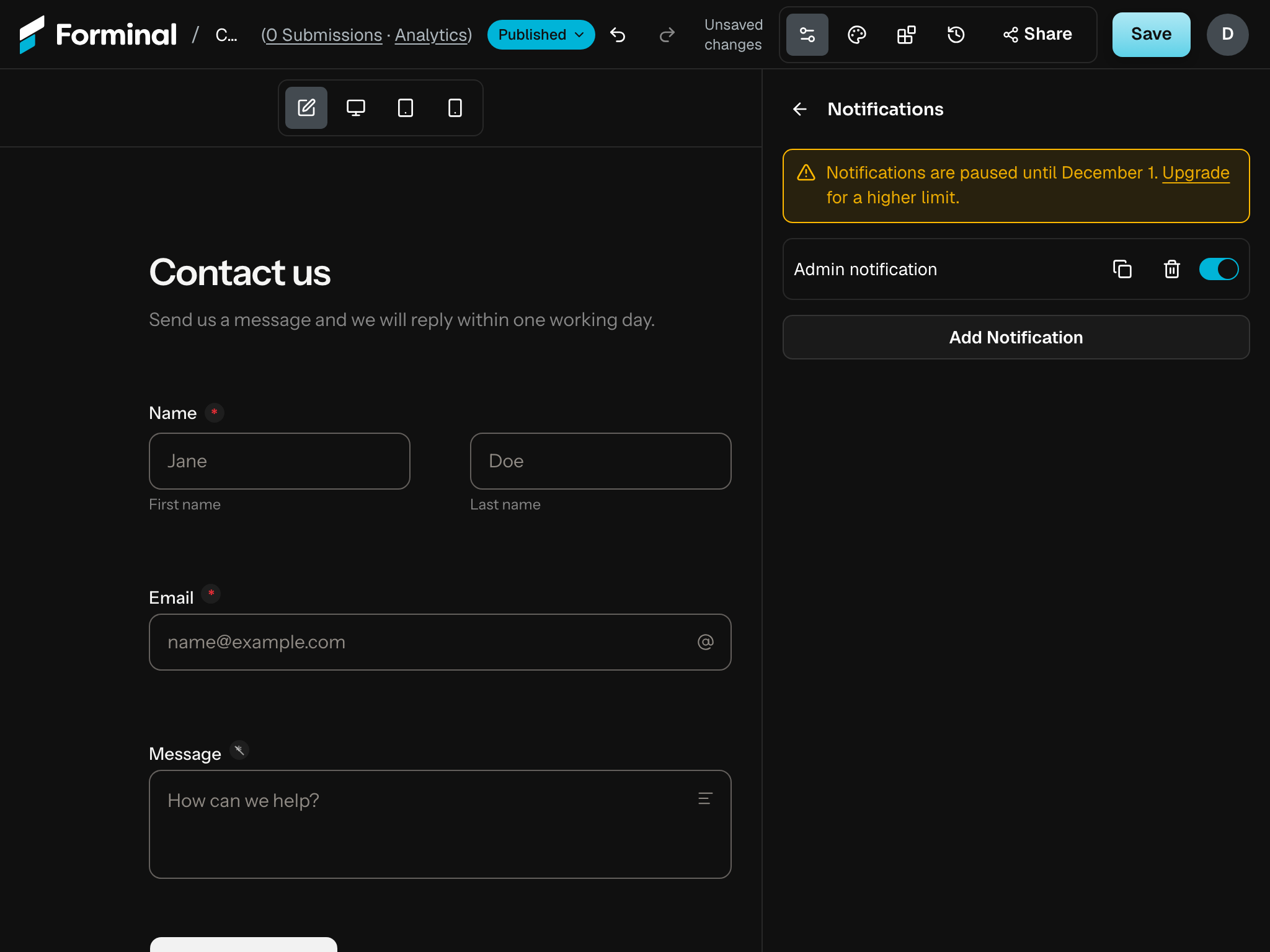
New forms already have one called “Admin notification”, turned off. Switch it on if that’s all you need. In the list, each notification has its own switch, so you can pause one without losing it. The copy icon duplicates one to start a similar email from, and the bin deletes it. Inside a notification, Send this notification is the same switch, and Name is the label you see in the list.
L'éditeur d'e-mails
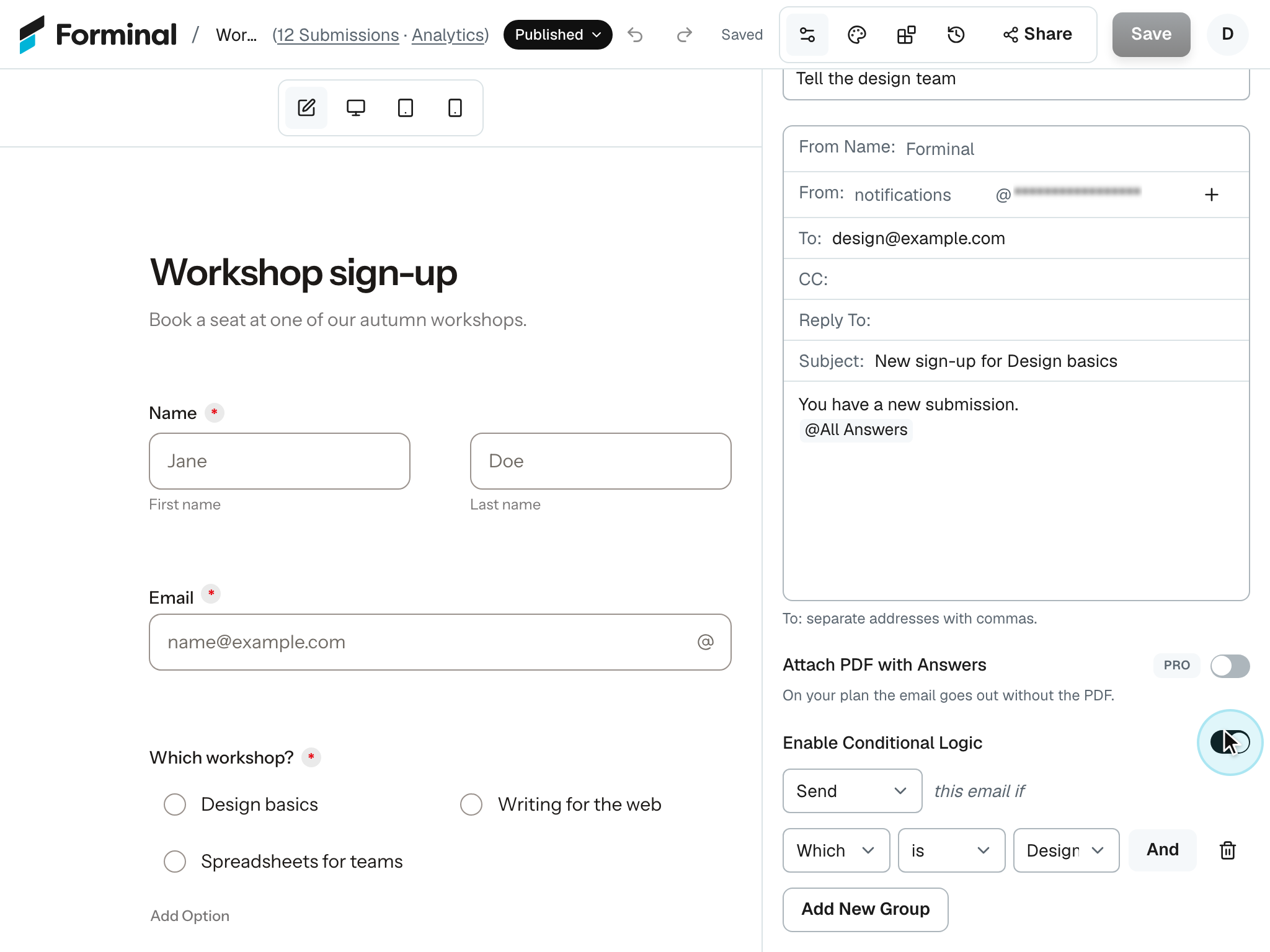
Chaque notification est présentée comme un e-mail : une ligne pour chaque en-tête, avec le message en dessous.
- From Name is the sender name people see in their inbox. It’s “Forminal” unless you change it.
- From is the sender address, picked from a list. Every account can send from
[email protected], and that’s the address used unless you choose another. - To and CC take one or more addresses, separated by commas. Type @ to add Admin Email, which is your own account address, or the answer to one of the form’s Email fields.
- Reply To is where replies go. Type @ and pick the respondent’s Email field, and hitting Reply answers them directly.
- Subject is plain text, and you can pipe answers into it with @.
- The message is formatted text with headings, lists, bold, italic and links. Type @ to add an answer, Admin Email, or All Answers to list every question with its answer.
Sous l'éditeur, une ligne signale tout ce qui se trouve dans À, CC ou Répondre à qui n'est pas une adresse e-mail, afin que vous puissiez le corriger avant que quoi que ce soit ne soit envoyé.
Approuver les soumissions depuis l’e-mail
When the form has a Submission Page set to Approval Required and you’re on the Business plan, type @ in the message and pick Approve Link with the page’s name. Each email then carries a link that opens the new submission’s card with an Approve button, and the submission goes live on the page once someone presses it. The link works for 30 days. It’s sent only when everyone in To, CC and Reply To is you or a workspace member who can publish pages. If anyone else is on the list, the email goes out without the link. Anyone who has the email can use the link without signing in, so don’t forward it.
La liste Toutes les réponses
Mettez Toutes les réponses sur une ligne à part et cela devient un tableau de questions et réponses. Mettez-le dans une phrase et chaque réponse se lit comme « Question : réponse ». Les questions auxquelles personne n'a répondu sont omises. Les fichiers téléchargés apparaissent sous forme de liens vers votre médiathèque ou votre Google Drive, et un formulaire de paiement ajoute une ligne avec le montant payé.
Envoi sous conditions
Turn on Enable Conditional Logic, choose Send or Don’t send, and add the rules. “Send this email if the topic is Sales” reaches only your sales team. “Don’t send this email if the country is Canada” skips the cases someone else handles. Rules work the same way as Smart Logic, and a rule you haven’t finished doesn’t stop the email. Conditional logic works on every plan.
Quand les e-mails sont envoyés
Les e-mails sont envoyés une fois pour chaque soumission, après la sauvegarde de tous les fichiers. Sur un formulaire de paiement, ils attendent que le paiement soit effectué, donc un panier abandonné n’envoie rien. Les soumissions signalées comme spam et les soumissions effectuées en aperçu n’envoient aucun e-mail. Si un e-mail ne peut pas être envoyé, la soumission est toujours enregistrée et l’application réessaie pendant environ 18 heures.
Bon à savoir
Un formulaire peut comporter jusqu’à 10 notifications, et chacune peut être envoyée à jusqu’à 10 personnes différentes dans les champs À et CC. Tout ce qui dépasse ce nombre, et tout ce qui n’est pas une adresse e-mail, est omis. Si le champ À est vide, par exemple parce que le répondant a laissé le champ E-mail vide, cet e-mail n’est pas envoyé. Seule la première adresse de Répondre à est utilisée. Un sujet peut comporter jusqu’à 300 caractères, et un Nom ou Nom d’expéditeur jusqu’à 100. Les messages ne peuvent pas contenir d’images, et les fichiers sont envoyés sous forme de liens plutôt que de pièces jointes. La seule pièce jointe est un PDF des réponses, qui est une fonctionnalité Pro : voir Pièces jointes PDF. Il n’y a pas de Cci. Les notifications fonctionnent sur tous les plans.
Questions fréquemment posées
Puis-je envoyer une copie par e-mail à la personne qui a rempli le formulaire ?
Tapez @ dans À et choisissez le champ E-mail du formulaire. S’ils laissent ce champ vide, l’e-mail n’est pas envoyé.
Les fichiers téléchargés peuvent-ils être joints à l’e-mail de notification ?
Les fichiers sont envoyés sous forme de liens, et non de pièces jointes. Un lien vers un fichier dans votre médiathèque s’ouvre pour une personne connectée ayant accès aux soumissions du formulaire, et un lien vers un fichier Drive s’ouvre dans votre Drive. La seule pièce jointe est un PDF des réponses, qui est une fonctionnalité Pro ; voir Pièces jointes PDF.
Recevrai-je un e-mail pour les soumissions de spam ?
Non. Les soumissions signalées comme spam et les soumissions de test en aperçu n’envoient aucun e-mail.
Puis-je mettre quelqu’un en copie cachée d’une notification ?
Il n’y a pas de Cci. Ajoutez plutôt des personnes dans À ou CC, jusqu’à 10 au total.