El contenido es un bloque de texto formateado, con imágenes e iconos si los deseas, que colocas entre los campos para explicar lo que viene a continuación. No es una pregunta y no recopila una respuesta.
Ejemplos
- Un breve resumen de los términos justo encima de una casilla de consentimiento, con un enlace a la versión completa.
- Un encabezado que divide una encuesta larga en temas.
- Una lista de lo que hay que llevar a un evento, con un pequeño icono al principio de cada línea.
- “Gracias, @Nombre. Ahora algunas preguntas sobre tu pedido”, con el nombre de la persona insertado desde un campo anterior.
Añadirlo a un formulario
- In the builder, point between two fields and select Add Field. On an empty form, select Start from Scratch.
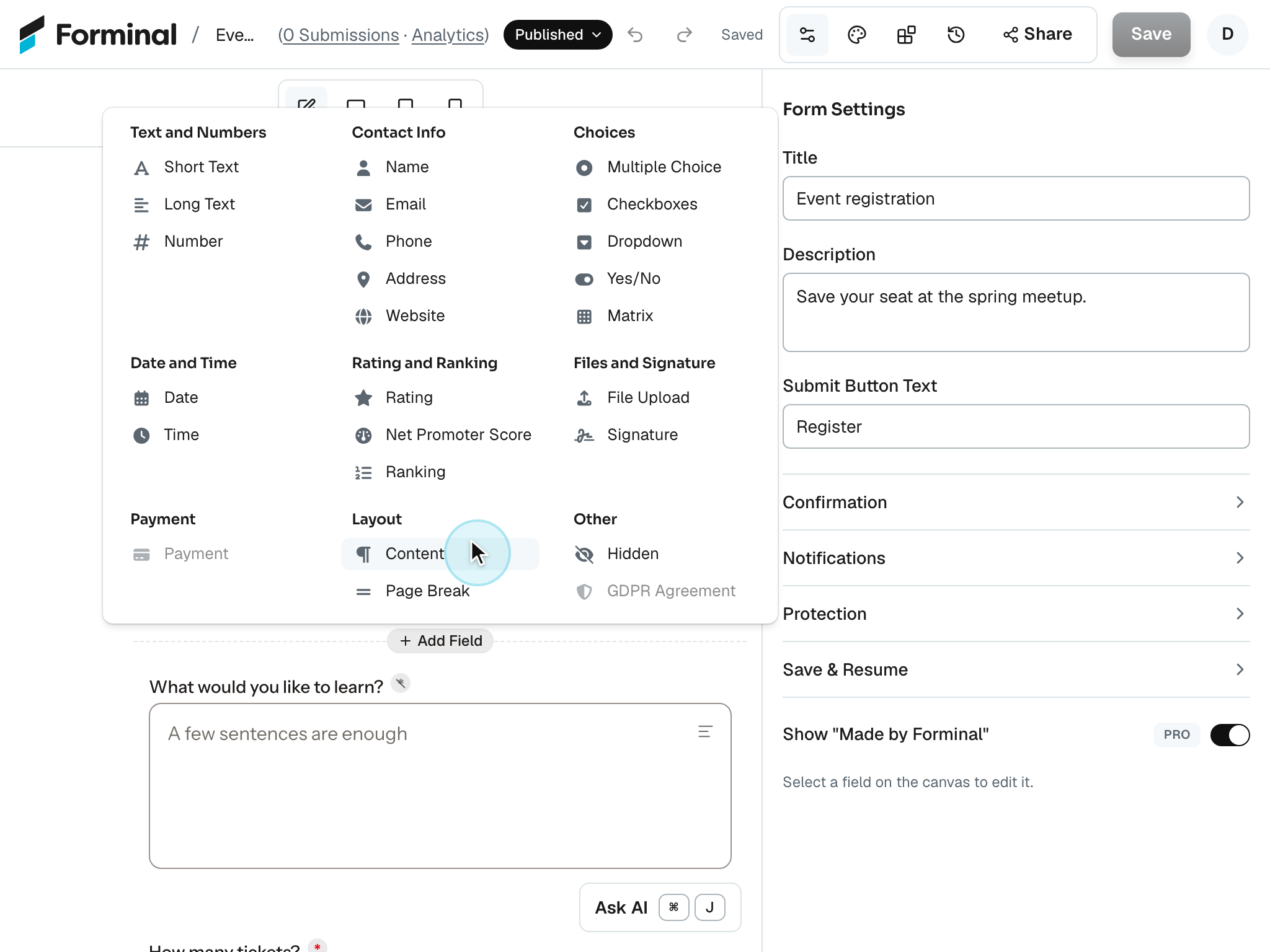
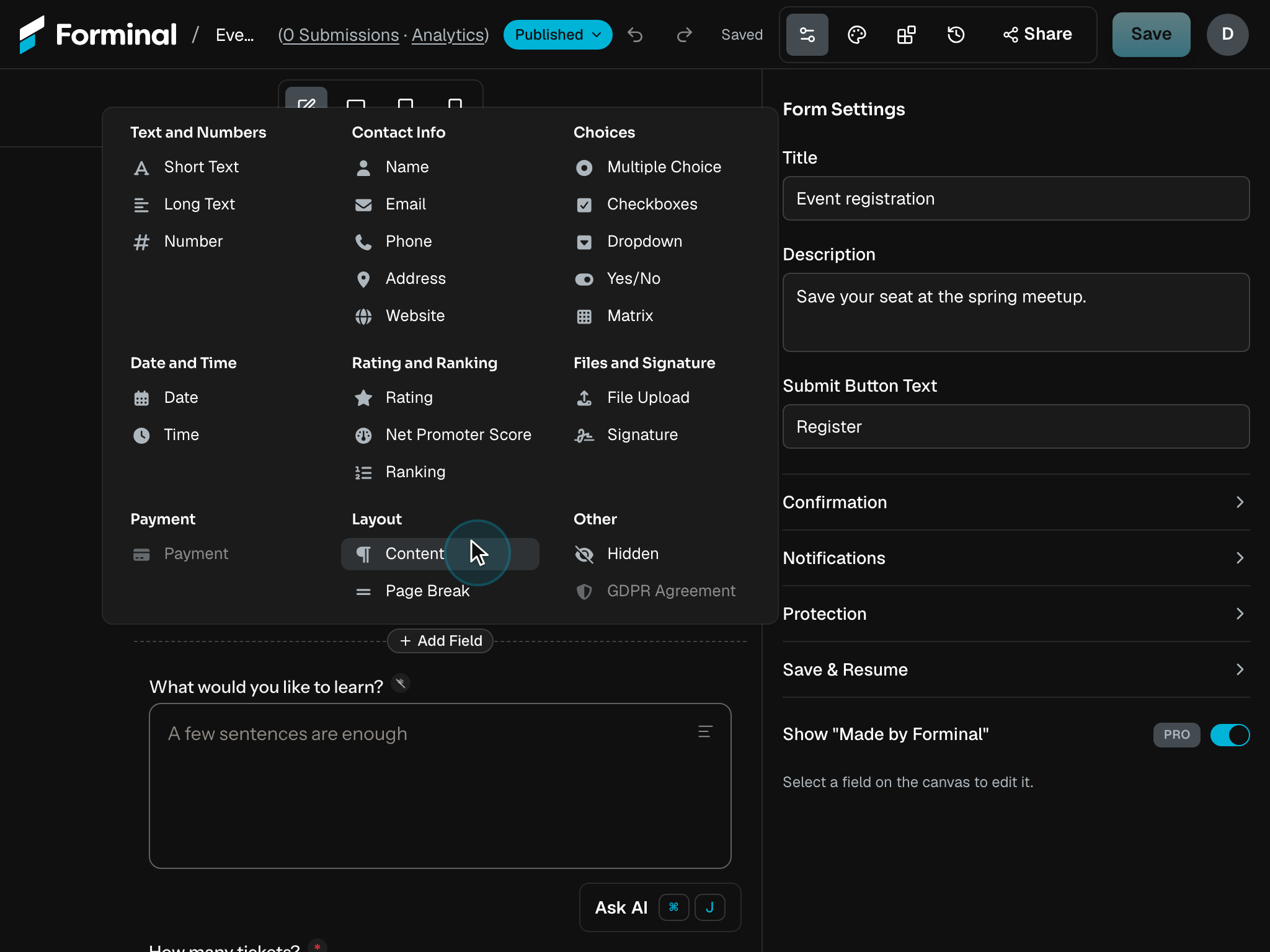
- Under Layout, select Content.
- Haz clic en el bloque en el lienzo, donde dice “Escribe algo”, y teclea.
- Usa la barra de formato que aparece encima del texto para darle estilo.
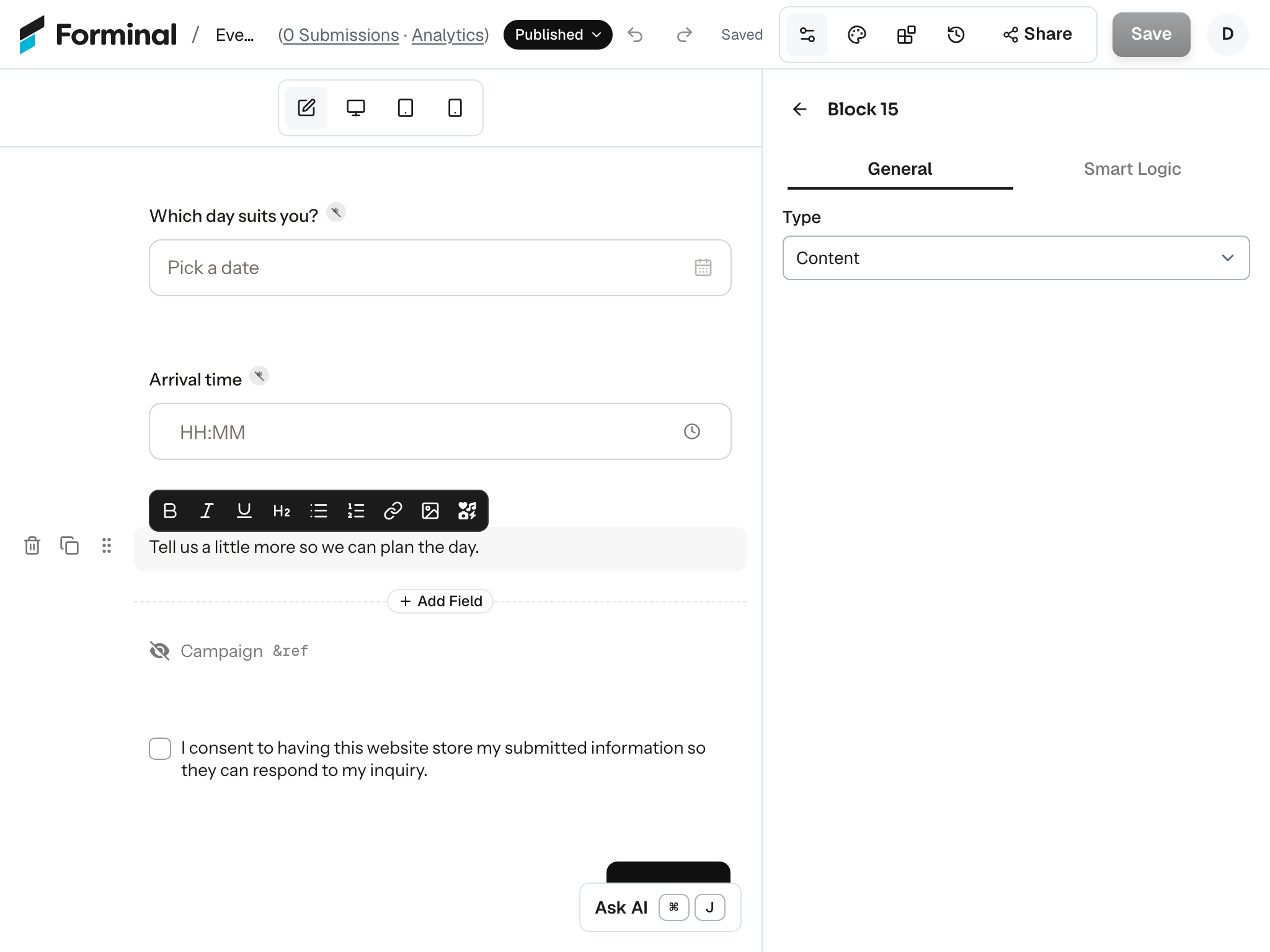
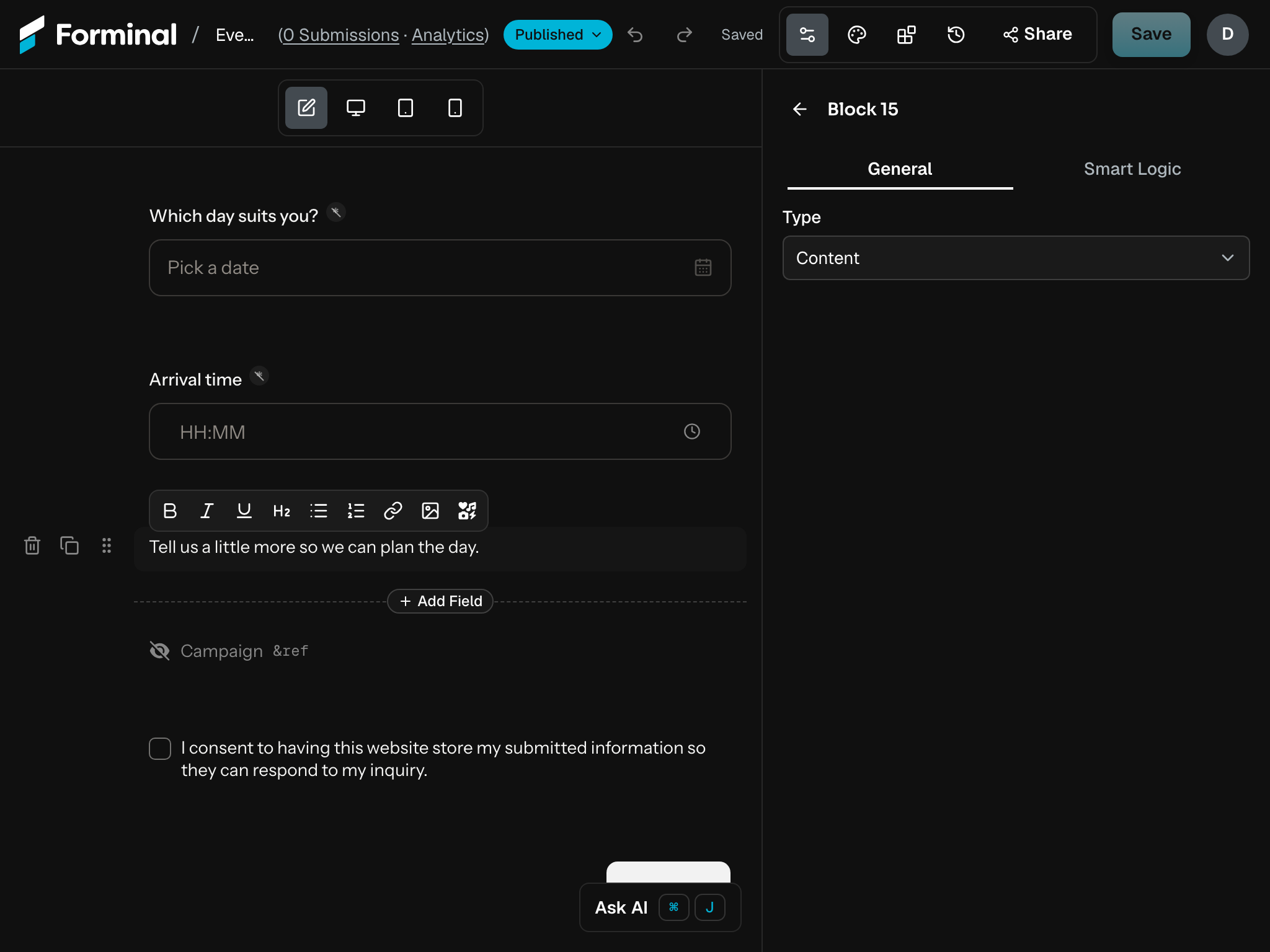
You write a Content block right on the canvas. It has no label, description or Required switch. The settings panel only has the Type menu and the Smart Logic tab.
Formato
- Bold, Italic, Underline and Heading.
- Bullet list and Numbered list.
- Link: select some text, choose Link and paste the address. An address without https:// gets it added. Web and email (mailto:) links work, and on the form they open in a new tab.
- Image: opens your media library. Choose a picture you added before, or add a PNG, JPEG, GIF or WebP with Upload, then select Use. The image keeps the Alt text you gave it in the library, which screen readers read out. Select the image to align it with Align left, Align center or Align right, set its width and height in pixels (up to 4000, or auto), or swap it with Replace from media library.
- Icon: adds an icon at the caret, as described below.
- Respuestas: escribe
@para insertar una respuesta de un campo anterior en el formulario. Se completa a medida que la gente responde.
Añadir iconos al texto
Un icono se sitúa dentro de una línea de texto, como una palabra. Puedes poner uno en un párrafo, un encabezado o un elemento de lista.
- Haz clic en el texto donde debe ir el icono.
- Select Icon at the end of the formatting bar.
- Type in Search icons to find one by name or by a related word, then select it. The icon goes in at the caret.
Es el mismo selector que usa Opciones de iconos e imágenes, con los 2.020 iconos de Font Awesome Free.
Cambiar un icono
Selecciona un icono en el texto, y la barra de formato muestra sus herramientas en su lugar:
- Replace icon opens the picker so you can choose a different one.
- Align to text top, Align to text middle and Align to text bottom set where the icon sits on its line. Bottom is the default and rests the icon on the line like a letter. Middle centers a large icon on smaller text.
- Size takes a size in pixels, up to 256. Leave it empty for auto, and the icon matches the size of the text around it.
- Color sets the icon’s color. Until you pick one, the icon takes the color of its text. Use the text color puts it back.
Lo que la gente ve
El texto, las imágenes y los iconos aparecen en su lugar, en el tema de tu formulario, entre los campos que los rodean. Con Lógica Inteligente, puedes mostrar un bloque de Contenido solo cuando una respuesta anterior coincide, por ejemplo, una nota que aparece solo para las personas que eligieron “Negocios”. Un bloque de Contenido nunca aparece en la tabla de envíos, la exportación CSV o los correos de notificación, porque no hay respuesta que almacenar.
Los iconos se muestran en la propia página del formulario, en los elementos incrustados y en las Páginas de Envío. La página contiene los iconos que utiliza, por lo que el navegador de un visitante no los obtiene de otro sitio. Con CSS Personalizado, una función Pro, puedes dar estilo a cada icono en tus bloques de Contenido a través de la clase form-content-icon.
Para mostrar un vídeo, mapa o calendario desde un enlace, consulta Incrusta Cualquier Cosa.
Bueno saber
Una imagen puede tener hasta 2 MB, o 5 MB en Business, y cuenta para el almacenamiento de tu biblioteca de medios. Un formulario creado sin cuenta tiene hasta 30 imágenes y 15 MB de ellas. Un bloque de Contenido puede contener aproximadamente 20 KB de texto y formato. El contenido no puede ser una condición de Lógica Inteligente para otros campos, ya que no tiene respuesta.
Icons are free on every plan. The Icon tool is only in Content blocks and in the Content parts of Submission Pages, a Business feature. The confirmation message and notification emails don’t have it. Screen readers skip icons, so keep anything people need to know in the words.
El Asistente de IA no puede añadir iconos a un bloque de Contenido, y reescribir el texto del bloque elimina los iconos que contiene. Sus instrucciones le indican que le avise primero, y puede volver a añadir los iconos en el editor.
Preguntas frecuentes
¿Los bloques de Contenido aparecen en los envíos o exportaciones?
No. Un bloque de Contenido no tiene respuesta que almacenar, por lo que nunca aparece en la tabla de envíos, la exportación CSV o los correos electrónicos de notificación.
¿Puedo mostrar un bloque de Contenido solo a algunas personas?
Abre la pestaña Lógica inteligente del bloque y añade una regla, por ejemplo, para mostrar una nota solo a las personas que eligieron Empresa. No funciona al revés: un bloque de Contenido no puede ser una condición para otros campos, porque no tiene respuesta.
¿Qué tamaño pueden tener las imágenes en un bloque de Contenido?
Cada imagen puede ser un PNG, JPEG, GIF o WebP de hasta 2 MB, o 5 MB en Business, y cuenta para el almacenamiento de su biblioteca multimedia. Un formulario creado sin cuenta admite hasta 30 imágenes y 15 MB de ellas.
¿Puedo poner un vídeo o un mapa en un bloque de Contenido?
Pega un enlace de un servicio compatible en una línea vacía del bloque, o elige uno que hayas guardado antes en tu biblioteca multimedia con el botón Imagen. Incrustar cualquier cosa enumera los servicios que funcionan.
¿Puede un bloque de Contenido saludar a las personas por su nombre?
Escribe @ en el bloque y elige un campo anterior, como Nombre. La respuesta se completa mientras las personas rellenan el formulario. Consulta Tubería de respuestas para ver dónde más funciona.
¿Puedo añadir iconos a un bloque de Contenido?
Sí, en todos los planes. Haz clic donde deba ir el icono, selecciona Icono en la barra de formato y elige uno de los 2020 iconos gratuitos de Font Awesome. Los iconos funcionan en párrafos, encabezados y elementos de lista.
¿Puedo cambiar el tamaño o el color de un icono?
Selecciona el icono en el texto. Sus herramientas establecen un tamaño en píxeles hasta 256, un color y si se alinea con la parte superior, central o inferior del texto. Sin tamaño ni color propios, un icono sigue al texto que lo rodea.