La inclusión de respuestas inserta lo que alguien ya te ha dicho en una pregunta posterior. Escribe @ mientras escribes una etiqueta, selecciona un campo anterior y su respuesta aparecerá allí cuando se complete el formulario. El formulario puede así dar seguimiento a lo que dijo cada persona, en lugar de preguntarles a todos lo mismo.
Ejemplos
- “Gracias, @Nombre. ¿Qué te trae por aquí hoy?” después de una pregunta de nombre.
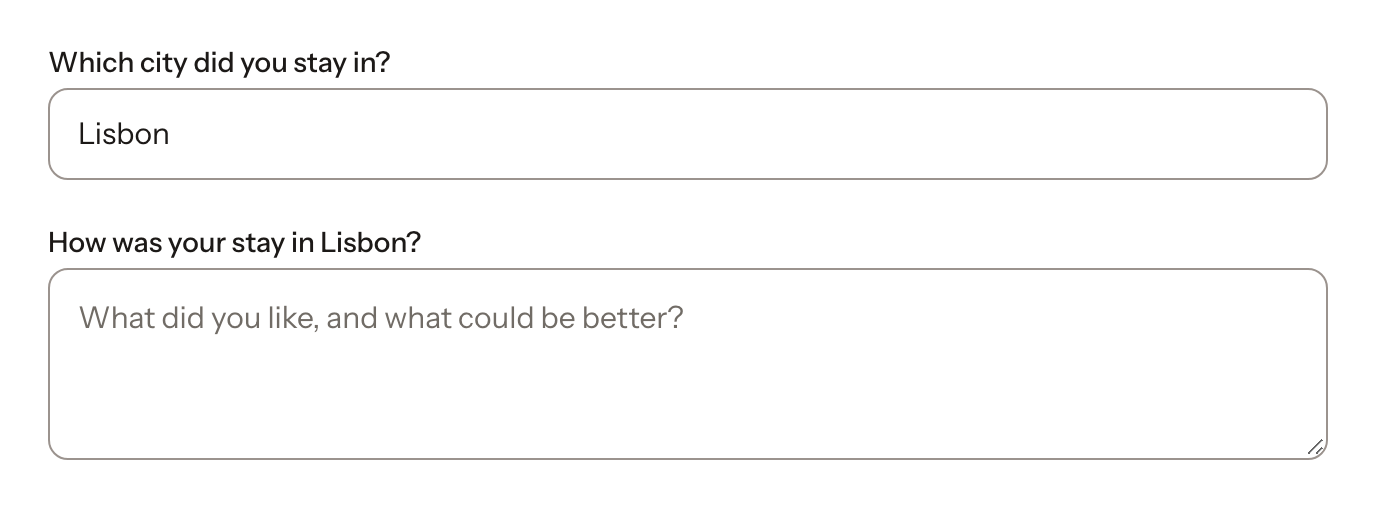
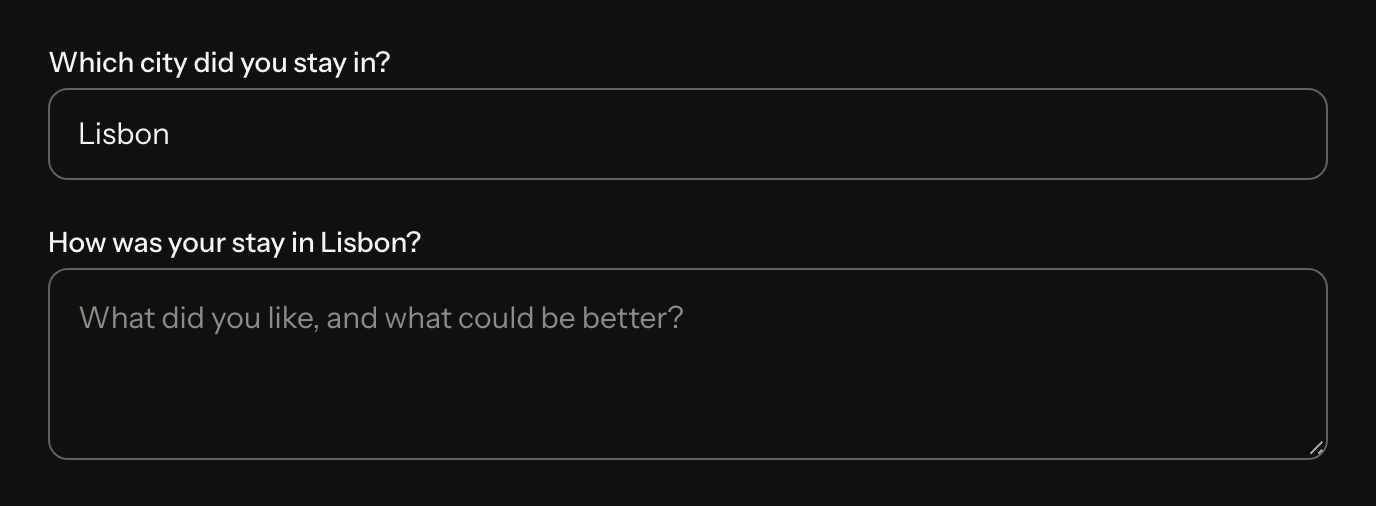
- ¿Cómo estuvo tu estancia en @Ciudad?” en un formulario de comentarios de hotel.
- “Elegiste @Plan. ¿Qué te hizo elegirlo?” justo después de una pregunta de opción.
- Un mensaje de agradecimiento que dice “Enviaremos los detalles a @Email”.
Cómo incluir una respuesta
- Click into the text you want to change, such as a field’s Label or Description.
- Escribe @. Se abrirá un menú con las preguntas que puedes usar.
- Escribe algunas letras del nombre de la pregunta para acotar la lista, luego selecciona una con un clic, Intro o Tab. El menú muestra hasta 8 coincidencias a la vez y dice “No se encontraron preguntas” cuando no hay coincidencias.
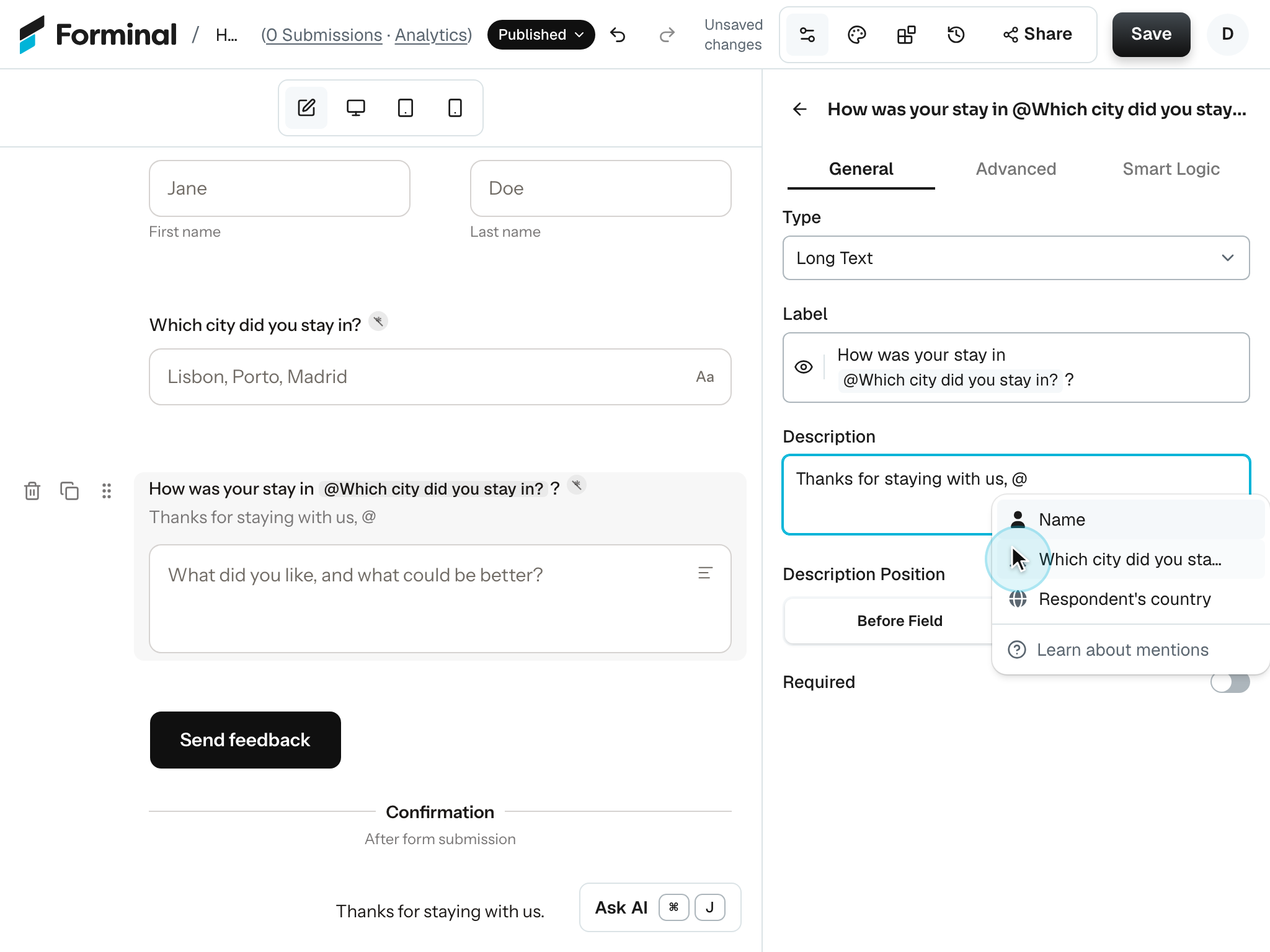
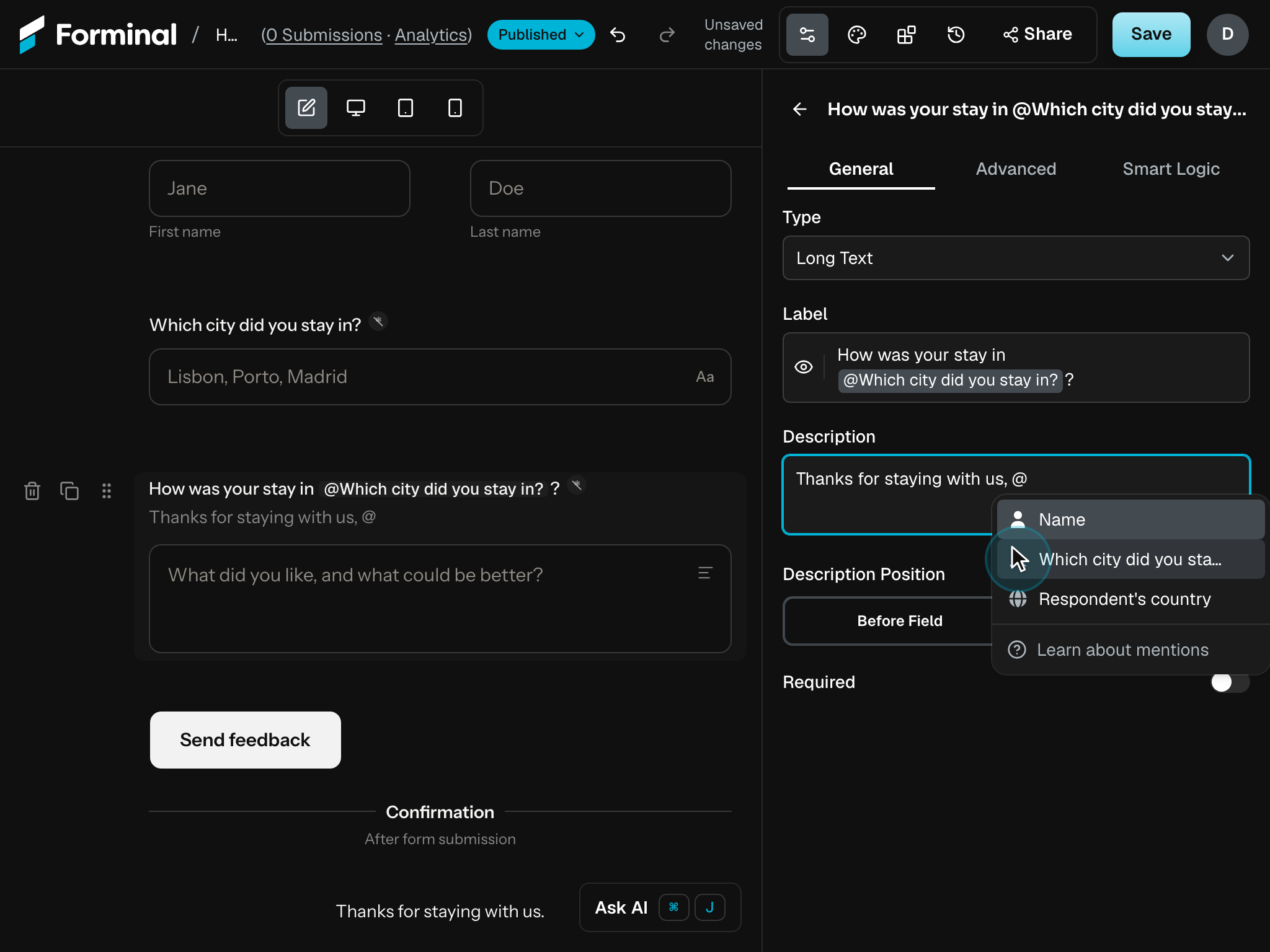
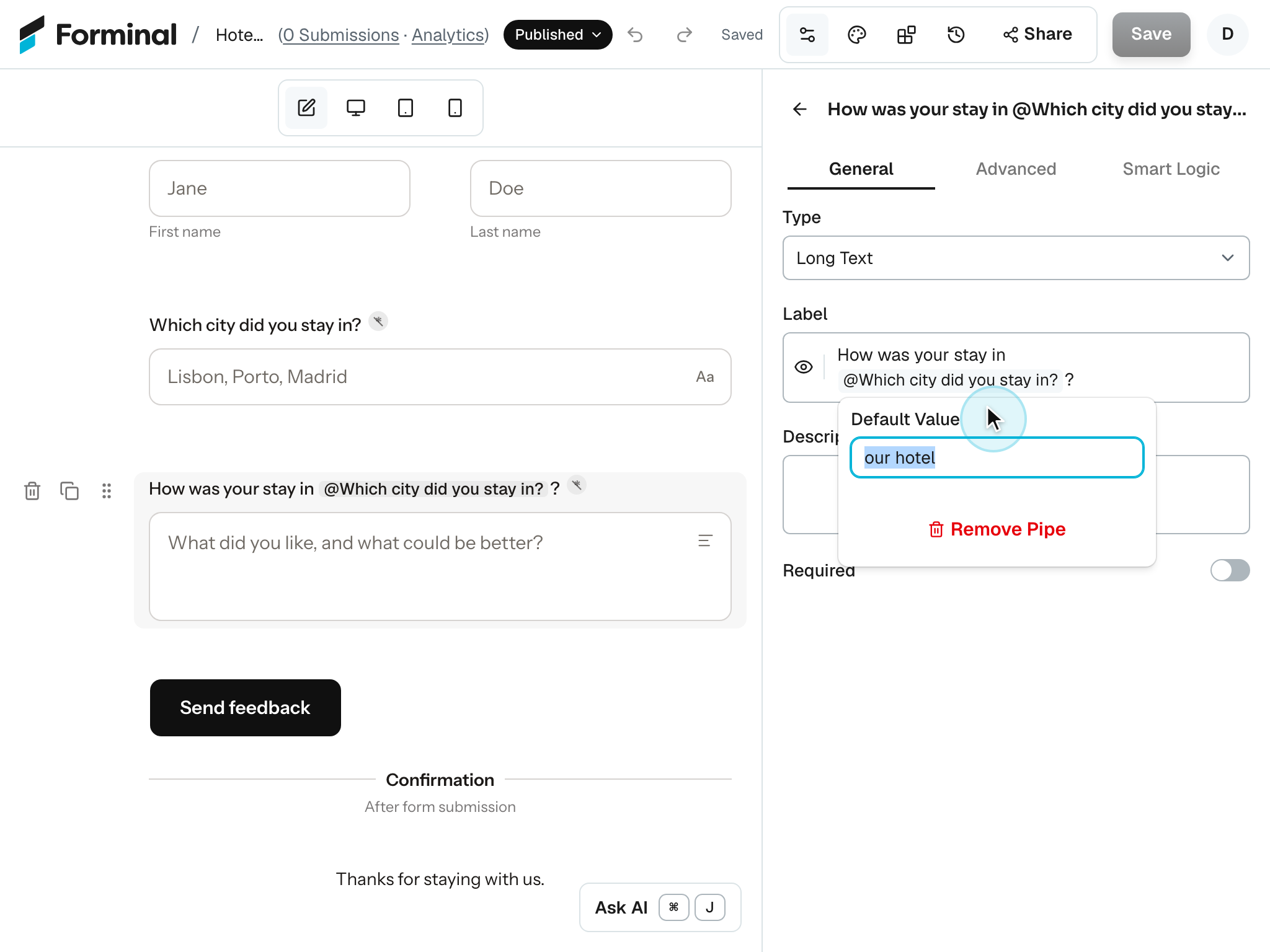
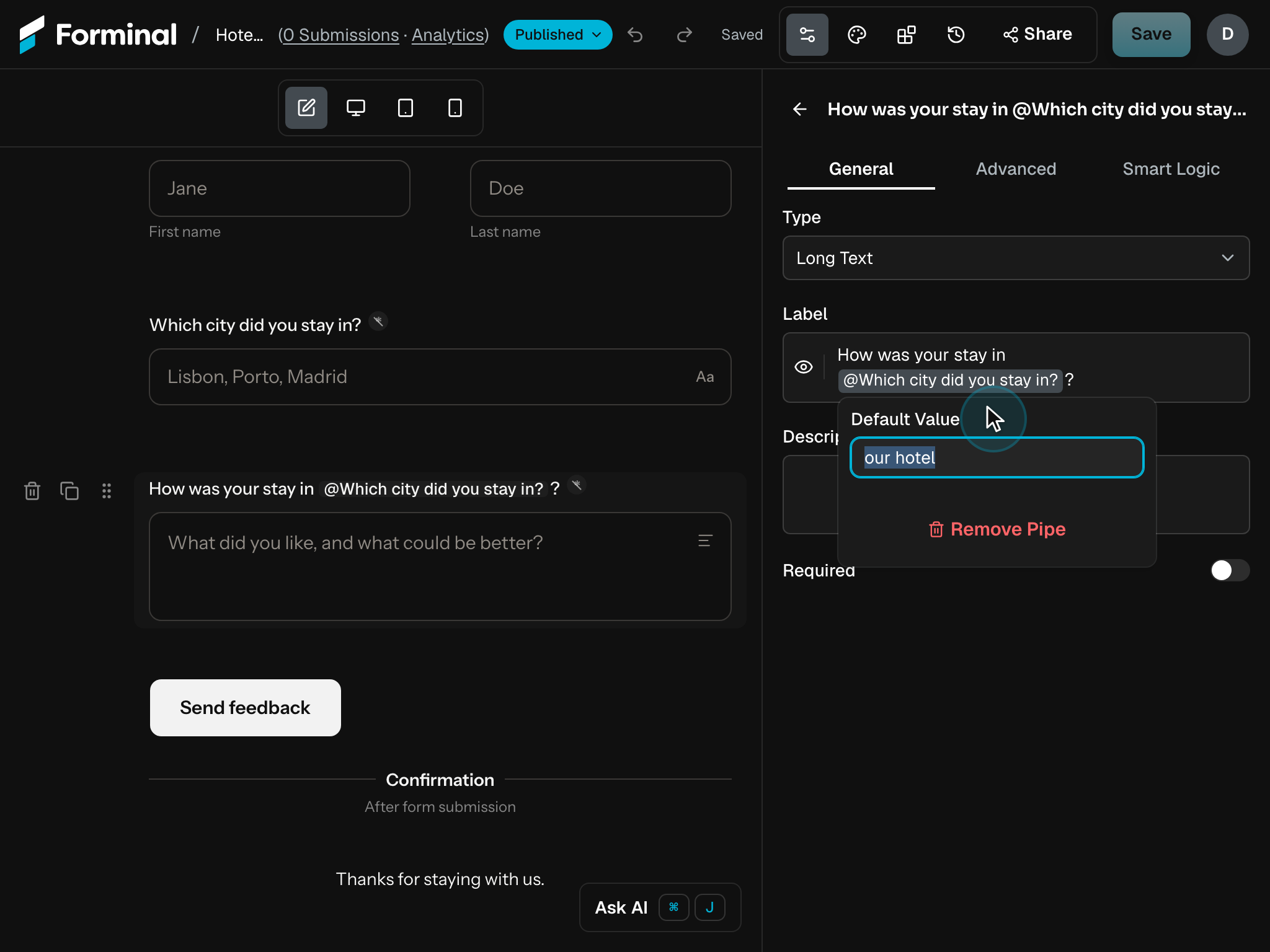
- The answer appears as a chip, such as @Name. Click the chip to fill in its Default Value, or select Remove Pipe to take it out.
Mientras las personas completan el formulario, el texto incluido se actualiza a medida que escriben. En un formulario de varias páginas, las respuestas de páginas anteriores se trasladan a las posteriores.
Dónde puedes usarlo
- Etiquetas de campos, descripciones y marcadores de posición, escritos en el lienzo o en la configuración del campo.
- Etiquetas de opciones de elección y clasificación.
- Bloques de contenido y los títulos de las páginas después de un salto de página.
- El título y la descripción del formulario.
- Mensajes de confirmación.
- Direcciones de redirección, en la cadena de consulta y la parte después de
#. Cada respuesta se codifica en URL y nunca cambia el dominio ni la ruta. - Notification emails: the Subject, the Message, and the To, CC and Reply To addresses.
A question can only use answers from fields above it, because those are the ones people have reached. A hidden field is the exception: it can be piped anywhere, because its value comes from the link before anyone answers. The form title, the description, confirmations and notifications can use any field in the form. Button text, the first page’s title and the From Name can’t be piped.
Pipes adicionales en las notificaciones
The To, CC and Reply To boxes only list Email fields and Admin Email, which is the form owner’s email address. The message also offers All Answers. Put All Answers on a line of its own and the email shows every answer as a table of question and answer. Questions left blank are skipped.
Valores predeterminados
A veces no hay respuesta que mostrar. Es posible que se haya omitido la pregunta o que la Lógica Inteligente la haya ocultado. En ese caso, el pipe muestra su valor predeterminado. Sin uno, no muestra nada, por lo que una etiqueta como “¡Gracias, @Nombre!” se leería “¡Gracias, !”. Dale a cada pipe un valor predeterminado, como “allí” para un nombre, y la frase se lee bien de cualquier manera.
Cómo se ven las respuestas cuando se incluyen
- Las respuestas de texto, correo electrónico, sitio web y hora aparecen tal como se escribieron.
- Las fechas siguen el formato de fecha del campo, como 7 de octubre de 2026.
- Los números y números de teléfono siguen los ajustes de formato del campo.
- Una opción muestra la etiqueta de su opción y varias opciones se unen con comas.
- Una clasificación se lee como "1. A, 2. B, 3. C".
- Una calificación o Net Promoter Score muestra el número.
- Un nombre une sus partes con espacios y una dirección muestra una parte por línea.
- Una carga de archivo muestra los nombres de los archivos.
- Una respuesta Sí/No muestra "Sí" cuando está marcada. Cuando se deja sin marcar, se utiliza el valor predeterminado.
Bueno saber
Un valor predeterminado puede tener hasta 100 caracteres. Las firmas y los pagos no se pueden canalizar. Si elimina un campo del que otros textos se canalizan, cada uno de esos canalizaciones se convierte en su valor predeterminado como texto sin formato. Si mueve un campo debajo de una pregunta que se canaliza de él, la canalización permanece, pero muestra su valor predeterminado hasta que se responda a ese campo. En envíos y exportaciones, una etiqueta con una canalización se lee como @ y el nombre del campo, no la respuesta que alguien vio.
Preguntas frecuentes
¿Qué se muestra si se omitió la pregunta canalizada?
El valor predeterminado de la canalización, o nada si no tiene ninguno. Haga clic en la etiqueta para establecer un valor predeterminado de hasta 100 caracteres, como "allí" para un nombre, para que la oración siga teniendo sentido.
¿Puedo canalizar respuestas en correos electrónicos de notificación?
Puede usar canalizaciones en el Asunto, el mensaje y las direcciones Para, CC y Responder a. El mensaje también ofrece Todas las respuestas, que enumera cada respuesta como una tabla.
¿Por qué no puedo seleccionar una pregunta posterior cuando escribo @?
Una pregunta solo puede canalizar desde campos que están por encima de ella, ya que esas son las que las personas han respondido. Los campos ocultos son la excepción, y el título del formulario, la descripción, las confirmaciones y las notificaciones pueden usar cualquier campo.
¿Qué respuestas no se pueden canalizar?
Firmas y pagos. Las canalizaciones tampoco funcionan en el texto del botón, el título de la primera página o el Nombre del remitente de un correo electrónico.
¿Está la canalización de respuestas en el plan gratuito?
Sí, la canalización de respuestas funciona en todos los planes, incluido Lite.