Os espaços de trabalho trazem a sua equipa para os seus formulários. Agrupe formulários num espaço de trabalho, convide pessoas por e-mail e decida para cada pessoa o que podem ver e alterar. Os formulários continuam a ser seus, e os membros trabalham neles na sua conta com as funcionalidades do seu plano, pelo que não precisam de um plano pago próprio. Os espaços de trabalho vêm com os planos Pro e Business.
Criar um espaço de trabalho
- On your dashboard, select Create Workspace.
- Type a Name of up to 60 characters and select Continue.
- Invite members: type an Email, choose Viewer or Editor, and select Invite. Select Continue when you’re done, or Skip to invite people later.
- Tick the forms that belong in the workspace and select Complete, or select Create a New Form to start a blank one inside it.
Um nível para cada área
Cada membro tem um nível para cada área, e aplica-se a todos os formulários no espaço de trabalho:
- Os formulários podem ser Não permitido, Visualizador ou Editor. Um visualizador abre um formulário no construtor apenas para visualização. Um editor pode alterá-lo e publicá-lo, restaurar versões anteriores e criar novos formulários no espaço de trabalho.
- As submissões podem ser Não permitido ou Visualizador. Um visualizador lê as submissões e pode descarregar os ficheiros carregados do espaço de trabalho a partir da sua própria página de Média.
- As análises podem ser Não permitido ou Visualizador. Um visualizador pode abrir as análises do formulário.
- As páginas podem ser Não permitido, Visualizador, Editor ou Publicador, para as Páginas de Submissão do formulário no plano Business. Um editor pode alterar páginas rascunho, e um publicador pode também publicá-las e aprovar ou ocultar submissões nelas.
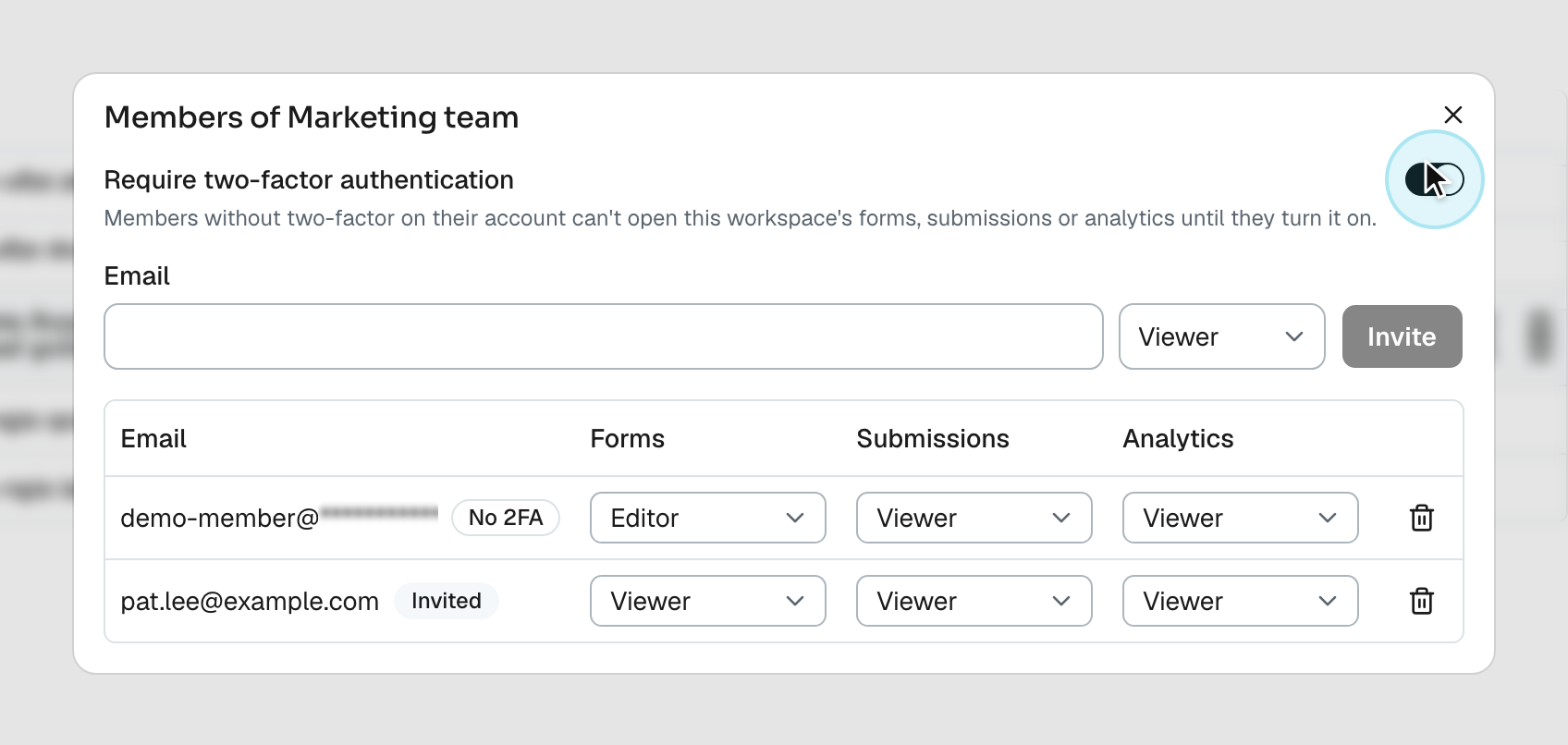
The role you pick when you invite someone is a starting point. Viewer gives Viewer in every area, and Editor gives Editor on Forms and Pages and Viewer on Submissions and Analytics. Select Members on the workspace’s heading later to change any area for any person.
Algumas coisas ficam consigo como proprietário: apagar um formulário, editar ou apagar submissões, ligar integrações, escolher um CAPTCHA e decidir em que espaços de trabalho um formulário se encontra.
Nada a aceitar
A pessoa recebe um e-mail a pedir para iniciar sessão com esse endereço. Assim que tiver uma conta com esse e-mail e a tiver confirmado, o espaço de trabalho aparece no seu painel com os formulários a que pode aceder. Até lá, a lista de membros marca-a como Convidado.
Autenticação de dois fatores para toda a equipa
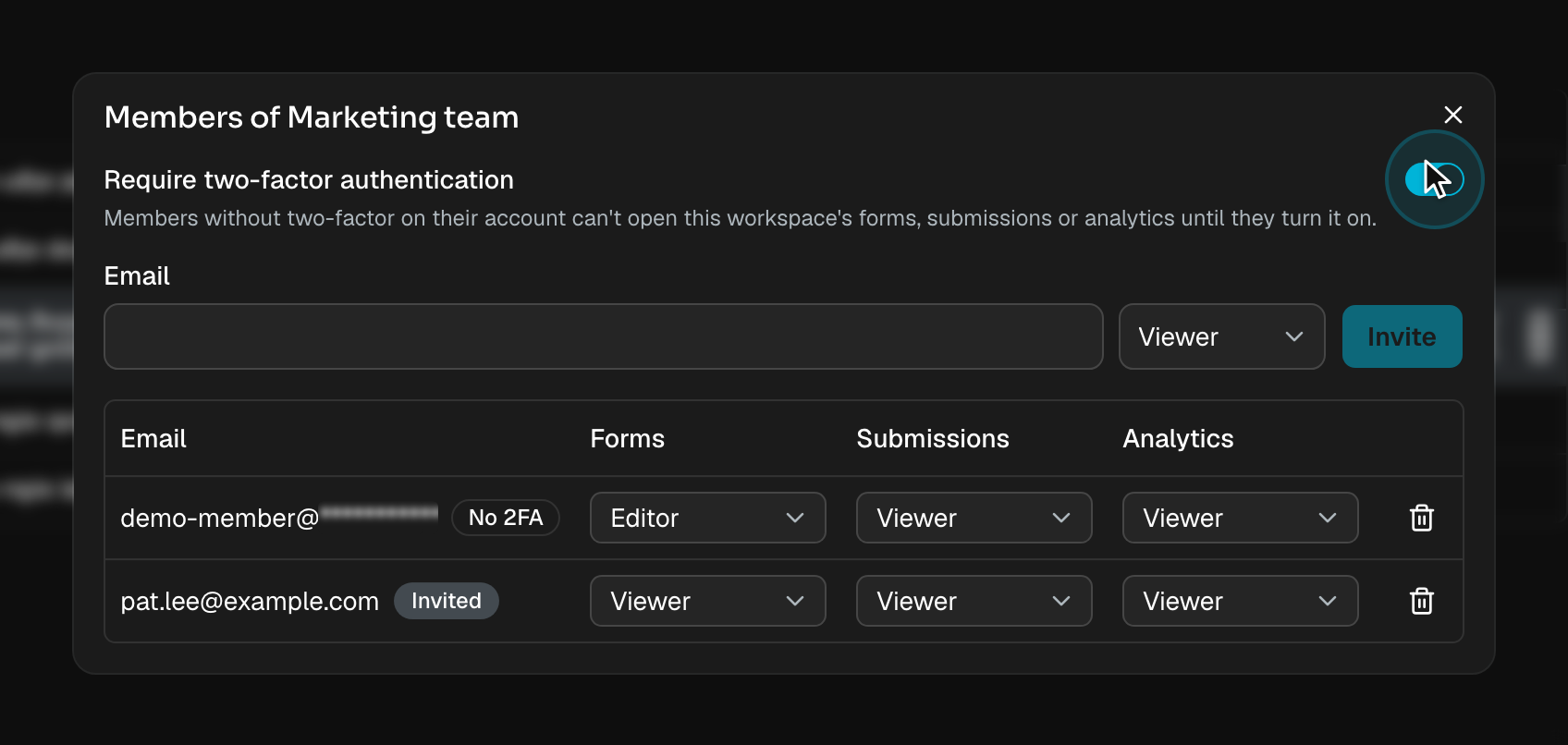
Switch on Require Two-Factor Authentication in the Members window. Members without two-factor authentication on their account then can’t open the workspace’s forms, submissions or analytics, and the list marks them No 2FA. Their access comes back as soon as they turn it on.
Bom saber
- Um formulário pode estar em mais do que um espaço de trabalho. Um formulário em nenhum fica no Meu Espaço de Trabalho, que só você vê.
- Apagar um espaço de trabalho não apaga os seus formulários. Eles continuam a ser seus, e os membros perdem o acesso.
- Não existe edição colaborativa em tempo real. Os membros podem trabalhar nos mesmos formulários, mas ninguém vê as alterações de outra pessoa à medida que são feitas, e o Histórico de Versões permite-lhe reverter uma alteração.
- Em Negócios, o Registo de Ações mostra o que os membros fizeram, como quem editou um formulário ou visualizou as suas submissões.
A página Workspaces cobre todos os detalhes, e Trabalhe com a Sua Equipa em Workspaces explica a configuração.
Crie uma conta gratuita e convide o seu primeiro colega de equipa assim que estiver no Pro.