
Los espacios de trabajo incorporan a tu equipo en tus formularios. Agrupa formularios en un espacio de trabajo, invita a personas por correo electrónico y decide para cada persona qué pueden ver y cambiar. Los formularios siguen siendo tuyos, y los miembros trabajan en ellos bajo tu cuenta con las funciones de tu plan, por lo que no necesitan un plan de pago propio. Los espacios de trabajo vienen con Pro y Business.
Crear un espacio de trabajo
- On your dashboard, select Create Workspace.
- Type a Name of up to 60 characters and select Continue.
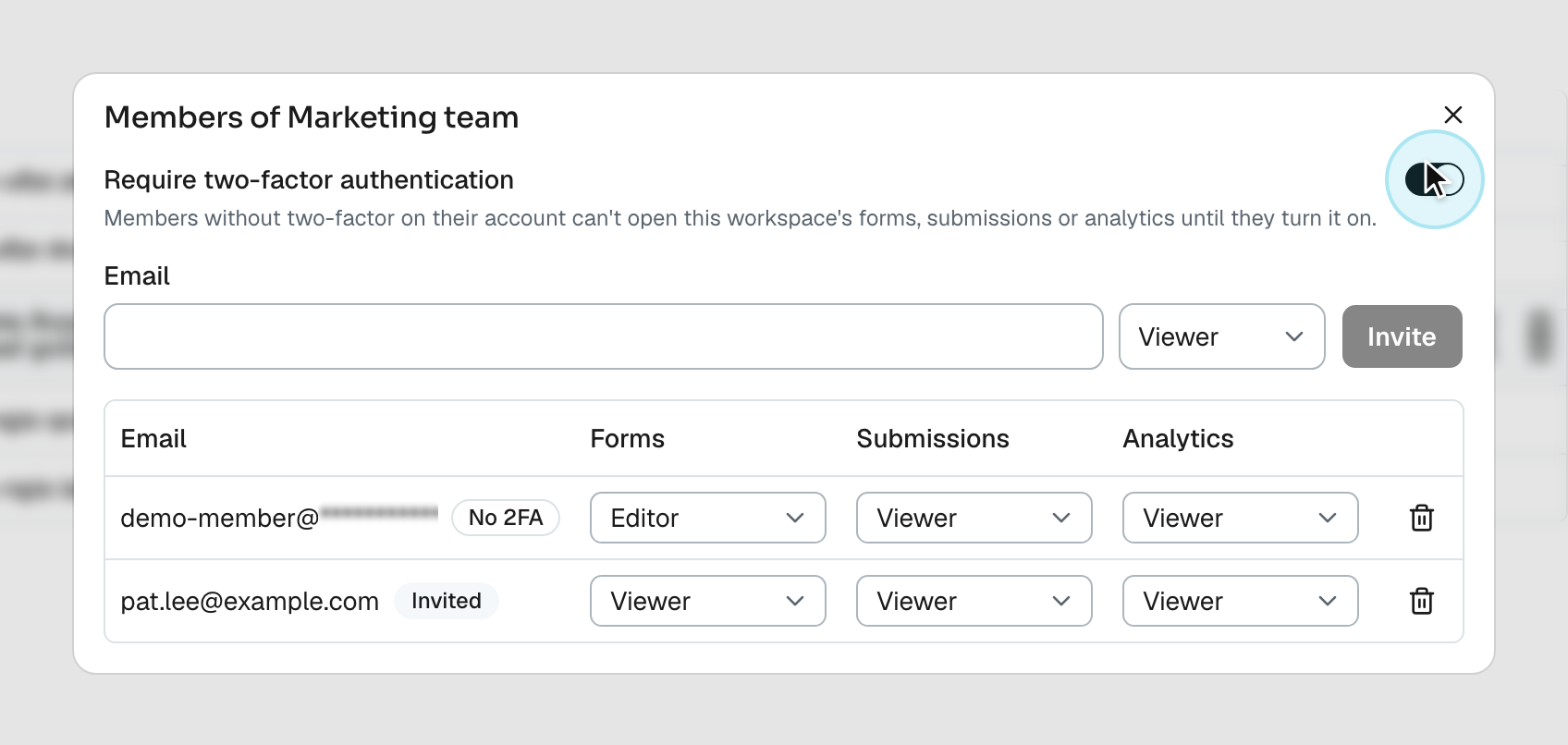
- Invite members: type an Email, choose Viewer or Editor, and select Invite. Select Continue when you’re done, or Skip to invite people later.
- Tick the forms that belong in the workspace and select Complete, or select Create a New Form to start a blank one inside it.
Un nivel para cada área
Cada miembro tiene un nivel para cada área, y se aplica a cada formulario del espacio de trabajo:
- Los formularios pueden ser No permitido, Visor o Editor. Un visor abre un formulario en el editor solo para ver. Un editor puede cambiarlo y publicarlo, restaurar versiones anteriores y crear nuevos formularios en el espacio de trabajo.
- Los envíos pueden ser No permitido o Visor. Un visor lee los envíos y puede descargar los archivos subidos del espacio de trabajo desde su propia página de Medios.
- Los análisis pueden ser No permitido o Visor. Un visor puede abrir los análisis del formulario.
- Las páginas pueden ser No permitido, Visor, Editor o Publicador, para las Páginas de Envíos del formulario en el plan Business. Un editor puede cambiar páginas en borrador, y un publicador también puede publicarlas y aprobar o ocultar envíos en ellas.
The role you pick when you invite someone is a starting point. Viewer gives Viewer in every area, and Editor gives Editor on Forms and Pages and Viewer on Submissions and Analytics. Select Members on the workspace’s heading later to change any area for any person.
Algunas cosas se quedan contigo como propietario: eliminar un formulario, editar o eliminar envíos, conectar integraciones, elegir un CAPTCHA y decidir en qué espacios de trabajo está un formulario.
Nada que aceptar
La persona recibe un correo electrónico pidiéndole que inicie sesión con esa dirección. Una vez que tenga una cuenta con ese correo electrónico y la haya confirmado, el espacio de trabajo aparecerá en su panel con los formularios a los que puede acceder. Hasta entonces, la lista de miembros los marca como Invitado.
Doble factor para todo el equipo
Switch on Require Two-Factor Authentication in the Members window. Members without two-factor authentication on their account then can’t open the workspace’s forms, submissions or analytics, and the list marks them No 2FA. Their access comes back as soon as they turn it on.
Bueno saber
- Un formulario puede estar en más de un espacio de trabajo. Un formulario que no está en ninguno se encuentra en Mi Espacio de Trabajo, que solo tú ves.
- Eliminar un espacio de trabajo no elimina sus formularios. Siguen siendo tuyos y los miembros pierden el acceso.
- No hay coedición en tiempo real. Los miembros pueden trabajar en los mismos formularios, pero nadie ve los cambios de otra persona a medida que se realizan, y el Historial de Versiones te permite revertir un cambio.
- En Business, el Registro de acciones muestra lo que hicieron los miembros, como quién editó un formulario o vio sus envíos.
La página Espacios de trabajo cubre todos los detalles, y Trabaja con tu equipo en Espacios de trabajo detalla la configuración.
Crea una cuenta gratuita e invita a tu primer compañero de equipo una vez que estés en Pro.