
Les espaces de travail intègrent votre équipe à vos formulaires. Regroupez les formulaires dans un espace de travail, invitez des personnes par e-mail et décidez pour chaque personne ce qu'elle peut voir et modifier. Les formulaires restent les vôtres, et les membres y travaillent sous votre compte avec les fonctionnalités de votre plan, ils n'ont donc pas besoin de leur propre plan payant. Les espaces de travail sont inclus dans les offres Pro et Business.
Créer un espace de travail
- On your dashboard, select Create Workspace.
- Type a Name of up to 60 characters and select Continue.
- Invite members: type an Email, choose Viewer or Editor, and select Invite. Select Continue when you’re done, or Skip to invite people later.
- Tick the forms that belong in the workspace and select Complete, or select Create a New Form to start a blank one inside it.
Un niveau pour chaque domaine
Chaque membre a un niveau pour chaque domaine, et il s'applique à chaque formulaire de l'espace de travail :
- Les formulaires peuvent être Interdit, Lecteur ou Éditeur. Un lecteur ouvre un formulaire dans le générateur en lecture seule. Un éditeur peut le modifier et le publier, restaurer des versions antérieures et créer de nouveaux formulaires dans l'espace de travail.
- Les soumissions peuvent être Interdit ou Lecteur. Un lecteur lit les soumissions et peut télécharger les fichiers téléchargés de l'espace de travail depuis sa propre page Média.
- Les analyses peuvent être Interdit ou Lecteur. Un lecteur peut ouvrir les analyses du formulaire.
- Les pages peuvent être Interdit, Lecteur, Éditeur ou Éditeur de publication, pour les Pages de soumission du formulaire dans le plan Business. Un éditeur peut modifier les brouillons de pages, et un éditeur de publication peut également les publier et approuver ou masquer les soumissions sur celles-ci.
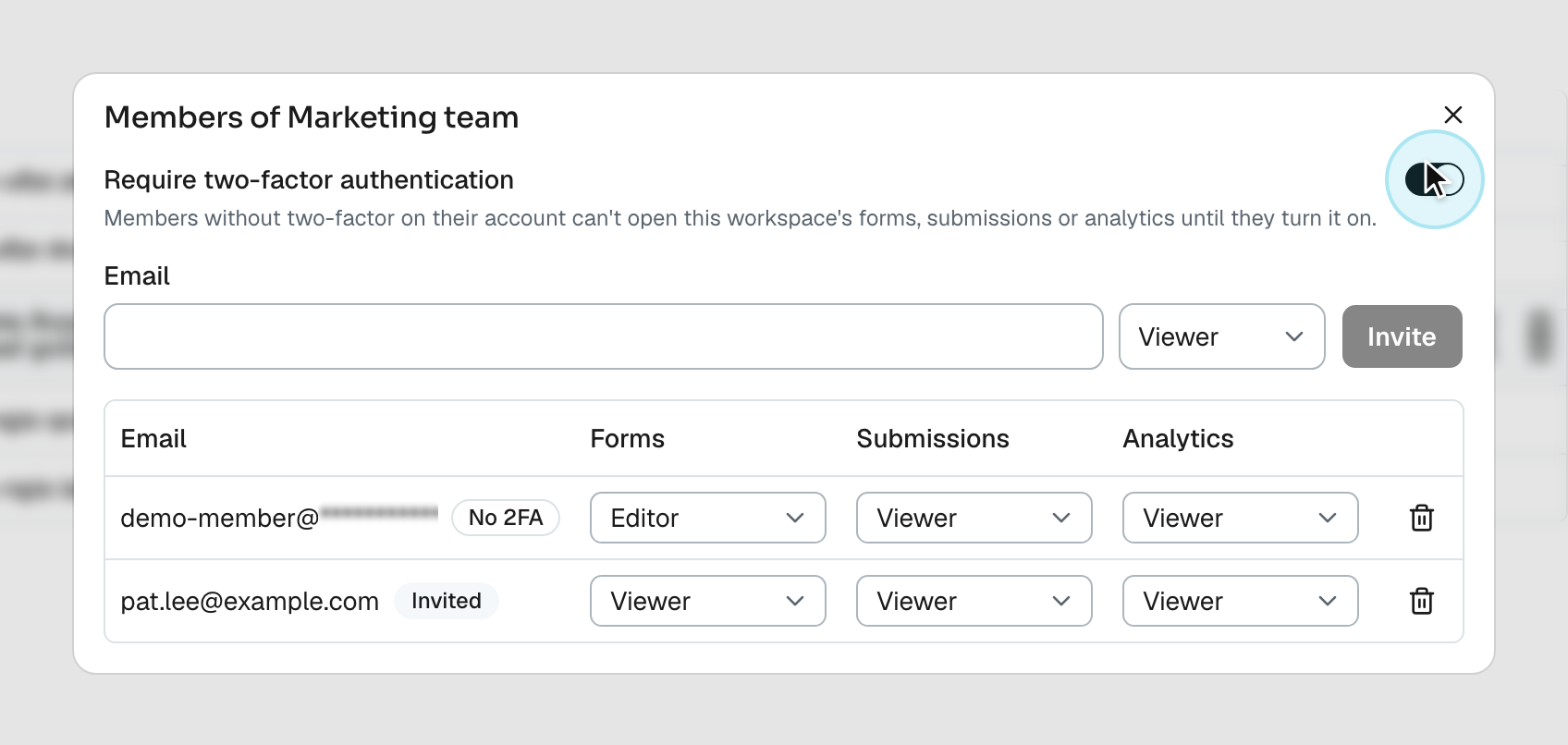
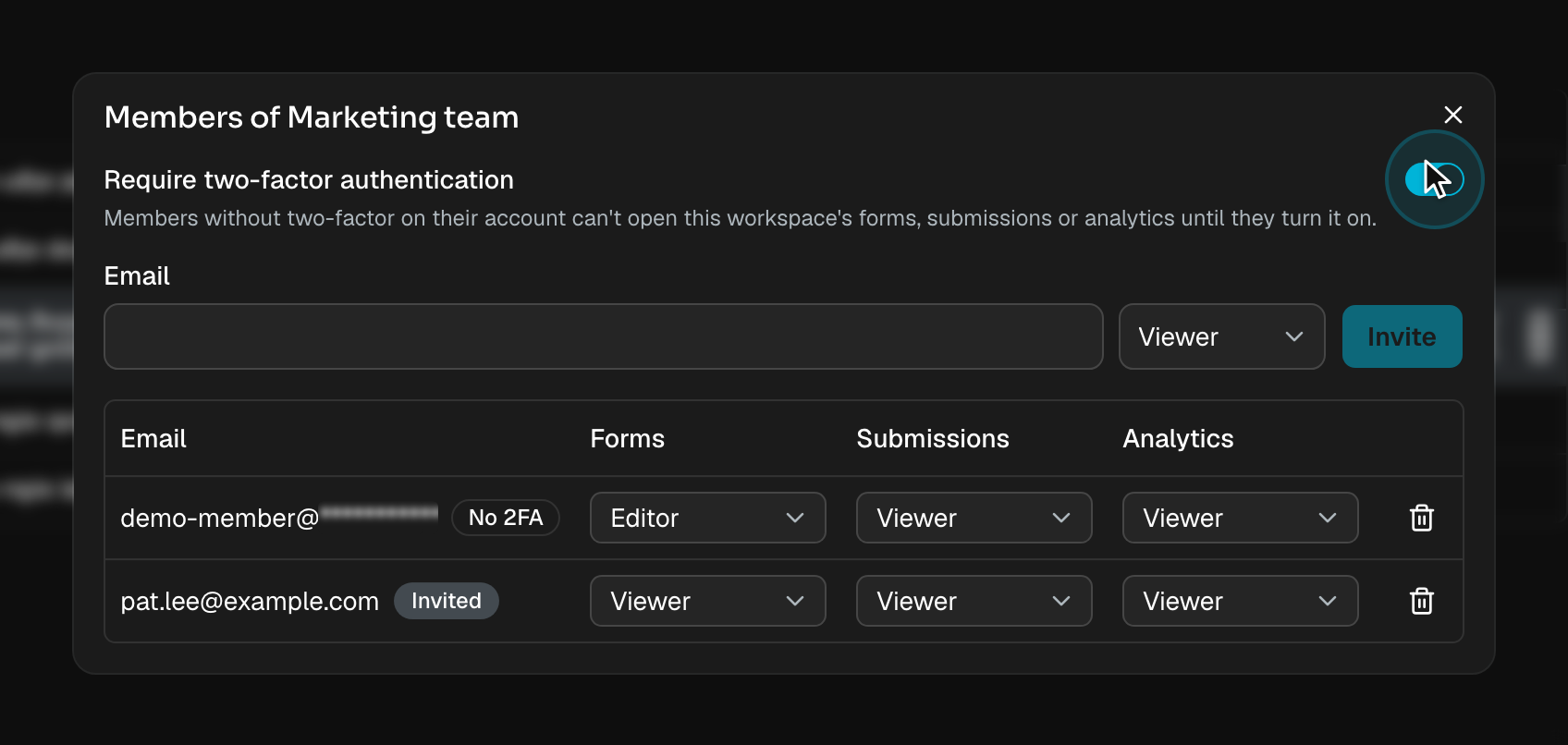
The role you pick when you invite someone is a starting point. Viewer gives Viewer in every area, and Editor gives Editor on Forms and Pages and Viewer on Submissions and Analytics. Select Members on the workspace’s heading later to change any area for any person.
Certaines choses restent avec vous en tant que propriétaire : supprimer un formulaire, modifier ou supprimer des soumissions, connecter des intégrations, choisir un CAPTCHA et décider dans quels espaces de travail un formulaire se trouve.
Rien à accepter
La personne reçoit un e-mail lui demandant de se connecter avec cette adresse. Une fois qu'elle a un compte avec cet e-mail et qu'elle l'a confirmé, l'espace de travail s'affiche sur son tableau de bord avec les formulaires auxquels elle peut accéder. Jusqu'alors, la liste des membres la marque comme Invitée.
Double authentification pour toute l'équipe
Switch on Require Two-Factor Authentication in the Members window. Members without two-factor authentication on their account then can’t open the workspace’s forms, submissions or analytics, and the list marks them No 2FA. Their access comes back as soon as they turn it on.
Bon à savoir
- Un formulaire peut se trouver dans plusieurs espaces de travail. Un formulaire qui n'est dans aucun espace se trouve dans Mon espace de travail, que vous seul voyez.
- La suppression d'un espace de travail ne supprime pas ses formulaires. Ils restent les vôtres, et les membres perdent l'accès.
- Il n'y a pas de co-édition en direct. Les membres peuvent travailler sur les mêmes formulaires, mais personne ne voit les modifications d'une autre personne au fur et à mesure qu'elles sont effectuées, et l'Historique des versions vous permet de revenir sur une modification.
- Dans Business, le Journal d’actions montre ce que les membres ont fait, par exemple qui a modifié un formulaire ou consulté ses soumissions.
La page Espaces de travail couvre tous les détails, et Travaillez avec votre équipe dans les espaces de travail explique la configuration.
Créez un compte gratuit et invitez votre premier coéquipier une fois que vous êtes sur Pro.