
As pessoas que pedem um orçamento querem um número. Quando os seus preços seguem um padrão, como um preço por convidado mais uma taxa de entrega, o formulário pode calcular esse número enquanto as pessoas respondem e mostrá-lo antes de premirem Enviar. Elas recebem uma estimativa imediatamente, e você recebe um pedido com o valor já incluído. Cálculos e preços de opções funcionam em todos os planos.
Planeie os campos
Este guia cria um orçamento de catering. Ao lado de Nome e Email, para que possa responder, necessita de quatro campos:
- Um menu suspenso chamado Menu, onde cada menu tem um preço por convidado.
- Um campo numérico chamado Quantos convidados?
- Um campo numérico chamado Taxa de entrega, calculado a partir do número de convidados.
- Um campo numérico chamado Total estimado, que soma tudo.
Uma fórmula pode ser colocada num campo de Texto curto, Texto longo, Numérico ou Oculto. Use Numérico para preços, para que o resultado siga o formato numérico do campo.
Defina um preço para cada opção
- Select the Menu dropdown and open its Advanced tab.
- Turn on Option Amounts. An amount box appears next to each option.
- Digite o preço por convidado para cada menu, como 18 para Buffet e 32 para Três pratos.
Múltipla escolha e Caixas de seleção recebem valores da mesma forma. Com Caixas de seleção, uma fórmula soma os valores de cada opção marcada, o que é adequado para extras como uma mesa de sobremesas ou pessoal de serviço.
Calcule a taxa de entrega
- Select Delivery fee, open its Advanced tab and turn on Enable Calculation.
- In the Formula box, type @ and pick How many guests? to insert it as a chip, or select Insert Field.
- Escreva a regra como um bloco if, para que a entrega seja gratuita a partir de 50 convidados e custe 25 abaixo disso:
if ( @Quantos convidados? >= 50 ): 0 else: 25 endif;
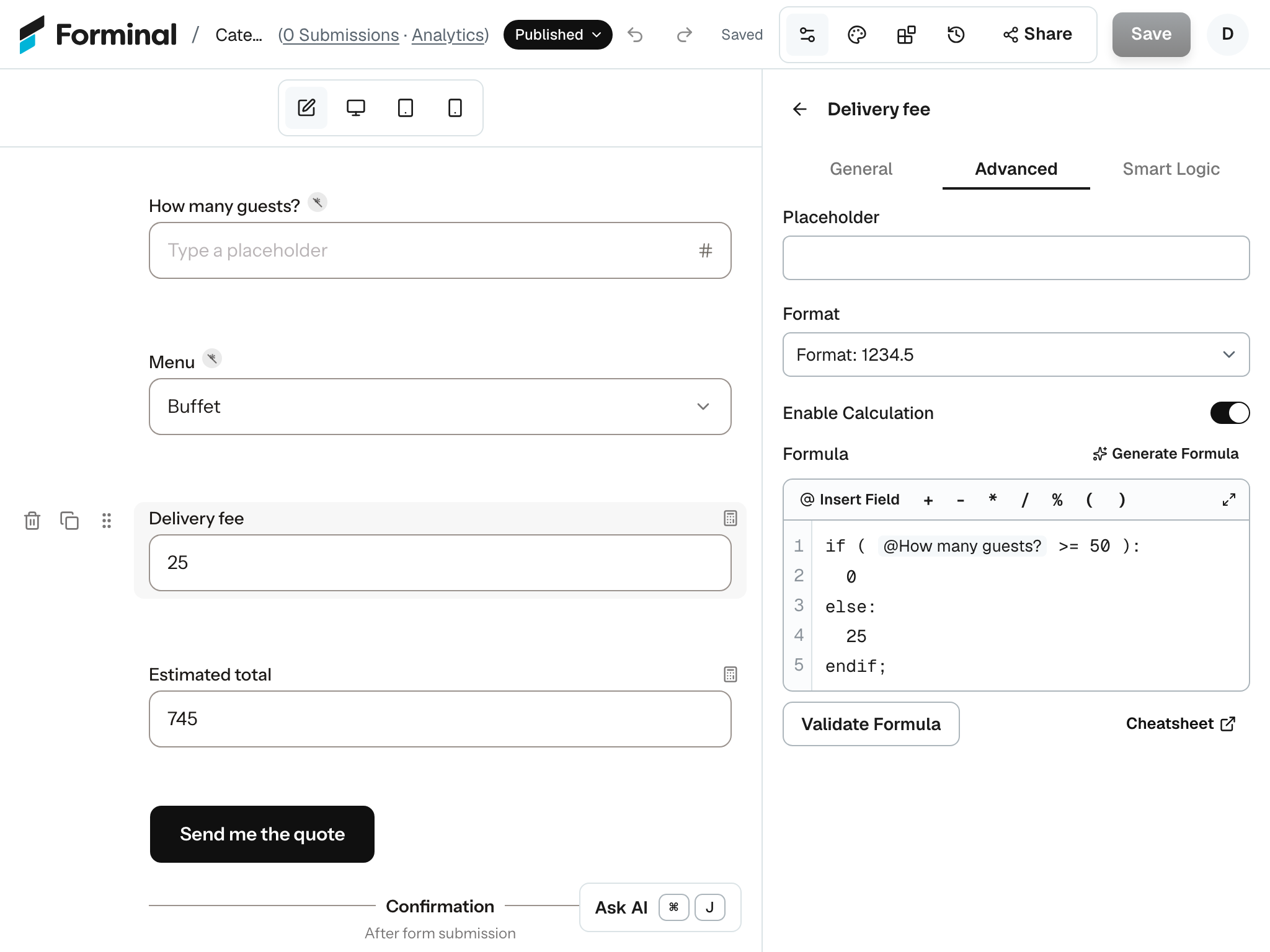
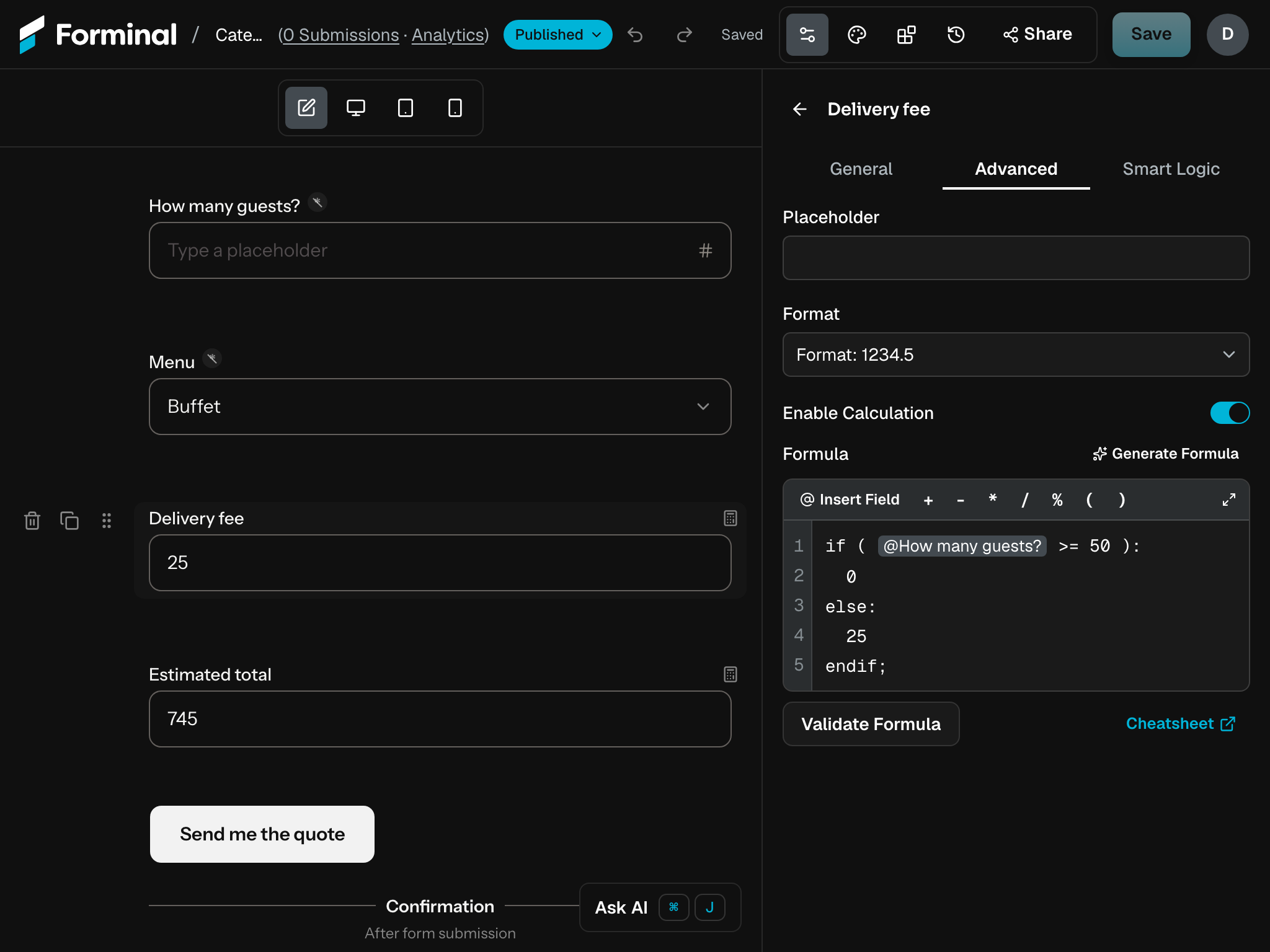
Pode colocar cada parte do bloco if na sua própria linha, como na captura de ecrã, ou mantê-la numa só. Uma nova linha conta como um espaço.
Some o total
- Select Estimated total, open Advanced and turn on Enable Calculation.
- Digite a fórmula
@Menu · Valor * @Quantos convidados? + @Taxa de entrega. Quando digitar @ e procurar por Menu, o seu Valor é listado como um item separado. - Select Validate Formula. A working formula shows Formula Is Valid and the result worked out from each field’s default answer, so you can check the math before anyone sees it.
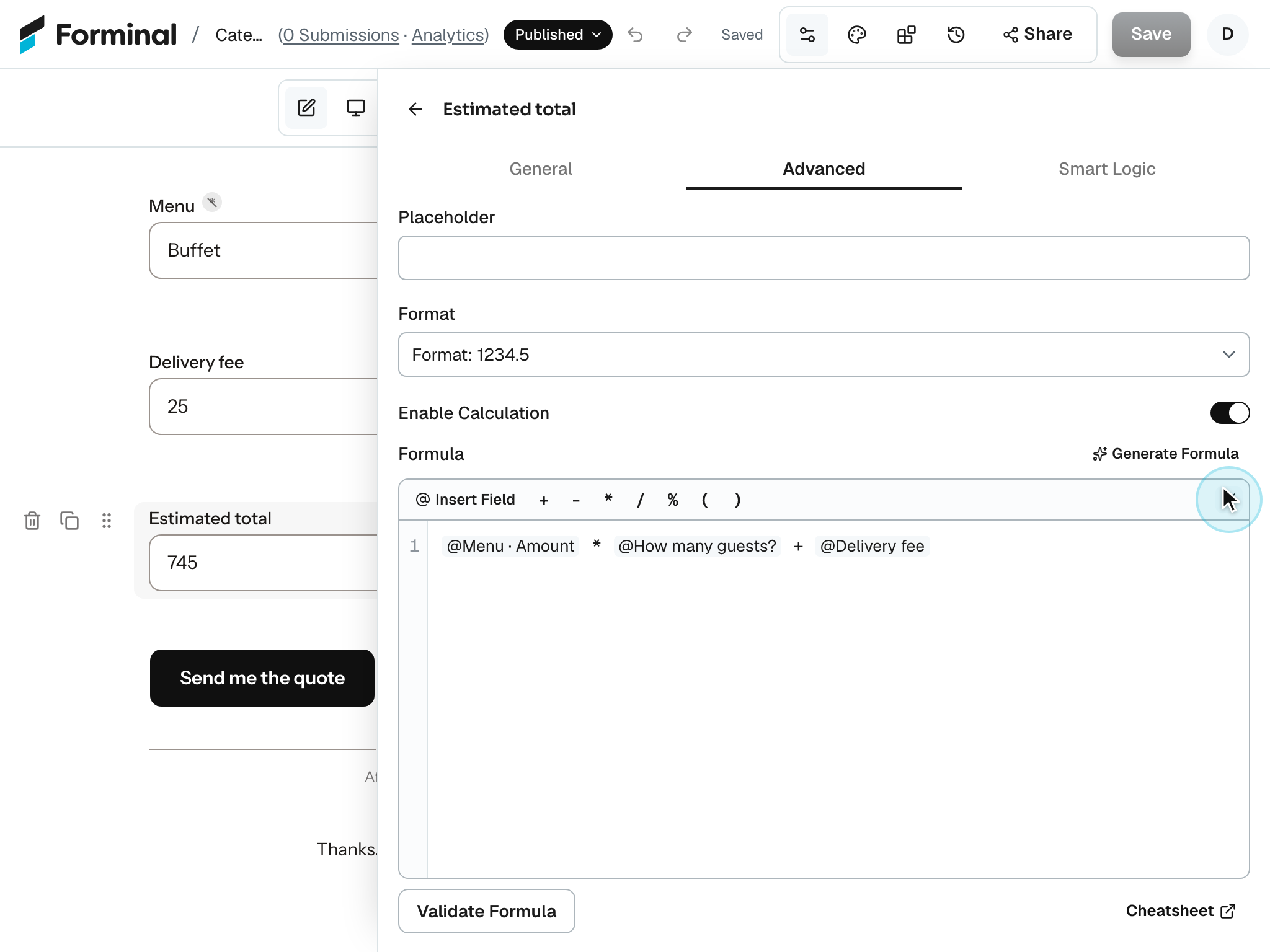
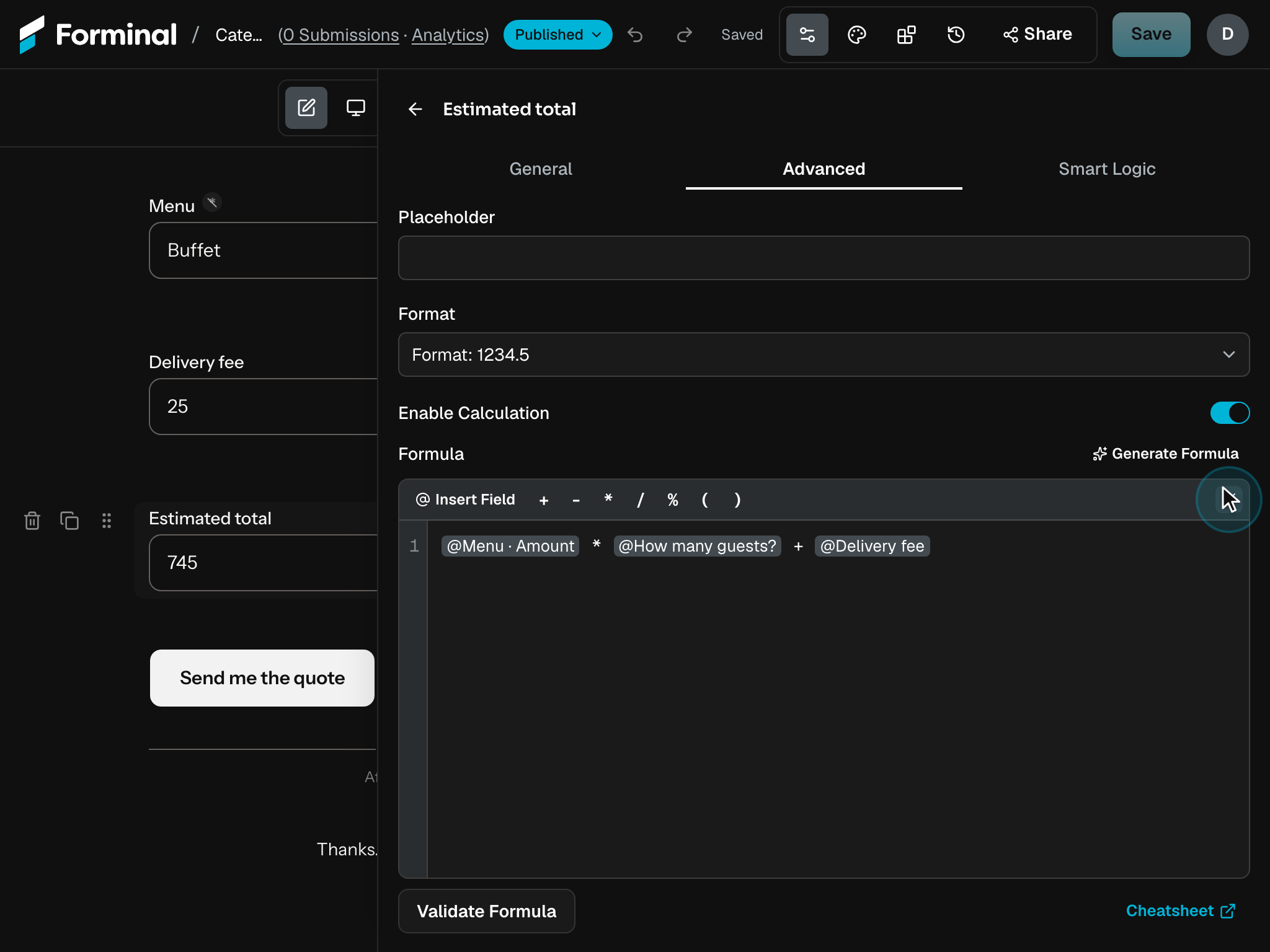
Operators follow normal math order, so the price is multiplied by the guests before the delivery fee is added. To show a currency sign, type it into the Number field’s Prefix, such as $. A calculated field drops Default Answer, the minimum, the maximum and Required, because people can’t type in it.
O que as pessoas veem
No formulário publicado, a taxa de entrega e o total mudam à medida que as pessoas respondem, e ninguém pode digitar sobre eles.
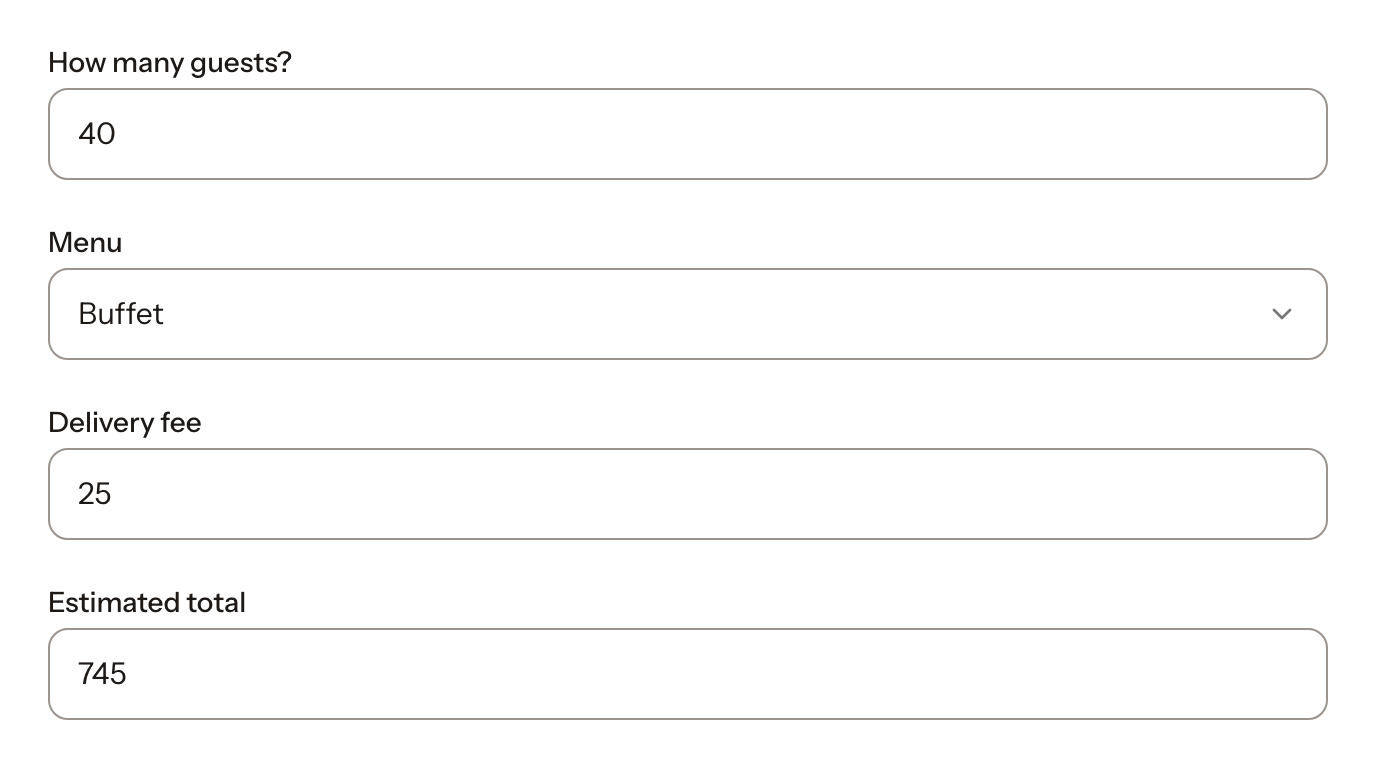
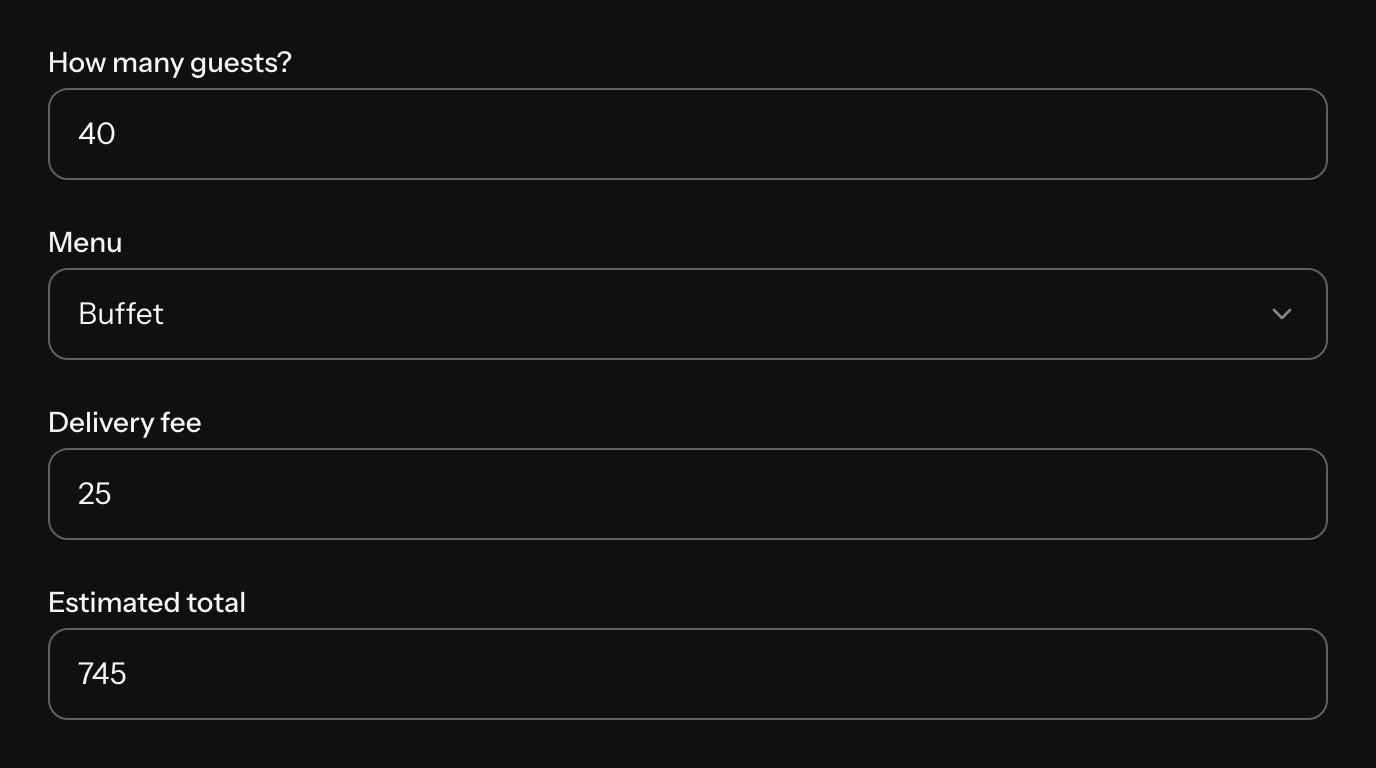
Quando o formulário é enviado, o servidor recalcula todos os campos calculados a partir das respostas enviadas e ignora o que o navegador enviou. Ninguém pode reduzir o seu orçamento editando a página, e o total guardado com o envio é sempre o que a sua fórmula fornece.
Receba um depósito, ou apenas envie o orçamento
If people should pay when they book, add a Payment field and set its Amount to From Fields, then pick Estimated total. For a deposit, add another calculated Number field such as round(@Estimated total * 0.2, 2) and charge that one instead.
Se uma pessoa ainda precisa de confirmar o preço, deixe o pagamento de fora. A estimativa é guardada como qualquer outra resposta, pelo que aparece na tabela de submissões, na exportação CSV e nos seus e-mails de notificação, e vai para o Google Sheets e webhooks.
Bom saber
- Um número em branco conta como 0 numa soma, pelo que o total aumenta à medida que as pessoas preenchem o formulário.
- Se uma fórmula não puder ser calculada, por exemplo, porque divide por zero, o campo fica vazio e as pessoas não veem nenhum erro. Validar Fórmula diz-lhe o porquê.
- Um campo que a Lógica Inteligente oculta conta como vazio numa fórmula.
- Pode guardar um formulário com uma fórmula inacabada, mas não o pode publicar até que a fórmula seja validada.
- Uma fórmula pode ter até 10.000 caracteres.
Every operator and function is in the Formula Cheatsheet, which the Cheatsheet link under the Formula box opens. The Calculations page covers every field type a formula can read.
Crie uma conta gratuita e crie um formulário de orçamento que mostra o preço enquanto as pessoas respondem.