
La gente que pide un presupuesto quiere un número. Cuando tus precios siguen un patrón, como un precio por invitado más un cargo de entrega, el formulario puede calcular ese número mientras la gente responde y mostrarlo antes de que pulsen Enviar. Obtienen una estimación al instante y tú recibes una solicitud con la cifra ya incluida. Los cálculos y los precios de las opciones funcionan en todos los planes.
Planifica los campos
Esta guía crea un presupuesto para catering. Junto a Nombre y Correo electrónico, para que puedas responder, necesita cuatro campos:
- Un menú desplegable llamado Menú, donde cada menú tiene un precio por invitado.
- Un campo numérico llamado ¿Cuántos invitados?,.
- Un campo numérico llamado Cargo de entrega, calculado a partir del número de invitados.
- Un campo numérico llamado Total estimado, que lo suma todo.
Una fórmula puede ir en un campo de Texto corto, Texto largo, Numérico o Oculto. Usa Numérico para los precios, para que el resultado siga el formato numérico del campo.
Ponle un precio a cada opción
- Select the Menu dropdown and open its Advanced tab.
- Turn on Option Amounts. An amount box appears next to each option.
- Escribe el precio por invitado para cada menú, como 18 para Buffet y 32 para Tres platos.
Las opciones de Selección múltiple y Casillas de verificación toman importes de la misma manera. Con las Casillas de verificación, una fórmula suma los importes de cada opción marcada, lo que es útil para extras como una mesa de postres o personal de servicio.
Calcula el cargo de entrega
- Select Delivery fee, open its Advanced tab and turn on Enable Calculation.
- In the Formula box, type @ and pick How many guests? to insert it as a chip, or select Insert Field.
- Escribe la regla como un bloque if, para que la entrega sea gratuita a partir de 50 invitados y cueste 25 por debajo de eso:
if ( @¿Cuántos invitados? >= 50 ): 0 else: 25 endif;
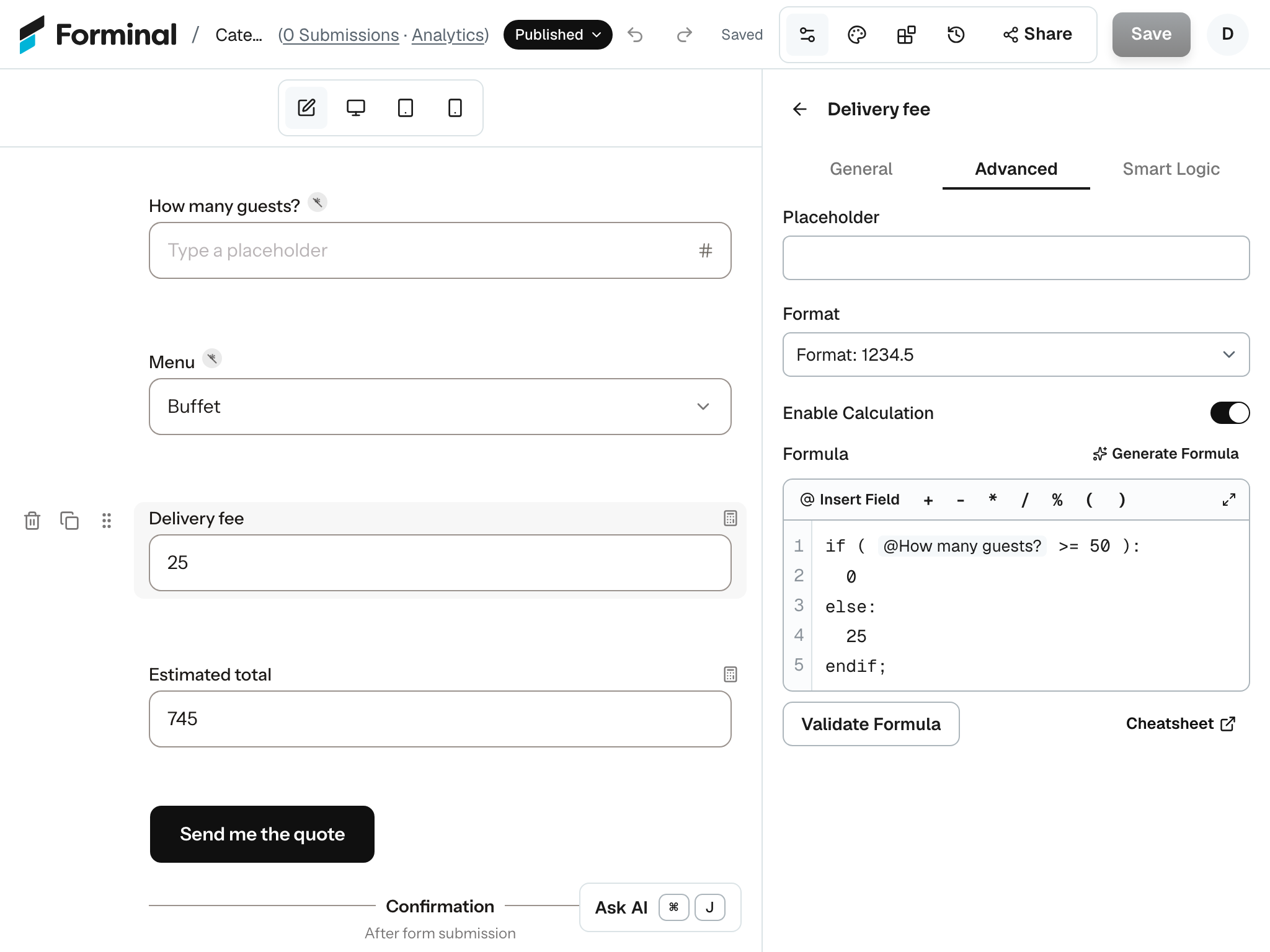
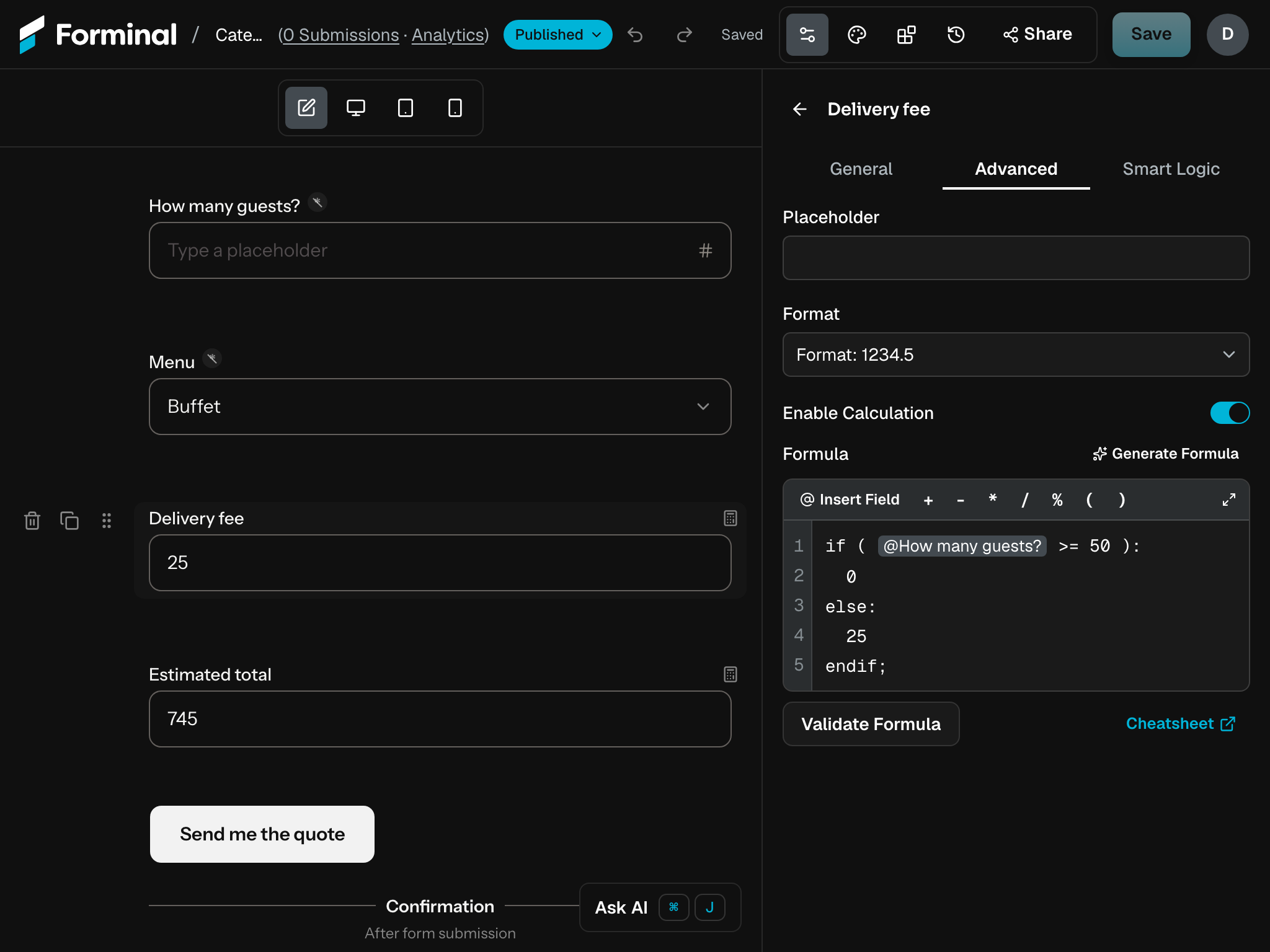
Puedes poner cada parte del bloque if en su propia línea, como en la captura de pantalla, o mantenerlo en una sola. Una nueva línea cuenta como un espacio.
Suma el total
- Select Estimated total, open Advanced and turn on Enable Calculation.
- Escribe la fórmula
@Menú · Importe * @¿Cuántos invitados? + @Cargo de entrega. Cuando escribes @ y buscas Menú, su Importe aparece como un elemento separado. - Select Validate Formula. A working formula shows Formula Is Valid and the result worked out from each field’s default answer, so you can check the math before anyone sees it.
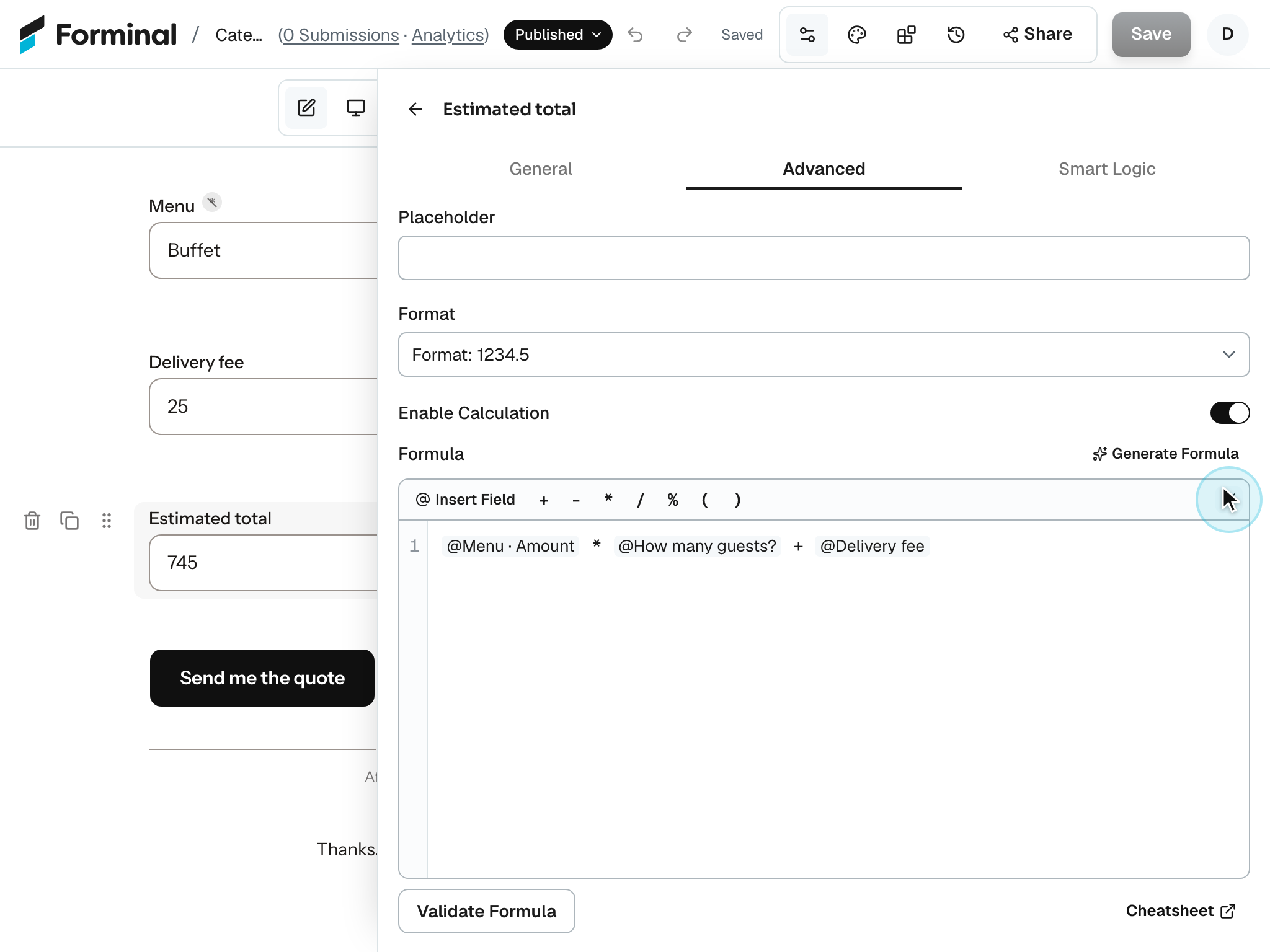
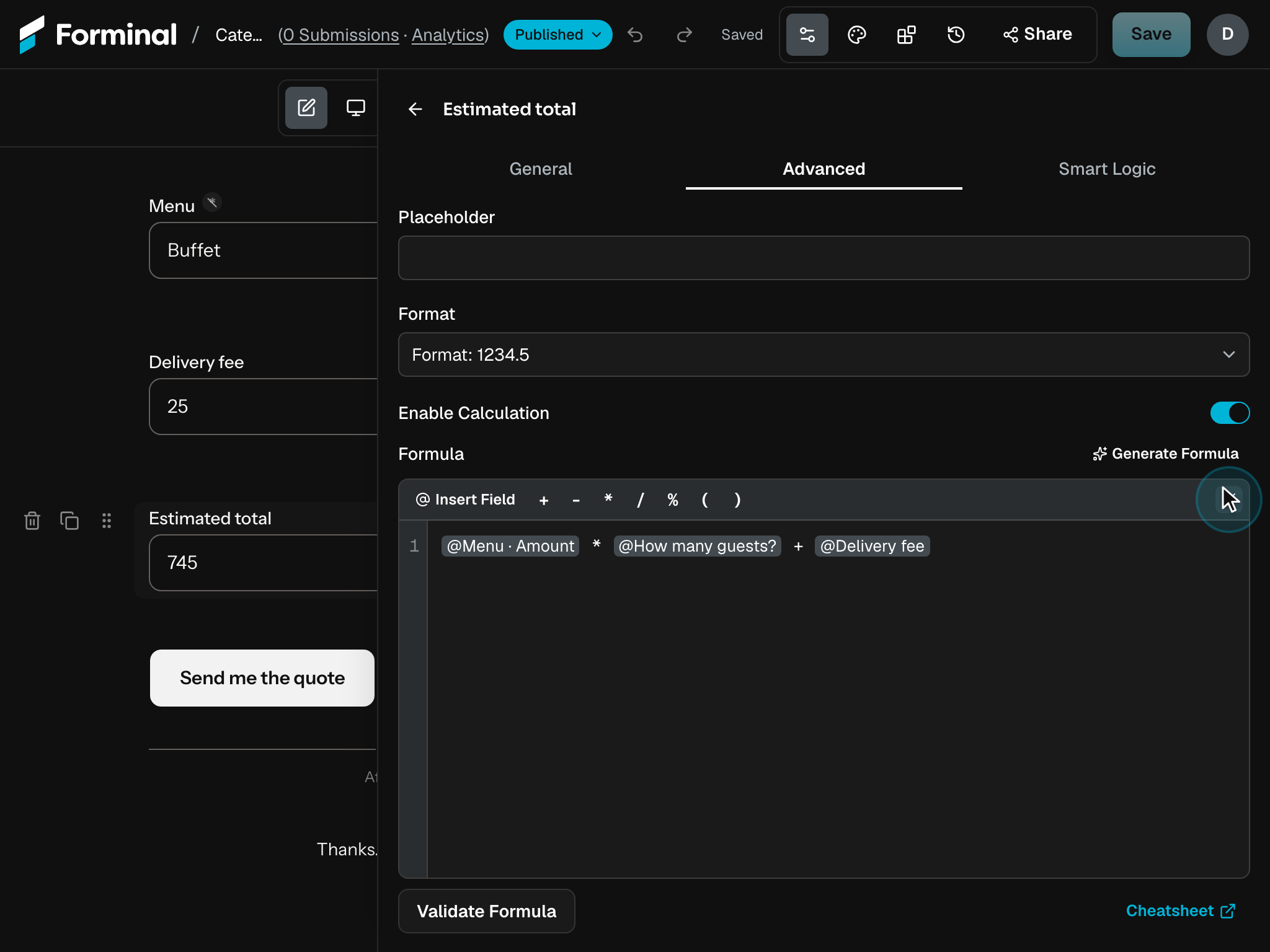
Operators follow normal math order, so the price is multiplied by the guests before the delivery fee is added. To show a currency sign, type it into the Number field’s Prefix, such as $. A calculated field drops Default Answer, the minimum, the maximum and Required, because people can’t type in it.
Lo que la gente ve
En el formulario publicado, el cargo de entrega y el total cambian a medida que la gente responde, y nadie puede escribir sobre ellos.
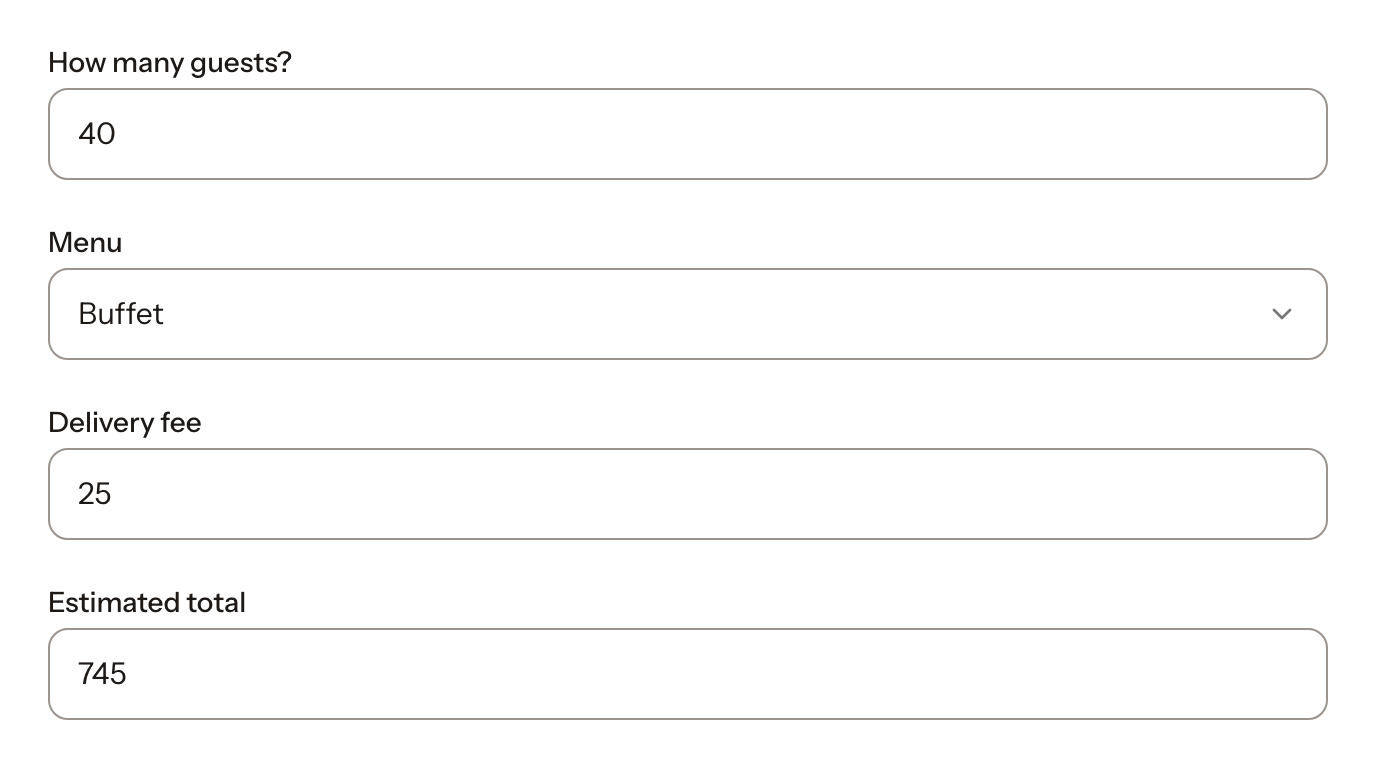
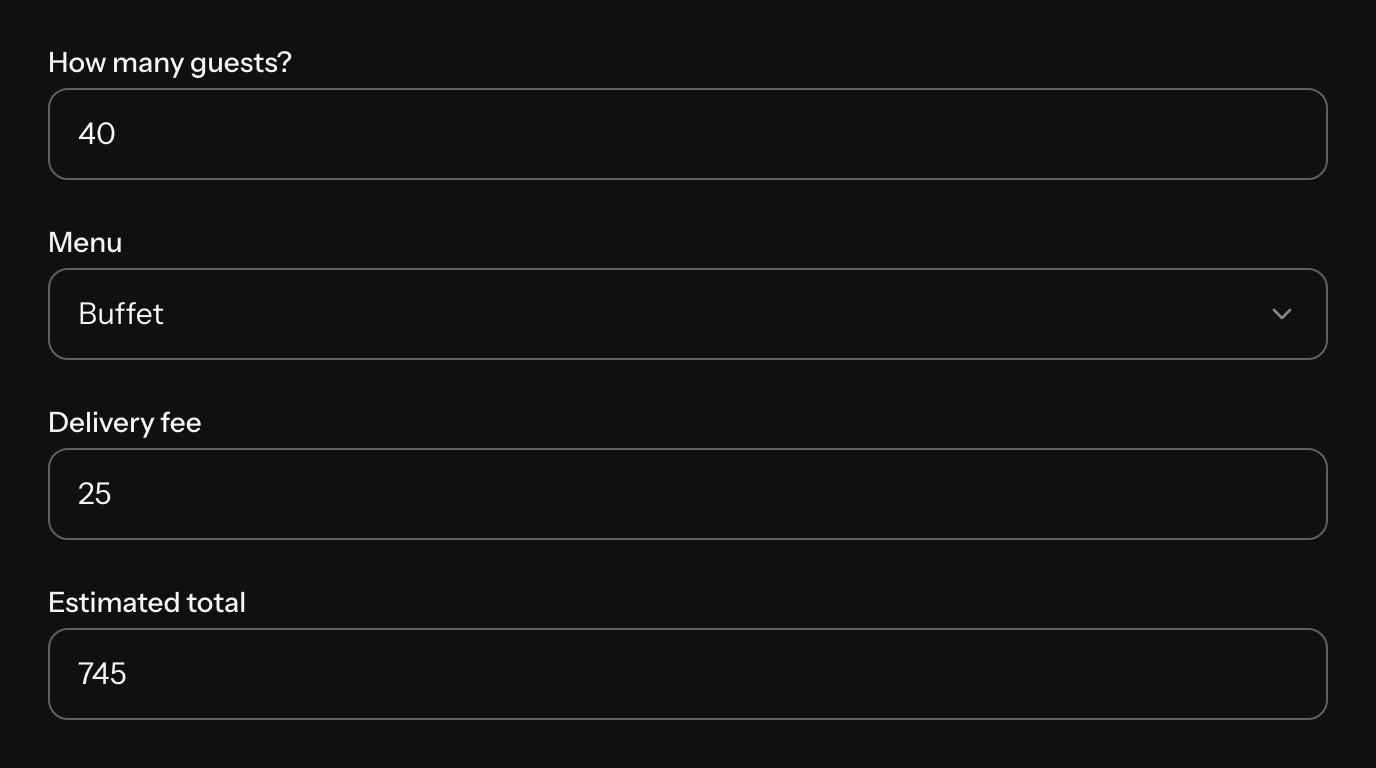
Cuando se envía el formulario, el servidor calcula de nuevo cada campo calculado a partir de las respuestas enviadas e ignora lo que envió el navegador. Nadie puede reducir su presupuesto editando la página, y el total guardado con el envío es siempre el que tu fórmula proporciona.
Recibe un depósito o simplemente envía el presupuesto
If people should pay when they book, add a Payment field and set its Amount to From Fields, then pick Estimated total. For a deposit, add another calculated Number field such as round(@Estimated total * 0.2, 2) and charge that one instead.
Si una persona todavía necesita confirmar el precio, omite el pago. La estimación se guarda como cualquier otra respuesta, por lo que aparece en la tabla de envíos, la exportación CSV y tus correos electrónicos de notificación, y va a Google Sheets y webhooks.
Bueno saber
- Un número en blanco cuenta como 0 en una suma, por lo que el total aumenta a medida que las personas completan el formulario.
- Si una fórmula no se puede resolver, por ejemplo, porque divide por cero, el campo permanece vacío y las personas no ven ningún error. Validar fórmula te dice por qué.
- Un campo que Lógica inteligente oculta cuenta como vacío en una fórmula.
- Puedes guardar un formulario con una fórmula incompleta, pero no puedes publicarlo hasta que la fórmula se valide.
- Una fórmula puede tener hasta 10.000 caracteres de longitud.
Every operator and function is in the Formula Cheatsheet, which the Cheatsheet link under the Formula box opens. The Calculations page covers every field type a formula can read.
Crea una cuenta gratuita y diseña un formulario de presupuesto que muestre el precio mientras las personas responden.