
Personen, die ein Angebot anfordern, möchten eine Zahl. Wenn Ihre Preise einem Muster folgen, wie z. B. einem Preis pro Gast plus einer Liefergebühr, kann das Formular diese Zahl ermitteln, während die Leute antworten, und sie anzeigen, bevor sie auf „Senden“ klicken. Sie erhalten sofort einen Kostenvoranschlag und Sie erhalten eine Anfrage mit der bereits enthaltenen Zahl. Berechnungen und Optionspreise funktionieren in jedem Plan.
Felder planen
Diese Anleitung erstellt ein Catering-Angebot. Neben Name und E-Mail, damit Sie antworten können, werden vier Felder benötigt:
- Ein Dropdown namens Menü, bei dem jedes Menü einen Preis pro Gast hat.
- Ein Zahlenfeld namens Wie viele Gäste?
- Ein Zahlenfeld namens Liefergebühr, das aus der Gästeanzahl berechnet wird.
- Ein Zahlenfeld namens Geschätzter Gesamtbetrag, das alles zusammenzählt.
Eine Formel kann in ein Kurztext-, Langtext-, Zahlen- oder verstecktes Feld eingegeben werden. Verwenden Sie Zahlen für Preise, damit das Ergebnis dem Zahlenformat des Feldes folgt.
Legen Sie einen Preis für jede Option fest
- Select the Menu dropdown and open its Advanced tab.
- Turn on Option Amounts. An amount box appears next to each option.
- Geben Sie den Preis pro Gast für jedes Menü ein, z. B. 18 für Buffet und 32 für Drei-Gänge-Menü.
Multiple Choice und Checkboxen nehmen Beträge auf die gleiche Weise auf. Bei Checkboxen addiert eine Formel die Beträge jeder angekreuzten Option, was für Extras wie einen Desserttisch oder Servicepersonal geeignet ist.
Berechnen Sie die Liefergebühr
- Select Delivery fee, open its Advanced tab and turn on Enable Calculation.
- In the Formula box, type @ and pick How many guests? to insert it as a chip, or select Insert Field.
- Schreiben Sie die Regel als if-Block, damit die Lieferung ab 50 Gästen kostenlos ist und darunter 25 kostet:
if ( @Wie viele Gäste? >= 50 ): 0 else: 25 endif;
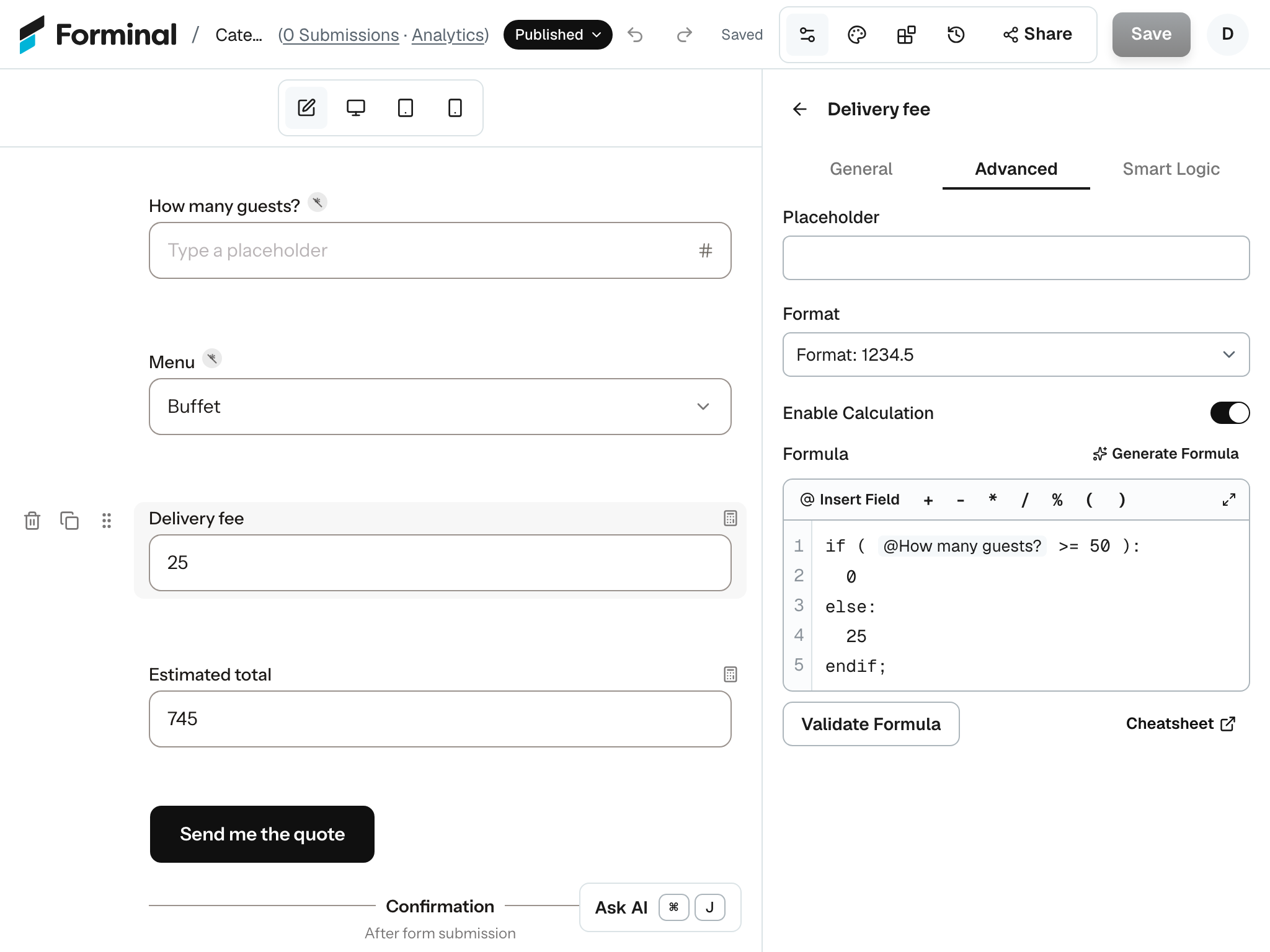
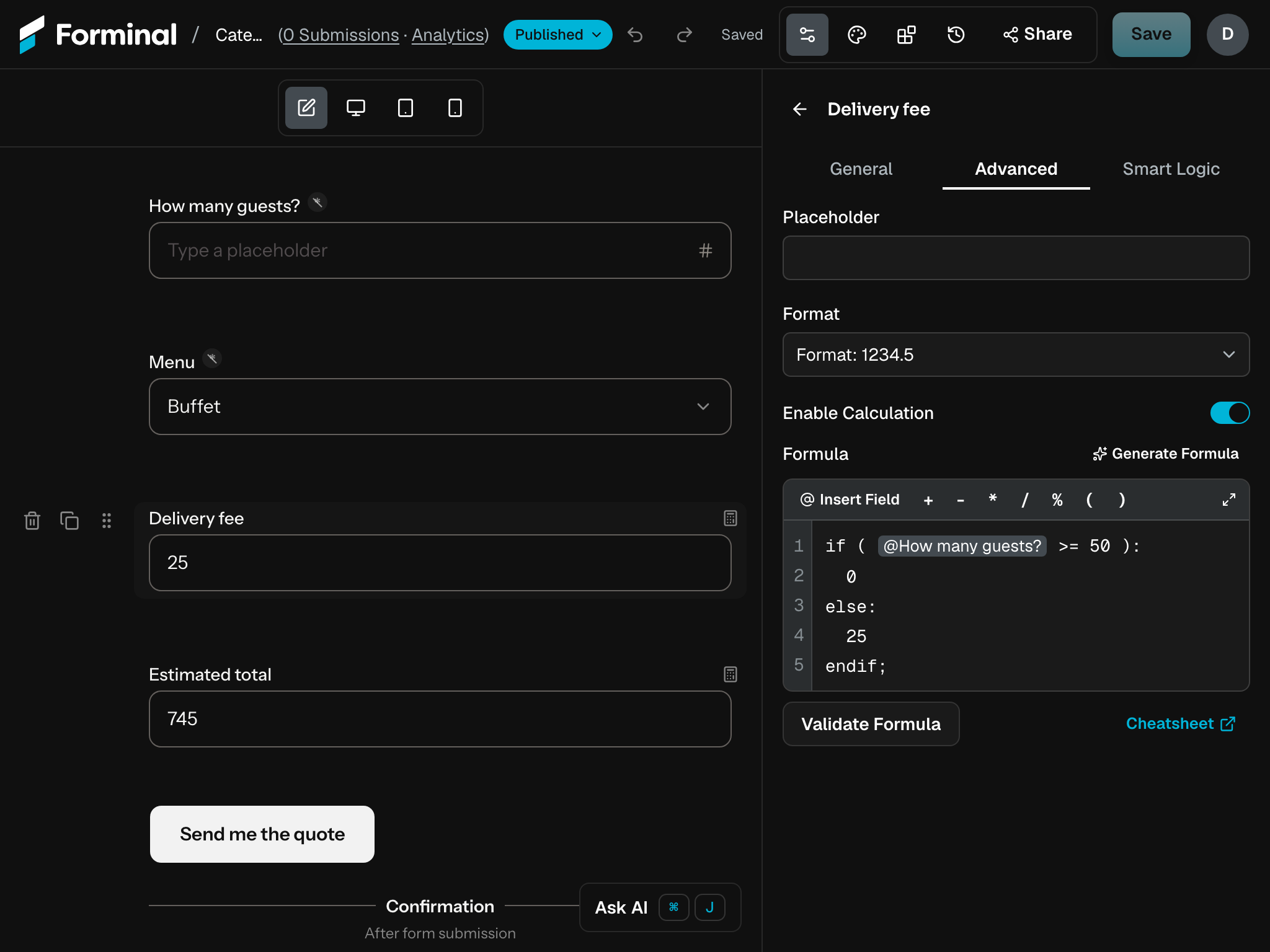
Sie können jeden Teil des if-Blocks in eine eigene Zeile setzen, wie im Screenshot, oder ihn auf einer Zeile belassen. Eine neue Zeile zählt als Leerzeichen.
Addieren Sie die Gesamtsumme
- Select Estimated total, open Advanced and turn on Enable Calculation.
- Geben Sie die Formel
@Menü · Betrag * @Wie viele Gäste? + @Liefergebührein. Wenn Sie @ eingeben und nach Menü suchen, wird dessen Betrag als separates Element aufgeführt. - Select Validate Formula. A working formula shows Formula Is Valid and the result worked out from each field’s default answer, so you can check the math before anyone sees it.
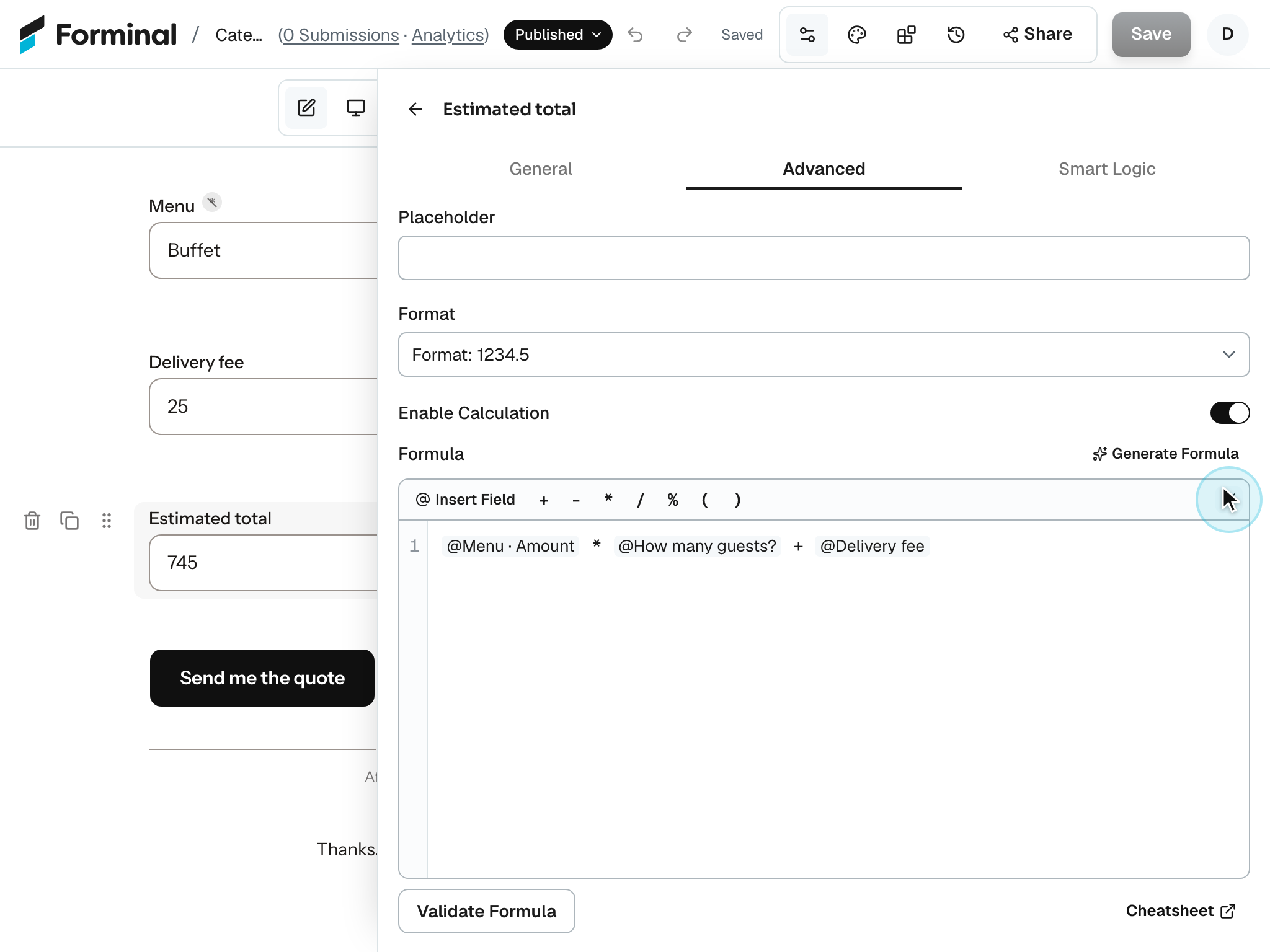
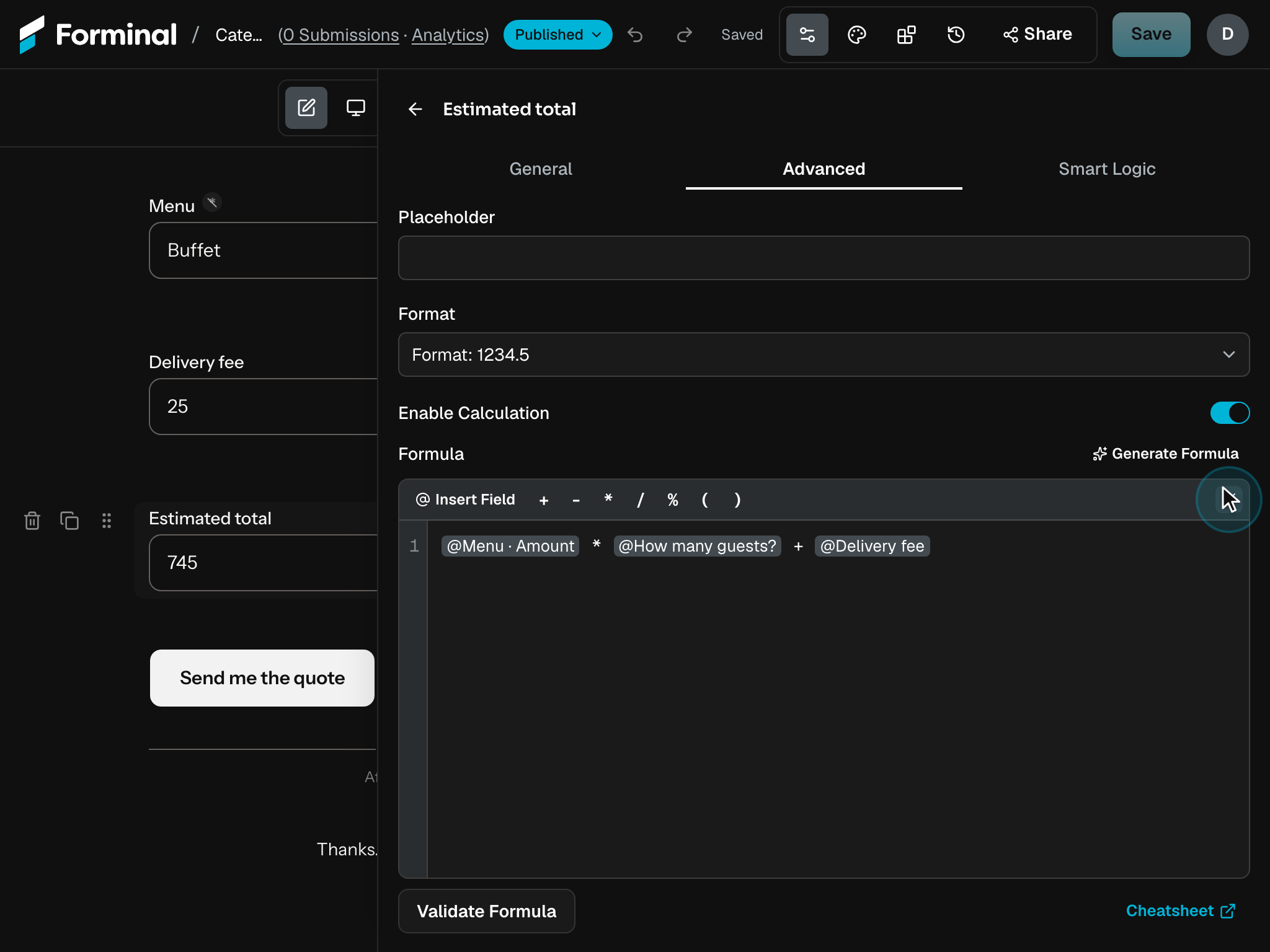
Operators follow normal math order, so the price is multiplied by the guests before the delivery fee is added. To show a currency sign, type it into the Number field’s Prefix, such as $. A calculated field drops Default Answer, the minimum, the maximum and Required, because people can’t type in it.
Was die Leute sehen
Auf dem veröffentlichten Formular ändern sich die Liefergebühr und die Gesamtsumme, wenn die Leute antworten, und niemand kann sie überschreiben.
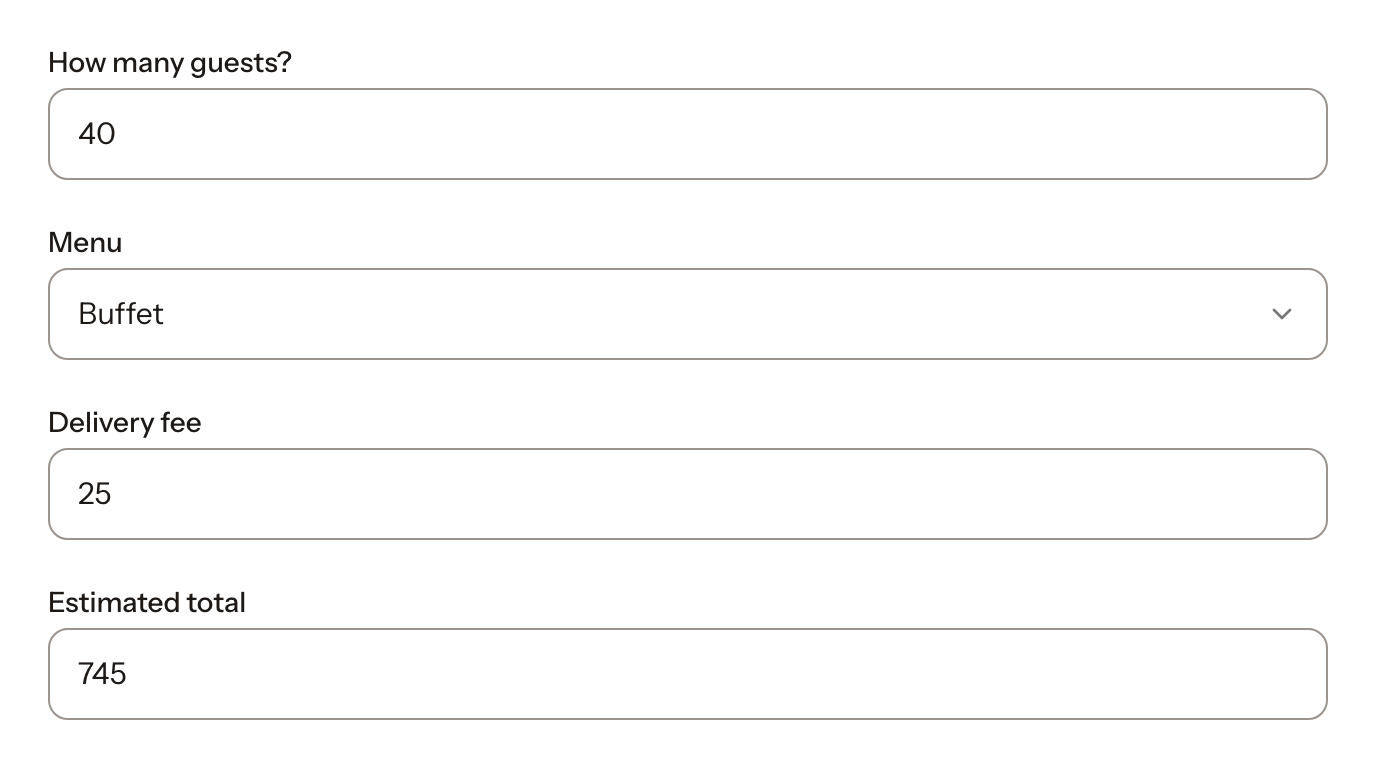
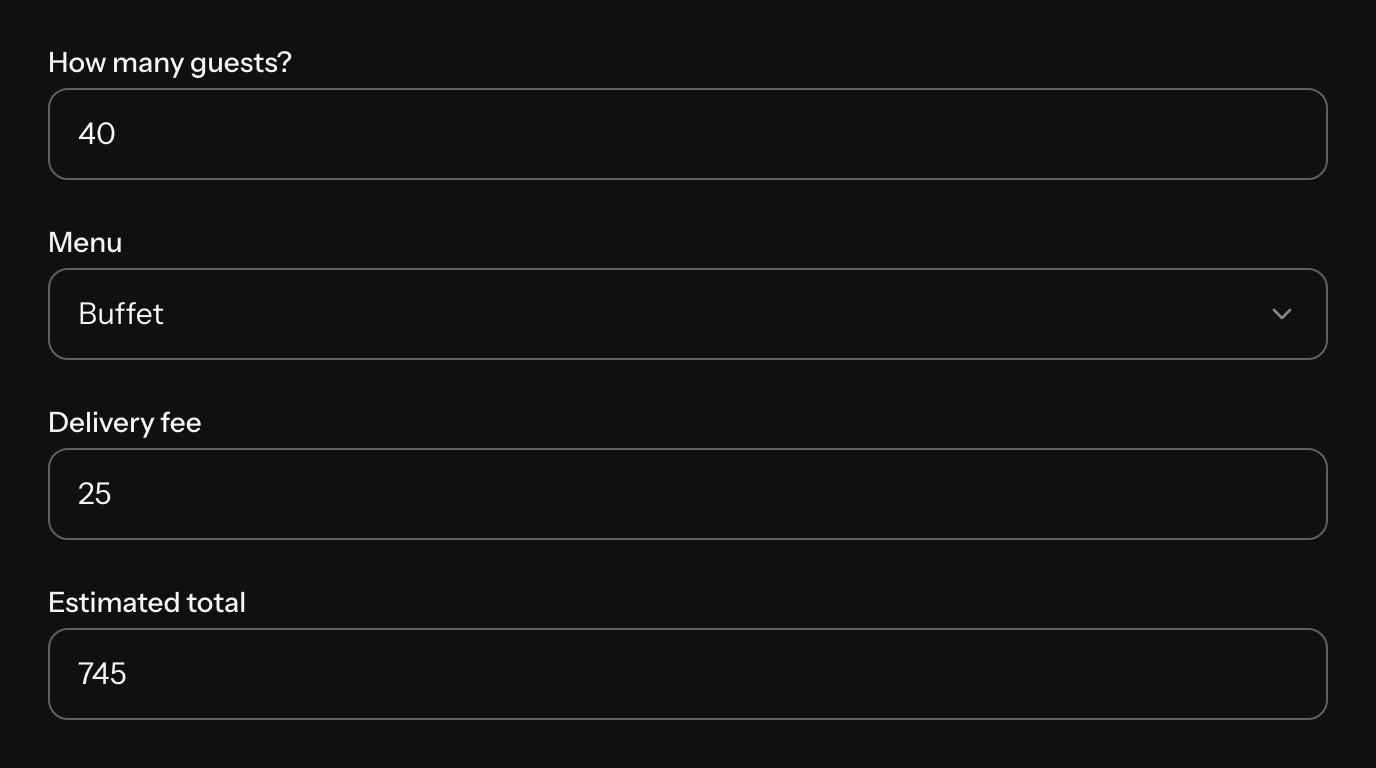
Wenn das Formular gesendet wird, berechnet der Server jedes berechnete Feld erneut anhand der übermittelten Antworten und ignoriert, was der Browser gesendet hat. Niemand kann sein Angebot durch Bearbeiten der Seite senken, und die mit der Einreichung gespeicherte Gesamtsumme ist immer diejenige, die Ihre Formel ergibt.
Anzahlung leisten oder einfach das Angebot senden
If people should pay when they book, add a Payment field and set its Amount to From Fields, then pick Estimated total. For a deposit, add another calculated Number field such as round(@Estimated total * 0.2, 2) and charge that one instead.
Wenn eine Person den Preis noch bestätigen muss, lassen Sie die Zahlung weg. Die Schätzung wird wie jede andere Antwort gespeichert, sodass sie in der Einreichungstabelle, dem CSV-Export und Ihren Benachrichtigungs-E-Mails angezeigt wird und an Google Tabellen und Webhooks gesendet wird.
Gut zu wissen
- Eine leere Zahl zählt in einer Summe als 0, sodass sich der Gesamtbetrag erhöht, wenn Personen das Formular ausfüllen.
- Wenn eine Formel nicht berechnet werden kann, zum Beispiel weil durch Null geteilt wird, bleibt das Feld leer und die Personen sehen keinen Fehler. Formel validieren erklärt Ihnen, warum.
- Ein Feld, das Smart Logic ausblendet, wird in einer Formel als leer betrachtet.
- Sie können ein Formular mit einer unvollständigen Formel speichern, aber Sie können es erst veröffentlichen, wenn die Formel validiert wurde.
- Eine Formel kann bis zu 10.000 Zeichen lang sein.
Every operator and function is in the Formula Cheatsheet, which the Cheatsheet link under the Formula box opens. The Calculations page covers every field type a formula can read.
Erstellen Sie ein kostenloses Konto und erstellen Sie ein Angebotsformular, das den Preis anzeigt, während die Personen antworten.